
Czy chcesz w ciągu kilku minut przekształcić swoje ulubione zdjęcia na żywo w urzekające filmy? Zatem jesteś we właściwym miejscu! Jeśli chodzi o zdjęcia na żywo, uchwycą one ulotne chwile w wyjątkowy sposób. Czasami jednak chcesz udostępnić je jako filmy, aby uzyskać bardziej dynamiczne wrażenia.
Nie ma znaczenia, czy chodzi o media społecznościowe, specjalny projekt, czy po prostu dla zabawy; łatwiej jest zamienić zdjęcie na żywo w film, niż myślisz. Brzmi świetnie, prawda? W tym artykule przeprowadzimy Cię przez proste, ale skuteczne kroki, aby utworzyć wspaniałe filmy ze zdjęć na żywo. A więc zaczynajmy!
W tym artykule
- Poznaj różnicę między zdjęciami na żywo a zwykłymi zdjęciami
- Jak zamienić zdjęcie na żywo w film za pomocą aplikacji Zdjęcia na iPhonie
- Jak utworzyć pojedynczy film z wielu zdjęć na żywo na komputerze Mac
Część 1:Poznaj różnicę między zdjęciami na żywo a zwykłymi zdjęciami
Zanim zagłębisz się w temat przekształcania zdjęcia na żywo w wideo, bardzo ważne jest, aby wiedzieć, jaka jest dokładna różnica między zdjęciami na żywo a zwykłymi zdjęciami.
Zatem zwykłe zdjęcia to nieruchome obrazy, które rejestrują chwilę taką, jaka jest, co idealnie nadaje się do przechowywania migawek. Z drugiej strony zdjęcia na żywo ożywiają chwile, nagrywając wcześniej kilka sekund ruchu i dźwięku. Ta niesamowita funkcja pomaga odtworzyć wrażenia, dodając kontekst i emocje.
Podczas gdy zwykłe zdjęcia są świetną opcją dla uproszczenia, zdjęcia na żywo pozwalają na bardziej wciągający sposób na zapamiętanie tych specjalnych okazji. Jeśli więc wiesz, kiedy używać każdego rodzaju zdjęcia, z pewnością możesz ulepszyć swoją grę fotograficzną i opowiadanie historii!
Część 2:Jak zamienić zdjęcie na żywo w film za pomocą aplikacji Zdjęcia na iPhonie
Cóż, jeśli chcesz zamienić zdjęcie na żywo iPhone'a w wideo, nie ma żadnego problemu. Możesz to zrobić, korzystając po prostu z wbudowanej w iPhone'a aplikacji Zdjęcia, która pozwala szybko i łatwo upiększyć swoje wspomnienia. Tutaj wspomnieliśmy o przewodniku krok po kroku, który pomoże Ci stworzyć wspaniałe filmy w ciągu zaledwie kilku minut. Zastanówmy się więc, co to jest:
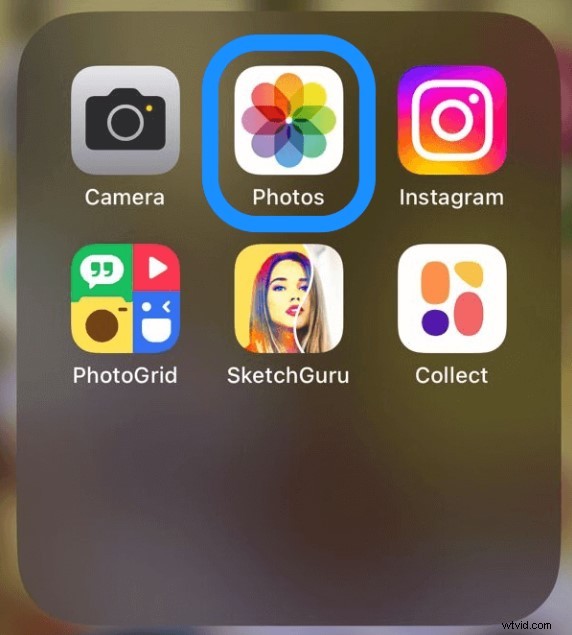
Krok 1:Przejdź do aplikacji Zdjęcia i kliknij ją.
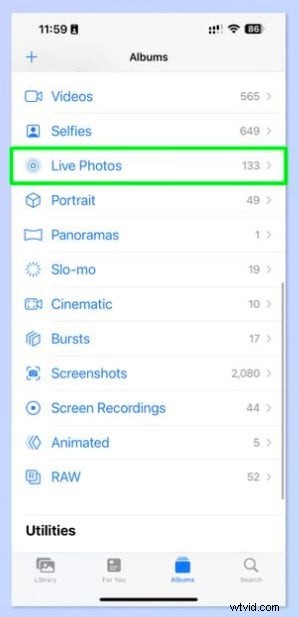
Krok 2:Po kliknięciu ikony dotknij opcji Albumy u dołu ekranu. Następnie przewiń w dół i wybierz opcję Zdjęcia na żywo. Teraz zobaczysz wszystkie swoje zdjęcia na żywo uporządkowane w sposób zapewniający łatwy dostęp.
Krok 3:Następnie po prostu przejrzyj zdjęcia na żywo i wybierz to, które chcesz przekonwertować na wideo. Po wybraniu zdjęcie otworzy się w pełnym widoku.

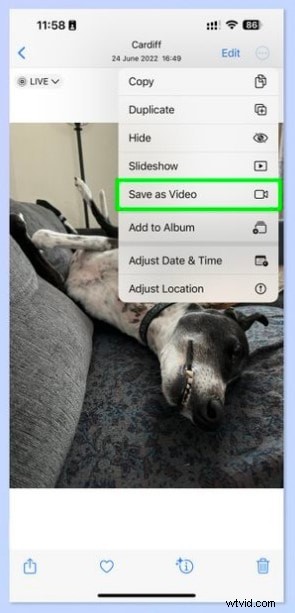
Następnie kliknij symbol trzech kropek, który pojawia się w prawym górnym rogu strony, aby przejść dalej.
Krok 4:Następnie otrzymasz różne opcje. Wśród tych opcji kliknij opcję Zapisz jako wideo, aby zapisać zdjęcie na żywo w filmie. Tutaj Twój iPhone przetworzy zdjęcie na żywo i przekonwertuje je na format wideo. Zakończenie procesu zajmuje zwykle kilka sekund.
Po zakończeniu konwersji możesz znaleźć nowy film obok innych zdjęć i łatwo uzyskać dostęp do albumów wideo.
Co więcej, jeśli chcesz udostępnić nowo utworzony film, dotknij go, aby go otworzyć i ponownie naciśnij ikonę udostępniania. Możesz bez problemu wysłać go za pośrednictwem różnych platform, takich jak Instagram, Facebook lub aplikacje do przesyłania wiadomości.
To jeszcze nie wystarczy. Jeśli chcesz wprowadzić zmiany w swoim filmie, np. przyciąć lub dodać efekty, po prostu kliknij wideo i wybierz opcję Edytuj w prawym górnym rogu. Ta funkcja pomaga ulepszyć film przed jego udostępnieniem.
Mamy nadzieję, że spodobał Ci się ten prosty, ale skuteczny przewodnik krok po kroku i okaże się przydatny!
Część 3:Jak utworzyć pojedynczy film z wielu zdjęć na żywo na komputerze Mac
Cóż, w powyższej sekcji dowiedzieliśmy się, jak zamienić zdjęcia na żywo w filmy. Jeśli jednak masz wiele zdjęć na żywo i myślisz o utworzeniu za ich pomocą jednego filmu, możesz zastanawiać się, które narzędzie będzie dla Ciebie idealne. Cóż, wykonaliśmy Twoją pracę i wprowadziliśmy narzędzie znane jako Wondershare Filmora. To narzędzie jest przydatne i zapewnia łatwość podczas wykonywania zadań. Za pomocą tego narzędzia możesz za pomocą kilku kliknięć utworzyć pojedynczy film z wielu zdjęć na żywo. Brzmi niesamowicie, prawda?
Kluczowe funkcje:
- Nie pogarsza jakości wideo i zapewnia profesjonalne filmy.
- Oferuje szeroką gamę zaawansowanych funkcji do edycji wideo i audio, dzięki którym Twoje treści będą się wyróżniać.
- Obsługa szeregu opcji formatu importu i eksportu. Nie musisz się więc martwić, jeśli chcesz edytować film w innym formacie.
- Funkcje oparte na sztucznej inteligencji sprawiają, że przepływ pracy jest płynny i łatwy.
Cóż, to jeszcze nie wystarczy. Nie tylko wprowadziliśmy narzędzie, ale także udostępniliśmy przewodnik krok po kroku. Wiedząc o tym, dowiesz się, jak to faktycznie działa.
Ustabilizuj filmy za pomocą Wondershare Filmora
- Doskonała stabilizacja wideo przy niskim poziomie zniekształceń.
- Ogromne efekty wideo/audio i zasoby kreatywne.
- Zaawansowana sztuczna inteligencja do łatwego tworzenia treści.
- Intuicyjny, profesjonalny, a jednocześnie przyjazny dla początkujących.
- Działa na komputerach Mac, Windows, iOS i Android.



Co więcej, udostępniamy kilka innych funkcji, dzięki którym Twój film będzie bardziej atrakcyjny wizualnie. Zastanówmy się więc, jakie są te kroki:
Krok 1:Pobierz najnowszą wersję Wondershare Filmora na komputer Mac. Następnie uruchom i otwórz, a następnie dotknij opcji Nowy projekt.
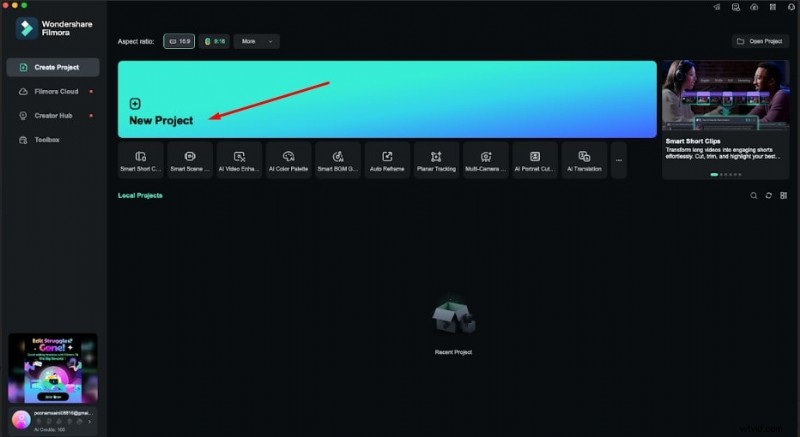

Uwaga:pamiętaj, że aby uzyskać zdjęcia na żywo, musisz podłączyć iPhone'a do komputera Mac za pomocą kabla do transmisji danych.
Krok 2:Kliknij opcję Importuj i wybierz opcję Importuj z aparatu lub telefonu.
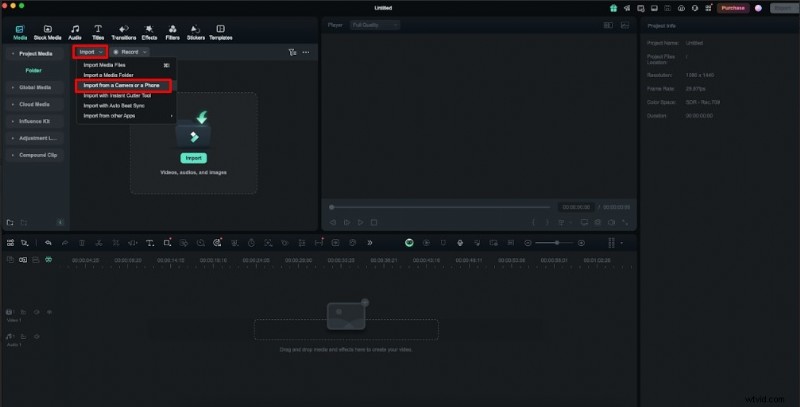
Krok 3:Tutaj wybierz zdjęcia na żywo i ponownie kliknij opcję Importuj.
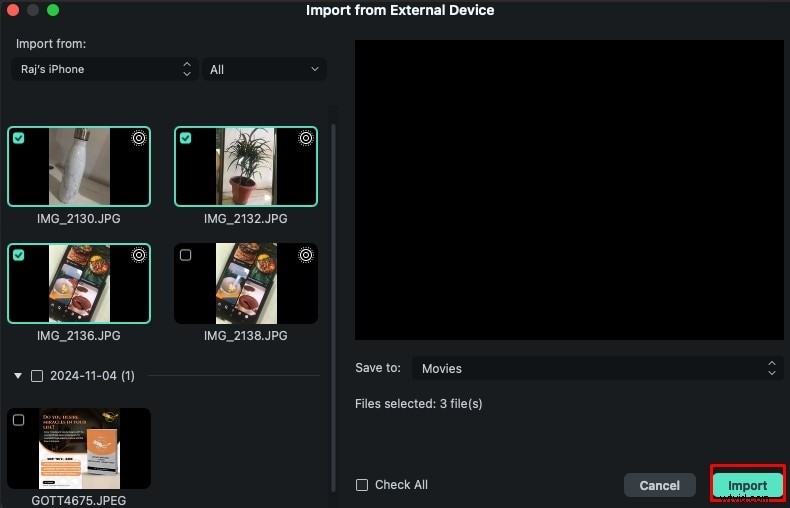
Krok 4:Teraz możesz umieścić swoje zdjęcia na żywo w filmach w obszarze multimediów projektu. Przeciągnij i upuść te filmy na osi czasu.

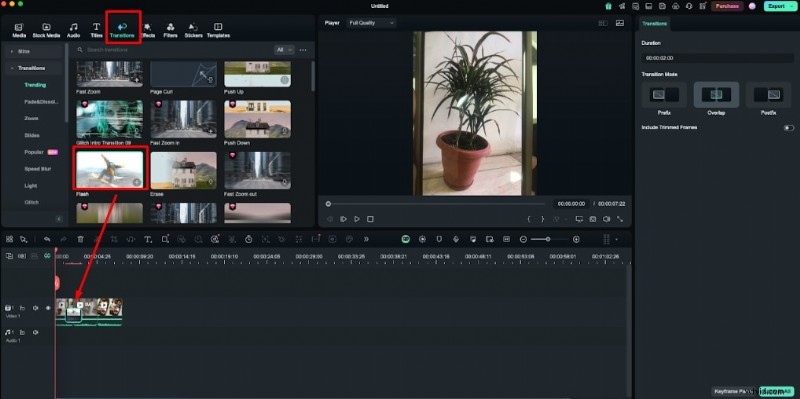
Krok 5:Aby nadać swojemu filmowi płynniejszy efekt, możesz dodać przejścia. Aby to zrobić, przejdź do opcji Przejścia, wybierz wybrane przejście i umieść je pomiędzy dwoma pierwszymi filmami.
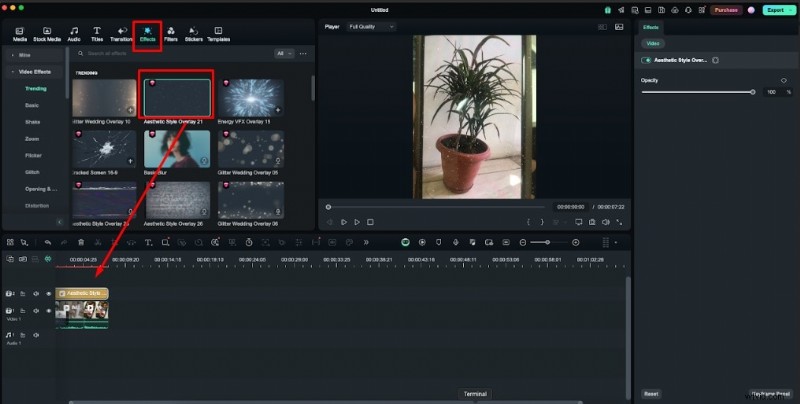
Krok 6:Aby dodać efekt, kliknij opcję Efekty i wybierz ten, który Ci się podoba. Następnie umieść go na osi czasu i rozciągnij do preferowanej długości.
Krok 7:Jeśli chcesz dodać filtr, przejdź do opcji Filtry, wybierz zgodnie z potrzebami i upuść go na osi czasu.

Krok 8:Aby Twój film był bardziej wciągający, możesz dodać do niego muzykę. Aby to zrobić, przejdź do opcji Audio, a następnie przewiń w dół i wybierz opcję Muzyka. Tutaj możesz wybrać wybraną muzykę.
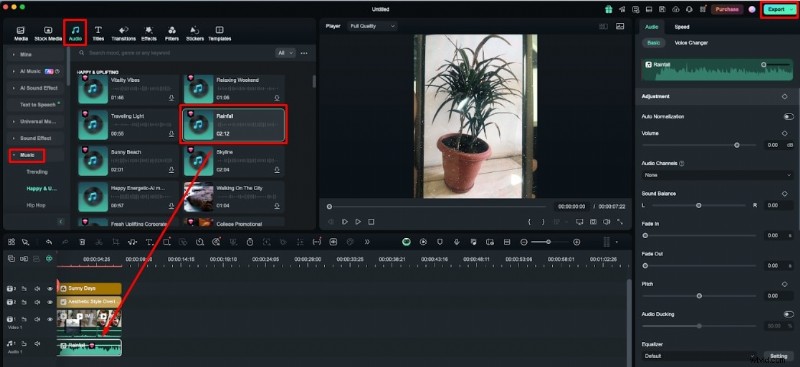
Po zakończeniu edycji kliknij opcję Eksportuj wyświetloną w prawym górnym rogu strony.
Krok 9:Teraz pojawi się wyskakujące okienko. Tutaj możesz zmienić format, rozdzielczość, liczbę klatek na sekundę i jakość swojego wideo. Aby sfinalizować wynik, kliknij ponownie opcję Eksportuj, a otrzymasz niesamowitą pojedynczą treść wideo.
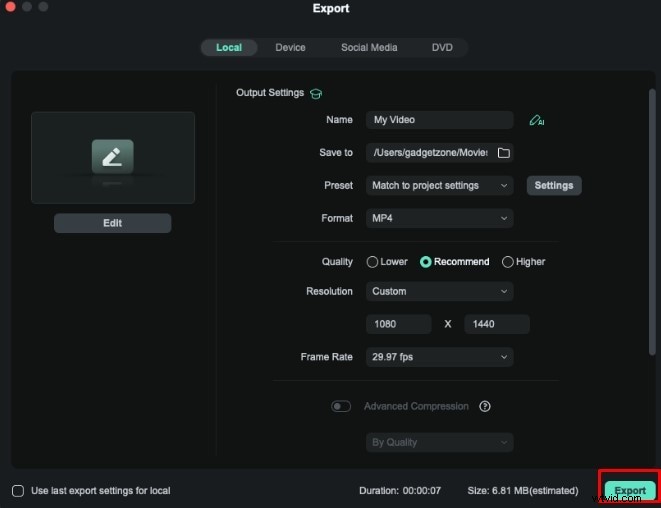
Możesz jednak bez wysiłku udostępniać swój film bezpośrednio na platformach mediów społecznościowych, takich jak YouTube, Vimeo i TikTok.
Mamy nadzieję, że ten prosty, ale skuteczny przewodnik krok po kroku bardzo Ci się spodobał i okazał się przydatny!
Wniosek
Przekształcanie zdjęć na żywo w filmy to łatwy i przyjemny sposób na utrwalenie wspomnień. Zdjęcia na żywo rejestrują chwile z ruchem i dźwiękiem i zapewniają je w unikalny sposób, podczas gdy zwykłe zdjęcia to statyczne migawki. W tym artykule przedstawiliśmy prostą metodę przekształcania zdjęcia na żywo w wideo z dźwiękiem za pomocą aplikacji Zdjęcia na iPhonie. Jeśli jednak chcesz utworzyć pojedynczy film z wielu zdjęć na żywo na komputerze Mac, Wondershare Filmora jest dla Ciebie idealną opcją.
To narzędzie oferuje zaawansowane funkcje edycji, które pomogą Ci uzyskać profesjonalny film. Zatem bez namysłu odwiedź oficjalną stronę internetową firmy, a z chęcią dowiesz się wszystkiego na jej temat!