

Montażu wideo nie można rozpocząć, jeśli brakuje Ci podstawowych umiejętności, takich jak przycinanie i cięcie. Dzisiaj omówimy, jak przycinać wideo na komputerze Mac, wycinać wideo w VLC na komputerze Mac, odkrywać narzędzie do cięcia MP4 na komputerze Mac i wiele więcej.
Nie możesz zostać profesjonalistą, jeśli nie znasz podstaw, a z naszą pomocą opanujesz montaż wideo na komputerze Mac. Zadbamy o to, aby Twój projekt brzmiał tak dobrze, jak wygląda, i nauczymy Cię, jak przyciąć dźwięk na komputerze Mac, więc przygotuj się na poznanie wszystkich najważniejszych opcji w menu.
Tworzenie filmów nigdy nie było tak łatwe i dostępne, a dzięki naszym szczegółowym wskazówkom możesz je wypróbować i przekonać się samemu.
W tym artykule
-
- Film
- Ifilm
- QuickTime
- VLC
- Final Cut Pro
Najlepsze przycinacze wideo dla komputerów Mac i jak z nich korzystać
Film
Wondershare Filmora to zabawny, przyjazny dla użytkownika edytor wideo oparty na sztucznej inteligencji, dostępny dla wszystkich poziomów umiejętności w zakresie edycji wideo. Funkcje oparte na sztucznej inteligencji mogą z Twoim materiałem filmowym zrobić rzeczy, których nie wyobrażałeś sobie, że możesz zastosować samodzielnie. Jeśli chodzi o wycinanie i przycinanie za pomocą Filmory, jest to szybki i prosty proces, a Ty możesz wybrać, jak chcesz to zrobić – za pomocą przycisku podziału na osi czasu, ikony podziału lub opcji podziału.
Po prostu przesuwasz głowicę odtwarzania na wideo i wybierasz ulubioną opcję, którą chcesz kliknąć. Możesz nawet przejść do trybu szybkiego podziału, aby szybko podzielić materiał. Przycinanie jest jeszcze łatwiejsze dzięki bibliotece multimediów lub osi czasu. Po zakończeniu przycinania i przycinania możesz poznać wszystkie inne zaawansowane opcje Filmory i stworzyć przyciągający wzrok, profesjonalnie wyglądający materiał.
Kluczowe funkcje:
- Przyjazny dla użytkownika interfejs z funkcją „przeciągnij i upuść”;
- Wydajne i precyzyjne narzędzia do przycinania i cięcia;
- Obsługa szerokiego formatu, w tym MP4, AVI i MOV;
- Bogata biblioteka efektów i filtrów; Narzędzia do przycinania dźwięku
Ustabilizuj filmy za pomocą Wondershare Filmora
- Doskonała stabilizacja wideo przy niskim poziomie zniekształceń.
- Ogromne efekty wideo/audio i zasoby kreatywne.
- Zaawansowana sztuczna inteligencja do łatwego tworzenia treści.
- Intuicyjny, profesjonalny, a jednocześnie przyjazny dla początkujących.
- Działa na komputerach Mac, Windows, iOS i Android.



Jak podzielić ścieżki audio i wideo
Krok 1:Otwórz Wondershare Filmora na swoim urządzeniu i dotknij Nowy projekt.

Krok 2:Naciśnij przycisk Importuj i dodaj pliki multimedialne do programu. Następnie przenieś je na Oś czasu.
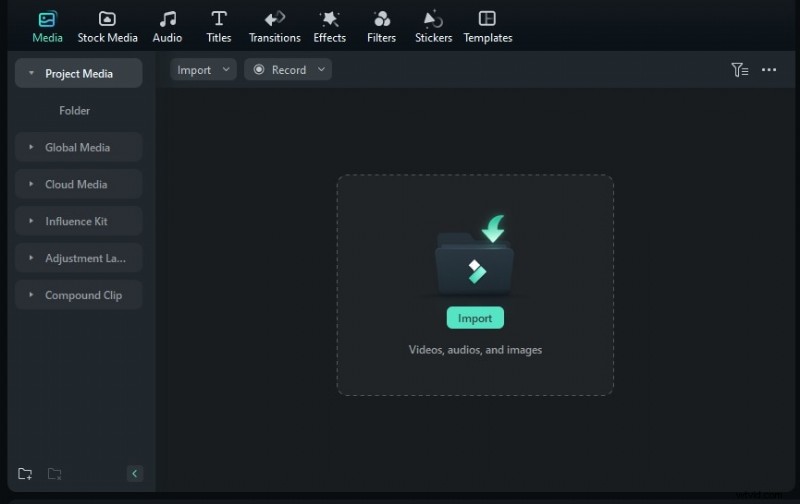
Krok 3:Kliknij wideo na osi czasu, przeciągnij głowicę odtwarzania w miejsce, w którym chcesz podzielić, i dotknij wideo, aby je podzielić. Możesz też nacisnąć CTRL + B na klawiaturze.
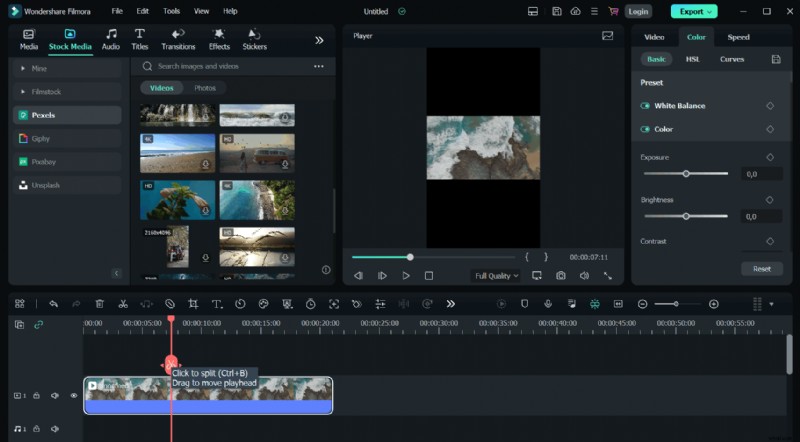

Uwaga:jeśli chcesz jednocześnie podzielić wiele ścieżek audio, wideo i tekstowych, możesz zastosować tę samą metodę, ale pominąć pierwszą część kroku 3, w którym wybieramy konkretną ścieżkę na osi czasu.
Jak korzystać z trybu szybkiego podziału Filmory
Krok 1:Kliknij ikonę Kursora (drugi przycisk po lewej stronie nad oknem Osi czasu) i wybierz Tryb szybkiego podziału. Możesz też nacisnąć klawisz C na klawiaturze.
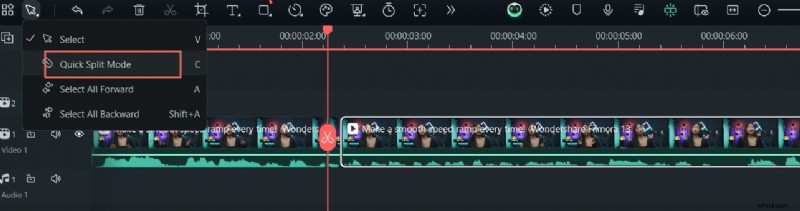
Krok 2:Kliknij fragmenty klipu, w których chcesz utworzyć podziały.
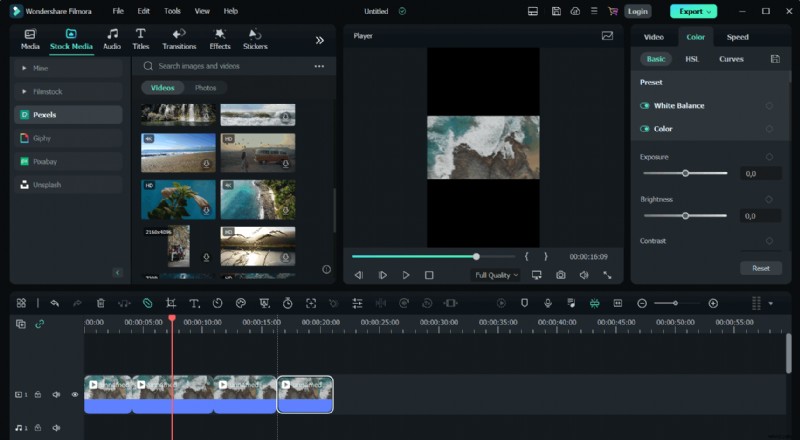
Uwaga:tryb szybkiego podziału w Filmorze działa podobnie do narzędzia Blade w Final Cut Pro, ale w przeciwieństwie do FCP, nie musisz przytrzymywać przycisku B w Filmorze podczas dzielenia klipów na wiele segmentów.
Wycinanie dłuższego filmu za pomocą inteligentnych krótkich klipów Filmory
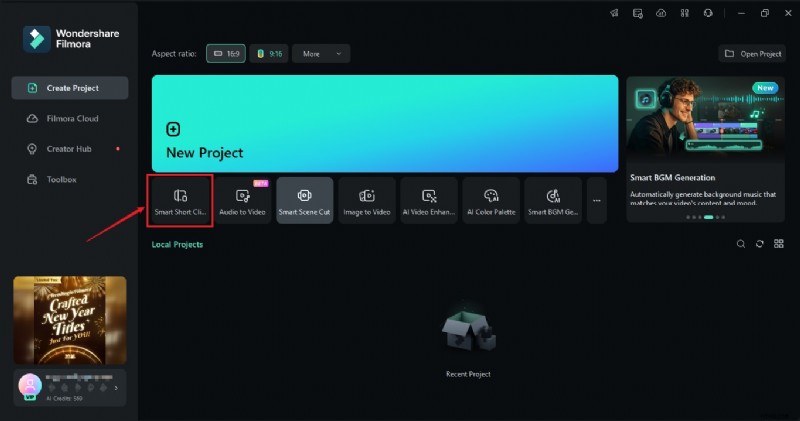
Krok 1:Uruchom Filmorę i wybierz funkcję Inteligentne krótkie klipy na ekranie startowym aplikacji.
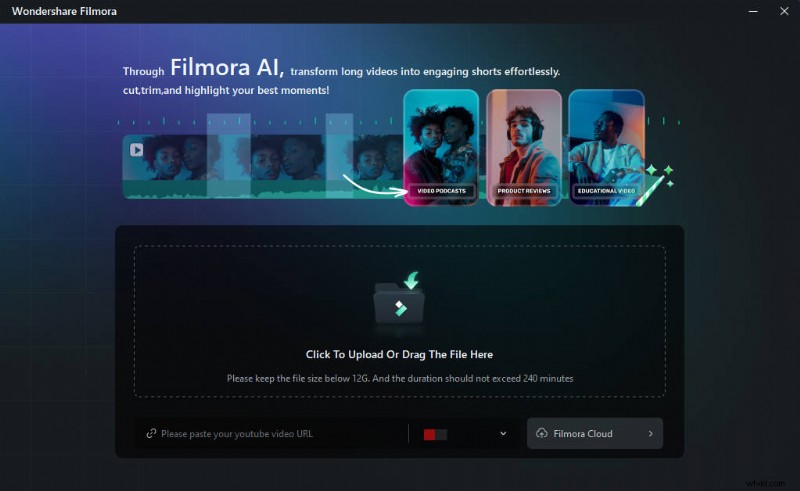
Krok 2:Prześlij film ze swojego urządzenia lub wklej adres URL YouTube już przesłanego filmu.
Krok 3:Następnie musisz wybrać język, czas trwania, motyw, proporcje, szablony i inne ustawienia oraz dodać słowa kluczowe, aby poinstruować sztuczną inteligencję Filmory, aby utworzyła wybrane krótkie klipy.
Krok 4:W oparciu o ustawienia z kroku 3 funkcja Inteligentne krótkie klipy Filmory wygeneruje kilka gotowych do wyeksportowania klipów z ocenami na podstawie platform mediów społecznościowych, dla których są przeznaczone. Możesz wyeksportować te klipy bezpośrednio lub dotknąć przycisku Edytuj, aby je dodatkowo dostosować.
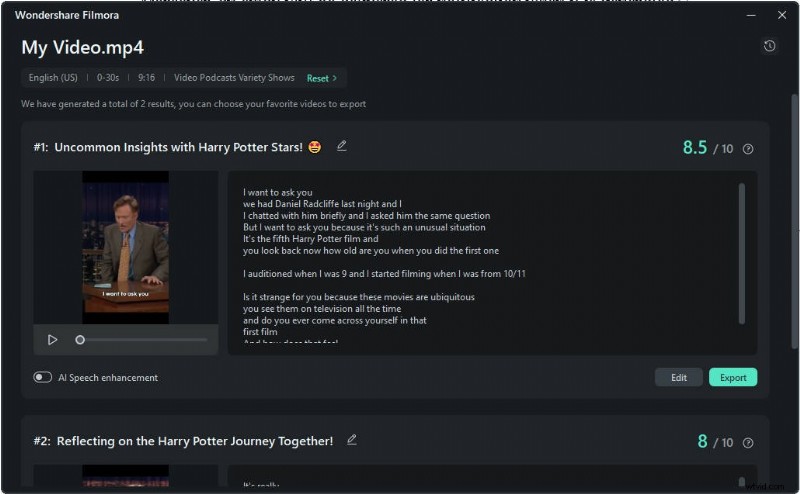
Krok 5:Jeśli zdecydujesz się na edycję, zobaczysz odrębne okno Inteligentnej edycji krótkich klipów, w którym możesz edytować wygenerowane klipy za pomocą podpisów lub kodów czasowych. Ponadto możesz eksplorować inne karty u góry i korzystać z szablonów, tekstów i innych zasobów kreatywnych oferowanych przez Filmorę.
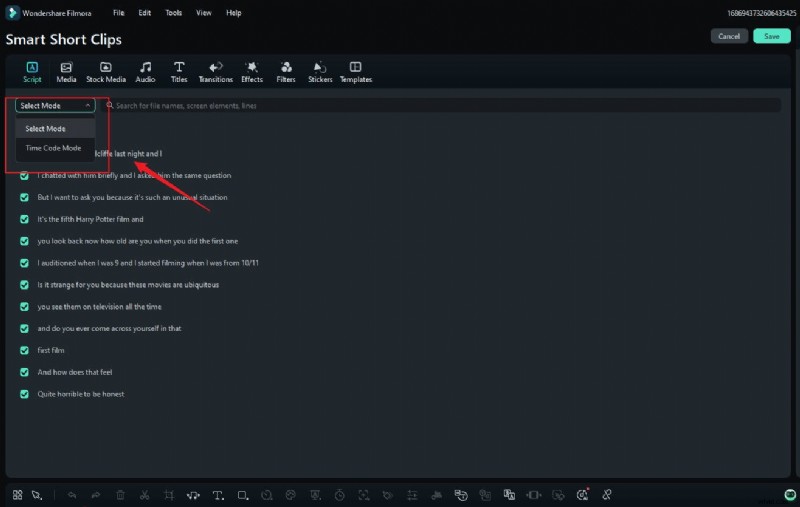
Krok 6:Gdy będziesz gotowy, naciśnij przycisk Zapisz. Następnie możesz dostosować ustawienia eksportu i udostępnić wygenerowane krótkie klipy bezpośrednio w mediach społecznościowych.
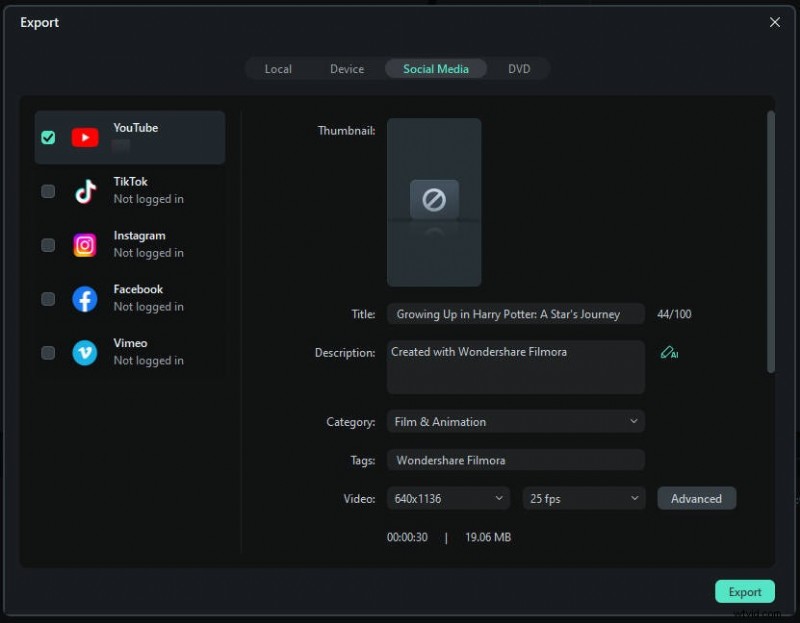
Uwaga:możesz także odwiedzić sekcję Przewodnik Filmory na stronie internetowej, gdzie znajdziesz szczegółowe instrukcje dotyczące każdego kroku korzystania z funkcji Inteligentne krótkie klipy w aplikacji. Możesz też przejść na stronę przewodnika po Wykrywaniu scen i poznać inną funkcję sztucznej inteligencji, która może ułatwić Ci dzielenie klipów.
iMovie
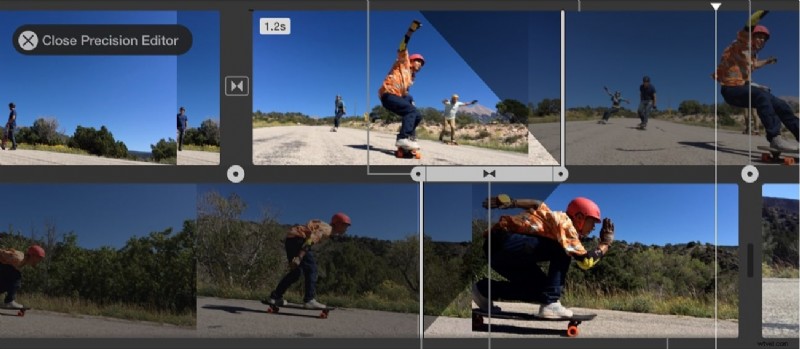
iMovie to przyjazne dla użytkownika oprogramowanie wbudowane w komputer Mac, idealne dla tych, którzy chcą szybkiego dostępu do opcji cięcia i przycinania w swoim urządzeniu. Elegancki i prosty design sprawia, że narzędzie to jest łatwe w obsłudze zarówno dla początkujących, jak i zaawansowanych użytkowników. iMovie upraszcza edycję wideo i zapewnia rezultaty dobrej jakości.
iMovie jest idealnym rozwiązaniem, jeśli potrzebujesz szybkiego przycięcia lub przycięcia wideo bez dodatkowego procesu instalacji, ale jeśli chcesz bardziej profesjonalnych wyników o wysokiej jakości i dodatkowych zaawansowanych funkcji, powinieneś wypróbować inne narzędzie.
Kluczowe funkcje:
- Proste, proste opcje przycinania i przycinania;
- Precyzyjna edycja z przeglądem;
- Niezależna regulacja dźwięku;
- Bezproblemowa integracja ze Zdjęciami i innymi aplikacjami Apple
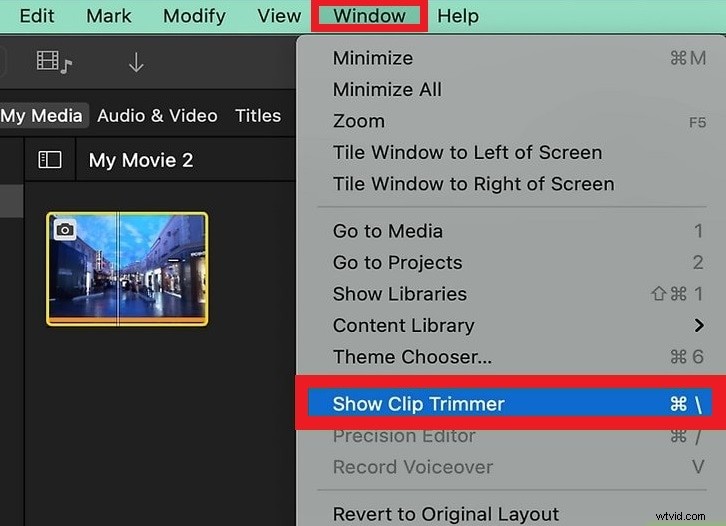
KROK 1:Wybierz klip, który chcesz przyciąć, kliknij Okno i wybierz Pokaż Przycinacz klipów lub użyj skrótu Command + \.
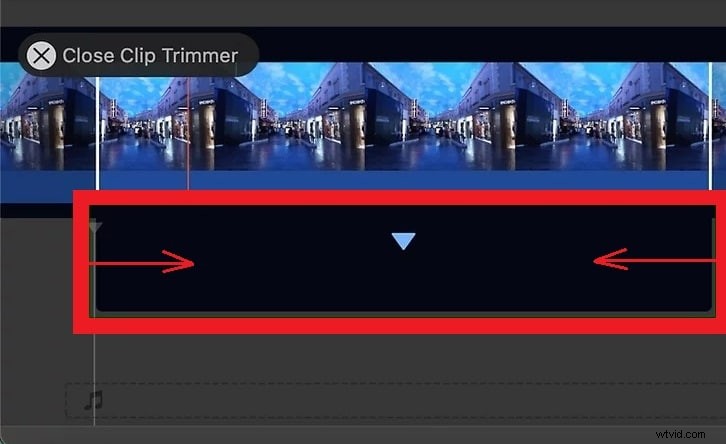
KROK 2:Najedź myszą na granicę początkową lub końcową, aż pojawi się narzędzie do przycinania. Kliknij lewą lub prawą krawędź i przesuń ją w kierunku środka, aby ją przyciąć.
QuickTime
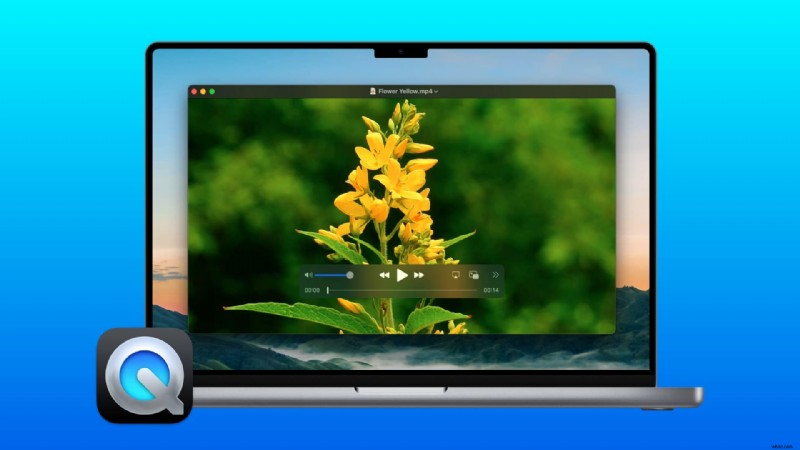
Odtwarzacz QuickTime to wszechstronny odtwarzacz multimedialny, który jest preinstalowany na komputerach Mac i podlega regularnym aktualizacjom. To wszechstronne narzędzie ma różne opcje eksportu i obsługuje szeroką gamę formatów wideo, w tym WMV, OGM, MKV, FLV, MOV i 3GP.
Posiada prosty interfejs i wszystkie podstawowe możliwości edycji wideo, w tym przycinanie. Niestety QuickTime nie ma osobnej opcji wycinania, więc możesz usunąć jedynie początek lub koniec klipu. Jeśli chcesz wyciąć klip w środku, będziesz musiał wypróbować inne narzędzie do edycji.
Kluczowe funkcje:
- Intuicyjne narzędzie do przycinania;
- Edycja nieniszcząca, co oznacza, że oryginalny film pozostaje nienaruszony z opcją przywrócenia;
- Płynne odtwarzanie edytowanego wideo;
- Obsługiwane różne formaty
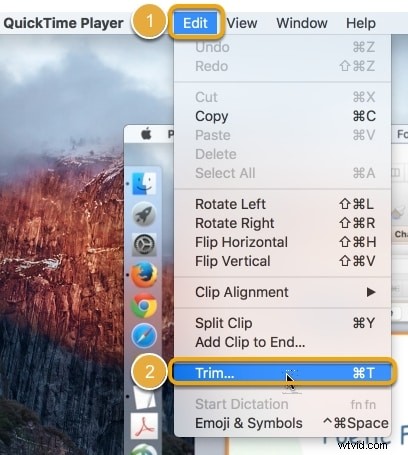
KROK 1:Uruchom QuickTime Player na swoim urządzeniu Mac. Otwórz plik, który chcesz przyciąć, kliknij Edytuj i wybierz Przytnij.
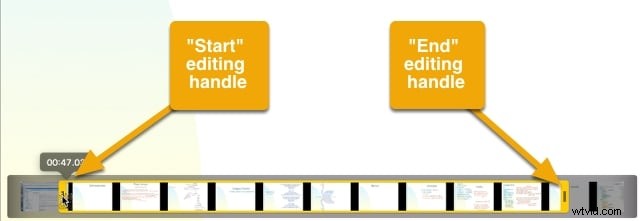
KROK 2:Wyreguluj uchwyty początku i końca, aby usunąć niechciany początek i koniec klipu, przeciągając uchwyty w prawo i w lewo.
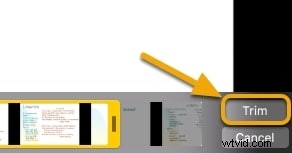
KROK 3:Teraz po prostu kliknij przycisk Przytnij, a początek i koniec klipu zostaną usunięte.
VLC
VLC Media Player to popularny odtwarzacz multimedialny typu open source, który poza swoimi możliwościami jako odtwarzacza może oferować podstawowe funkcje edycyjne, w tym opcję wycinania lub przycinania materiału filmowego.
Nie jest to tak prosty proces, jak w przypadku innych rozwiązań z naszej listy. Jeśli jednak lubisz bezpłatne oprogramowanie typu open source, które umożliwia synchronizację z Dropbox, GDrive, OneDrive, Box, iCloud Drive, iTunes, bezpośrednie pobieranie i udostępnianie przez Wi-Fi, powinieneś wypróbować odtwarzacz VLC.
Dodatkowo VLS umożliwia kontrolę prędkości odtwarzania i renderowanie za pośrednictwem Chromecasta.
Kluczowe funkcje:
- Kompleksowa obsługa formatów;
- Podstawowe wycinanie i przycinanie za pomocą funkcji nagrywania, która umożliwia przechwytywanie określonych fragmentów podczas odtwarzania;
- Funkcja migawki określonych klatek podczas oglądania;
- Konfigurowalne opcje odtwarzania, w tym regulacja prędkości i przeglądanie klatka po klatce;
- Bezpłatny, do użytku bez reklam i opłat abonamentowych
KROK 1:Uruchom VLC na urządzeniu Mac i dodaj do listy odtwarzania film, który chcesz edytować.
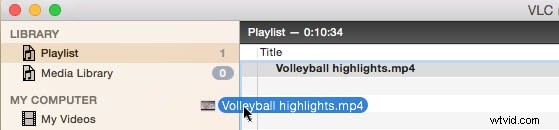
KROK 2:Przesuń głowicę odtwarzania wideo do miejsca, w którym chcesz rozpocząć odtwarzanie wideo od istniejącego, i wstrzymaj wideo, naciskając spację na klawiaturze lub klikając przycisk Wstrzymaj w VLC.

KROK 3:W górnym menu kliknij Odtwarzanie z menu VLS i wybierz Nagraj. Naciśnij spację, aby wznowić odtwarzanie, a gdy głowica odtwarzania dotrze do żądanego punktu końcowego, wstrzymaj wideo i ponownie kliknij opcję Nagraj.

KROK 4:Po zakończeniu nagrywania możesz przyciąć koniec i początek i znaleźć przycięte klipy w folderze Filmy.

Final Cut Pro
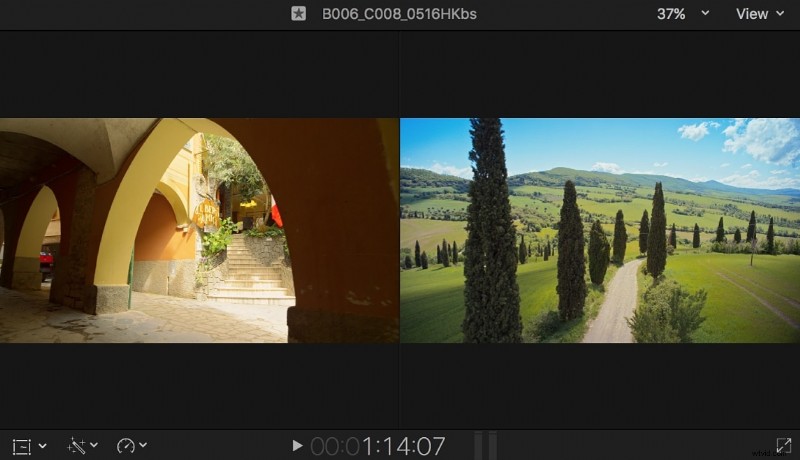
Final Cut Pro to bardziej profesjonalne rozwiązanie Apple do cięcia i przycinania dla komputera Mac niż VLC, QuickTime czy iMovie. Jest uważany za elitarny program do edycji wideo dla profesjonalistów i potrafi naprawić niemal każdą niedoskonałość materiałów wideo. Posiada zaawansowane funkcje, takie jak trójkierunkowa korekcja kolorów, edycja wieloma kamerami, ponowne mapowanie itp. Wśród wielu opcji wyróżnia się wycinanie i przycinanie, które umożliwiają precyzyjną edycję z płynnym wyjściem.
Kluczowe funkcje:
- Magnetyczna, pozbawiona śladów oś czasu umożliwia łatwe cięcie, przycinanie i zmianę układu klipów bez przerw;
- Obsługa materiałów 360 stopni i szerokich przestrzeni kolorów;
- Obsługa wtyczek;
- Edycja z wielu kamer;
- Precyzyjne narzędzia do przycinania
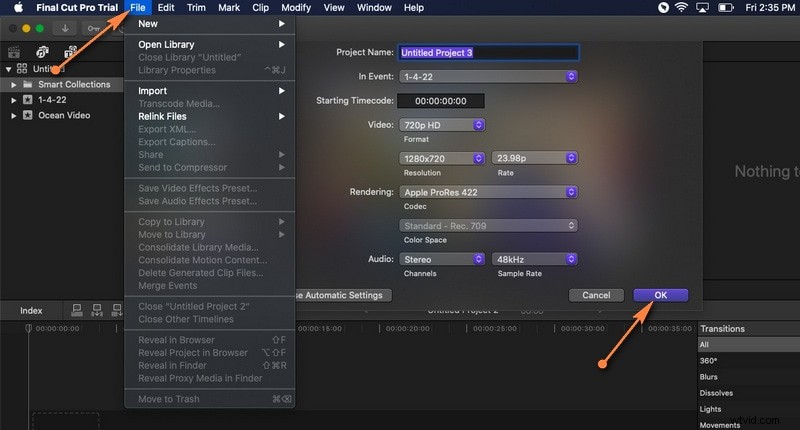
KROK 1:Najpierw pobierz i zainstaluj Final Cut Pro na swoim Macu. Uruchom go, wybierz Plik, następnie Nowy, następnie Projekt lub po prostu naciśnij Command + N, aby otworzyć nowy projekt. Wpisz nazwę projektu i kliknij przycisk OK.
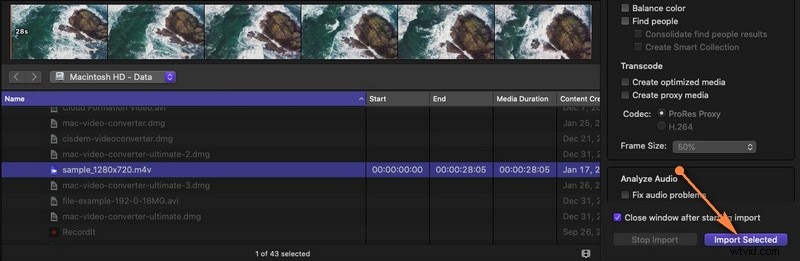
KROK 2:Teraz otwórz Plik, następnie Importuj i kliknij Media. Przeglądaj wideo, które chcesz edytować, w oknie Import multimediów i naciśnij przycisk Importuj wybrane w prawym dolnym rogu ekranu.
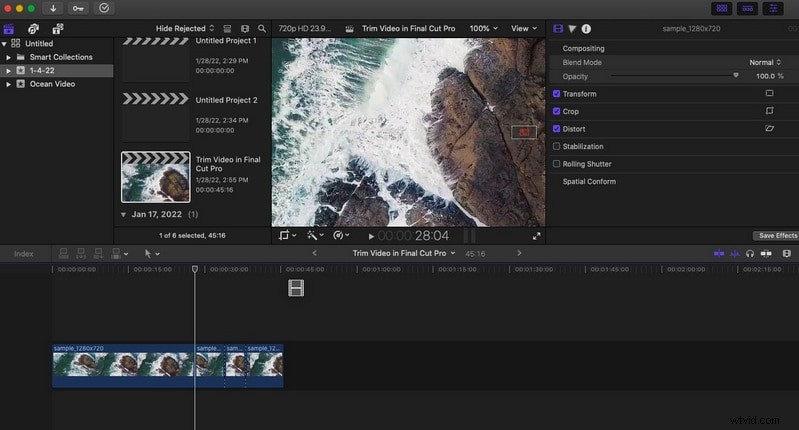
KROK 3:Przeciągnij wideo z biblioteki multimediów na oś czasu, a po dodaniu wideo do osi czasu możesz przystąpić do przycinania lub wycinania.
KROK 4:Kliknij menu rozwijane Narzędzia w lewym górnym rogu osi czasu i wybierz opcję Ostrze. Wybierz część klipu, którą chcesz wyciąć, i kliknij ją. Aby przyciąć klip, po prostu wybierz opcję Przytnij z tego samego menu i gotowe.
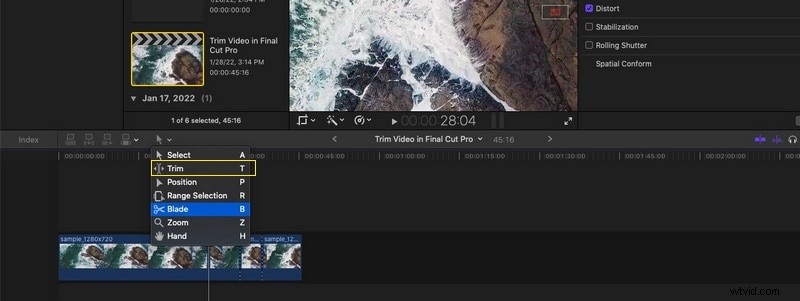
Tabela porównawcza najlepszych przycinarek wideo dla komputerów Mac
Poniżej znajduje się zwięzła tabela porównawcza pięciu popularnych narzędzi do przycinania wideo dla komputerów Mac. W tym przeglądzie podkreślono ich kluczowe zalety i wady, idealne grupy użytkowników oraz to, jak dobrze każda z nich wspiera współpracę, pomagając szybko zidentyfikować rozwiązanie najlepiej odpowiadające Twoim potrzebom.
| Oprogramowanie | Zalety | Wady | Najlepsze dla | Wsparcie w zakresie współpracy |
| Filmora | Łatwy w użyciu, funkcje AI | Znak wodny w wersji darmowej | Od początkujących do profesjonalistów | Umiarkowany (eksport/udostępnianie w chmurze) |
| iMovie | Wbudowany, prosty | Ograniczone zaawansowane narzędzia | Szybkie podstawowe zmiany na komputerze Mac | Niski (głównie do użytku lokalnego) |
| Odtwarzacz QuickTime | Darmowe, intuicyjne przycinanie | Nie można wyciąć środkowych klipów | Proste przycinanie i nagrywanie | Niski (tylko lokalnie) |
| VLC | Bezpłatna obsługa szerokiego formatu | Cięcie nie jest przyjazne dla użytkownika | Podstawowe przycinanie i odtwarzanie | Niski (brak chmury/zespołów) |
| Final Cut Pro | Profesjonalny, precyzyjny | Drogie, skomplikowane | Profesjonalni redaktorzy potrzebujący zaawansowanych narzędzi | Wysoki (obsługuje wtyczki, przepływy pracy zespołowej) |
