

PowerPoint pozostaje najpopularniejszym narzędziem do prezentacji na całym świecie, a opanowanie jego funkcji edycji wideo może sprawić, że slajdy z dobrych staną się niezapomniane. Ten przewodnik przeprowadzi Cię przez każdy etap przycinania filmów — niezależnie od tego, czy są one hostowane w YouTube, przechowywane lokalnie w systemie Windows lub macOS, czy edytowane za pomocą profesjonalnej alternatywy, takiej jak Wondershare Filmora.
Spis treści
- Przytnij film z YouTube'a w programie PowerPoint
- Przytnij lokalne wideo w systemie Windows
- Przytnij lokalny film w systemie macOS
- Przycinanie filmów w Filmora:profesjonalna alternatywa
- Wnioski i zalecenia dotyczące najlepszych praktyk
Przytnij film z YouTube'a w programie PowerPoint
PowerPoint umożliwia bezpośrednie osadzanie filmów z YouTube. Aby skupić się na najbardziej istotnej części, wykonaj następujące kroki:
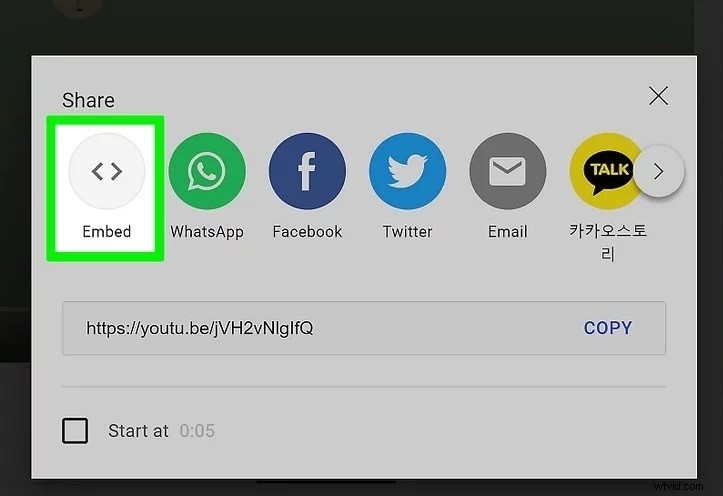
- Otwórz żądany film w YouTube i kliknij Udostępnij .
- Wybierz Umieść z opcji.
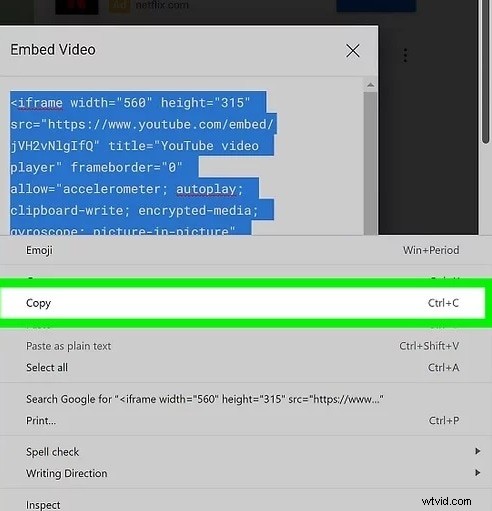
- Skopiuj cały wyświetlony kod osadzania.
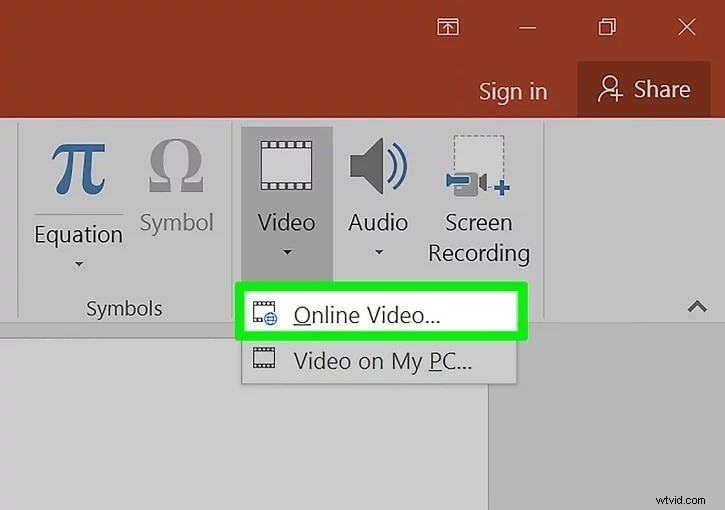
- Otwórz PowerPoint i przejdź do opcji Wstaw → Wideo → Wideo online .
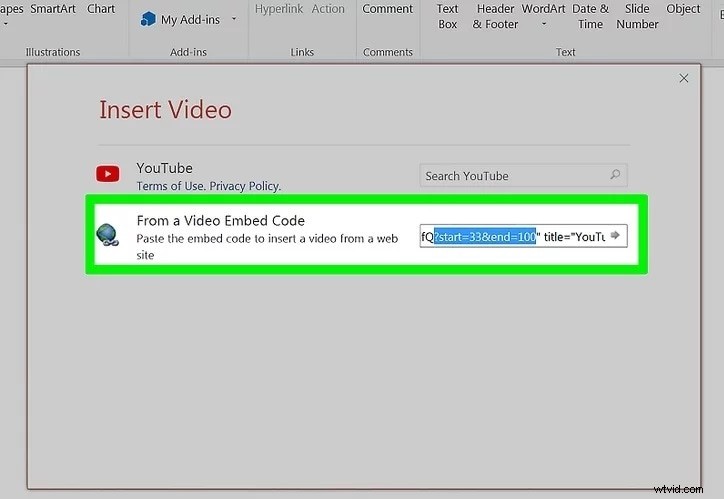
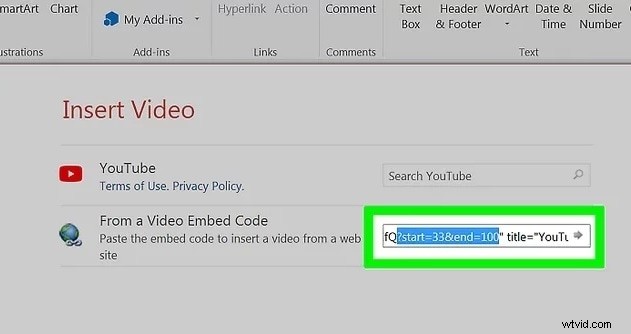
- Wklej kod osadzania w polu „Z kodu osadzania wideo”.
- Dodaj żądane znaczniki czasu rozpoczęcia i zakończenia, wstawiając
start=__iend=__w adresie URL. - Naciśnij Enter i wyświetl podgląd klipu, aby potwierdzić przycięcie.


Przytnij lokalne wideo w systemie Windows
- Wstaw film, wybierając opcję Wstaw → Wideo → Wideo na moim komputerze i wybranie pliku.
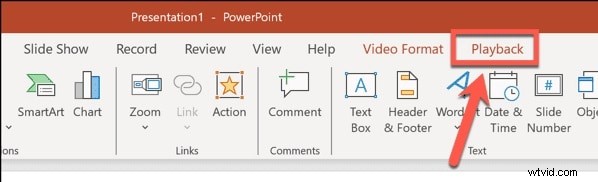
- Kliknij film, aby włączyć Odtwarzanie na wstążce.
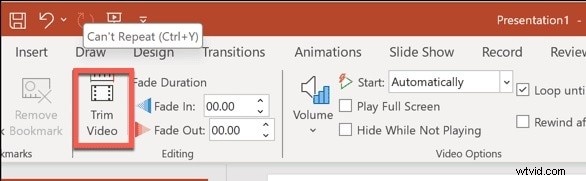
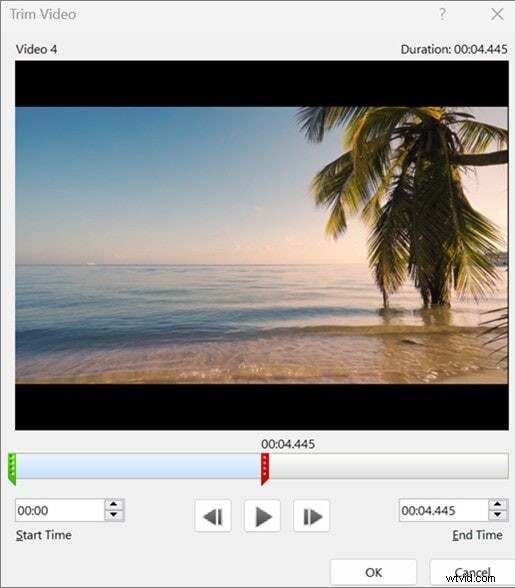
- Wybierz Przytnij wideo z paska narzędzi.
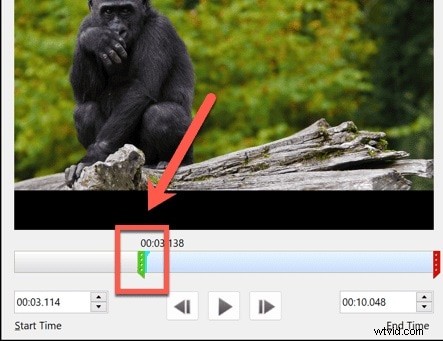
- Przeciągnij uchwyty na osi czasu, aby ustawić punkt początkowy i końcowy.
- Naciśnij OK aby zastosować przycięcie, a następnie odtwórz klip, aby sprawdzić wynik.

Przytnij lokalny film w systemie macOS
- Wstaw film do slajdu i kliknij, aby go zaznaczyć.
- Przejdź do Odtwarzania kartę w górnej części okna.
- Kliknij Przytnij wideo i dostosuj suwaki, aby wyizolować żądany segment.
- Potwierdź przycięcie, klikając OK .

Przycinanie filmów w Filmora:profesjonalna alternatywa
Chociaż wbudowana w programie PowerPoint funkcja przycinania jest przydatna do szybkich edycji, brakuje jej precyzji i nieniszczącego przepływu pracy potrzebnej do dopracowanych prezentacji. Wondershare Filmora zapewnia edycję z dokładnością do klatek, narzędzia oparte na sztucznej inteligencji i szereg kreatywnych efektów – a wszystko to bez utraty oryginalnej jakości wideo.
- Inteligentne krótkie klipy – Automatycznie generuj krótkie segmenty z dłuższych materiałów.
- Tryb szybkiego podziału – Bezproblemowe dzielenie nagrań z precyzją na poziomie klatki.
- Automatyczne wykrywanie scen – Pozwól oprogramowaniu określić granice sceny i odpowiednio przyciąć.
- Zaawansowana stabilizacja, poprawa dźwięku i rekomendacje zasobów wspomagane przez sztuczną inteligencję.
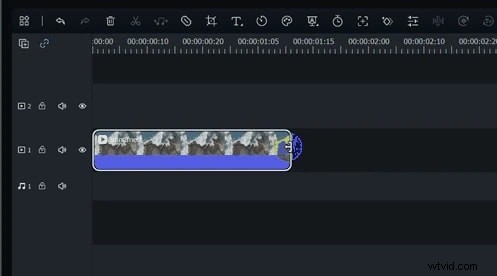
Aby przyciąć klip w Filmorze, wykonaj tę prostą procedurę:
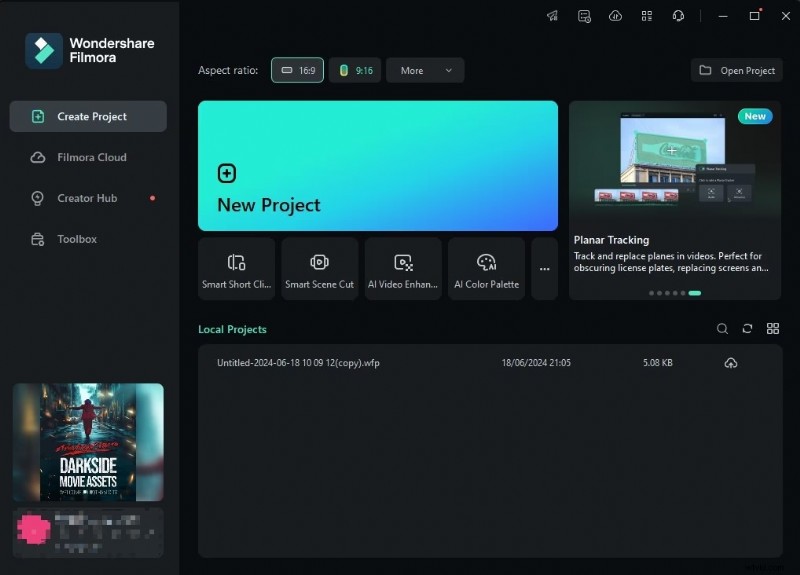
- Otwórz Filmorę i rozpocznij nowy projekt.
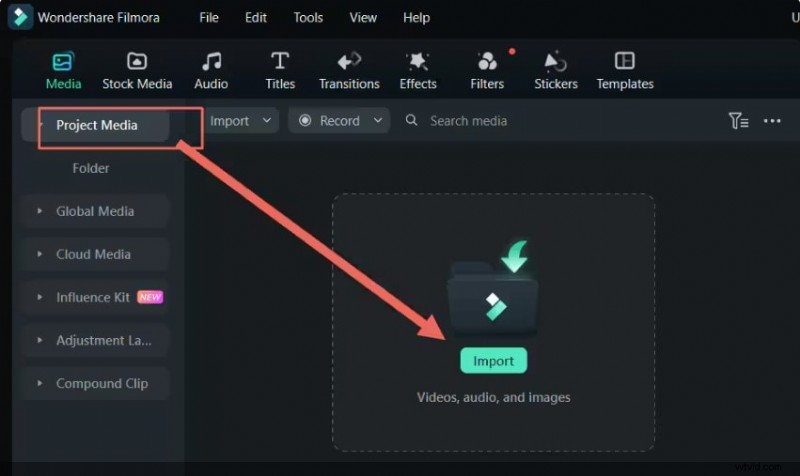
- Zaimportuj swój film za pomocą metody „przeciągnij i upuść” lub opcji Importuj przycisk.
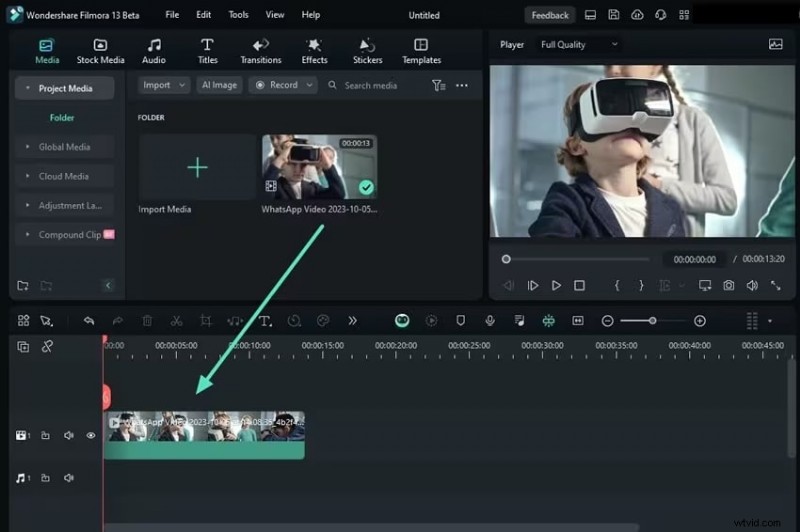
- Przeciągnij wideo na oś czasu.
- Najedź kursorem na krawędź klipu, kliknij i przeciągnij, aby ustawić granice przycinania.
- Zwolnij przycisk myszy, aby wyciąć; podgląd wyniku w oknie odtwarzania.
Wniosek
Skuteczne przycinanie filmów gwarantuje, że prezentacje programu PowerPoint pozostaną skupione i wciągające. Do szybkich i prostych edycji wystarczy narzędzie do przycinania programu PowerPoint. Jeśli potrzebujesz profesjonalnego, nieniszczącego montażu z pomocą AI, Filmora jest idealnym towarzyszem. Opanowując te narzędzia, podniesiesz jakość każdego dostarczonego slajdu.
