

Jedną z najczęstszych funkcji narzędzi do edycji wideo jest opcja wycinania lub przycinania wideo. Edycja filmów polega na wycinaniu części i przesuwaniu ich lub usuwaniu innych części z materiału filmowego. Dzisiaj omówimy niektóre z najczęstszych poleceń, których można używać do wycinania i przycinania filmów w FFmpeg.
Pamiętaj, że używanie FFmpeg nie jest dla wszystkich. Musisz zwracać uwagę na szczegóły i rozumieć podstawowe pojęcia stojące za narzędziami wiersza poleceń. Zanim przejdziemy do właściwych kroków, dowiedzmy się kilku rzeczy o FFmpeg.
W tym artykule
-
- Przycinanie filmów za pomocą FFmpeg z funkcją kopiowania i wyszukiwania danych wejściowych
- Przycinanie filmów za pomocą FFmpeg przy użyciu funkcji wyszukiwania wyników
-
- Wyodrębnianie i zapisywanie pliku audio
- Wyciszanie/usuwanie dźwięku z filmu
Co to jest FFmpeg i jak go zainstalować
FFmpeg to jedna z najlepszych platform multimedialnych, która może odtwarzać, filtrować, przesyłać strumieniowo, multipleksować, demultipleksować, transkodować, kodować i dekodować dowolny rodzaj treści. Można go uruchamiać i kompilować w różnych środowiskach i systemach operacyjnych, w tym Windows, macOS, Linux itp.
Jest przeznaczony dla użytkowników końcowych i twórców aplikacji, aby zapewnić najlepsze oprogramowanie za darmo. FFmpeg jest wyposażony w różne narzędzia do analizowania, odtwarzania lub konwertowania różnych bibliotek lub plików multimedialnych. Programiści mogą go również używać do różnych aplikacji, ponieważ ma różne biblioteki, w tym libswresample, libswscale, libavdevice, libavfilter, libavformat, libavutil i libavcodec. Wielką zaletą FFmpeg jest to, że obsługuje zarówno najstarsze, jak i najnowsze formaty.
Przed użyciem FFmpeg do wycinania filmów musisz zainstalować go na swoim urządzeniu. W tym artykule postanowiliśmy pokazać, jak zainstalować FFmpeg w systemie Windows. Oto kroki:
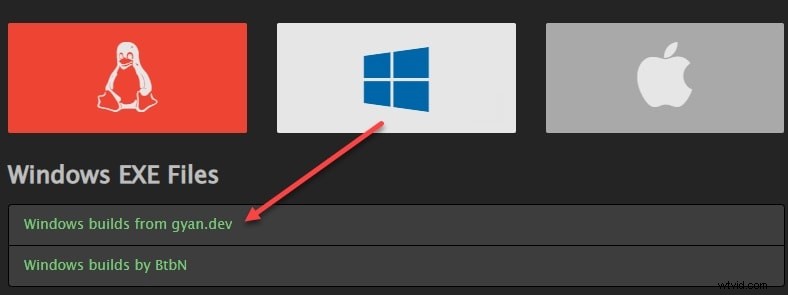
Krok 1:Przejdź do strony pobierania FFmpeg i najedź myszką na ikonę Windows. Wybierz „Kompilacje systemu Windows z gyan.dev.”
Krok 2:Po otwarciu strony git master builds znajdź najnowszą wersję FFmpeg i kliknij link, aby ją pobrać. Wybierz lokalizację, w której chcesz zapisać plik.

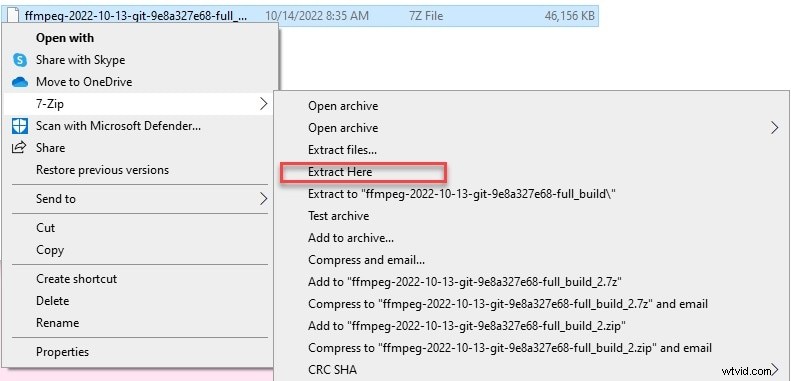
Krok 3:Po zakończeniu pobierania wyodrębnij folder i zmień jego nazwę na „ffmpeg”.
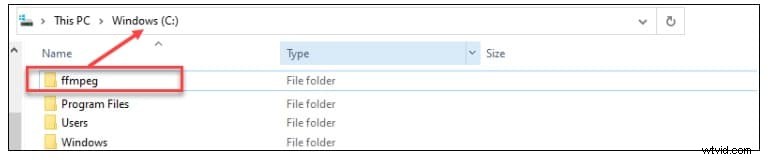
Przenieś folder do wybranej lokalizacji.
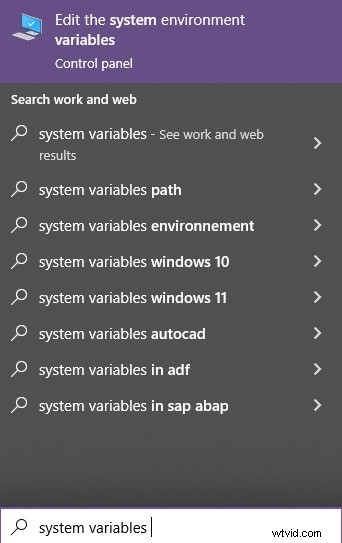
Krok 4:Kliknij Start, wpisz „zmienne systemowe” i kliknij „Edytuj systemowe zmienne środowiskowe”.
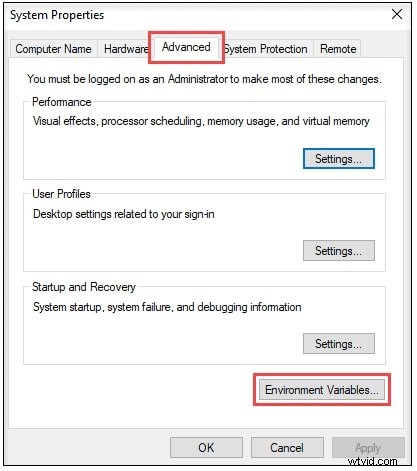
Krok 5:Kliknij kartę Zaawansowane i wybierz Zmienne środowiskowe.
Krok 6:Kliknij Ścieżkę i wybierz Edytuj.

Krok 7:Kliknij Nowy w bocznym menu.

Krok 8:Dodaj „C:\ffmpeg\bin” i kliknij OK.
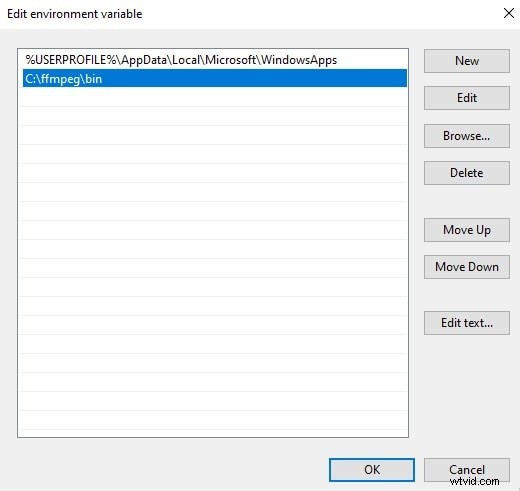
Krok 9:Zobaczysz rozszerzenie na ścieżce.

Jak używać parametru -ss do znajdowania czasu rozpoczęcia
Jeśli chcesz wyciąć/przyciąć część wideo w FFmpeg, zaczynając od jednego metrum do drugiego, możesz użyć parametru -ss, aby wyszukać żądane wartości. Na przykład, jeśli chcesz wyodrębnić część wideo od 10. do 20. sekundy, musisz najpierw skierować FFmpeg, aby znalazł 10. sekundę.
Oto polecenie, którego powinieneś użyć:./ffmpeg -ss
Czas jest podawany w formacie GG:MM:SS. (GODZINY:MINUT:SEKUND). Aby wyszukać 10. sekundę klipu wideo, należy wpisać 00:00:10.
Jak używać opcji -t i -to, aby znaleźć godzinę zakończenia
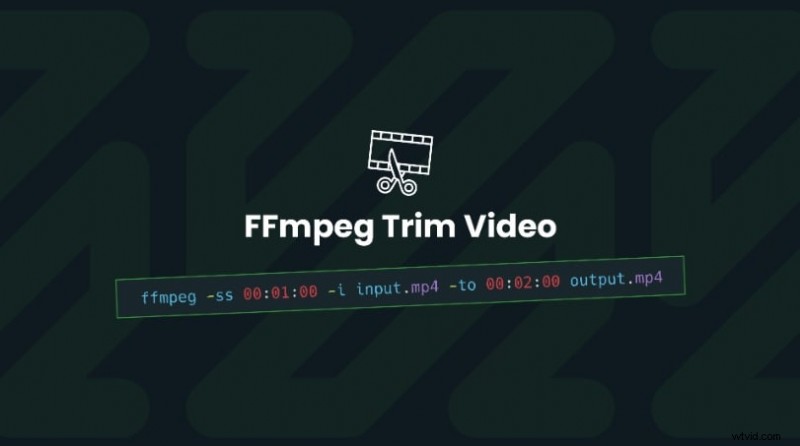
Aby skutecznie wyciąć wideo w FFmpeg, musisz także wprowadzić czas zakończenia. Można użyć dwóch poleceń:parametrów -t i -to. Parametr -t umożliwia dodanie czasu wyodrębnionego klipu. Możesz go użyć, wpisując -ss 50 -t10, a to polecenie instruuje FFmpeg, aby wyciął/przyciął 10 sekund wideo, zaczynając od 50. sekundy.
Z drugiej strony parametr -to instruuje FFmpeg, gdzie znajduje się punkt końcowy ekstrakcji. Możesz na przykład wpisać -ss 50 -to 60, aby wyodrębnić 10 sekund pomiędzy 50. a 60. sekundą.
Jak wycinać filmy w Ffmberg bez ponownego kodowania
Możesz użyć wielu metod wycinania/przycinania filmów za pomocą FFmpeg bez ponownego kodowania. Każdy z nich ma swoje zalety i wady. Wybór opcji, która będzie dla Ciebie bardziej odpowiednia, zależy od Ciebie. Oto pierwszy.
Przycinanie filmów za pomocą FFmpeg z funkcją kopiowania i wyszukiwania danych wejściowych
Jedna z najprostszych linii poleceń, których możesz użyć do wycinania/przycinania filmów za pomocą FFmpeg bez ponownego kodowania, to:ffmpeg -ss 00:00:03 -i inputVideo.mp4 -to 00:00:08 -c:v copy -c:a copy trim_ipseek_copy.mp4
Ta linia poleceń ma proste parametry. Po prostu mówisz FFmpegowi, aby przeczytał Twój film na głos. W tym przykładzie dany plik wideo nosi nazwę „inputVideo.mp4”. Ta linia poleceń instruuje również program, aby wyodrębnił 5 sekund z wideo, zaczynając od 3. do 8. sekundy.
Co więcej, ten wiersz poleceń instruuje program, aby skopiował zarówno wideo, jak i audio i pominął ponowne kodowanie. Dodanie polecenia -ss przed poleceniem -i nazywane jest „wyszukiwaniem danych wejściowych” i działa szybko, ponieważ program przeskakuje z jednej ramki I do drugiej, aby dostać się do punktu wyszukiwania.
Ponieważ jednak ta operacja ma na celu przeskakiwanie między wieloma ramkami I, FFmpeg nie przeskoczy dokładnie do żądanego czasu lub klatki. Będzie szukać najbliższego i tam rozpocznie operację kopiowania.
Przycinanie filmów za pomocą FFmpeg przy użyciu wyszukiwania wyników
Ta metoda wycinania filmów w formacie FFmpeg bez ponownego kodowania nazywana jest „wyszukiwaniem danych wyjściowych” i oto podstawowy wiersz poleceń, jak z niej korzystać:ffmpeg -i inputVideo.mp4 -ss 00:00:03 -to 00:00:08 -c:v copy -c:a copy trimmedVideo.mp4
Problem polega na tym, że podczas kompresji wideo występują niezależnie zakodowane klatki I. Przewidywane ramki mogą się różnić w zależności od innych zdekodowanych ramek. Jeśli wybierzesz czas rozpoczęcia zgodny z przewidywaną klatką, kopiowanie rozpocznie się od tej klatki.
Innymi słowy, na wyjściu może brakować klatek kopiowania i dekodowania, co skutkuje zakłóceniami lub czarnym wyjściowym wideo.
Jak przycinać/przycinać filmy w Ffmberg z ponownym kodowaniem
Jeśli podczas przycinania filmów w formacie FFmpeg nie użyjesz polecenia „-c copy”, program automatycznie ponownie zakoduje wyjściowy dźwięk i wideo zgodnie z wybranym formatem. Ta metoda oznacza, że cała operacja przycinania będzie trwać dłużej niż inne metody.
Oznacza to jednak również, że uzyskasz dokładniejsze wyniki, ponieważ FFmpeg ponownie koduje początek i wideo za pomocą klatek I. W naszym przykładzie poinstruujemy FFmpeg, aby pracował nad filmem o nazwie „inputVideo.mp4” i usunie 5 sekund od 3. do 8. sekundy. Do ponownego kodowania użyjemy biblioteki libx264.
Oto polecenie, którego chcesz użyć:ffmpeg -i inputVideo.mp4 -ss 00:03 -to 00:08 -c:v libx264 -crf 30 trim_opseek_encode.mp4
Tego polecenia można również użyć do ponownego kodowania określonych przepływności, zmiany rozdzielczości lub ponownego kodowania jakości wideo. Pamiętaj, że ta metoda wymaga dużo zasobów i czasu, ponieważ wykonujesz ponowne kodowanie.
Jak usunąć/wyodrębnić dźwięk z filmu za pomocą FFmpeg
Istnieją dwa sposoby usuwania dźwięku z filmu. Najpierw możesz wyodrębnić dźwięk i usunąć lub usunąć dźwięk z wideo, pozostawiając go cichym.
Wyodrębnianie i zapisywanie pliku audio
Jeśli chcesz wyodrębnić dźwięk ze swojego wideo i zapisać plik audio, oto polecenie, którego powinieneś użyć:ffmpeg -i input.mp4 -vn Output.mp3
Oto wyjaśnienie, co dzieje się w tym wierszu poleceń i gdzie możesz dodać swoje dane wejściowe. „input.mp4” to ścieżka do wejściowego pliku wideo; powinieneś zastąpić go swoim. -vn to polecenie wyłączające przetwarzanie wideo i całkowicie usuwające wideo.
Plik „output.mp3” jest miejscem zastępczym nazwy obrazu wyjścia audio i rozszerzenia. Innymi słowy, wpisz nazwę i rozszerzenie, które chcesz zobaczyć jako plik wyjściowy.
Wyciszanie/usuwanie dźwięku z filmu
Najlepszą metodą całkowitego przekomponowania dźwięku z wideo przy jednoczesnym zachowaniu wideo jest użycie funkcji -an. Ta opcja wyłącza przetwarzanie dźwięku. Oto wiersz poleceń, którego powinieneś użyć:ffmpeg -i input.mp4 -an -c:v copy Output.mp4
Polecenie -an wyłącza przetwarzanie dźwięku, natomiast polecenie -c:v copy kopiuje wideo bez ponownego kodowania. Oznacza to, że oryginalna jakość filmu zostaje zachowana, a proces jest szybszy.
Prostsza alternatywa dla wycinania filmów — Filmora
FFmpeg może być skutecznym narzędziem do cięcia filmów. Nie jest to jednak najbardziej przyjazne dla użytkownika rozwiązanie do tych zadań. Ponieważ jest to oprogramowanie uruchamiane z wiersza poleceń, powinieneś mieć pewne doświadczenie w pracy z podobnymi rozwiązaniami. Użytkownicy powinni przynajmniej znać wiersz poleceń i jego operacje, aby zrozumieć, jak działa FFmpeg.
Załóżmy, że szukasz prostszej opcji, która nie wymaga wiersza poleceń, i zalecamy wypróbowanie Wondershare Filmora. To oprogramowanie do edycji wideo wyróżnia się prostotą i zaawansowanymi funkcjami edycji. Posiada wiele funkcji opartych na sztucznej inteligencji, które dbają o wszystko za Ciebie. Użytkownicy muszą jedynie poprowadzić narzędzie we właściwym kierunku, a cała reszta odbywa się automatycznie.
Oprócz cięcia i przycinania Filmora jest wyposażona w pełną gamę narzędzi do edycji, w tym regulację dźwięku, efekty, filtry, przejścia, animacje itp.
Ustabilizuj filmy za pomocą Wondershare Filmora
- Doskonała stabilizacja wideo przy niskim poziomie zniekształceń.
- Ogromne efekty wideo/audio i zasoby kreatywne.
- Zaawansowana sztuczna inteligencja do łatwego tworzenia treści.
- Intuicyjny, profesjonalny, a jednocześnie przyjazny dla początkujących.
- Działa na komputerach Mac, Windows, iOS i Android.



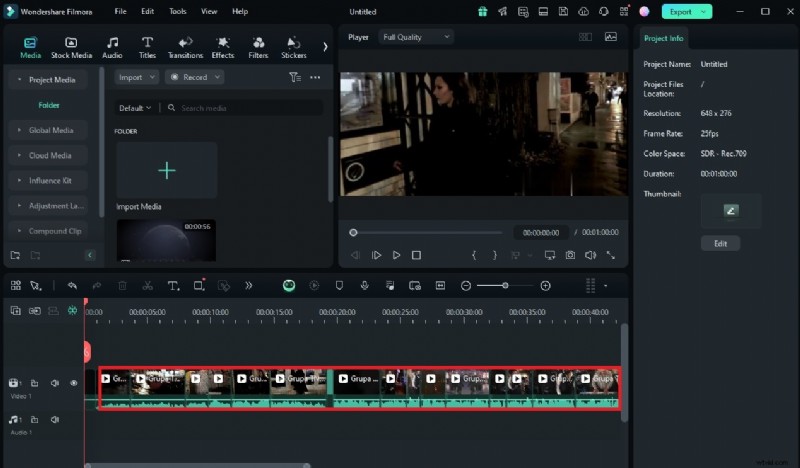
Jak przycinać/przycinać filmy za pomocą Filmory
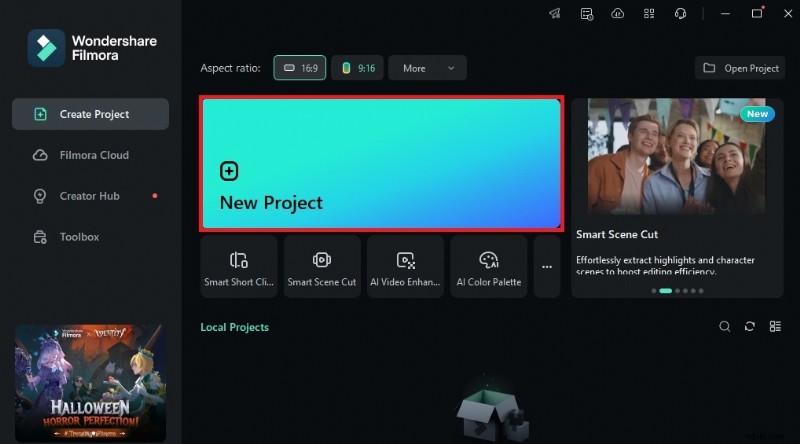
Krok 1:Po pobraniu i zainstalowaniu Filmory uruchom oprogramowanie i kliknij Nowy projekt.
Krok 2:Kliknij Importuj, wybierz film, który chcesz edytować i kliknij Otwórz.

Krok 3:Przeciągnij i upuść wideo z panelu multimediów na oś czasu.
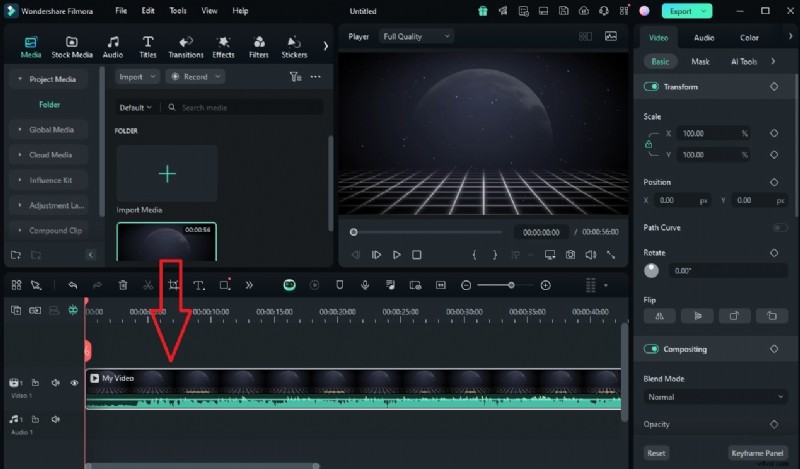
Krok 4:Przeciągnij i przesuń głowicę odtwarzania do obszaru, w którym chcesz wyciąć wideo.
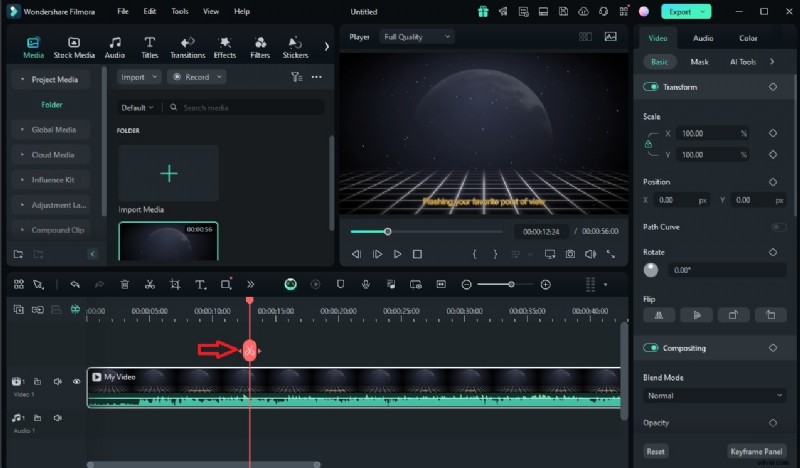
Krok 5:Kliknij ikonę podziału na głowicy odtwarzania lub nad osią czasu. Twój film zostanie podzielony na dwie części. Możesz powtórzyć ten proces tyle razy, ile chcesz.
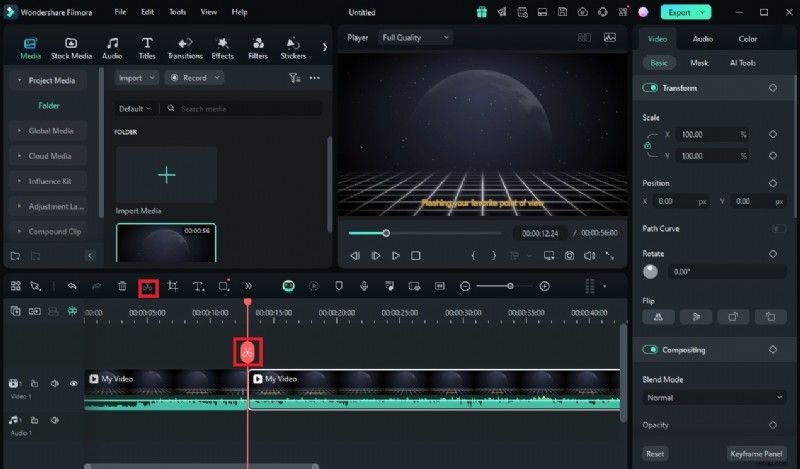
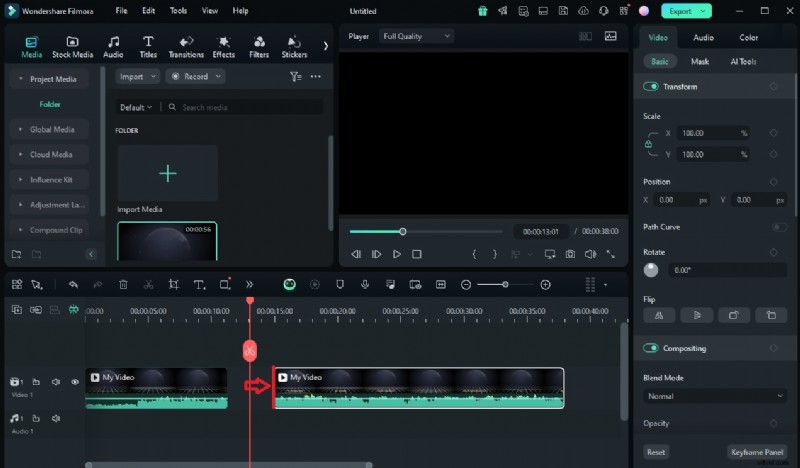
Krok 6:Chwyć krawędź filmu i przeciągnij go na bok, aby przyciąć wideo.
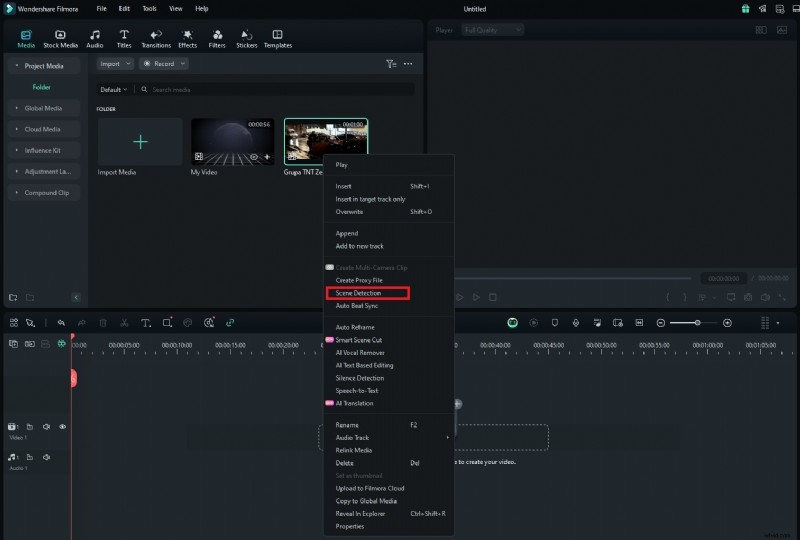
Krok 7:Aby podzielić wideo na różne segmenty, użyj „Wykrywania scen”. Po prostu kliknij prawym przyciskiem myszy wideo w panelu multimediów i wybierz Wykrywanie sceny.
Krok 8:Po prawej stronie możesz zobaczyć wszystkie wykryte sceny. Wybierz je i wyświetl podgląd po prawej stronie, a następnie kliknij ikonę kosza, aby je natychmiast usunąć. Gdy wszystko będzie gotowe, kliknij Dodaj do osi czasu.

Krok 9:Cały film zostanie dodany do osi czasu w oddzielnych sekcjach. Jeśli nie podoba Ci się konkretna sekcja, wybierz ją i naciśnij „Usuń”, aby wyciąć tę scenę.
Wniosek
FFmpeg to doskonałe narzędzie dla programistów, którzy chcą edytować i tworzyć filmy oraz funkcje edycyjne w swoich aplikacjach. Można go również używać do zmiany rozmiaru, łączenia, przycinania itp. Wymaga jednak intensywnej nauki i nie jest idealny dla wszystkich użytkowników.
Jeśli szukasz prostszej alternatywy dla generowania, nagrywania i edytowania filmów, polecamy oprogramowanie do edycji wideo, takie jak Filmora. Większość ludzi potrzebuje prostego rozwiązania, które pozwoli im łatwo zarządzać edycjami.