
W sytuacjach, gdy potrzebujesz szybko przekonwertować format wideo, przyciąć długi klip lub dodać napisy do nagrania, znalezienie odpowiedniego narzędzia jest niezbędne. W przypadku twórców treści i użytkowników obeznanych z technologią, którzy chcą wydajnie edytować i konwertować filmy, narzędzia te mogą znacznie usprawnić przepływ pracy. Jednym z takich narzędzi jest FFmpeg, czyli platforma multimedialna typu open source używana do dekodowania, kodowania, demultipleksowania i odtwarzania praktycznie dowolnego wideo i audio.
Program zawiera bogaty zbiór bibliotek do przetwarzania multimediów w różnych formatach. Działa przede wszystkim jako narzędzie wiersza poleceń do przetwarzania i konwertowania plików multimedialnych. W tym artykule omówimy, jak zainstalować FFmpeg i korzystać z jego różnych funkcji edycji i konwersji.
W tym artykule
-
- Instalowanie FFmpeg w systemie Windows
- Jak zainstalować FFmpeg na Macu?
- Instalowanie FFmpeg w systemie Linux
-
- Proces 1:Wsadowa konwersja MP4 na MP3 za pomocą FFmpeg
- Proces 2:przycinanie wideo za pomocą FFmpeg
- Proces 3:przycinanie wideo za pomocą FFmpeg
- Proces 4:Wyodrębnij dźwięk z wideo za pomocą FFmpeg
- Proces 5:Zmień rozmiar wideo za pomocą FFmpeg
- Proces 6:przyspieszanie i zwalnianie filmów
- Proces 7:Konwertuj wideo na GIF
- Proces 8:Kompresuj wideo
-
- Przewodnik krok po kroku dotyczący edycji filmów za pomocą Filmory
Część 1. Instalowanie FFmpeg na Windows, Mac i Linux
Zanim przejdziesz do edycji wideo, koniecznie naucz się instalować to narzędzie na komputerze z systemem Windows, Mac lub Linux. Poszczególne kroki różnią się nieco w zależności od systemu operacyjnego, dlatego poniższe instrukcje dotyczące poszczególnych platform przeprowadzą Cię przez proces instalacji:
Instalowanie FFmpeg w systemie Windows
Jeśli jesteś użytkownikiem systemu Windows, przeczytaj poniższe kroki, aby dowiedzieć się, jak zainstalować to narzędzie wiersza poleceń w swoim systemie operacyjnym:
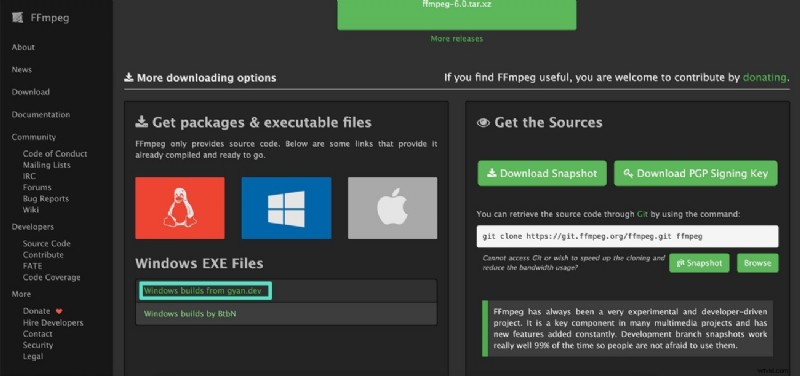
Krok 1. Zacznij od uzyskania dostępu do oficjalnej strony FFmpeg i przejdź do strony „Pobierz”. Tutaj znajdź i kliknij opcję „Windows Builds From Gyan.dev”, aby rozpocząć proces przed nauczeniem się korzystania z FFmpeg
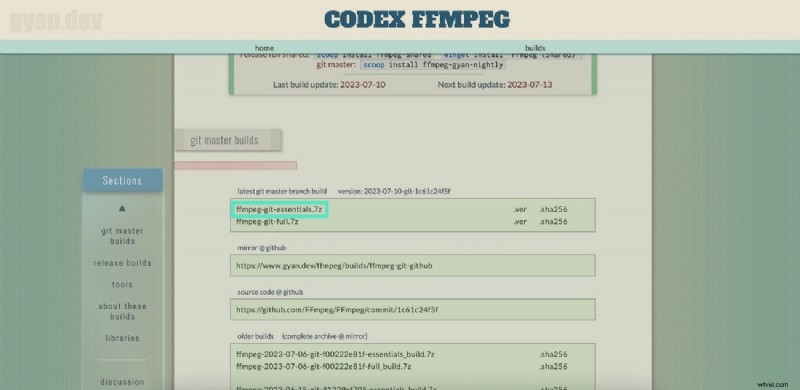
Krok 2. Następnie wybierz żądaną wersję narzędzia spośród dostępnych opcji i kliknij ją, aby rozpocząć pobieranie.
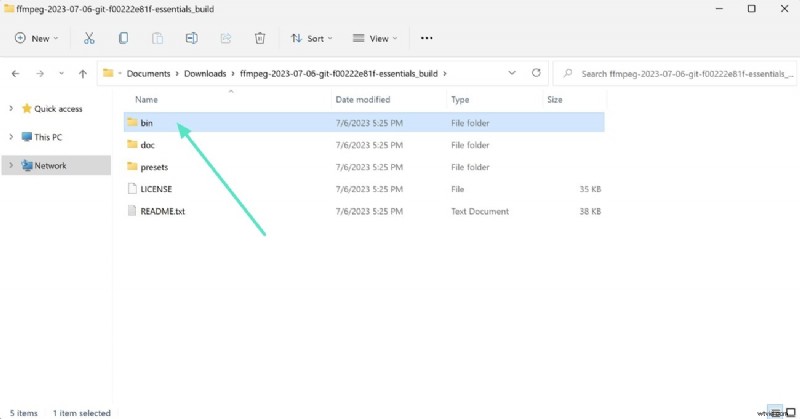
Krok 3. Po zakończeniu pobierania wyodrębnij folder w preferowanej lokalizacji. Następnie skopiuj katalog folderu „Bin”, aby dodać go do zmiennej środowiskowej PATH.
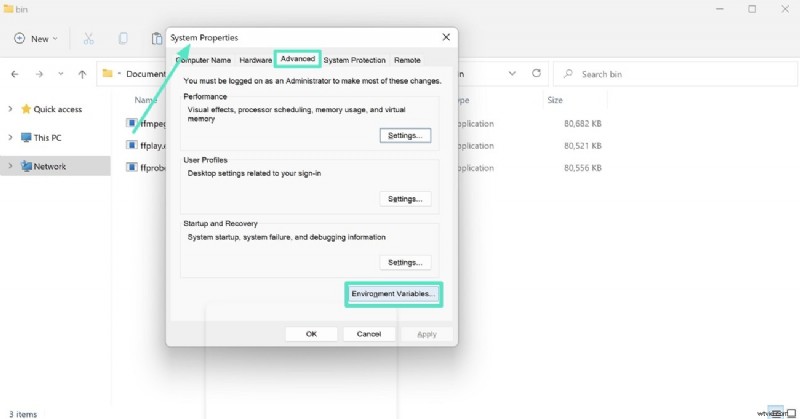
Krok 4. Uzyskaj dostęp do menu „Właściwości systemu” i kliknij przycisk „Zmienne środowiskowe” znajdujący się w zakładce „Zaawansowane”.
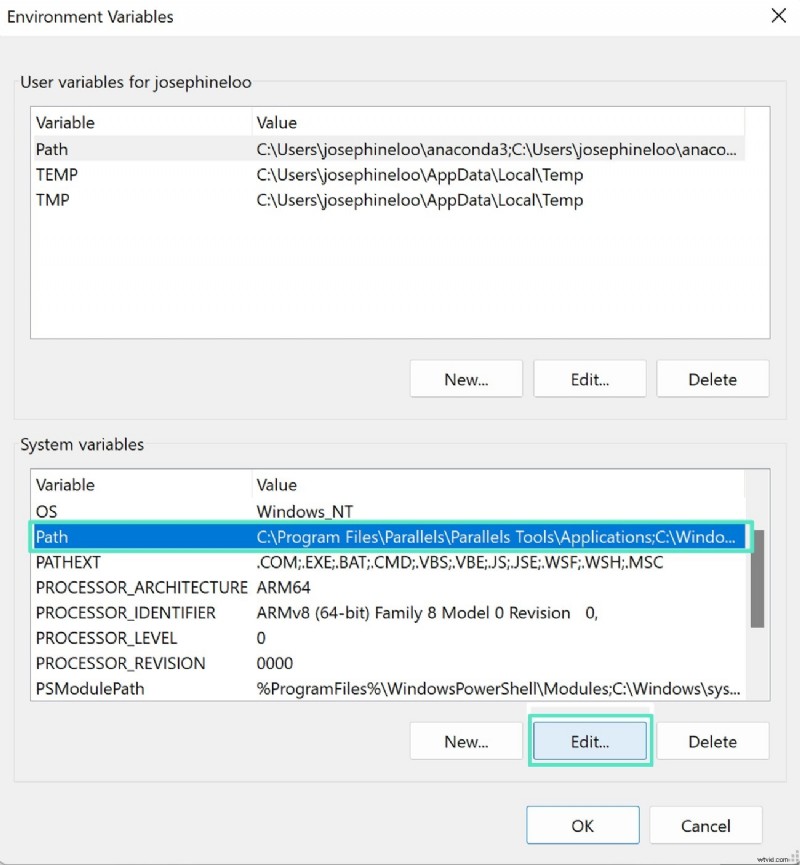
Krok 5. W następnym oknie przejdź do sekcji „Zmienna systemowa” i kliknij opcję. Następnie znajdź przycisk „Edytuj” na dole i kliknij go.
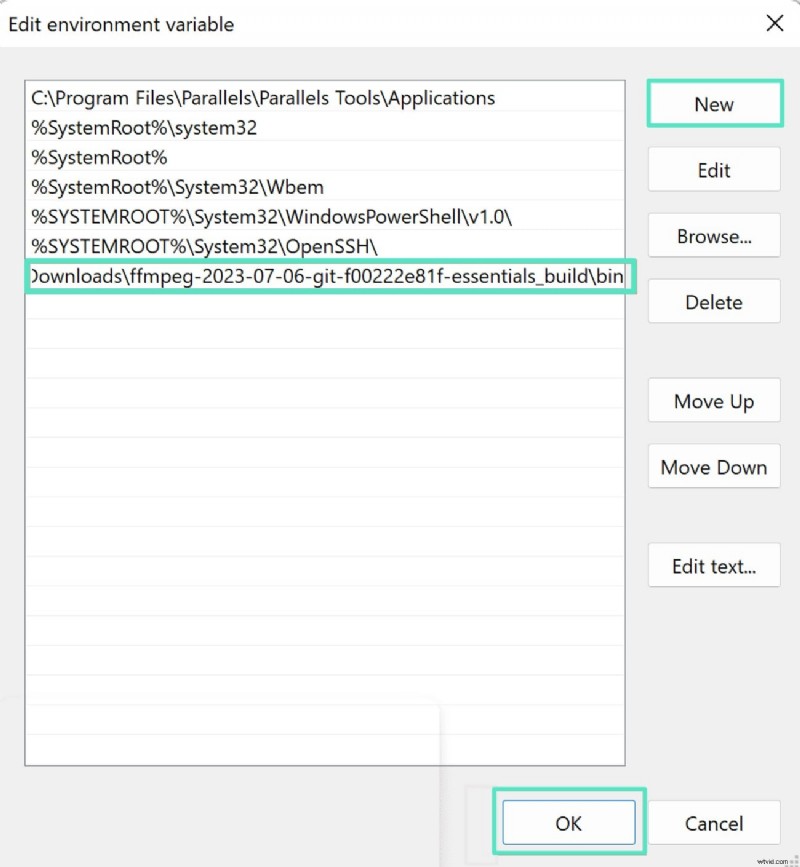
Krok 6. W oknie „Edytuj zmienną środowiskową” naciśnij przycisk „Nowy”, wklej ścieżkę do katalogu bin, a następnie kliknij „OK”, aby zapisać zmiany.
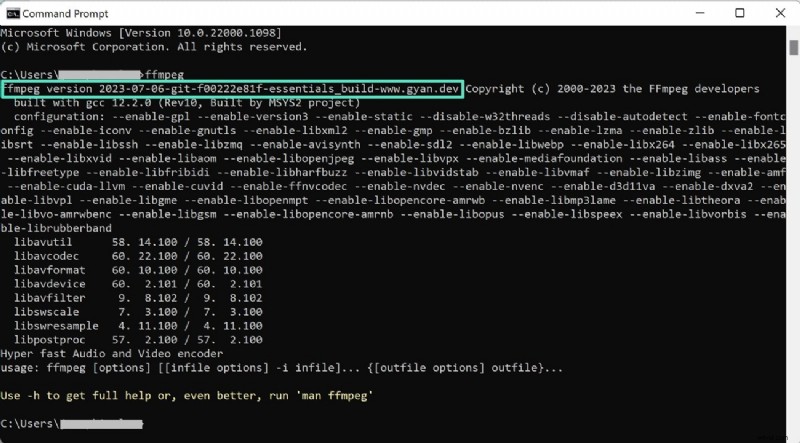
Krok 7. Sprawdź, czy narzędzie zostało pomyślnie zainstalowane, otwierając wiersz poleceń, wpisując „FFmpeg” i naciskając klawisz Enter. Jeśli instalacja przebiegła pomyślnie, zobaczysz wersję FFmpeg, szczegóły kompilacji oraz podsumowanie obsługiwanych kodeków i formatów.
Jak zainstalować FFmpeg na Macu?
Zanim nauczysz się korzystać z FFmpeg w systemie Windows, rzućmy okiem na przewodnik dotyczący pobierania i instalowania FFmpeg na urządzeniach Mac:
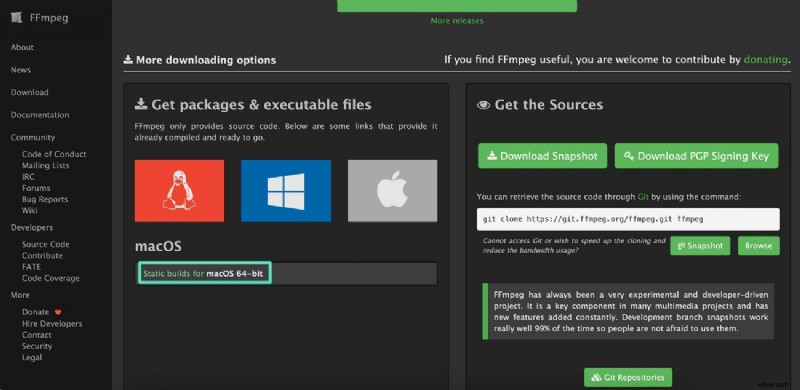
- Krok 1. Rozpocznij od odwiedzenia strony pobierania witryny FFmpeg i zlokalizowania sekcji zatytułowanej „Kompilacje statyczne dla systemu macOS 64-bit”, aby ją kliknąć.
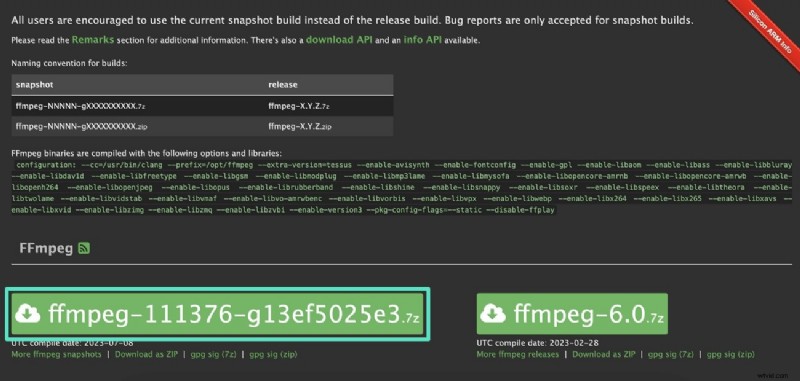
- Krok 2. W poniższym interfejsie kliknij wersję FFmpeg, aby rozpocząć proces pobierania.
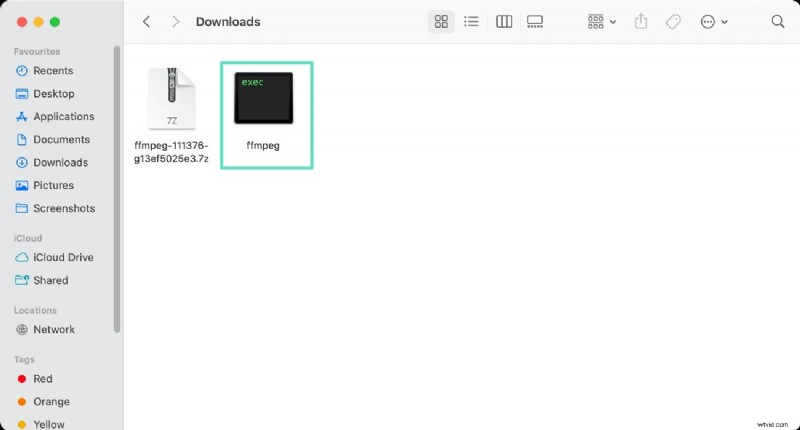
- Krok 3. Po zakończeniu pobierania otwórz archiwum .7z i wyodrębnij plik wykonywalny FFmpeg. Następnie możesz przenieść ten plik wykonywalny do wybranego katalogu.
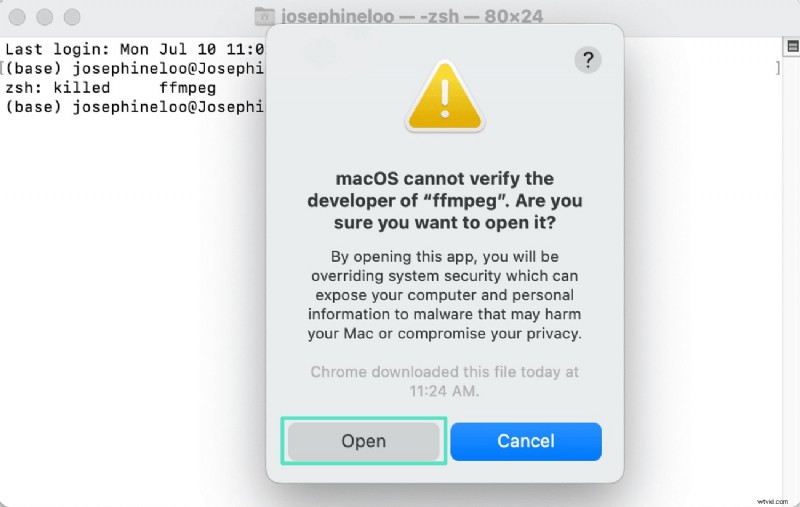
- Krok 4. W poniższym wyskakującym oknie naciśnij przycisk „Otwórz”, aby zakończyć proces instalacji.
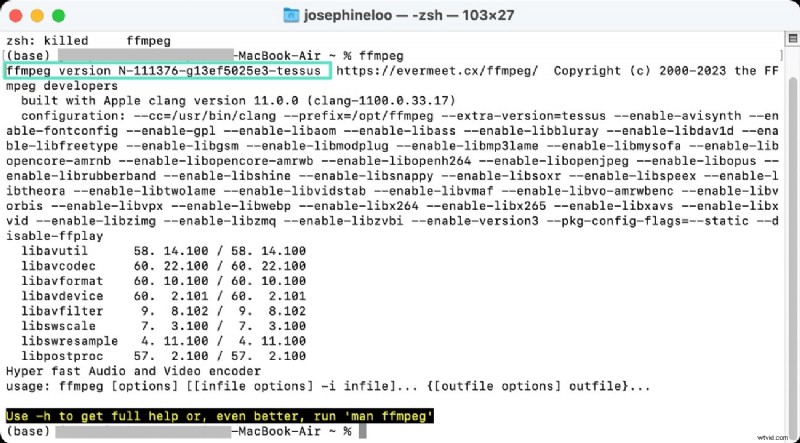
Krok 5. Po zakończeniu instalacji możesz ją zweryfikować, uruchamiając polecenie „ffmpeg” w terminalu.
Instalowanie FFmpeg w systemie Linux
Dla użytkowników Linuksa instalacja FFmpeg w ich systemie operacyjnym jest dość prosta i prosta. Wykonaj kroki wymienione obok, aby dowiedzieć się, jak przeprowadzić proces instalacji, zanim nauczysz się korzystać z FFmpeg:
- Krok 1. Rozpocznij od aktualizacji menedżera pakietów, wpisując w terminalu polecenie „sudo apt update”.

- Krok 2. Po zakończeniu aktualizacji uruchom w tym samym terminalu polecenie „sudo apt install ffmpeg”.

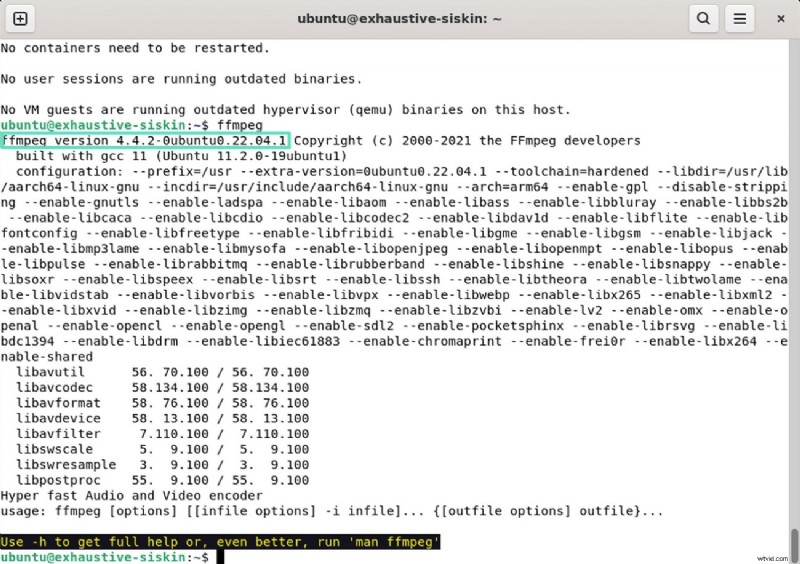
- Krok 3. Aby sprawdzić, czy instalacja przebiegła pomyślnie, wpisz „FFmpeg” w terminalu i sprawdź status instalacji.
Część 2. Edycja i konwersja filmów w formacie FFmpeg
FFmpeg to wszechstronne narzędzie zapewniające różne funkcje edycji i modyfikacji wideo. Kilka najważniejszych i najważniejszych technik przetwarzania wideo oraz sposobów FFmpeg omówiono w poniższej sekcji:
Proces 1:Konwersja wsadowa MP4 na MP3 za pomocą FFmpeg
Wsadową konwersję filmów i plików multimedialnych można łatwo zautomatyzować za pomocą FFmpeg, ponieważ pozwala wyodrębniać ścieżki audio w celu tworzenia plików MP3. W przeciwieństwie do interfejsów API online, FFmpeg umożliwia pełną kontrolę lokalną za pośrednictwem interfejsu wiersza poleceń, umożliwiając niestandardowe przepływy pracy konwersji wsadowej. Poniżej znajdują się kroki umożliwiające jednoczesną konwersję wielu plików wideo na dźwięk za pomocą tego narzędzia wiersza poleceń:
Krok 1. Zacznij od utworzenia folderu Batch na swoim komputerze, a następnie utwórz w nim dwa podfoldery. Nazwij te foldery Wejście i Wyjście i dodaj wszystkie swoje filmy, które chcesz przekonwertować do folderu Wejście. Przed uruchomieniem jakichkolwiek poleceń przejdź do głównego folderu wsadowego w terminalu lub w wierszu poleceń. Aby przekonwertować filmy na partie, użyj pętli, które przetwarzają każdy film indywidualnie.
Krok 2. Uruchom następujące polecenie w wierszu poleceń, aby pomyślnie wykonać proces korzystania z procesu FFmpeg Windows:
W systemie Windows:
ffmpeg -i wejście.mp4 -ss czas_początkowy -t czas trwania -c kopiuj wyjście.mp4
Na komputerze Mac:
dla pliku w input/*.mp4; wykonaj ffmpeg -i "$plik" -acodec mp3 "wyjście/$(nazwa bazowa "$plik" .mp4).mp3"; zrobione
Proces 2:przycinanie wideo za pomocą FFmpeg
To narzędzie wiersza poleceń może usunąć niechcianą część wideo, skracając ją. Funkcja przycinania FFmpeg działa poprzez przetwarzanie czasu rozpoczęcia wideo i czasu jego trwania. Możesz użyć różnych formatów czasu, takich jak GG:MM:SS, w zależności od potrzeb i wymagań. Przyjrzyjmy się monitowi, którego możesz użyć do przycięcia wideo:
W systemie Windows:
ffmpeg -i wejście.mp4 -ss czas_początkowy -t czas trwania -c kopiuj wyjście.mp4
Na komputerze Mac:
ffmpeg -ss 00:01:00 -to 00:01:30 -i input.mp4 -c:v copy -c:a copy Output_trimmed.mp4
Aby dowiedzieć się, jak korzystać z FFmpeg, możesz zastąpić czas_początkowy czasem, w którym chcesz rozpocząć wideo w formacie GG:MM:SS. Na przykład, jeśli chcesz rozpocząć przycinanie o 1 minucie i 30 sekundach, możesz określić czas rozpoczęcia jako -ss 00:01:30 lub po prostu -ss 01:30, pomijając część godzinową.
Następnie określ czas trwania, na przykład, jeśli chcesz skrócić o 20 sekund, możesz użyć -t 20.
Opcja -c copy kopiuje bezpośrednio strumienie wideo i audio, pomijając ponowne kodowanie, co przyspiesza proces i utrzymuje nienaruszoną oryginalną jakość.
Proces 3:przycinanie wideo za pomocą FFmpeg
Przycinanie filmów za pomocą FFmpeg polega na wycinaniu niechcianych fragmentów klatki wideo poprzez określenie prostokątnego obszaru do zachowania. Możesz bez wysiłku przyciąć wideo, określając szerokość, wysokość i położenie obszaru przycinania względem oryginalnego wideo. Dowiedz się, jak wydać polecenie przycinania temu narzędziu do modyfikacji wideo w następującej sekcji:
W systemie Windows i Mac:
ffmpeg -i wejście.mp4 -filter:v "crop=w:h:x:y" wyjście.mp4
Zastąp dane wejściowe nazwą pliku i określ parametry przycinania w (szerokość), h (wysokość), x (współrzędna x przycinania) i y (współrzędna y przycinania) zgodnie z własnymi wymaganiami. Teraz zmień plik wyjściowy.mp4 na folder, w którym chcesz zapisać przycięte wideo.
Proces 4:Wyodrębnij dźwięk z wideo za pomocą FFmpeg
FFmpeg oferuje dwa podejścia do odłączania dźwięku od wideo za pomocą swojej platformy. Pierwsza polega na skopiowaniu istniejącego kodeka audio lub ponownym zakodowaniu nowego kodeka. Przeanalizujmy oba podejścia do FFmpeg w poniższej sekcji:
Metoda 1. Kopiowanie istniejącego kodeka audio
Użyj następującego wiersza poleceń, jeśli dźwięk wideo jest już w odpowiednim formacie i nie wymaga kodowania:
ffmpeg -i wejście-wideo.mp4 -vn -acodec kopiuj wyjście-audio.m4a
Zamień wejściowe wideo na nazwę wideo i wyjściowe audio na żądaną nazwę wyjściowego pliku audio. Funkcja acodec kopiuje oryginalny strumień audio bez konwersji.
Metoda 2. Ponowne kodowanie do nowego formatu
Ta metoda umożliwia zmianę oryginalnego formatu kodeka audio wideo na żądany format. Na przykład, jeśli kodek audio w filmie był w formacie M4A, możesz go zmienić na MP3. Użyj poniższego polecenia, aby zmienić kodek audio i wyodrębnić dźwięk z wideo:
ffmpeg -i wejście.mp4 -vn wyjście.mp3
Zamiast danych wejściowych dodaj nazwę wideo i żądaną nazwę audio zamiast danych wyjściowych.
Proces 5:Zmień rozmiar wideo za pomocą FFmpeg
Jeśli zastanawiasz się, jak korzystać z FFmpeg, używa on filtra skali wideo do zmiany rozmiaru filmów. Można określić dokładne wymiary lub skalę proporcjonalnie, zachowując proporcje, aby uniknąć zniekształceń. Poniżej wymieniono niektóre monity, których możesz użyć do zmiany rozmiaru wideo za pomocą wiersza poleceń:
Zmiana rozmiaru wraz z wysokością i szerokością
Aby zmienić rozmiar wideo wraz z wysokością i szerokością, uruchom następujący monit w wierszu poleceń po FFmpeg:
ffmpeg -i wejście.mp4 -vf "skala=1280:720" wielkość_wyjścia.mp4
Zmiana rozmiaru z obliczoną szerokością
Poniższy monit pomoże Ci zmienić rozmiar wideo w odniesieniu do szerokości:
ffmpeg -i wejście.mp4 -vf "skala=1200:-1" wielkość_wyjścia o zmienionej wielkości.mp4
Zmiana rozmiaru z obliczoną wysokością
Określ wysokość, wyświetlając następujący monit, aby zmienić tylko wysokość wideo:
ffmpeg -i wejście.mp4 -vf "skala=-1:720" wielkość_wyjścia zmieniona.mp4
Zmiana rozmiaru procentowo
Możesz określić, o ile chcesz zwiększyć rozmiar wideo, korzystając z następującego monitu:
ffmpeg -i input.mp4 -vf "scale=iw*0.5:ih*0.5" wynik_zmieniony rozmiar.mp4
Proces 6:przyspieszanie i zwalnianie filmów
Dostosowywanie prędkości odtwarzania wideo jest dość wygodne w przypadku FFmpeg, ponieważ można zmieniać liczbę klatek na sekundę bez ręcznej edycji. FFmpeg może przyspieszać lub spowalniać filmy, używając filtra setpts dla wideo i filtra „atempo” dla dźwięku. Aby dowiedzieć się, jak FFmpeg dostosować prędkość wideo do swoich preferencji, rozważ następujący monit:
Przyspiesz wideo dwukrotnie
ffmpeg -i input.mp4 -filter_complex "[0:v]setpts=0.5*PTS[v];[0:a]atempo=2.0[a]" -map "[v]" -map "[a]" Output_fast.mp4
Zwolnij wideo do połowy prędkości
ffmpeg -i input.mp4 -filter_complex "[0:v]setpts=2.0*PTS[v];[0:a]atempo=0.5[a]" -map "[v]" -map "[a]" wyjście_slow.mp4
Proces 7:Konwertuj wideo na GIF
Oprócz podstawowych modyfikacji wideo, za pomocą tego narzędzia wiersza poleceń możesz także przekonwertować wideo na krótki, sekwencyjny plik GIF. Poniżej znajduje się prosty monit, którego możesz użyć w interfejsie FFmpeg, aby utworzyć GIF z długiego filmu:
ffmpeg -i input.mp4 -vf "fps=10,scale=320:-1:flags=lanczos" -c:v animacja gif.gif
Proces 8:Kompresuj wideo
Kompresja wideo zmniejsza rozmiar pliku poprzez optymalizację ustawień kodowania, takich jak szybkość transmisji, kodek, rozdzielczość i liczba klatek na sekundę. FFmpeg pozwala kontrolować przepływność, używać wydajnych kodeków i zmieniać rozmiar w celu kompresji filmów przy zachowaniu oryginalnej jakości. Uruchom następujące polecenie w wierszu poleceń, aby skompresować wideo do określonego rozmiaru w celu nauki korzystania z FFmpeg w systemie Windows:
ffmpeg -i input.mp4 -c:v libx264 -crf 25 -c:a aac -b:a 128k skompresowany.mp4
Część 3. Najlepsze narzędzie do wydajnej edycji filmów
Jeśli chcesz, aby edycja wideo była bardziej kompleksowym rozwiązaniem, w którym możesz przeglądać wszystkie zmiany wprowadzone w czasie rzeczywistym, wybierz Wondershare Filmora. Narzędzie oferuje pełny zestaw funkcji umożliwiających bezproblemową edycję plików wideo i audio. Możesz dostosować proporcje, przyciąć i przyciąć pliki zgodnie ze swoimi preferencjami.
Oprócz ręcznej edycji narzędzie udostępnia także wiele funkcji opartych na sztucznej inteligencji, które pomagają zautomatyzować proces edycji. Możesz importować filmy w wielu formatach i importować je na magnetyczną oś czasu, co pomaga efektywnie organizować wiele klipów. Co więcej, osoby zastanawiające się, jak wykorzystać FFmpeg Mac, mogą podejrzeć zastosowane modyfikacje w oknie podglądu oferowanym przez platformę.

Filmora
⭐⭐⭐⭐⭐
Najlepsze oprogramowanie i aplikacja do edycji wideo oparte na sztucznej inteligencji
Przewodnik krok po kroku dotyczący edycji filmów za pomocą Filmory
Jak już wspomniano, narzędzie oferuje różne funkcje edycyjne umożliwiające generowanie treści wysokiej jakości bez konieczności ręcznego wysiłku. Poniżej znajduje się przewodnik krok po kroku dotyczący edycji filmów przy użyciu tego wyjątkowego narzędzia:
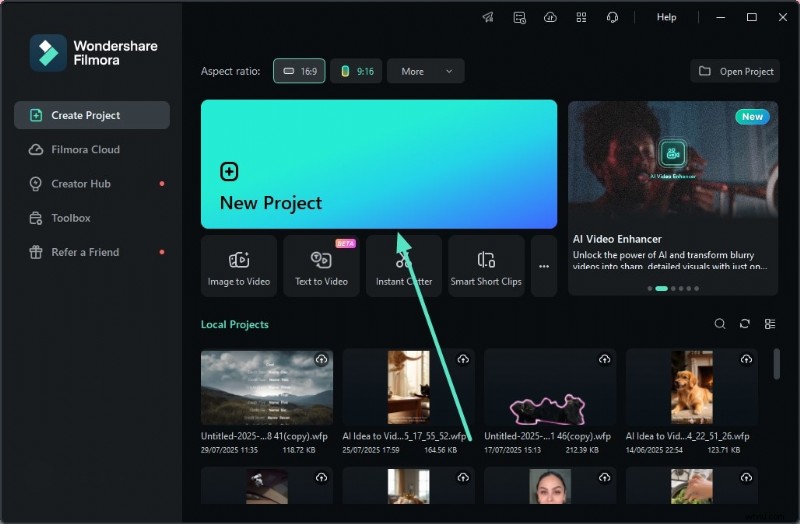
- Krok 1. Zacznij od utworzenia nowego projektu w Filmorze:Aby rozpocząć proces, uruchom Filmorę na swoim urządzeniu i naciśnij zakładkę „Nowy projekt” znajdującą się na stronie głównej. Następnie zaimportuj ze swojego urządzenia film, który chcesz edytować, i przeciągnij go na oś czasu edycji.
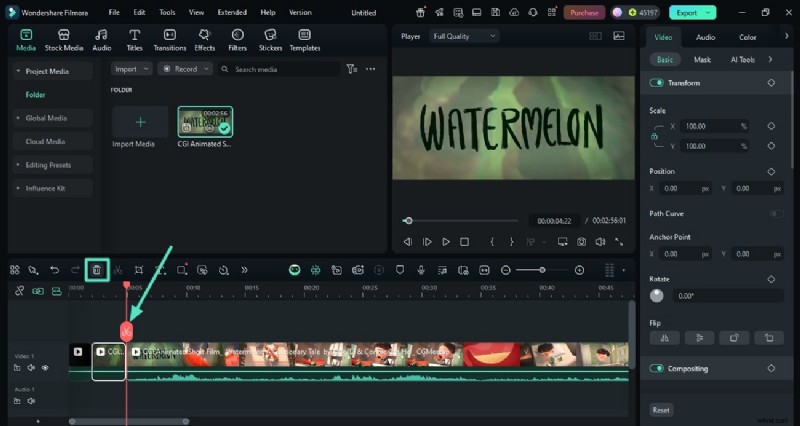
- Krok 2. Przytnij niepotrzebne segmenty:Po pomyślnym zaimportowaniu wideo przeciągnij końce ścieżki wideo do miejsca, które chcesz zachować. Aby usunąć dowolny segment ze środka, umieść głowicę odtwarzającą w odpowiednim punkcie i naciśnij na niej ikonę „Nożyczek”. Następnie powtórz ten sam proces, przesuwając głowicę odtwarzania, aby wyizolować część wideo. Przejdź na górę osi czasu i naciśnij ikonę „Kosz”.
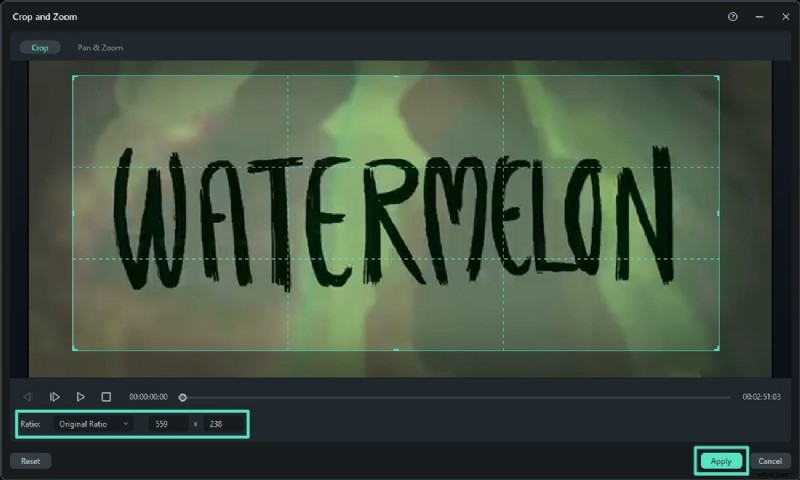
- Krok 3. Przytnij zaimportowany film. Kliknij ścieżkę wideo prawym przyciskiem myszy i wybierz opcję „Przytnij i powiększ” z rozwiniętej listy. Wybierz obszar, przeciągając rogi podglądu wideo lub wybierz współczynnik proporcji z dostępnych opcji. Po zakończeniu przycinania i nauce obsługi FFmpeg naciśnij przycisk „Zastosuj”.
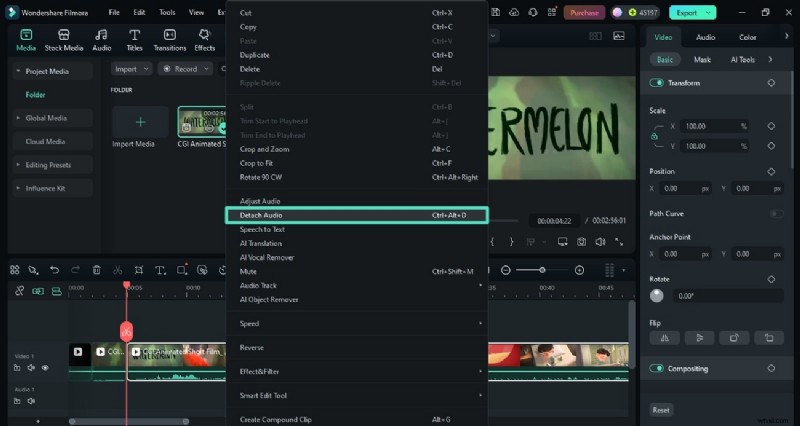
- Krok 4. Odłącz dźwięk od wideo:Aby wyodrębnić dźwięk z filmu, kliknij ścieżkę prawym przyciskiem myszy i naciśnij opcję „Odłącz dźwięk”, aby usunąć dźwięk z wideo. Po zakończeniu możesz zastosować inne partytury w tle, korzystając z różnych funkcji Filmory, takich jak biblioteka muzyczna i muzyka AI.
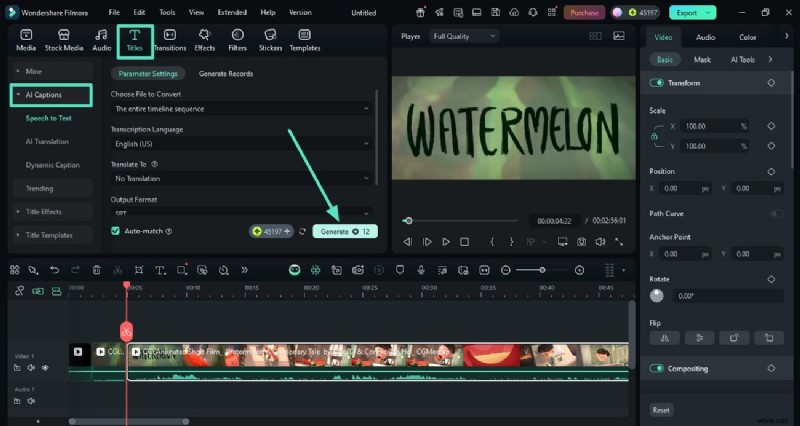
- Krok 5. Wstaw automatyczne napisy:jeśli Twój film zawiera dialogi, możesz efektywnie generować napisy między nimi, korzystając z funkcji napisów AI. Po prostu przejdź do opcji „Tytuły” na pasku narzędzi u góry i włącz sekcję „Podpisy AI”. Wprowadź język filmu i naciśnij przycisk „Generuj”, aby wykonać proces.
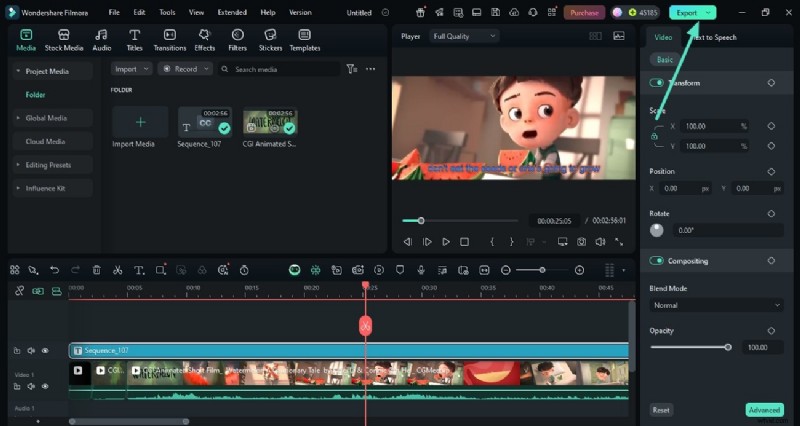
- Krok 6. Przejrzyj wyniki i wyeksportuj. Po wygenerowaniu napisów przejdź do prawego górnego rogu interfejsu i naciśnij przycisk „Eksportuj”.
- Krok 7. Skompresuj wideo i zapisz. W następnym oknie eksportu włącz przełącznik „Zaawansowana kompresja” i wybierz poziom kompresji, rozwijając menu rozwijane. Następnie kliknij przycisk „Eksportuj”, aby pomyślnie zapisać wyniki na swoim urządzeniu.
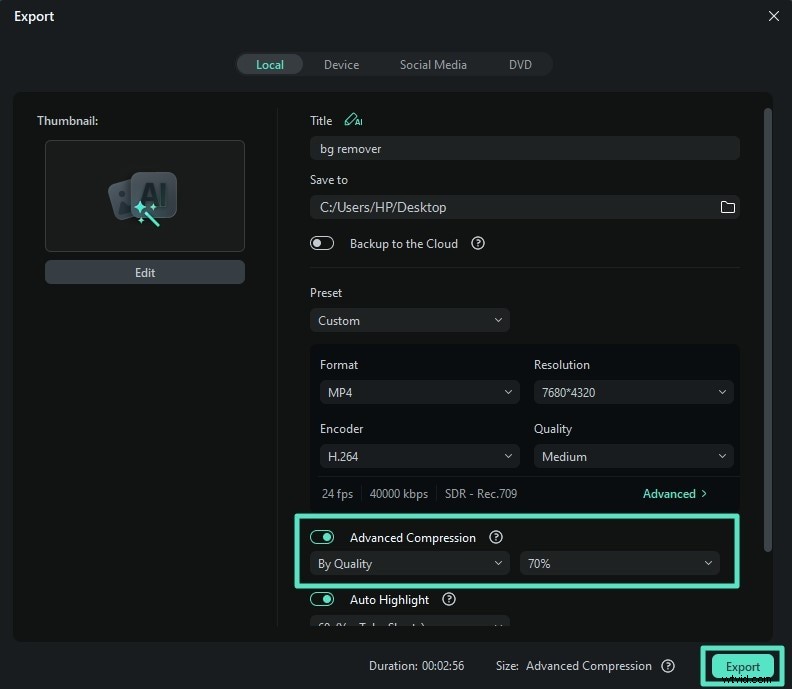
Oto zmontowany film.
Wniosek
Podsumowując, w tym artykule omówiono jak zainstalować FFmpeg na różnych systemach operacyjnych bez wysiłku. W artykule zamieszczono także szczegółowy przewodnik dotyczący wykonywania różnych zadań edycyjnych za pomocą tego narzędzia wiersza poleceń. Jeśli jednak szukasz bardziej wszechstronnego narzędzia oferującego funkcjonalności wykraczające poza linię poleceń, Filmora jest właściwym wyborem.