
VITA to popularna aplikacja do edycji na urządzenia mobilne, uwielbiana za eleganckie szablony i narzędzia przyjazne dla początkujących. To powiedziawszy, nic nie psuje atmosfery dopracowanego klipu szybciej niż logo znaku wodnego VITA umieszczone na Twojej pracy.
Nie martw się jednak. W tym przewodniku przeprowadzimy Cię dokładnie przez jak usunąć znak wodny z VITA , jak zapobiec pojawianiu się go w przyszłych projektach, a nawet jak usunąć znak wodny VITA z już wyeksportowanych filmów.

Część 1. Jak usunąć znak wodny VITA w 30 sekund
Masz już gotowy film i ostatnią rzeczą, jakiej chcesz, jest znak wodny VITA, który psuje ostateczny wygląd. Dobra wiadomość jest taka, że możesz usunąć znak wodny VITA ze wszystkich przyszłych filmów kilkoma dotknięciami. Jest już wbudowany w ustawienia aplikacji, więc nie ma potrzeby stosowania dodatkowych narzędzi ani innych aplikacji do edycji.
Postępuj zgodnie z poniższym krótkim przewodnikiem, a dowiesz się, jak usunąć znak wodny z aplikacji VITA w mniej niż 30 sekund:
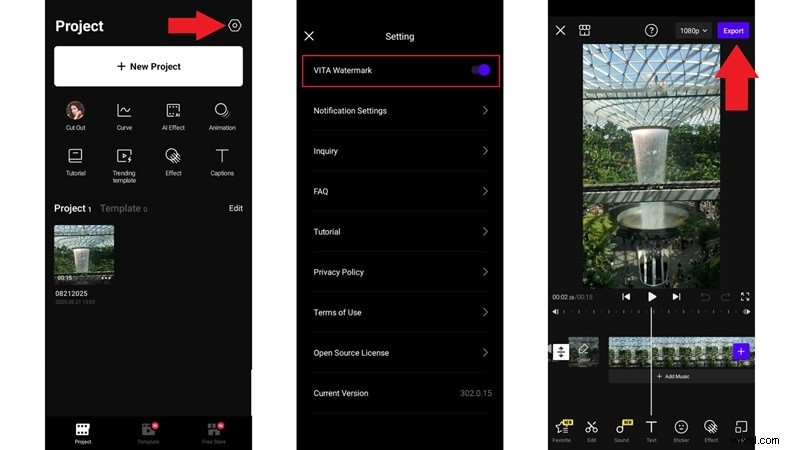
Krok 1Otwórz aplikację VITA i dotknij ikony „Ustawienia” (obok znaku zapytania).
Krok 2Znajdź przełącznik lub opcję „VITA Watermark”. Wyłącz tę opcję przed eksportowaniem wideo.
Krok 3Otwórz swój projekt wideo lub rozpocznij nowy. Kliknij „Eksportuj”, a teraz Twój film zostanie zapisany bez znaku wodnego.
Część 2. Jak usunąć znaki wodne VITA z już wyeksportowanych filmów
Teraz, gdy już wiesz, jak usunąć znaki wodne VITA z przyszłych projektów, czas zająć się trudną częścią. Teraz możesz pomyśleć:„A co z klipami, które już zapisałeś?” Cóż, w przypadku już wyeksportowanych filmów znak wodny jest zapisywany bezpośrednio w pliku i nie można go wyłączyć w ustawieniach aplikacji.
Na szczęście nadal możesz dowiedzieć się, jak usunąć logo VITA z filmu i nadaj tym klipom czystszy wygląd.
Łatwa metoda:ponownie wyeksportuj projekt
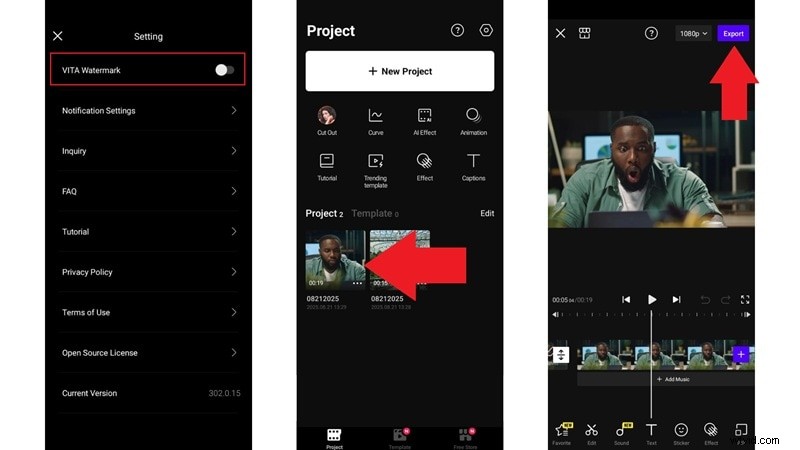
Najczystszy sposób usuwania znaków wodnych z filmów VITA które już zapisałeś, polega po prostu na umożliwieniu im drugiego eksportu. Jeśli Twój projekt nadal znajduje się w aplikacji VITA, otwórz go, dotknij eksportu i pozwól, aby nowe ustawienia wykonały pracę. Po wyłączeniu opcji znaku wodnego świeży plik jest nieskazitelny, a film wygląda profesjonalnie i jest wolny od logo VITA.
Zaawansowane rozwiązanie:korzystanie z narzędzi AI
Jeśli projekt zniknął lub został usunięty w aplikacji VITA, a znak wodny jest już zapisany w filmie, będziesz potrzebować czegoś mądrzejszego, aby to naprawić. W tym miejscu zaawansowany montażysta, taki jak Wondershare Filmora, może uratować sytuację. Funkcja AI Object Remover może wskazać znak wodny VITA i płynnie go usunąć, wypełniając przestrzeń, dzięki czemu wideo wygląda naturalnie i nietknięte.

Rozpocznij korzystanie z FreeFor Win 7 lub nowszego (64-bitowego) Rozpocznij korzystanie z FreeFor macOS 10.14 lub nowszego
Aby dowiedzieć się, jak usunąć znaki wodne aplikacji VITA korzystając z tej metody, postępuj zgodnie z prostym przewodnikiem poniżej.
Krok 1Otwórz Filmorę i uzyskaj dostęp do funkcji AI Remover
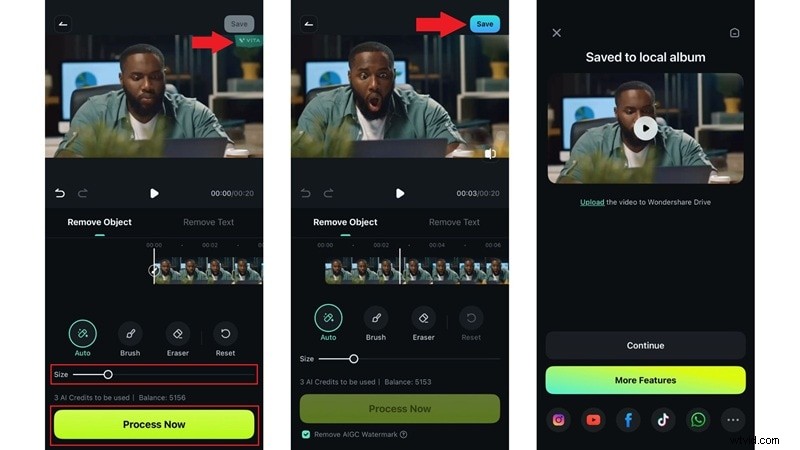
Jeśli jeszcze tego nie zrobiłeś, pobierz i zainstaluj Filmorę na swoim urządzeniu. W tym przykładzie użyjemy telefonu komórkowego. Po uruchomieniu aplikacji dotknij „AI Remover” na stronie głównej. Następnie wybierz „Usuń obiekt” lub „Usuń tekst” i dotknij „Wypróbuj teraz”. Na koniec wybierz film, z którego chcesz usunąć znak wodny.

Krok 2Usuń znak wodny i zapisz wideo
Następnie suwakiem dopasuj wielkość pędzla i w okienku podglądu dokładnie zaznacz znak wodny VITA. Kliknij „Przetwórz teraz” i poczekaj kilka sekund, aż narzędzie zacznie działać. I tak po prostu logo znika, a pozostaje czysty, profesjonalnie wyglądający klip. Aby zakończyć, kliknij „Zapisz”, a zmiany zostaną zastosowane w Twoim pliku. Możesz udostępnić go bezpośrednio na swoich ulubionych platformach lub kontynuować edycję, aby jeszcze bardziej go ulepszyć.
Część 3. Poza znakami wodnymi:kolejny krok w podróży twórcy
Już wiesz, jak praktyczne jest usuwanie znaków wodnych z wideo VITA dzięki funkcji Filmora AI Remover, która nada Twoim klipom czyste i wypolerowane wykończenie. Ta prosta poprawka pokazuje, co jest możliwe, gdy wyjdziesz poza podstawy.
Bo szczerze mówiąc, usuwanie znaków wodnych to tylko jeden element układanki, z którą będziesz musiał sobie poradzić, korzystając z bezpłatnych aplikacji mobilnych. Wcześniej czy później zauważysz inne przeszkody, takie jak:
- Więcej kreatywnych efektów i przejść:bezpłatne aplikacje mobilne zwykle mają ograniczone biblioteki multimediów. Wkrótce będziesz potrzebować dostępu do unikalnych efektów, stylowych tytułów i przyciągających wzrok przejść, które ożywią Twoje zmiany.
- Biblioteka pełna muzyki bez tantiem:muzyka robi różnicę, ale bezpłatne edytory często udostępniają tylko kilka utworów. Większy wybór utworów bezpłatnych oznacza, że możesz ustawić idealny nastrój dla każdego filmu.
- Edytuj z precyzją na większym ekranie:edycja na telefonie zajmuje niewiele czasu, ale mały ekran utrudnia precyzyjne dostrojenie. Przejście na większy ekran zapewnia dokładność i kontrolę niezbędną do dopracowania każdego szczegółu.
- Odblokuj zaawansowane funkcje dzięki sztucznej inteligencji:większość bezpłatnych aplikacji opiera się na podstawach. Aby naprawdę się rozwijać, będziesz potrzebować zaawansowanych narzędzi, takich jak korekcja kolorów, edycja oparta na sztucznej inteligencji i inteligentniejsze efekty, które oszczędzają czas i zwiększają kreatywność.
- Większa elastyczność w przypadku dłuższych projektów:krótkie klipy są dość łatwe, ale gdy spróbujesz stworzyć coś dłuższego, bezpłatne aplikacje mogą wydawać się ciasne. Platforma, która sprawnie obsługuje większe projekty, ułatwia cały proces.
A to tylko kilka przykładów przeszkód, na które natrafisz. Wkrótce nie będzie już tylko o tym, jak usunąć znaki wodne z aplikacji VITA, ale także o znalezienie lepszych efektów, płynniejszy eksport i większą swobodę tworzenia.
Rozpocznij korzystanie z FreeFor Win 7 lub nowszego (64-bitowego) Rozpocznij korzystanie z FreeFor macOS 10.14 lub nowszego
Część 4. Ostateczna aktualizacja:tworzenie bez ograniczeń z Filmorą
Kiedy będziesz gotowy wyjść poza samą naukę, jak usuwać znaki wodne w aplikacjach VITA i zacznij tworzyć treści, które naprawdę się wyróżniają, naturalnym następnym krokiem będzie edytor komputerowy, taki jak Wondershare Filmora.

Charakteryzuje się tą samą przyjazną dla początkujących atmosferą, jaką można uzyskać z aplikacji mobilnych takich jak VITA, ale z dodatkową precyzją, mocą i zaawansowanymi funkcjami, które pozwalają rozwinąć Twoją kreatywność. Aby zobaczyć, jak te dwa produkty wypadają względem siebie, spójrz na poniższą tabelę szybkiego porównania.
| Funkcja | VITA | Film |
| Znak wodny | Domyślnie włączone, należy je wyłączyć ręcznie | Domyślnie brak znaku wodnego w pełnej wersji |
| Biblioteka efektów | Ograniczone, tylko podstawowe wbudowane efekty | Ponad 2,9 mln zasobów kreatywnych, w tym tytuły, efekty i przejścia, z cotygodniowymi aktualizacjami |
| Platforma redakcyjna | Tylko urządzenia mobilne, mały ekran i ograniczona precyzja | Komputer stacjonarny (PC/Mac) zapewniający profesjonalną precyzję i przepływ pracy, obsługuje także edycję mobilną |
| Narzędzia oparte na sztucznej inteligencji | Brak | Usuwanie obiektów AI, inteligentne wycinanie AI, zamiana tekstu na mowę AI, podpisy AI i nie tylko |
| Edycja dźwięku | Podstawowe przycinanie i regulacja głośności | Zaawansowane narzędzia audio, w tym usuwanie szumów, rozciąganie dźwięku, korektor i efekty głosowe AI |
| Regularne aktualizacje | Okazjonalne poprawki błędów, ograniczone nowe funkcje | Częste aktualizacje z regularnie dodawanymi nowymi efektami, szablonami i narzędziami AI |