
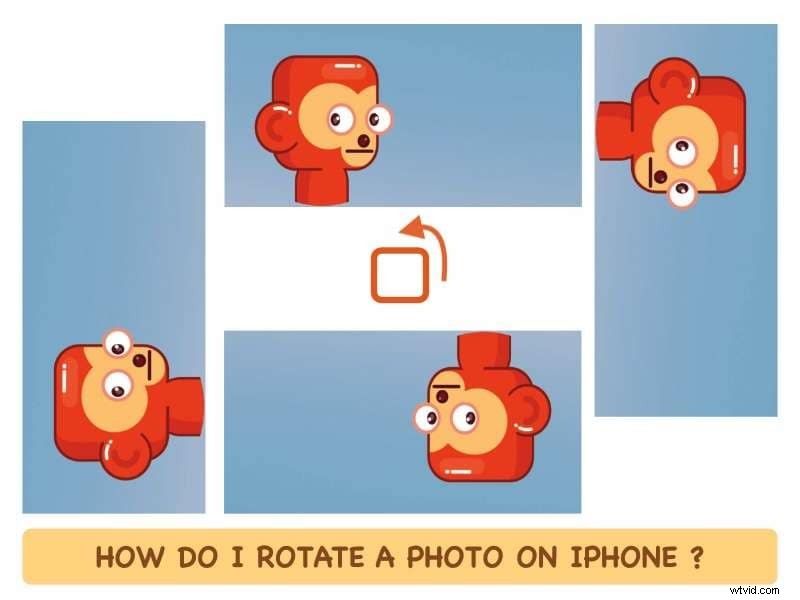
Masz problemy z orientacją zdjęć w galerii zdjęć? Nie jesteś w tym sam! Każdy z nas miał problemy z tym, że zdjęcia przedstawiały krajobraz, choć powinny być portretowe, i portrety, gdy spodziewaliśmy się, że będą to krajobrazy. Ta walka kończy się dzisiaj.
Dzisiaj zapewniamy Ci zrozumienie koncepcji orientacji zdjęć na iPhonie i jak obrócić zdjęcie na iPhonie szybko i łatwo. Następnie pokażemy, jak opowiadać historie za pomocą zdjęć, konwertując je na filmy.
W tym artykule
Część 1. Zrozumienie orientacji zdjęcia
Czy Twoja galeria zdjęć również jest wypełniona obrazami, które wymagają ciągłego obracania telefonu, aby zobaczyć je we właściwej orientacji? Nie jesteś sam, a rozwiązanie jest proste. Tak naprawdę możesz to zrobić bezpośrednio na telefonie, bez konieczności korzystania z komputera.
Jak iPhone decyduje o orientacji zdjęcia?
Twój iPhone to kieszeń pełna magii technologicznej. Posiada wszystkie te czujniki, dzięki którym może być urządzeniem, które pokochasz. Jednym z tych czujników jest żyroskop, odpowiedzialny za zmianę orientacji oprogramowania urządzenia z pionowej na poziomą, w zależności od tego, jak je trzymasz. Kiedy robisz zdjęcie, dane z tego czujnika i innych miejsc są zapisywane na obrazie i nazywane są danymi EXIF. Twoja galeria zdjęć odczytuje te dane i wyświetla obraz. Jeśli więc zapisane dane wskazują, że orientacja była pozioma, Twoje zdjęcia będą wyświetlane w trybie poziomym.
Część 2. Jak obrócić zdjęcie na iPhonie
Na szczęście zawsze i łatwo możesz obrócić swoje zdjęcia, a galeria zdjęć zapisze te preferencje i zawsze pokaże je tak, jak chcesz. Zobaczmy, jak obrócić zdjęcie na iPhonie w najprostszy możliwy sposób.
Krok 1Uruchom aplikację Zdjęcia, dotykając ikony aplikacji Zdjęcia.

Krok 2Dotknij dowolnego zdjęcia, które chcesz obrócić, a następnie dotknij ikony suwaków (podświetlonej).
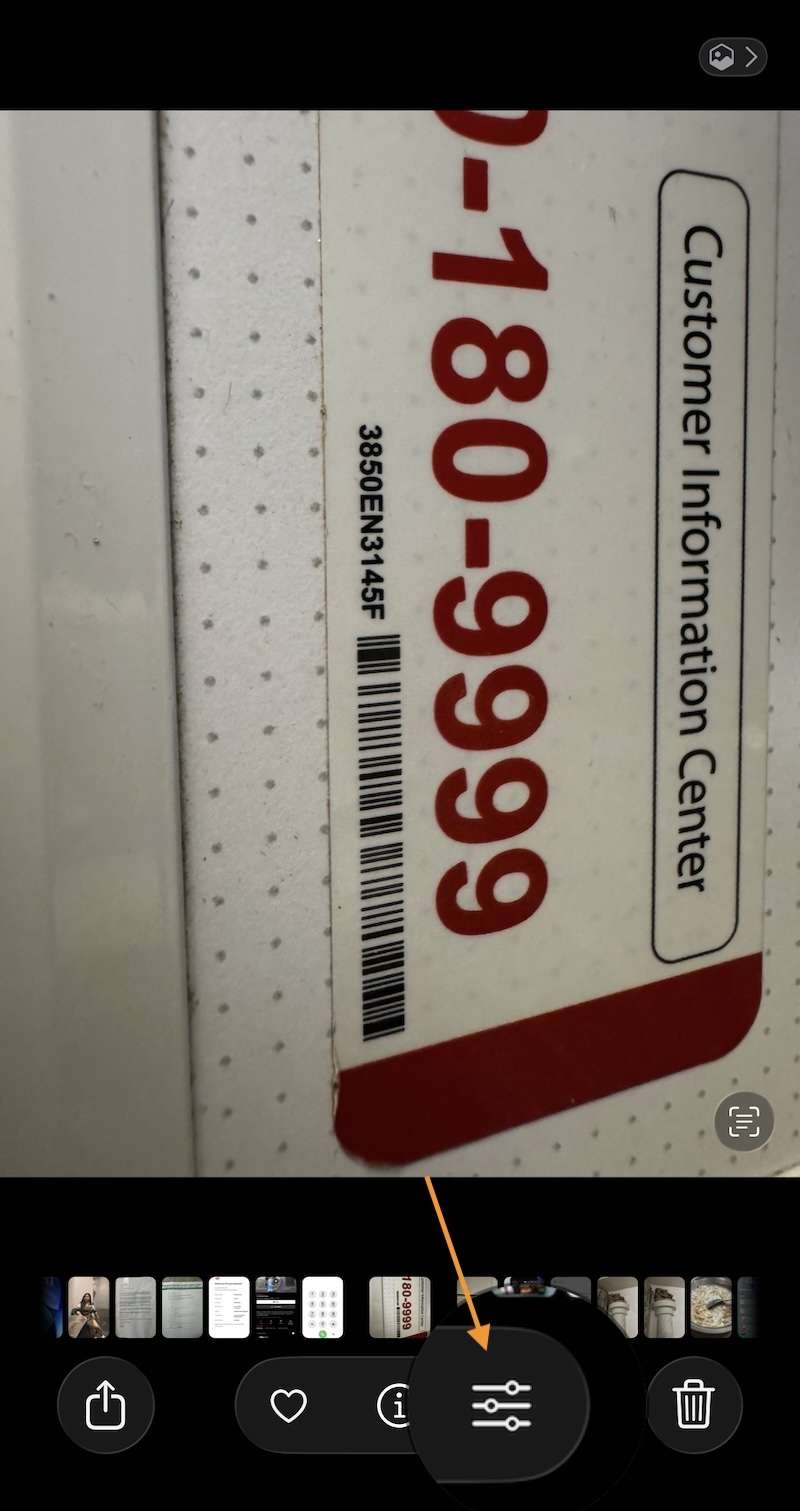
Krok 3Kiedy dotkniesz ikony suwaków, wejdziesz do opcji edycji.

Krok 4:Kliknij Przytnij na dole, jak jest podświetlone, aby zobaczyć opcje przycinania.
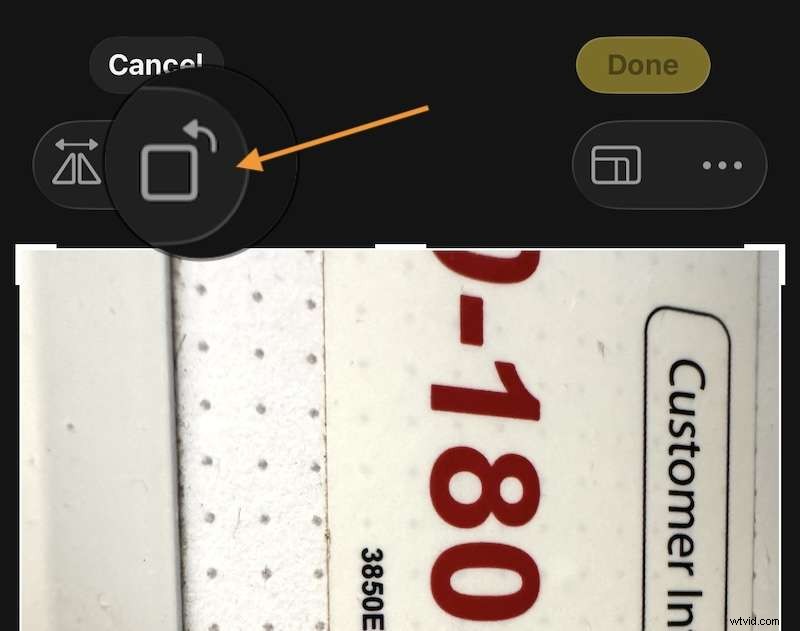
Krok 5Teraz w lewym górnym rogu zobaczysz ikonę Obróć. Stuknij, aby obrócić obraz w iPhonie zgodnie z potrzebami.

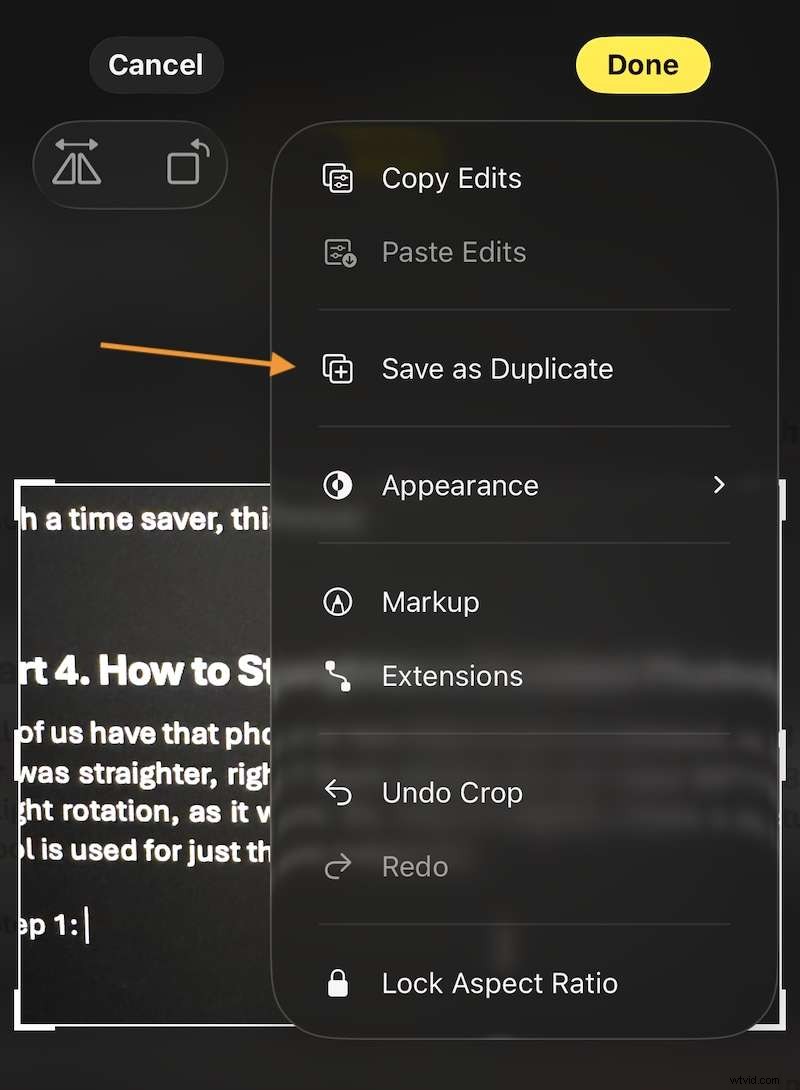
Po zakończeniu możesz kliknąć Gotowe, aby zapisać zmianę lub dotknąć ikony wielokropka w prawym górnym rogu, aby wyświetlić więcej opcji.
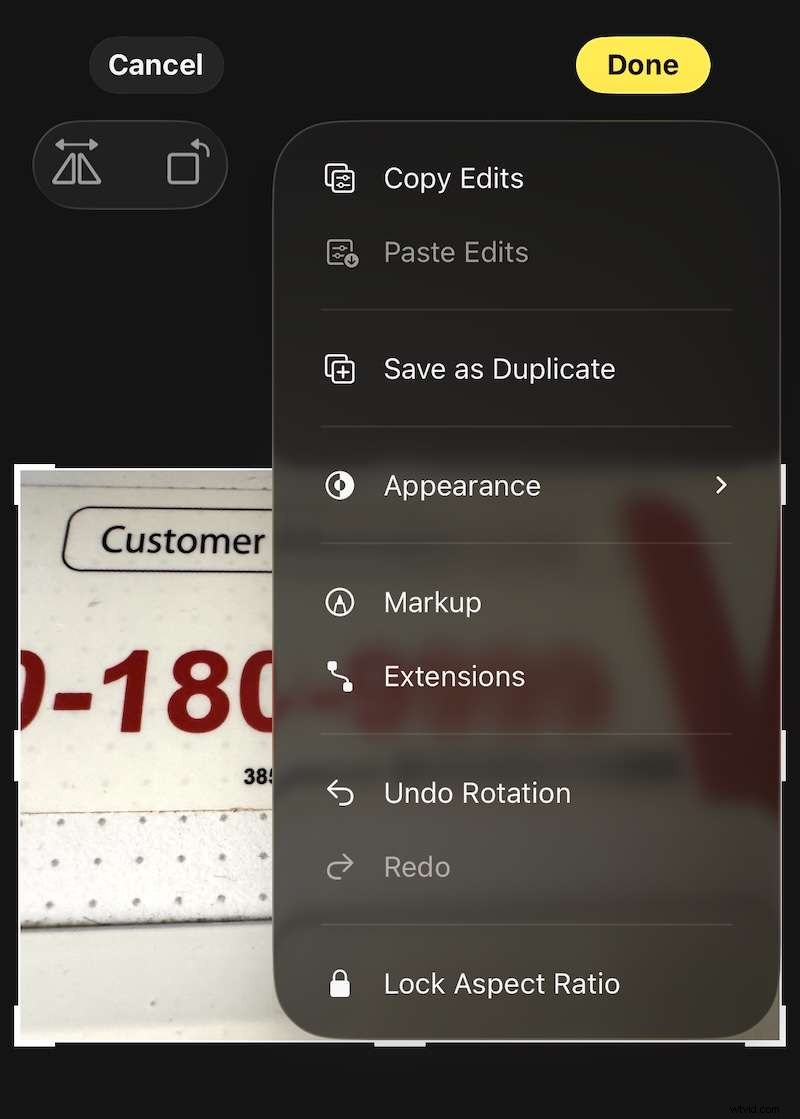
Tutaj możesz kliknąć Zapisz jako duplikat, jeśli chcesz zapisać obrócone zdjęcie jako osobne zdjęcie i zachować oryginał bez zmian.
Część 3. Oszczędność czasu:jak obracać wiele zdjęć jednocześnie
A teraz, jak obracać zdjęcia na iPhonie wszystko na raz? O tak, w iPhonie jest wbudowana fajna sztuczka, która pozwala obracać zdjęcia na iPhonie wszystko na raz!
Krok 1Kiedy dotkniesz wielokropka, aby wyświetlić menu, zwróć uwagę na pierwszą opcję, Kopiuj zmiany.
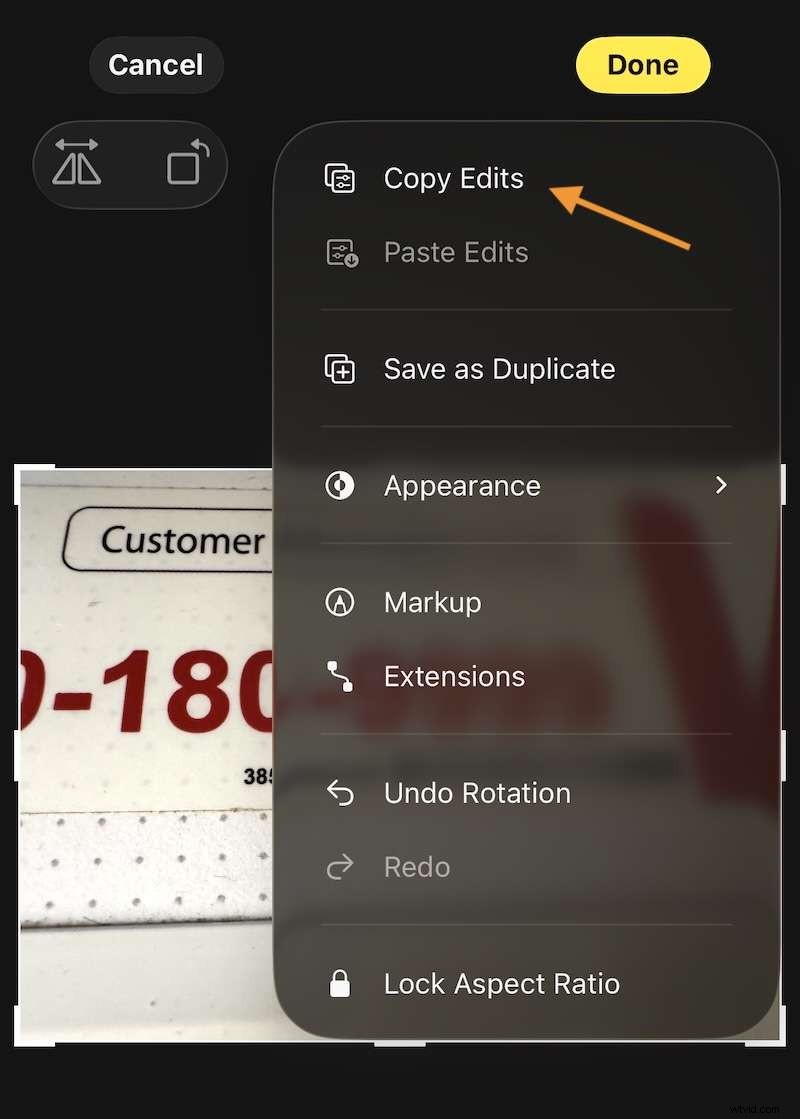
Krok 2:Kliknij Kopiuj zmiany i skopiuj zmiany.
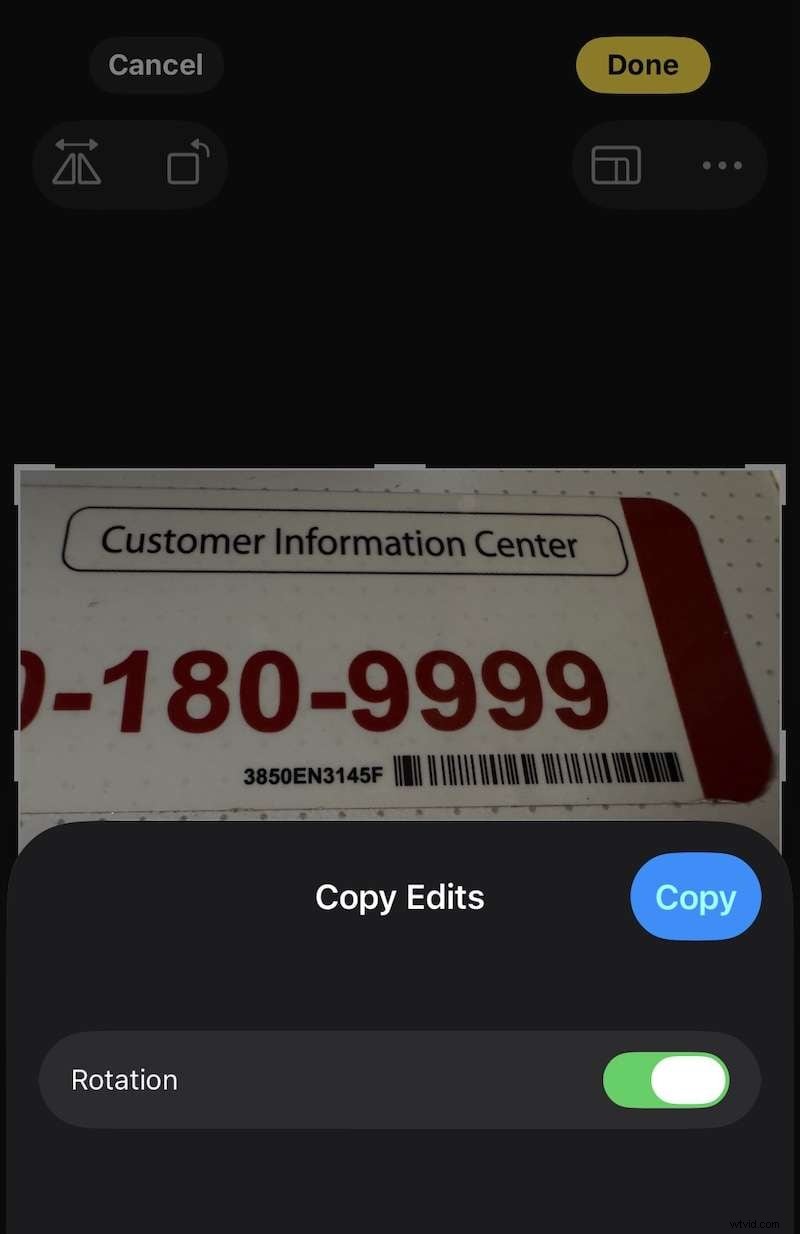
Krok 3Przejdź do swoich zdjęć i wybierz wszystkie zdjęcia, które chcesz obrócić w ten sposób, a następnie ponownie dotknij wielokropka, aby otworzyć opcje kontekstowe.
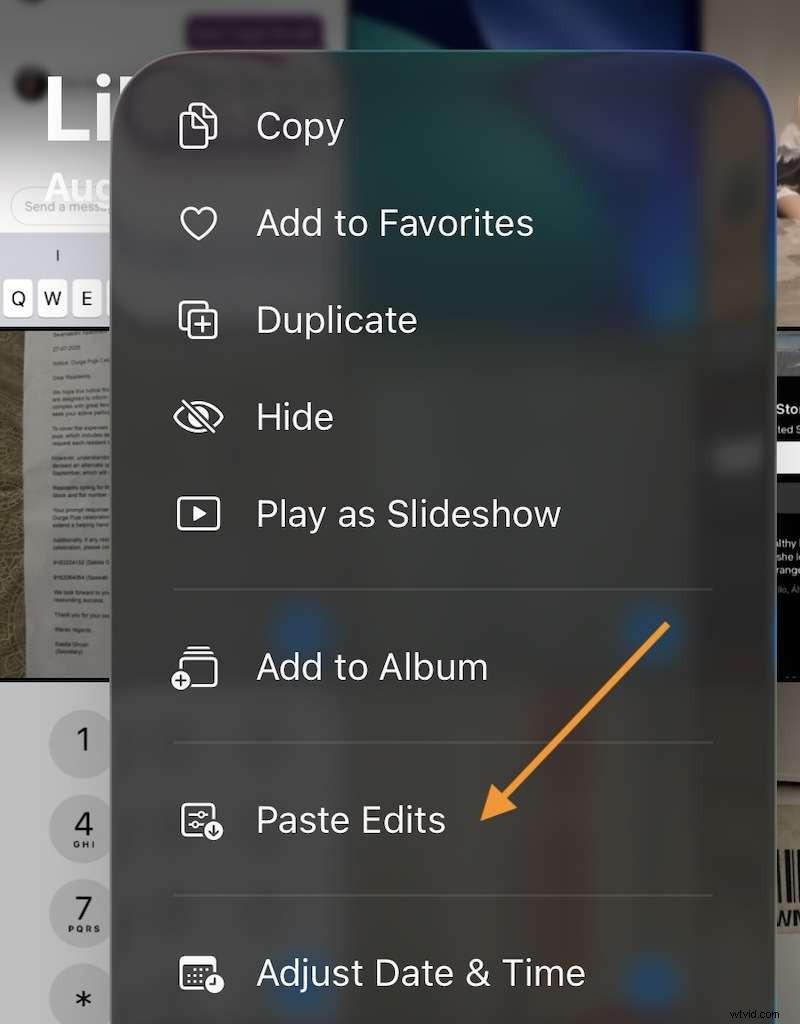
Krok 4:Kliknij Wklej zmiany, a Twoje zdjęcia zostaną obrócone w taki sam sposób jak za pierwszym razem.
Taka oszczędność czasu, ta sztuczka!
Część 4. Jak wyprostować krzywe zdjęcie
Każdy z nas ma to lub dwa zdjęcia, które są tak przekrzywione, i żałuje, że nie były lepiej wyrównane lub prostsze, prawda? Takie zdjęcia nie wymagają obrotu o 90°/180°/270°, wystarczy jakby lekki obrót. A więc jak lekko obrócić zdjęcie na iPhonie ? Narzędzie PROSTUJ jest używane tylko w takich przypadkach.
Krok 1Otwórz Zdjęcia i dotknij zdjęcia, które chcesz lekko obrócić na iPhonie.
Krok 2Dotknij ikony suwaków na dole, aby przejść do ekranu edycji i dotknij Przytnij.
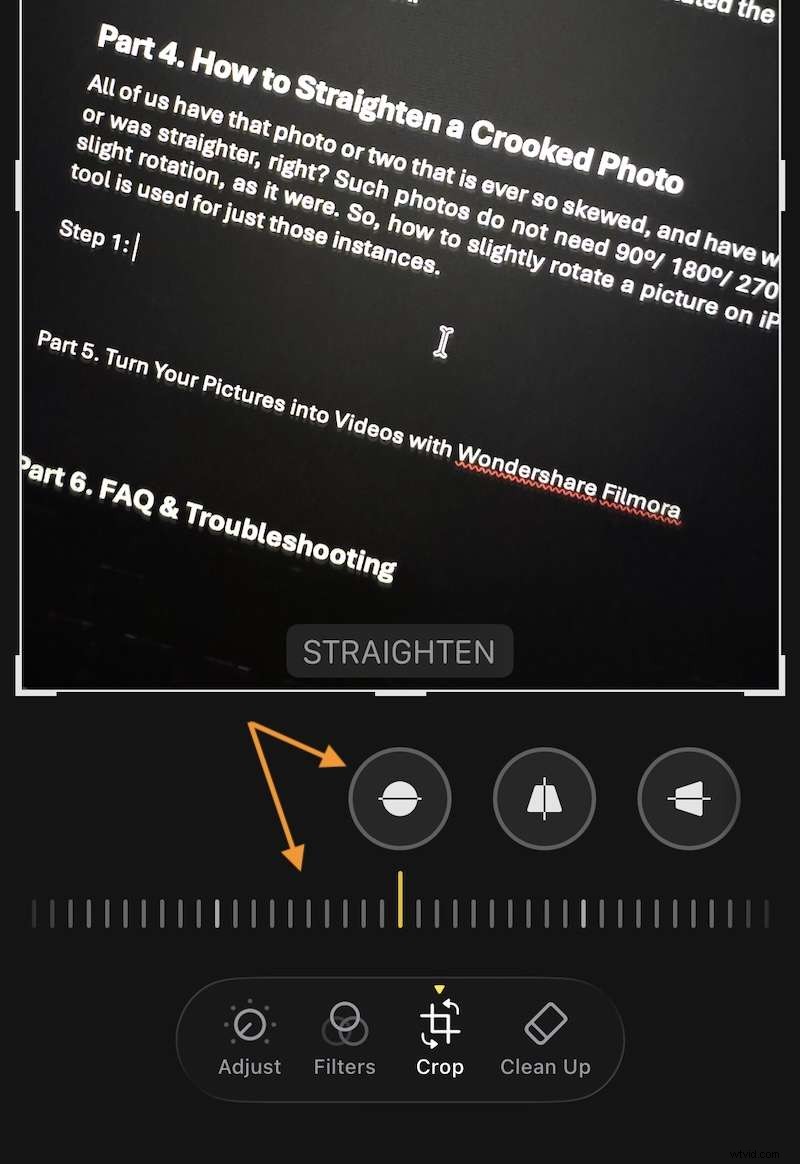
Krok 3. Gdy dotkniesz Przytnij, pierwsze narzędzie zostanie WYPROSTOWANE. To jest narzędzie, za pomocą którego chcesz lekko obrócić zdjęcie na iPhonie. Kliknij i dostosuj suwak, aż będziesz zadowolony.
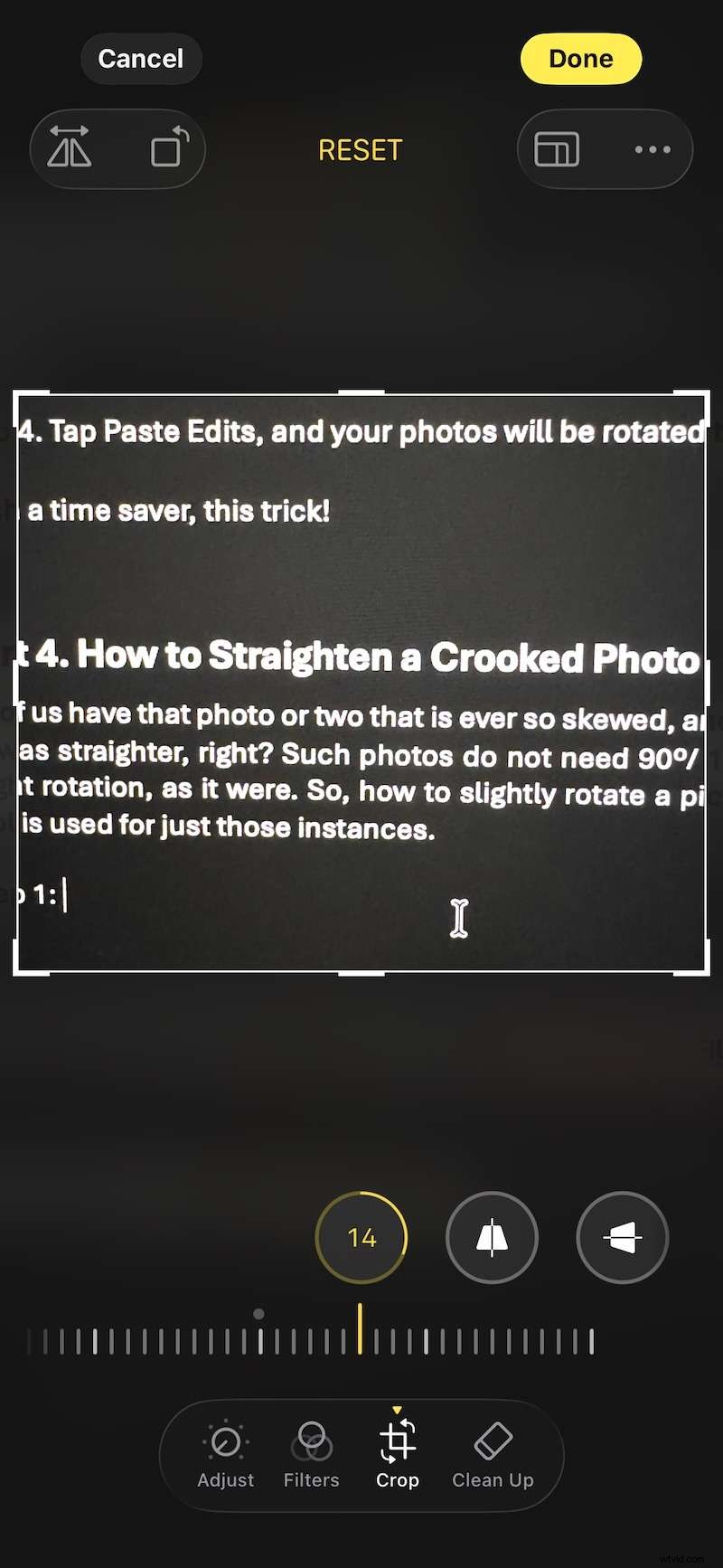
Kliknij Gotowe, aby zapisać zmiany na tym samym zdjęciu, lub dotknij ikony wielokropka i wybierz Zapisz jako duplikat, aby zapisać kopię zdjęcia i zachować oryginał bez zmian.
Część 5. Zamień swoje zdjęcia w filmy dzięki Wondershare Filmora
Teraz, gdy Twoje zdjęcia są już uporządkowane, może wykorzystasz je do opowiedzenia historii? Ożyw je za pomocą wideo, a my mamy najlepsze narzędzie do przekształcania zdjęć w filmy w Wondershare Filmora! Użyj narzędzia AI Image to Video w Filmorze, aby za pomocą kilku kliknięć stworzyć idealną historię, którą chcesz podzielić się ze światem!
Rozpocznij korzystanie z FreeFor Win 7 lub nowszego (64-bitowego) Rozpocznij korzystanie z FreeFor macOS 10.14 lub nowszego
Co to jest Filmora
Filmora to najlepszy edytor wideo AI, którego potrzebujesz do tworzenia oszałamiających edycji wideo i filmów opartych na sztucznej inteligencji z oszałamiającymi efektami i przejściami. Bogata biblioteka zasobów zawierająca ponad 2 miliony zasobów oraz podejście oparte przede wszystkim na sztucznej inteligencji, skierowane do użytkowników mediów społecznościowych, którzy chcą się dobrze bawić i tworzyć filmy ze zdjęć lub tworzyć filmy, które można publikować w mediach społecznościowych i udostępniać rodzinie – ta aplikacja jest jedyną, której potrzebujesz. Oto, jak korzystać z popularnej funkcji AI Image to Video firmy Filmora.
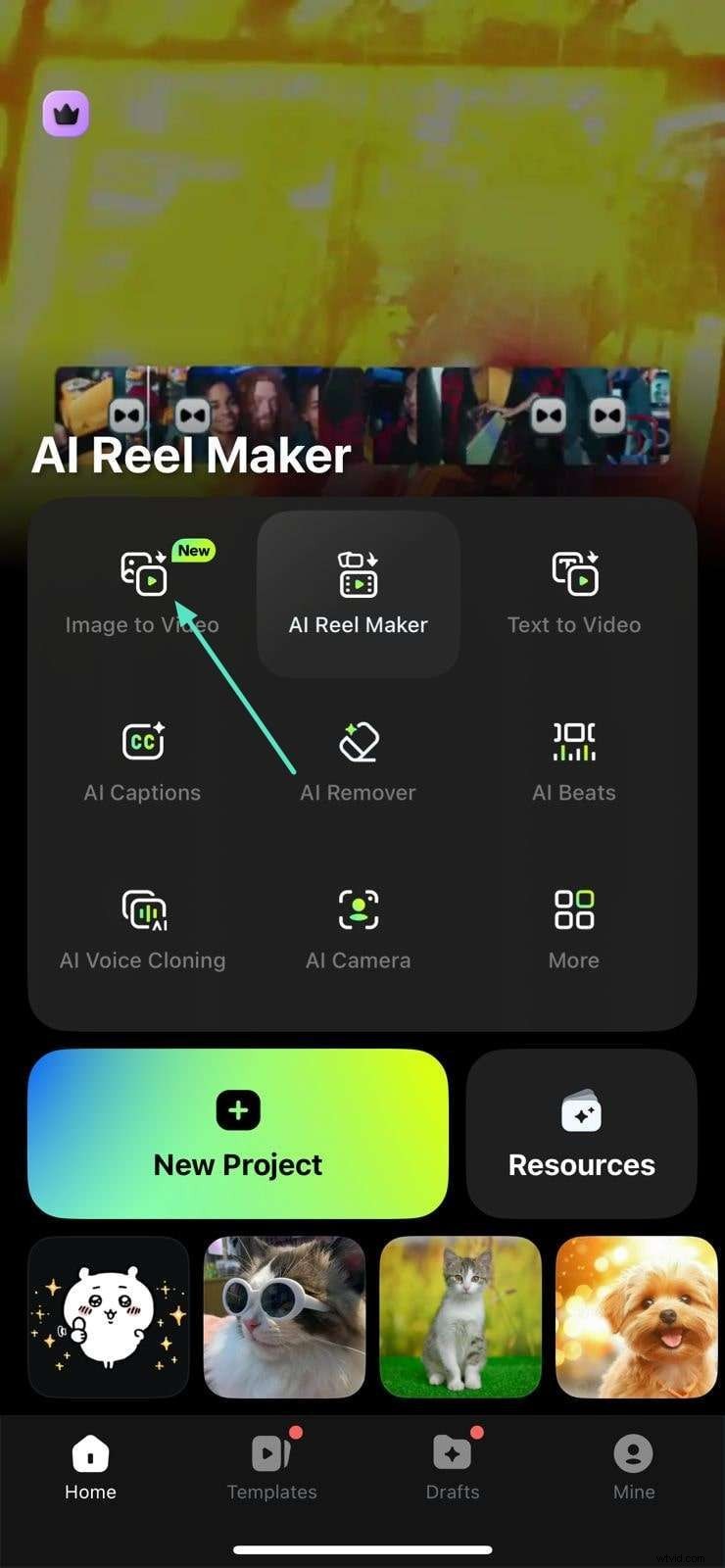
Krok 1Pobierz aplikację Filmora Mobile na swój telefon i uruchom ją. Kliknij Obraz do wideo.
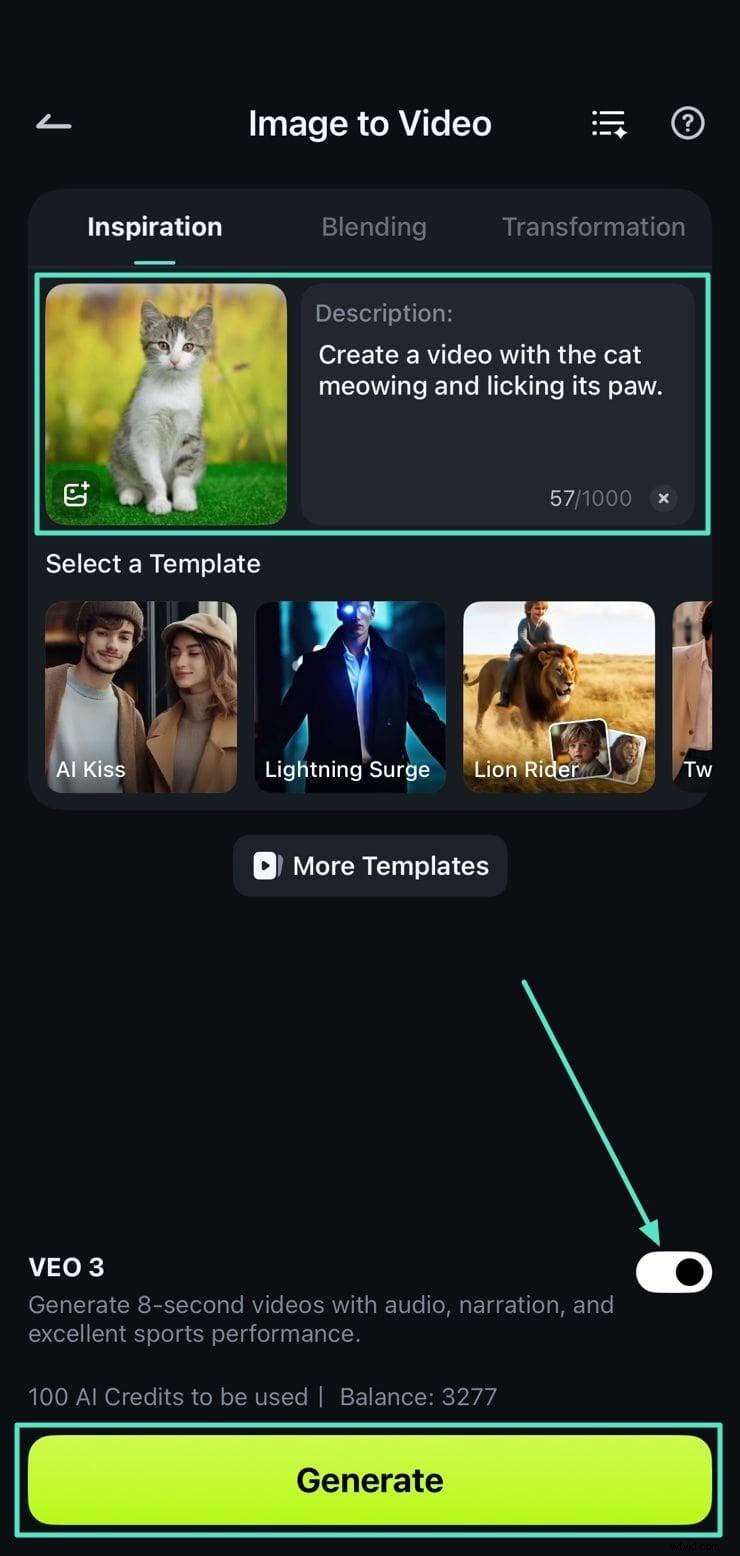
Krok 2Prześlij obraz, który chcesz przekonwertować na wideo i podaj opis. Włącz VEO 3 na dole i kliknij Generuj.
Odtwórz film, aby sprawdzić, czy odpowiada Twoim oczekiwaniom, a następnie wyeksportuj go do telefonu za pomocą przycisku Zapisz.
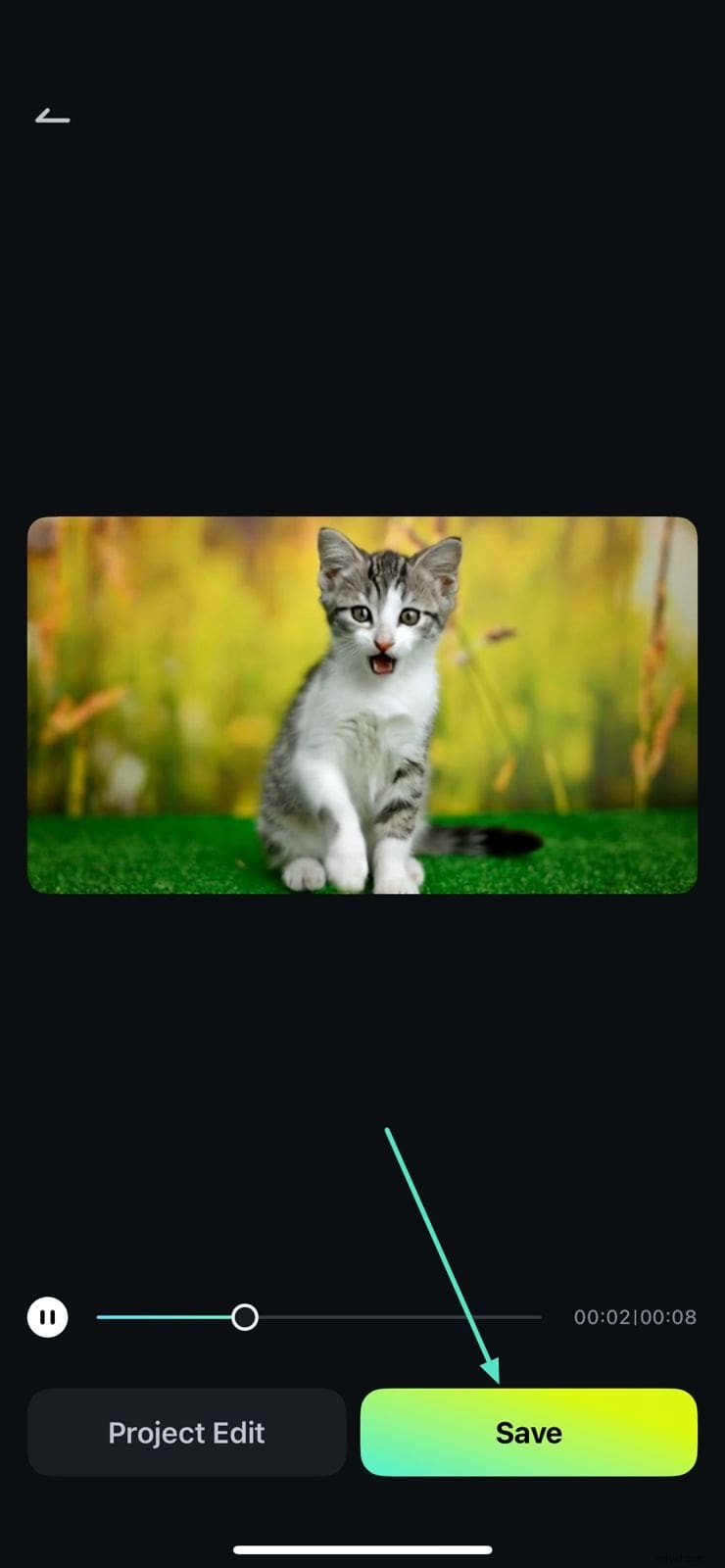
Czy jesteś podekscytowany dalszym odkrywaniem tej kwestii? Jest tak wiele sposobów i trybów tworzenia filmów AI za pomocą funkcji AI Image to Video firmy Filmora, że będziesz zajęty przez długi czas! Zdobądź Filmorę ze sklepu Google Play lub Apple App Store już dziś! Filmora działa również i synchronizuje się z komputerami stacjonarnymi, współpracując zarówno z systemem Windows, jak i macOS, więc gdziekolwiek jesteś i niezależnie od tego, jakie masz urządzenie, Filmora jest tuż obok, aby pomóc Ci być najbardziej kreatywnym!
Rozpocznij korzystanie z FreeFor Win 7 lub nowszego (64-bitowego) Rozpocznij korzystanie z FreeFor macOS 10.14 lub nowszego
Wniosek
Przestań denerwować się dziwnie obróconymi obrazami na iPhonie i już dziś weź sprawy w swoje ręce, korzystając z pomocy tego przewodnika tutaj! Dowiedz się, jak obrócić zdjęcie na iPhonie a jeśli chcesz obrócić jednocześnie kilka zdjęć na iPhonie, jak obrócić wszystkie zdjęcia na iPhonie jednocześnie i zaoszczędzić czas dzięki funkcji kopiowania edycji.
Przenieś także swoje zdjęcia na wyższy poziom i twórz filmy ze zdjęć za pomocą Wondershare Filmora, doskonałego edytora wideo AI dla początkujących i zaawansowanych użytkowników, którzy chcą tworzyć filmy do udostępniania w mediach społecznościowych lub do zabawy z przyjaciółmi i rodziną! Pobierz aplikację ze sklepu Apple App Store/Google Play już dziś i pozwól swojej kreatywności zabłysnąć!
Często zadawane pytania i rozwiązywanie problemów
Jeśli nadal masz pytania, mamy odpowiedzi na wszystkie!
1. Dlaczego ekran mojego iPhone'a nie obraca zdjęć, gdy obracam telefon?
Dzieje się tak z powodu włączenia blokady orientacji w Centrum sterowania na Twoim iPhonie. Uzyskaj dostęp do Centrum sterowania na swoim iPhonie i dotknij Blokada orientacji pionowej, aby ją wyłączyć.
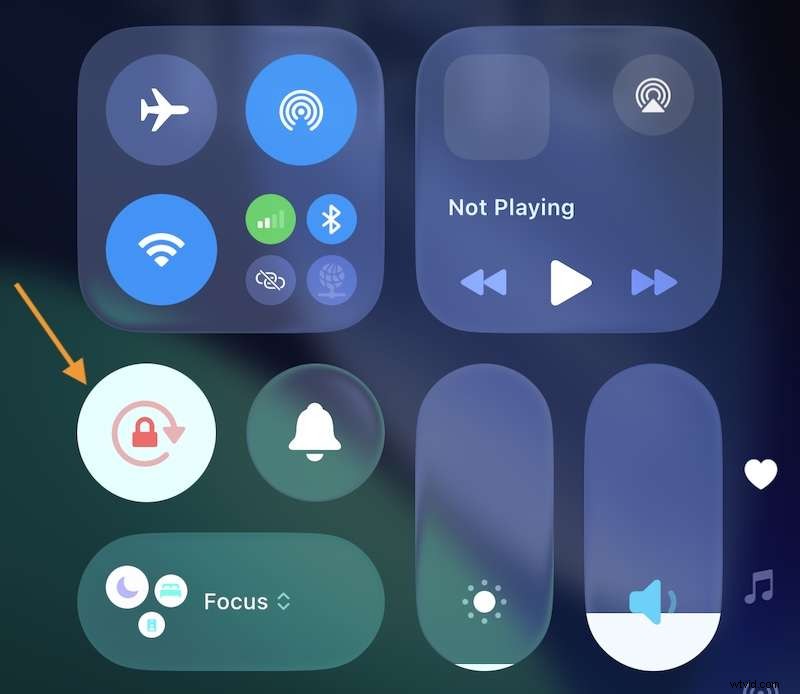
2. Jak obrócić zdjęcie na iPhonie, czyli utworzyć jego odbicie lustrzane?
Oto jak:
Krok 1 Przejdź do aplikacji Zdjęcia, wybierz obraz, dotknij ikony suwaka, aby przejść do opcji edycji i dotknij Przytnij.
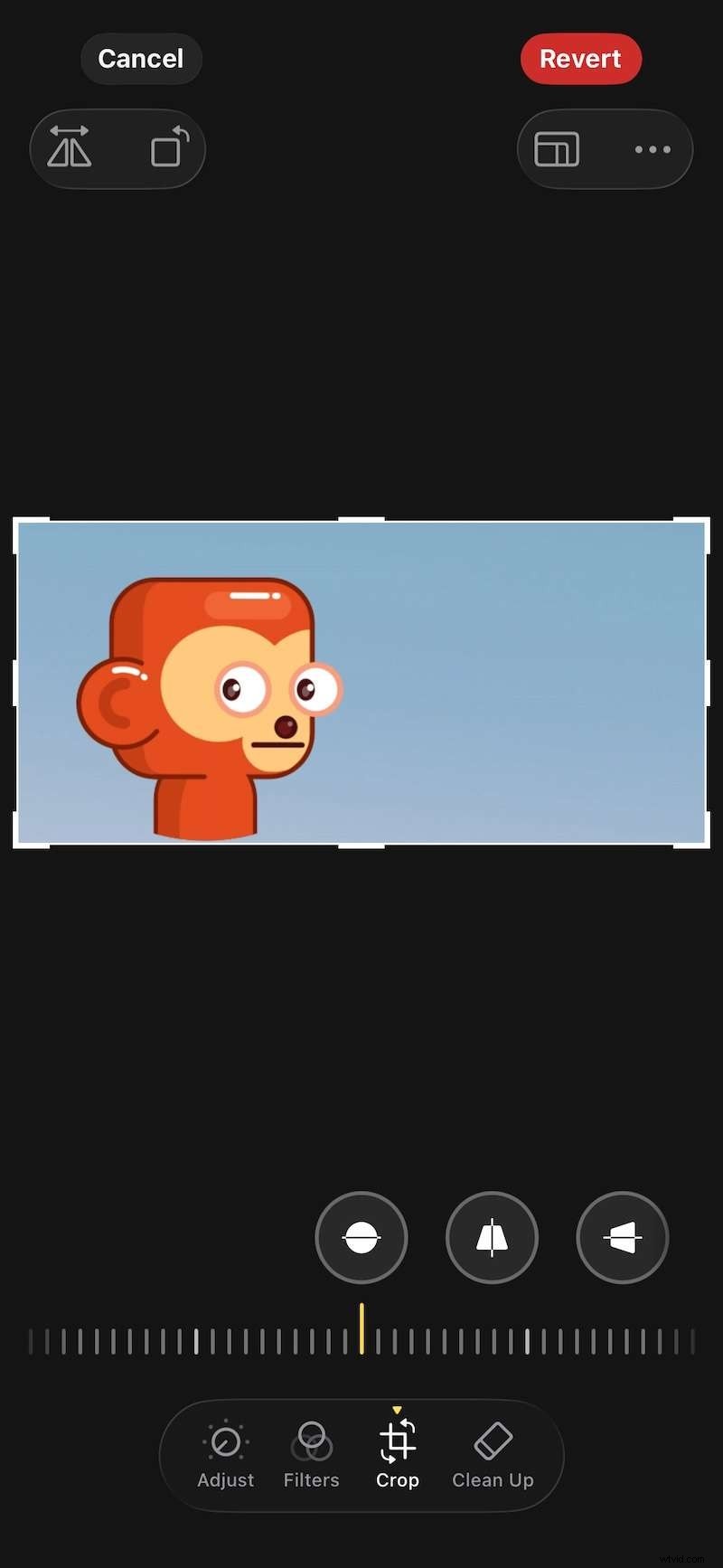
Krok 2Następnie dotknij ikony odbicia lustrzanego, aby odwrócić obraz.

Krok 3Kliknij Gotowe.
3. Czy obracanie zdjęcia na iPhonie pogarsza jego jakość?
Obracanie zdjęcia nie wpływa na jego jakość. Kiedy obracasz zdjęcie, plik jest po prostu dostosowywany tak, aby odzwierciedlał nową orientację, bez utraty danych lub pogorszenia jakości. Dzięki temu możesz obracać zdjęcia, nie martwiąc się o utratę ich jakości.
4. Jak mogę cofnąć obrót?
W aplikacji Zdjęcia dostępna jest funkcja REVERT, z której możesz skorzystać.
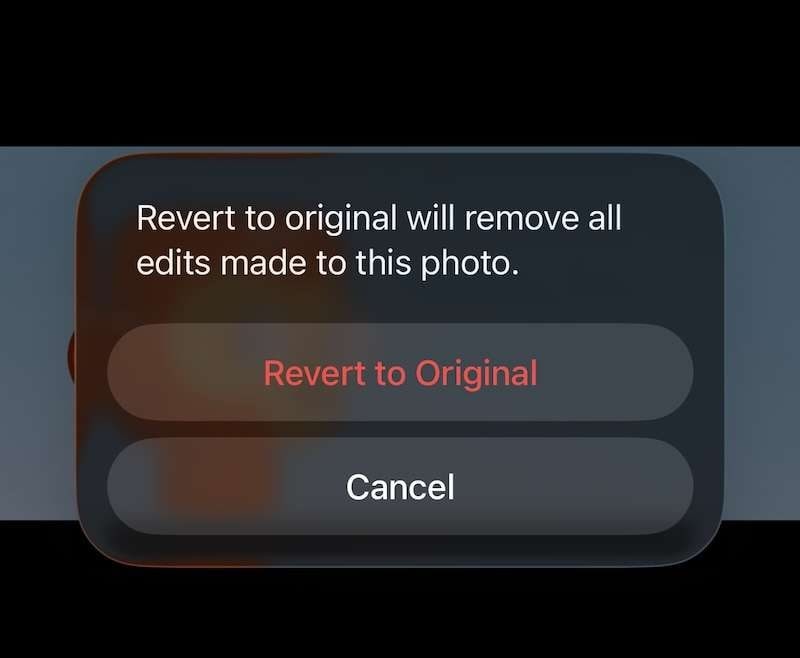
Krok 1 Dla każdego zmodyfikowanego obrazu w prawym górnym rogu znajduje się czerwony przycisk REVERT. Kliknij.
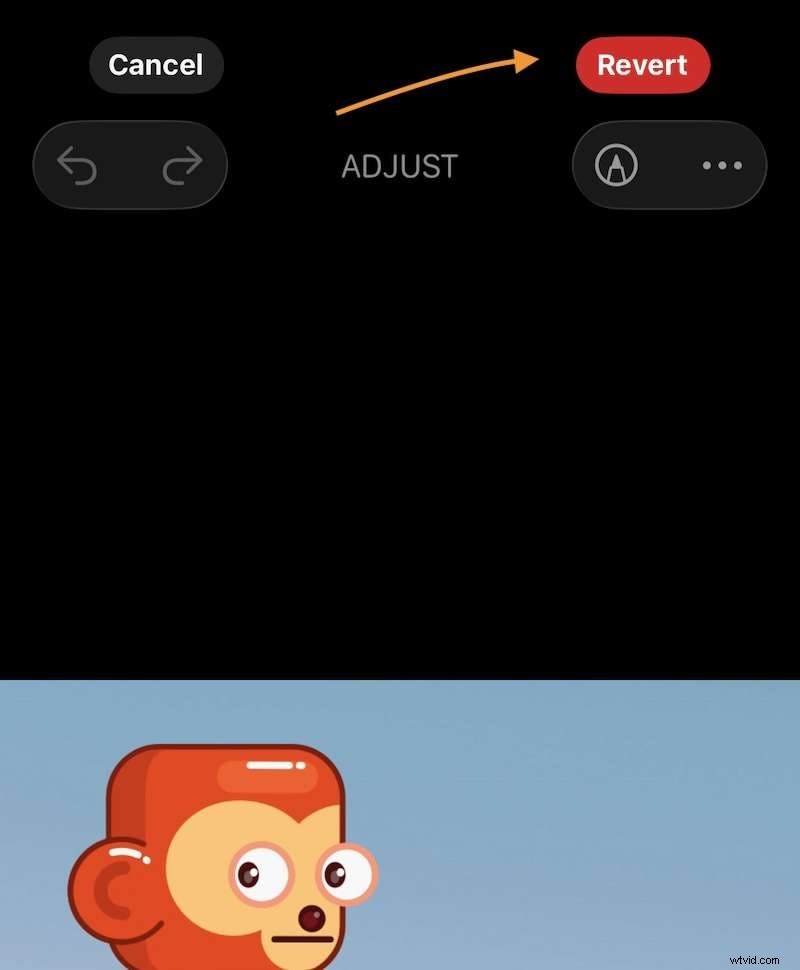
Krok 2Potwierdź Przywróć oryginał i powróć do oryginalnego obrazu!
5. Jak naprawić zdjęcie, które jest odwrócone do góry nogami?
To też jest łatwe. Użyj przycisku Obróć, aby obrócić obraz z powrotem do jego naturalnej pozycji, i dotknij Gotowe.