REC

Wskazówki dotyczące nagrywania, produkcji, edycji wideo i konserwacji sprzętu.

 WTVID >> Przewodnik po produkcji wideo >  >> Wideo >> Klipy Wideo

Pliki MKV:kompletny przewodnik po wysokiej jakości wideo i elastyczności

Istnieje dobry powód, dla którego niektóre formaty wideo są bardziej popularne niż inne. Format MKV jest doskonałym przykładem czegoś, co się wyróżnia. Najbardziej znany jest z obsługi wysokiej jakości wideo, wielu ścieżek audio, napisów i dodatkowych funkcji w jednym pliku. To sprawia, że jest to ulubiony produkt twórców treści, kolekcjonerów filmów i każdego, kto szuka elastycznego, wszechstronnego formatu wideo, łatwego w obsłudze i szeroko obsługiwanego.

Dziś dowiesz się o formacie MKV, jego zaletach i ograniczeniach, powszechnym zastosowaniu oraz najlepszych narzędziach do otwierania, konwertowania i pracy z plikami MKV.

Część 1. Co to jest MKV?

Matroska Video File, lepiej znany jako format MKV, to elastyczny kontener multimedialny typu open source. W przeciwieństwie do niektórych formatów korzystających ze stałych kodeków, format pliku MKV jest przeznaczony do przechowywania szerokiej gamy strumieni wideo, audio, napisów i metadanych w jednym pliku. Ta wszechstronność sprawia, że idealnie nadaje się do obsługi różnych typów treści multimedialnych bez problemów ze zgodnością.
Pliki MKV:kompletny przewodnik po wysokiej jakości wideo i elastyczności

Możliwości formatu pliku MKV

Jedna z wyróżniających się cech formatu MKV jest jego zdolność do obsługi wielu ścieżek audio i napisów. Dzięki temu idealnie nadaje się do filmów, programów telewizyjnych i anime, które oferują różne opcje językowe lub ścieżki z komentarzami. Format pliku MKV obsługuje także punkty rozdziałów i szczegółowe metadane, co pozwala z łatwością organizować i nawigować po złożonej treści.

Ze względu na te możliwości format MKV jest często używany do przechowywania i udostępniania plików wideo wysokiej jakości, szczególnie gdy wymagana jest obsługa wielojęzyczna lub dodatkowe funkcje. Niezależnie od tego, czy archiwizujesz osobistą kolekcję, czy udostępniasz treści innym, MKV zapewnia elastyczność, dzięki której możesz zrobić więcej za pomocą jednego pliku.

Część 2. Korzyści i ograniczenia korzystania z formatu pliku MKV

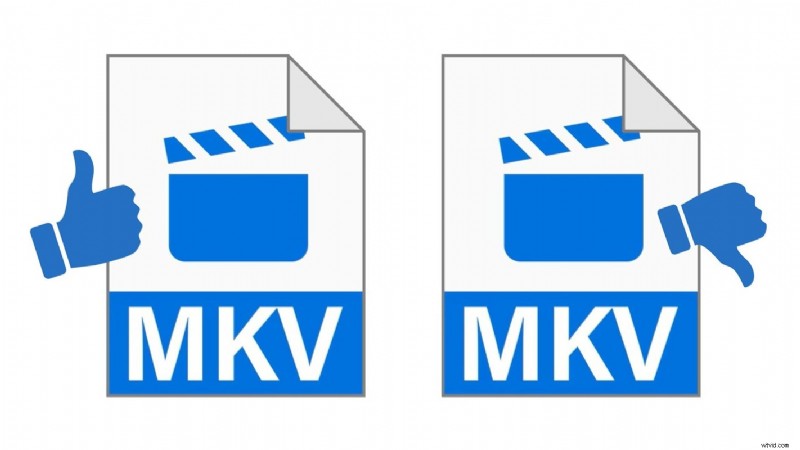
Po zapoznaniu się z ofertą formatu MKV warto zrozumieć, co może, a czego nie. Jak każdy format wideo, MKV ma swoje mocne i ograniczone strony. Oto krótkie spojrzenie na kluczowe zalety i wady korzystania z formatu pliku MKV.
Pliki MKV:kompletny przewodnik po wysokiej jakości wideo i elastyczności

Korzyści:

  1. Open-source i darmowy dostęp

    Format MKV jest formatem typu open source, co oznacza, że każdy może go używać i rozwijać bez opłat licencyjnych. Dzięki temu jest szeroko wspierany przez społeczność medialną.

  2. Idealny do treści wielojęzycznych i napisów

    MKV umożliwia umieszczenie wielu ścieżek audio i napisów w jednym pliku, dzięki czemu idealnie nadaje się do międzynarodowych treści lub filmów wymagających różnych opcji językowych.

  3. Działa dobrze w przypadku przesyłania strumieniowego i archiwizacji

    Możliwość przechowywania wielu typów danych sprawia, że MKV jest dobrym wyborem do długoterminowego przechowywania, a nawet przesyłania strumieniowego online w połączeniu z odpowiednim odtwarzaczem.

  4. Utrzymuje jakość bez dużej kompresji

    W przeciwieństwie do niektórych formatów, które poświęcają jakość na rzecz rozmiaru, MKV może zachować oryginalną jakość obrazu i dźwięku, co doskonale sprawdza się w przypadku multimediów o wysokiej rozdzielczości.

Ograniczenia:

  1. Nie wszystkie urządzenia i odtwarzacze obsługują natywnie MKV

    Chociaż jest popularny w stacjonarnych odtwarzaczach multimedialnych, niektóre telewizory Smart TV, konsole do gier i domyślne aplikacje mobilne mogą nie obsługiwać MKV bez konwersji lub specjalistycznego oprogramowania.

  2. Większe rozmiary plików ze względu na mniejszą kompresję

    Ponieważ MKV stawia na jakość, rozmiar pliku może być większy w porównaniu z bardziej skompresowanymi formatami, takimi jak MP4.

  3. W przypadku braku aplikacji innych firm obsługa urządzeń mobilnych może być ograniczona

    Na smartfonach i tabletach odtwarzanie plików MKV często wymaga pobrania kompatybilnego odtwarzacza multimedialnego, takiego jak VLC lub MX Player.

Część 3. Czym różni się MKV od MP4 i innych formatów wideo

Wielu użytkowników jest bardziej zaznajomionych z MP4, ponieważ jest to domyślny format na większości urządzeń i platform. Jednak format MKV oferuje większą elastyczność i zaawansowane funkcje, szczególnie dla osób pracujących z wysokiej jakości wideo, wieloma ścieżkami audio lub osadzonymi napisami.

Jeśli szukasz formatu, który zapewni większą kontrolę nad treścią wideo, na przykład dodając wiele języków lub zachowując oryginalną jakość, format pliku MKV może być lepszym wyborem.
Pliki MKV:kompletny przewodnik po wysokiej jakości wideo i elastyczności

Oto bezpośrednie porównanie MKV z innymi popularnymi formatami wideo:

Część 4. Jak otwierać, odtwarzać i edytować pliki MKV

Gdy masz już plik MKV, możesz zastanawiać się, jak go otworzyć lub edytować bez problemów ze zgodnością. Chociaż niektóre odtwarzacze multimedialne obsługują odtwarzanie MKV, nie wszystkie edytory wideo obsługują to płynnie.

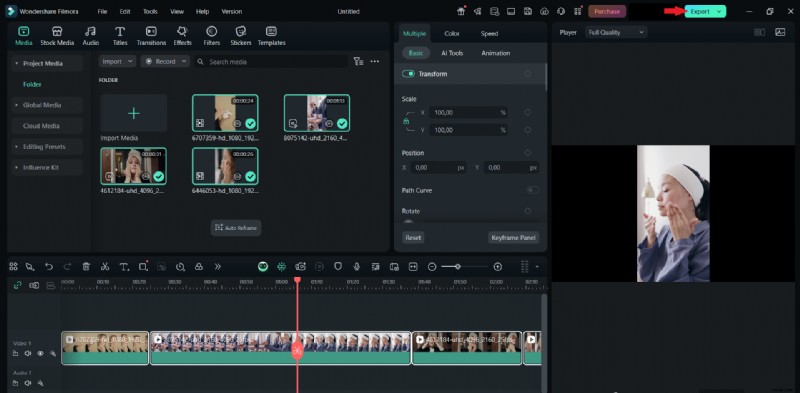
Aby uzyskać najlepsze rozwiązanie typu „wszystko w jednym”, Wondershare Filmora jest jedną z najlepszych opcji. W pełni obsługuje pliki MKV i umożliwia ich łatwą edycję. Możesz przycinać, wycinać, dodawać napisy, stosować filtry, a nawet w razie potrzeby konwertować plik na inne formaty, takie jak MP4 lub MOV.

Dlaczego warto używać Filmory do otwierania i edytowania plików MKV:

  • Natywnie obsługuje import plików MKV
  • Łatwa edycja wideo za pomocą zaawansowanych narzędzi
  • Kompatybilny z wieloma ścieżkami wideo/audio
  • Przejrzysty i przyjazny dla początkujących interfejs, który działa dobrze na wszystkich poziomach umiejętności

Pliki MKV:kompletny przewodnik po wysokiej jakości wideo i elastyczności Pliki MKV:kompletny przewodnik po wysokiej jakości wideo i elastyczności

Jak otworzyć i edytować plik MKV w Filmorze:

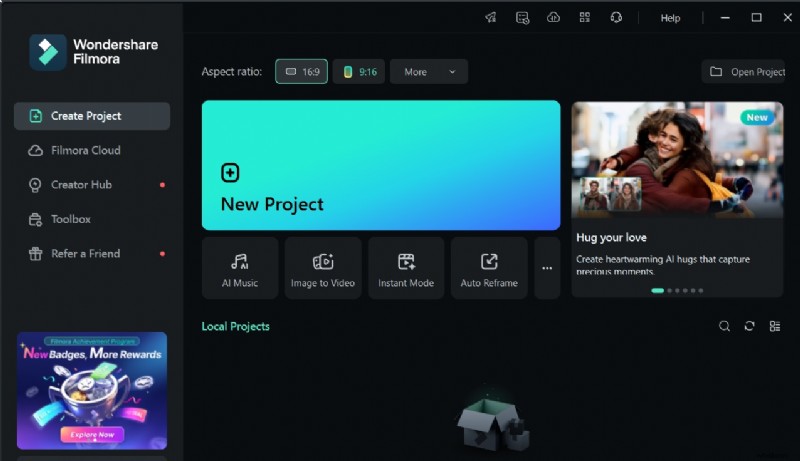
Krok 1:Uruchom Filmorę

Otwórz Filmorę na urządzeniu z systemem Windows lub Mac. Jeśli go nie masz, pobierz i zainstaluj najnowszą wersję z oficjalnej strony internetowej.

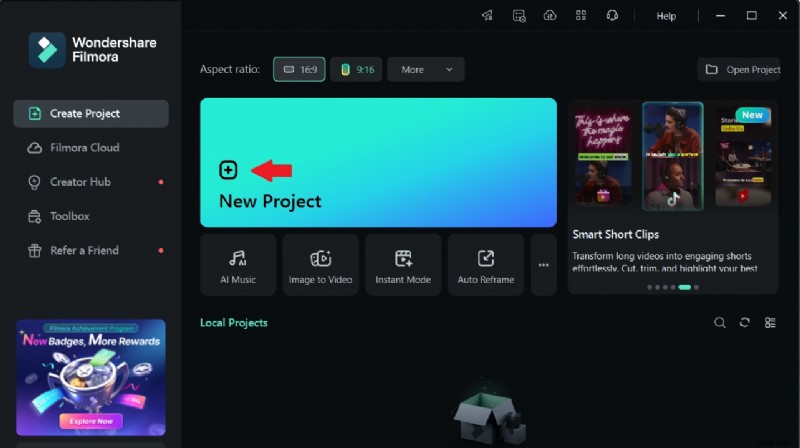
Krok 2Kliknij Nowy projekt, aby rozpocząć edycję

Kliknij Nowy projekt, aby rozpocząć edycję.

Pliki MKV:kompletny przewodnik po wysokiej jakości wideo i elastyczności
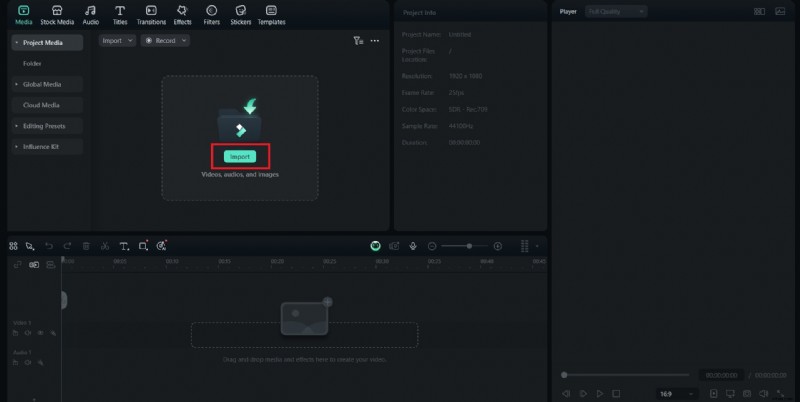
Krok 3Zaimportuj plik MKV

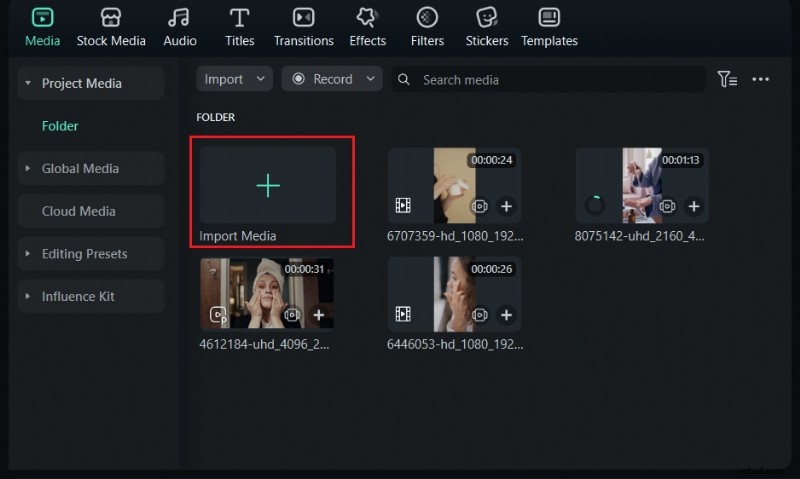
Przeciągnij i upuść plik MKV do Biblioteki multimediów lub kliknij Importuj> Importuj pliki multimedialne i wybierz plik MKV ze swojego komputera.

Pliki MKV:kompletny przewodnik po wysokiej jakości wideo i elastyczności
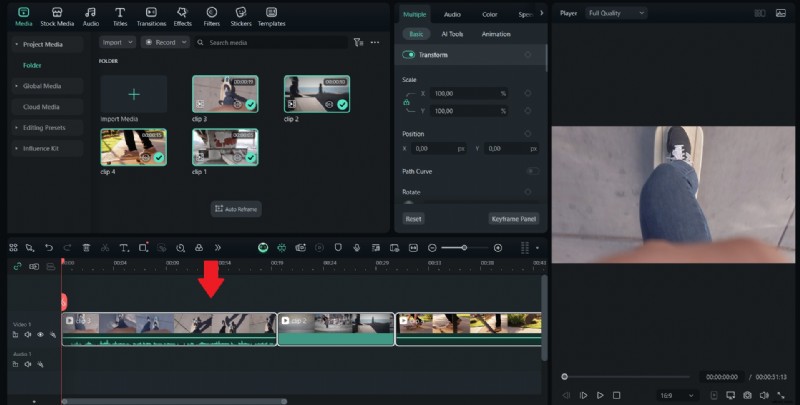
Krok 4:Dodaj plik MKV do osi czasu

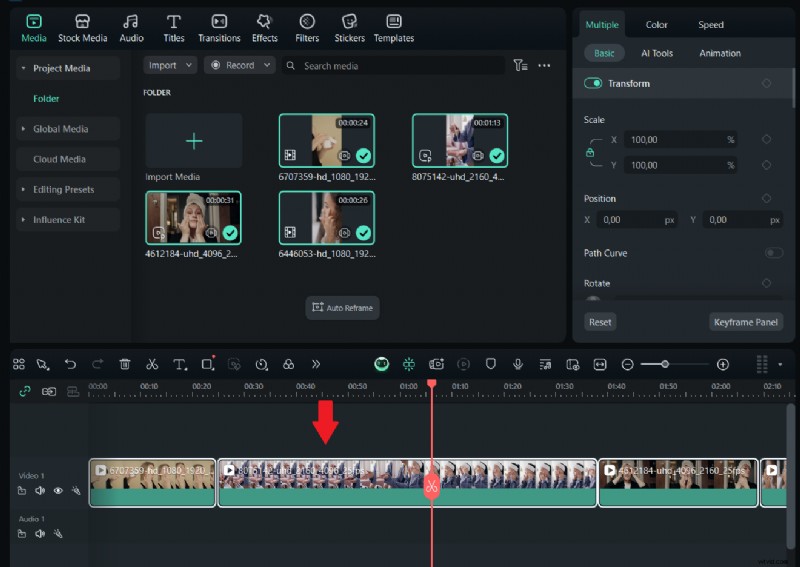
Przeciągnij plik MKV z panelu multimediów na oś czasu u dołu. Możesz teraz rozpocząć edycję.

Pliki MKV:kompletny przewodnik po wysokiej jakości wideo i elastyczności
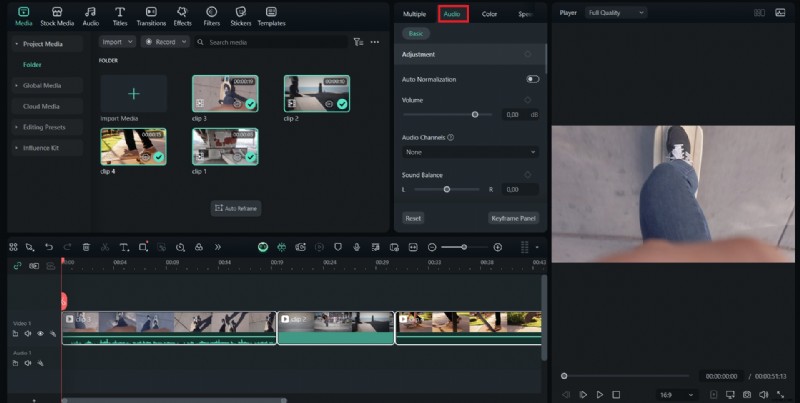
Krok 5Edytuj w razie potrzeby

Użyj narzędzi do edycji Filmory, aby przycinać, wycinać, stosować przejścia, dodawać tekst i zarządzać ścieżkami audio.

Pliki MKV:kompletny przewodnik po wysokiej jakości wideo i elastyczności
Krok 6Eksportuj swój projekt

Po zakończeniu edycji kliknij Eksportuj, wybierz żądany format (MP4, MOV lub nawet z powrotem do MKV) i zapisz swój film.

Pliki MKV:kompletny przewodnik po wysokiej jakości wideo i elastyczności

Pliki MKV:kompletny przewodnik po wysokiej jakości wideo i elastyczności Pliki MKV:kompletny przewodnik po wysokiej jakości wideo i elastyczności

Część 5. Jak przekonwertować MKV na inne formaty (i odwrotnie)

Oprócz edycji formatu MKV , Filmora ułatwia także konwersję ich na inne formaty wideo, a nawet konwersję innych formatów na MKV. Jest to bardzo przydatne, jeśli chcesz, aby Twój film był kompatybilny z określonymi urządzeniami lub platformami, które nie obsługują formatu MKV.

Ponieważ Filmora obsługuje szeroką gamę formatów wideo, nie musisz instalować osobnego konwertera.

Formaty wideo obsługiwane przez Filmorę:

  • MP4
  • MKV
  • MOV
  • AVI
  • WMV
  • FLV
  • WebM
  • 3GP
  • MPEG-2
  • HEVC (H.265)
  • GIF (do eksportowania wideo jako animacji)

Pliki MKV:kompletny przewodnik po wysokiej jakości wideo i elastyczności Pliki MKV:kompletny przewodnik po wysokiej jakości wideo i elastyczności

Jak konwertować pliki MKV za pomocą Filmory

Oto jak łatwo przekonwertować plik MKV na inny format (lub odwrotnie) za pomocą Filmory:

Krok 1Uruchom Filmorę, a następnie kliknij Nowy projekt, aby rozpocząć.

Pliki MKV:kompletny przewodnik po wysokiej jakości wideo i elastyczności

Krok 2Kliknij Importuj> Importuj pliki multimedialne, a następnie wybierz wideo MKV.

Pliki MKV:kompletny przewodnik po wysokiej jakości wideo i elastyczności

Krok 3Przeciągnij plik MKV na oś czasu.

Pliki MKV:kompletny przewodnik po wysokiej jakości wideo i elastyczności

Krok 4Kliknij przycisk Eksportuj u góry ekranu.

Pliki MKV:kompletny przewodnik po wysokiej jakości wideo i elastyczności

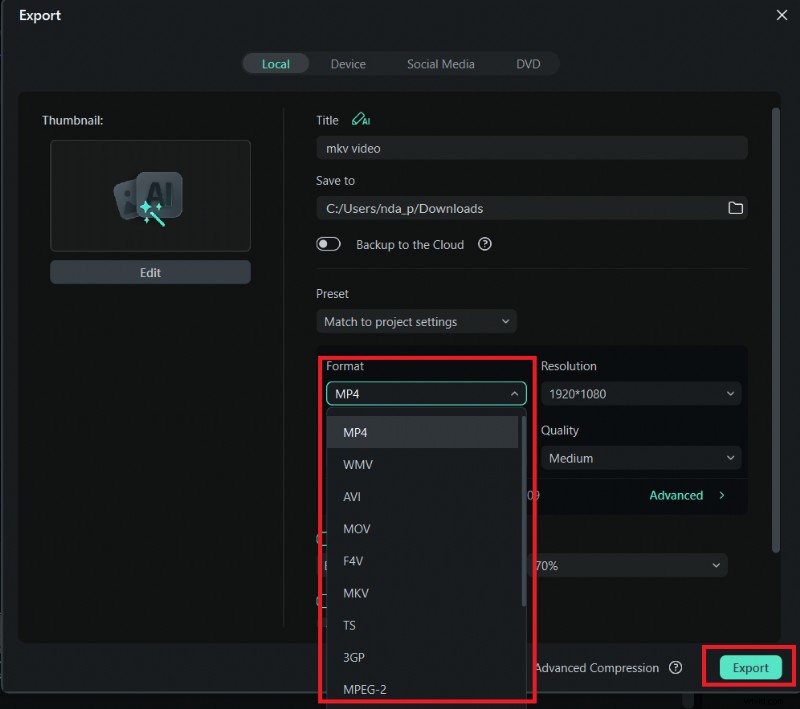
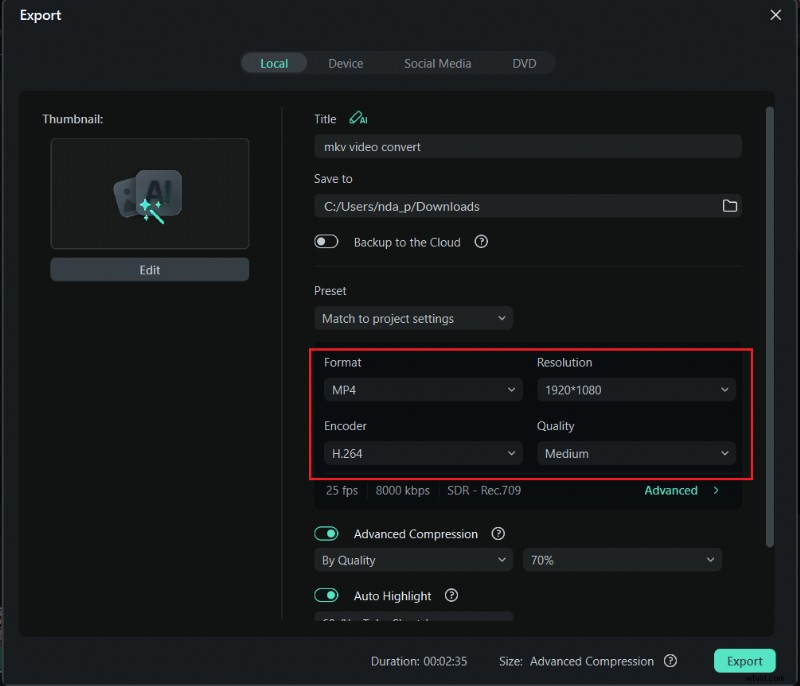
Krok 5W oknie eksportu zobaczysz listę formatów. Wybierz preferowany format wyjściowy, taki jak MP4, MOV lub AVI. Możesz także dostosować rozdzielczość, liczbę klatek na sekundę, szybkość transmisji i koder.

Pliki MKV:kompletny przewodnik po wysokiej jakości wideo i elastyczności

Krok 6Kliknij Eksportuj, wybierz lokalizację, w której chcesz zapisać plik i poczekaj na zakończenie konwersji.

Pliki MKV:kompletny przewodnik po wysokiej jakości wideo i elastyczności Pliki MKV:kompletny przewodnik po wysokiej jakości wideo i elastyczności

Wniosek

Format MKV to doskonały wybór dla każdego, kto pracuje z wysokiej jakości wideo, wieloma ścieżkami audio lub napisami. Oferuje elastyczność wykraczającą poza to, co obsługują bardziej popularne formaty, takie jak MP4. Od edycji i konwersji po odtwarzanie plików MKV , narzędzia takie jak Filmora sprawiają, że proces jest płynny i przyjazny dla początkujących.

Dzięki szerokiej obsłudze formatów, wbudowanym funkcjom edycji i łatwym opcjom eksportu, Filmora to świetne, kompleksowe rozwiązanie. Rozumiejąc mocne strony i ograniczenia formatu pliku MKV, możesz z pełną pewnością i kreatywnością wybrać odpowiednie narzędzie i format dla swoich projektów wideo.


  1. Jak korzystać z efektu rozmycia ruchu Vegas Pro

  2. Jak naprawić przycinanie audio w premierę

  3. Jak zrobić wideo na wielu ekranach

  4. Połącz efekty dźwiękowe z ruchomą grafiką, aby uzyskać większy efekt

  5. WAV kontra MP3:kompleksowe porównanie dla profesjonalistów audio

  1. Portret Glitter:Jak to wziąłem

  2. Rozwiązania 8 do naprawy filmów, które nie są odtwarzane na iPhonie

  3. Jak strzelać do krajobrazów o zachodzie słońca

  4. Kreatywne sposoby wykorzystania efektów dźwiękowych + 15 DARMOWYCH SFX

  5. Jaka jest zasada Lead Room w fotografii?

  6. Jak stworzyć światło połowowe w swoich naturalnych portretach

  7. Fotografia reflektora:jak używać oszałamiających portretów

Funkcje MKV MP4 AVI MOV
Jakość Doskonałe, obsługuje treści wysokiej jakości Bardzo dobry, zoptymalizowany pod kątem równowagi Dobra, ale starsza technologia kompresji Wysoki, często używany w profesjonalnym montażu
Napisy Obsługuje wiele ścieżek napisów Ograniczona obsługa napisów Podstawowe wsparcie Dobra obsługa napisów
Kompatybilność Średni, wymaga określonych odtwarzaczy na niektórych urządzeniach Wysoki, obsługiwany przez większość urządzeń i przeglądarek Niski, mniej kompatybilny z nowoczesnymi urządzeniami Średni do wysokiego, najlepszy w przypadku produktów Apple
Rozmiar pliku Większy ze względu na mniejszą kompresję Mniejszy, bardziej skompresowany Większa, mniej wydajna kompresja Może być duży w zależności od ustawień
Idealny do Archiwizacja, wysokiej jakości multimedia i korzystanie z wielu języków Przesyłanie strumieniowe, udostępnianie online i urządzenia mobilne Starsze systemy, prosta edycja Profesjonalny montaż na platformach Apple