
W dzisiejszym świecie opartym na urządzeniach mobilnych kwadratowe filmy (stosunek 1:1) dominują w kanałach Instagram. Zajmują więcej miejsca na ekranie, są zgodne z algorytmami platformy i wyglądają dopracowanie zarówno w postach, jak i w relacjach. Poniżej znajduje się szczegółowy opis tworzenia takich filmów w bezpłatnym programie iMovie firmy Apple oraz powód, dla którego warto przejść na dedykowane narzędzie, takie jak Wondershare Filmora, aby uzyskać płynniejsze wrażenia.
Spis treści
- Dlaczego filmy kwadratowe mają znaczenie na Instagramie
- Tworzenie kwadratowego wideo w iMovie (Mac)
- Ograniczenia iMovie w przypadku treści o rozmiarze kwadratowym
- Filmora:lepsza alternatywa dla kwadratowych filmów na Instagramie
- Wniosek
- Często zadawane pytania
Dlaczego filmy kwadratowe mają znaczenie na Instagramie
Kwadratowe filmy są niezbędne, aby zmaksymalizować widoczność i zaangażowanie. Najważniejsze powody to:
- Ekrany mobilne wydajniej wyświetlają powierzchnię kwadratową, redukując marnotrawstwo przestrzeni pionowej.
- Algorytm kanału Instagrama faworyzuje filmy o optymalnym rozmiarze, często zwiększając zasięg treści 1:1.
- Reklamy i historie płynnie integrują się, gdy proporcje są kwadratowe, eliminując czarne paski.
- Klipy krajobrazowe na wyświetlaczu telefonu z napisami; kwadraty zajmują całą ramkę.
- Samouczki krok po kroku i prezentacje produktów pozwalają zachować koncentrację bez kłopotliwego przycinania.
Tworzenie kwadratowego wideo w iMovie (Mac)
iMovie to wbudowany, przyjazny dla początkujących edytor, który jest dostarczany z każdym komputerem Mac. Chociaż nie zapewnia dokładnego ustawienia wstępnego przycinania 1:1, możesz przybliżyć format kwadratowy za pomocą narzędzia przycinania do wypełnienia.
Proces krok po kroku
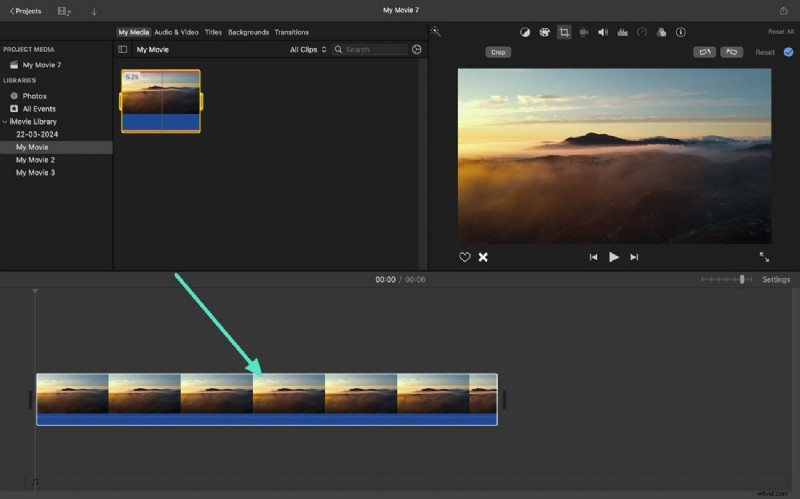
- Uruchom iMovie, utwórz nowy projekt i zaimportuj klip.
- Przeciągnij klip na oś czasu.
- Kliknij przycisk Przytnij do wypełnienia przycisk nad podglądem.
- Dostosuj kadrowanie, aby wyśrodkować obiekt i przyciąć niepotrzebne krawędzie.
- Odtwórz, aby potwierdzić przycięcie, a następnie wyeksportuj w najwyższej rozdzielczości (1080p lub 4K).
Ograniczenia iMovie w przypadku treści o rozmiarze kwadratowym
Chociaż iMovie obsługuje podstawową edycję, brakuje mu dedykowanego ustawienia wstępnego 1:1 i precyzyjnej kontroli rozdzielczości. W przypadku marketerów tworzących treści na wielu platformach może to oznaczać konieczność wykonania dodatkowych czynności lub poleganie na narzędziach stron trzecich.
Filmora:lepsza alternatywa dla kwadratowych filmów na Instagramie
Wondershare Filmora łączy intuicyjną edycję metodą „przeciągnij i upuść” z niezawodnymi narzędziami do obsługi proporcji, dzięki czemu idealnie nadaje się do pracy w mediach społecznościowych.

Przebieg pracy na komputerze
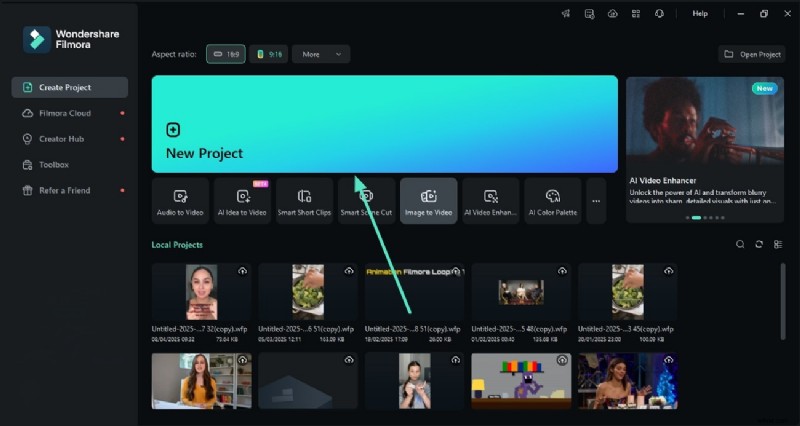
- Otwórz Filmorę i rozpocznij nowy projekt.
- Zaimportuj klip i dodaj go do osi czasu.
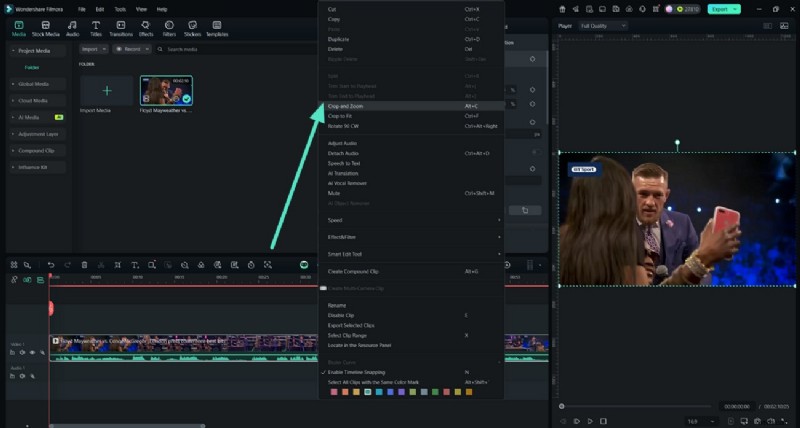
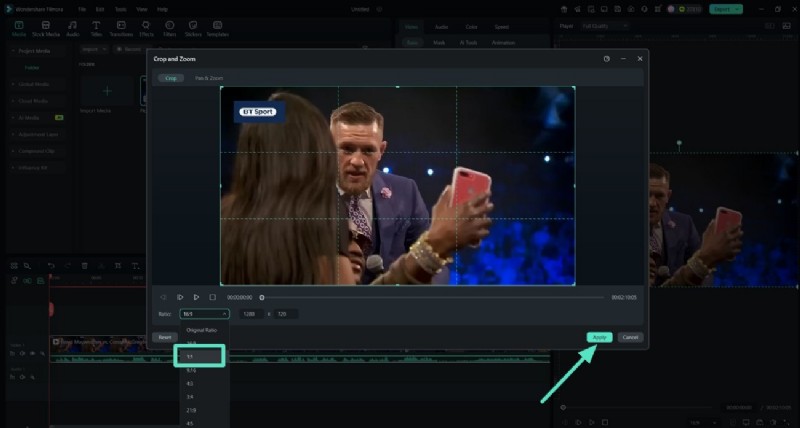
- Kliknij klip prawym przyciskiem myszy i wybierz opcję Przytnij i powiększ .
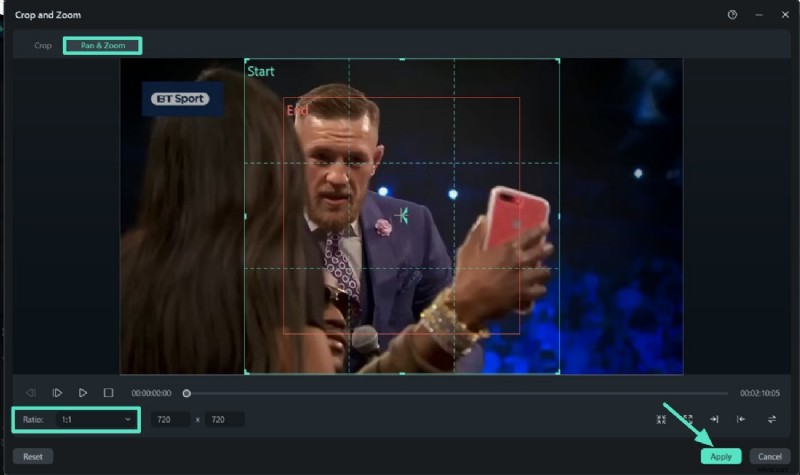
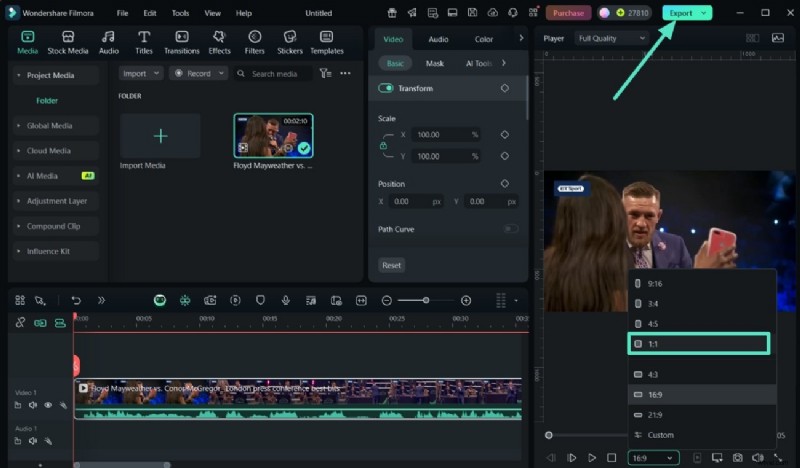
- Ustaw współczynnik na 1:1 i dostosuj kadrowanie.
- Zastosuj Przesuwanie i powiększanie jeśli chcesz skupić się na konkretnym obszarze.
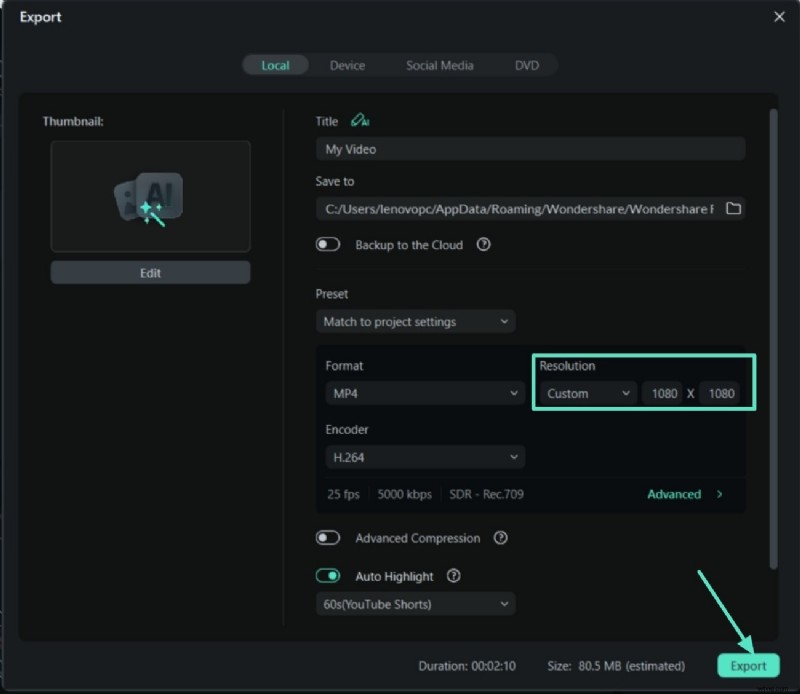
- Podczas eksportowania ustaw rozdzielczość na 1080 x 1080 (Optymalny rozmiar kwadratu na Instagramie).
- Eksportuj i zapisuj.
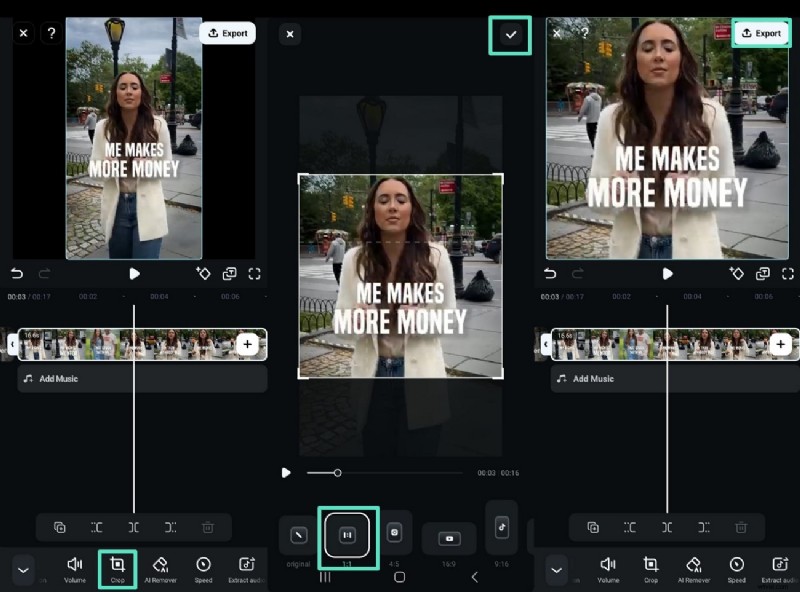
Przepływ pracy w aplikacji mobilnej
- Uruchom Filmorę Go i utwórz nowy projekt.
- Zaimportuj klip, a następnie kliknij Skaluj i ustaw proporcję na 1:1 .
- Użyj Przytnij narzędzie do dostrajania ramki.
- Potwierdź zaznaczeniem, a następnie wyeksportuj do swojej galerii.

Wniosek
iMovie może służyć jako szybkie i bezpłatne rozwiązanie do tworzenia kwadratowych filmów, ale brak precyzyjnej kontroli proporcji sprawia, że jest mniej wydajny w przypadku częstego publikowania na wielu platformach. Filmora, dzięki wbudowanym ustawieniom wstępnym 1:1 i rozdzielczości, oferuje usprawniony, profesjonalny przepływ pracy, który oszczędza czas i gwarantuje, że Twoje treści będą zgodne ze specyfikacjami Instagrama.
Często zadawane pytania
- Czy mogę dodać tekst lub muzykę do iMovie przed zmianą rozmiaru? Tak — iMovie obsługuje nakładki tekstowe, przejścia i muzykę w tle.
- Czy przycinanie pogorszy jakość wideo? W przypadku nadmiernego powiększenia może wystąpić niewielka utrata jakości. Zawsze eksportuj w najwyższej możliwej rozdzielczości.
- Czy iMovie na iPhonie może tworzyć kwadratowe filmy? Nie, aplikacja na iPhone'a nie obsługuje przycinania do kwadratu. Zamiast tego użyj Filmory lub dedykowanej aplikacji do przycinania.
- Czy możliwe jest planowanie filmów kwadratowych bezpośrednio na Instagramie? Natywne przesyłanie na Instagram nie pozwala na planowanie. Wymagane są narzędzia innych firm, takie jak Bufor lub Później.