
Dla menedżera marki tworzenie pokazu slajdów dla strony na Facebooku, którą obsługujesz w swojej firmie, to codzienność. Sam algorytm faworyzuje treści wideo i uzyskuje większy zasięg organiczny niż obrazy lub długie posty tekstowe. Pokazy slajdów przypominają wideo i przyciągają uwagę widzów, gdy odtwarzają się automatycznie podczas przewijania kanałów.
Ale czy wiesz, jak zrobić pokaz slajdów na Facebooku? W tym artykule szczegółowo omówiono wszystko, aby ułatwić Ci ten proces.
Spis treści
- Część 1. Przypadki użycia pokazów slajdów na Facebooku:pewne podstawy
- Część 2. Jak zrobić pokaz slajdów na Facebooku:konwertuj zdjęcia na wideo
- Część 3. Tworzenie reklam w formie pokazu slajdów na Facebooku:przewodnik po pochodnych
- Część 4. Jak stworzyć idealny pokaz slajdów na Facebooku:za pomocą Wondershare Filmora
- Przemyślenia końcowe
- Często zadawane pytania
Część 1. Przypadki użycia pokazów slajdów na Facebooku:pewne podstawy
Pokazy slajdów na Facebooku to szybki i łatwy sposób, dzięki któremu firmy mogą wyróżnić swoje treści w Internecie. Oto kilka głównych przypadków użycia pokazu slajdów na stronie lub koncie na Facebooku:
- Możesz pokazać swój produkt pod różnymi kątami, aby podkreślić jego cechy.
- Udostępnij szczegóły nadchodzącego wydarzenia i trwających przygotowań.
- Pokaż swój zespół pracujący nad poinformowaniem wszystkich o kulturze Twojej firmy.
- Podaj szczegółowe instrukcje dotyczące korzystania z produktu lub wykonania prostego zadania związanego z Twoją branżą.
- Udostępnij historie sukcesu swoich klientów za pomocą obrazów, które przedstawiają ich podróż i to, jak pomogły im Twoje oferty.
Część 2. Jak zrobić pokaz slajdów na Facebooku:konwertuj zdjęcia na wideo
Musisz nauczyć się tworzyć pokaz slajdów na Facebooku, ponieważ statyczne obrazy nie wystarczą, aby przyciągnąć uwagę. Pokazy slajdów na Facebooku to fantastyczny sposób na przekształcenie kolekcji zdjęć w angażującą treść. Odtwarzają się automatycznie i są najlepszym sposobem na opowiedzenie historii lub promocję Twoich produktów. Poniżej przedstawiono szczegółowe kroki, które można wykonać, aby przekonwertować zdjęcia na film wideo w celu uzyskania atrakcyjnego pokazu slajdów:
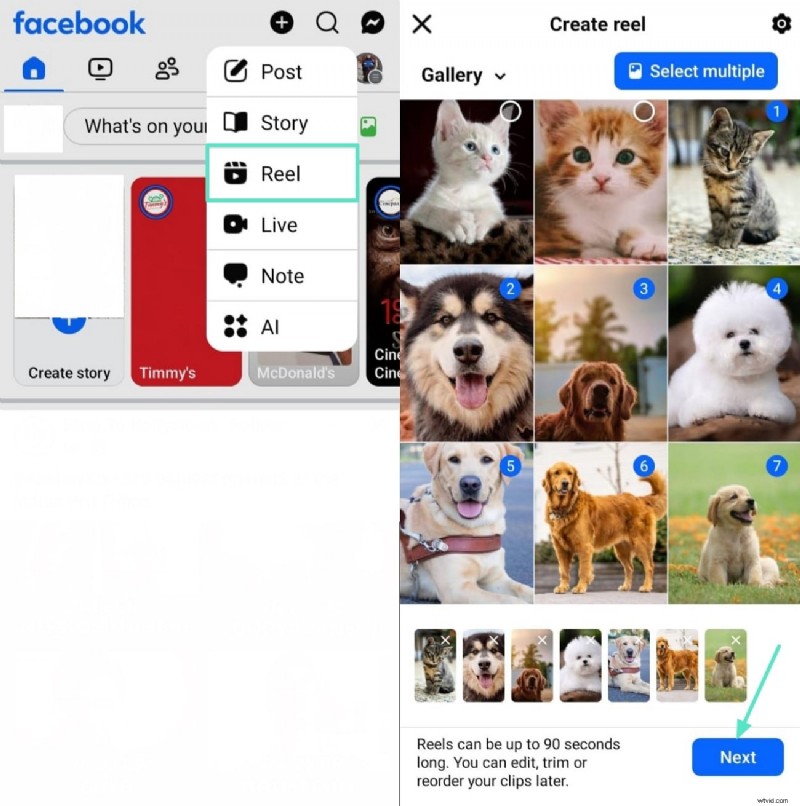
Krok 1. Otwórz Facebooka na swoim telefonie i kliknij ikonę „+”, aby uzyskać dostęp do różnych opcji przesyłania. Wybierz opcję „Reel”, wybierz wiele obrazów z galerii i kontynuuj proces, naciskając przycisk „Dalej” w prawym dolnym rogu.
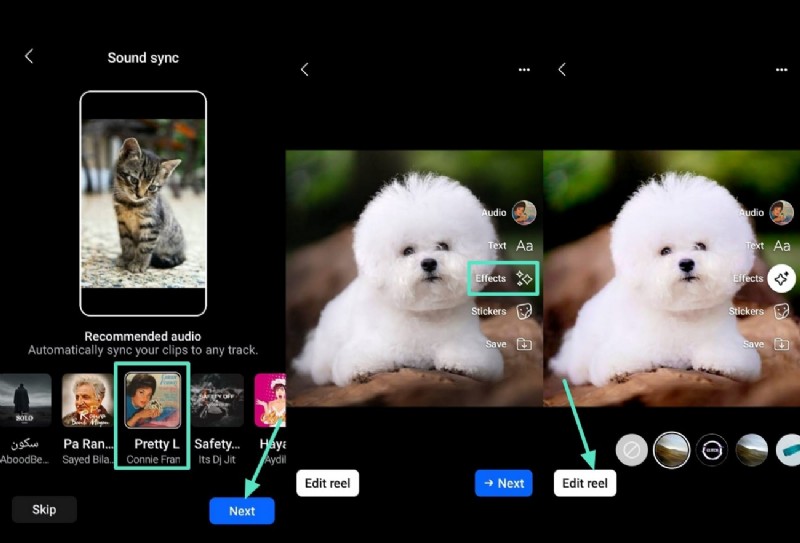
Krok 2. Wybierz „Audio” z dostępnych opcji i naciśnij przycisk „Dalej”, aby uzyskać dostęp do większej liczby funkcji edycji. Po przejściu do trybu edycji wybierz opcję „Efekty”, wybierz efekt i wybierz opcję „Edytuj rolkę”, aby go zastosować.
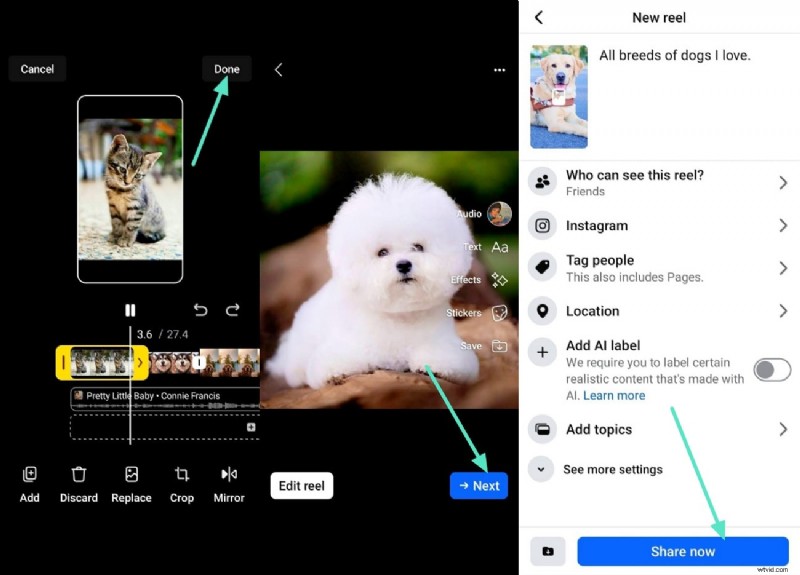
Krok 3. Po zastosowaniu efektów użyj opcji „Gotowe” w prawym górnym rogu, aby zapisać zmiany. Następnie kontynuuj, korzystając z opcji „Dalej”, napisz podpis zgodnie ze swoim pokazem slajdów i pokaż go światu, korzystając z przycisku „Udostępnij teraz” poniżej.
Część 3. Tworzenie reklam w formie pokazu slajdów na Facebooku:przewodnik po pochodnych
Po omówieniu, jak bezpłatnie utworzyć pokaz slajdów na Facebooku, teraz przyjrzymy się, jak stworzyć atrakcyjne reklamy w postaci pokazu slajdów, ponieważ łatwo się wyróżniają. Reklamy w formie pokazu slajdów na Facebooku są szczególnie skuteczne dla firm, które chcą zmaksymalizować wydatki na reklamę i pozwolić, aby ich przekaz dotarł do szerszego grona odbiorców. Oto pochodny przewodnik dotyczący tworzenia reklam w postaci pokazu slajdów na Facebooku za pomocą komputera:
Krok 1. Możesz łatwo uzyskać dostęp do witryny „Ads Manager” przez Facebook Meta z przeglądarki.

Krok 2. Po wprowadzeniu danych logowania zostaniesz zalogowany i będziesz mógł uzyskać dostęp do „Reklamy dla 1 kampanii” i wybrać jedną. Następnie użyj na nim opcji „Edytuj”, aby wprowadzić w nim zmiany.
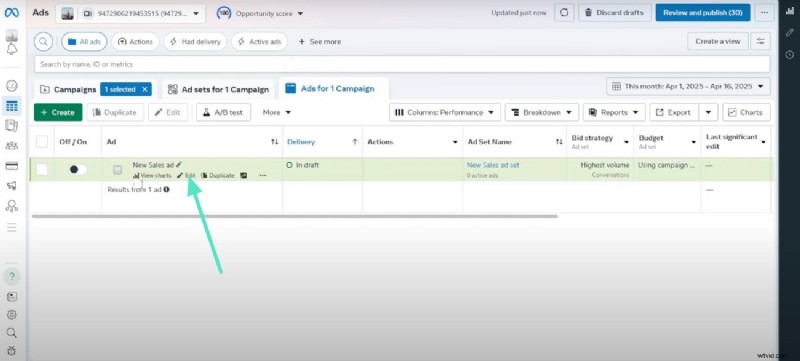
Krok 3. Przechodząc do poziomu reklam, kliknij przycisk „Edytuj” u góry, aby dodać swoje obrazy jako pokaz slajdów i rozpocząć magię.

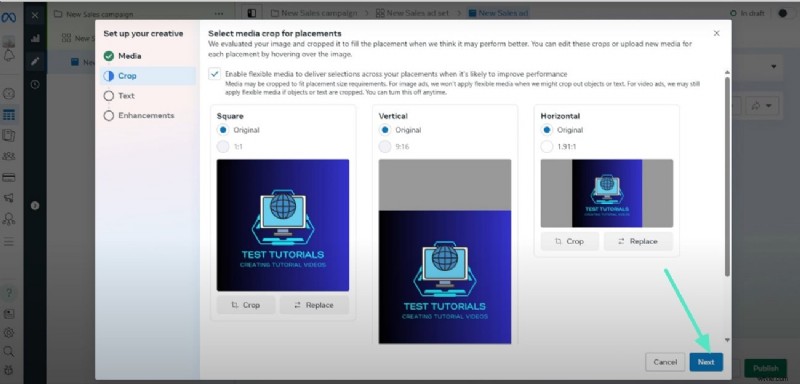
Krok 4. Po przesłaniu przytnij obrazy zgodnie ze swoimi wymaganiami, a następnie kliknij przycisk „Dalej”.
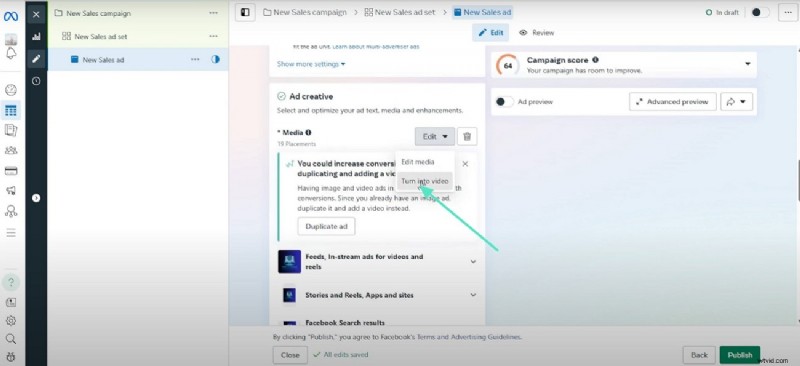
Krok 5. Po dodaniu treści, takiej jak główny tekst i nagłówek, wybierz opcję „Zamień w wideo” i naciśnij „Publikuj”.
🤩 Post, który może Cię zainteresować:
- Tworzenie pokazu slajdów z muzyką i tytułami w Filmorze
- Twórca filmów pamiątkowych:jak zrobić pokaz slajdów z pogrzebu
- Prosty przewodnik po reklamach w formie pokazu slajdów na Facebooku z przykładami
Część 4. Jak stworzyć idealny pokaz slajdów na Facebooku:korzystanie z Wondershare Filmora
Aby stworzyć doskonały pokaz slajdów, musisz użyć różnych narzędzi, ponieważ jedno narzędzie nie zawiera wszystkich funkcji. Stanowi to problem dla wielu menedżerów mediów społecznościowych i muszą oni poświęcać dużo czasu na edycję pokazów slajdów. Stanowi to problem dla wielu menedżerów mediów społecznościowych i muszą oni korzystać z różnych narzędzi, aby stworzyć idealny pokaz slajdów.
Jednak Wondershare Filmora rozwiązuje ten problem i służy jako platforma, na której można przeprowadzić pełną edycję pokazu slajdów, zarówno na komputerze stacjonarnym, jak i mobilnym.
Użytkownicy mogą w ciągu kilku minut zaimportować wiele obrazów do pokazu slajdów na Facebooku i dodać przejścia po każdym z nich, aby wyglądało to wciągająco. Co więcej, narzędzie zawiera dużą kolekcję utworów muzycznych, a użytkownicy mogą także generować nowe na podstawie swoich emocji.

Filmora
⭐⭐⭐⭐⭐
Najlepsze oprogramowanie i aplikacja do edycji wideo oparte na sztucznej inteligencji
Kroki tworzenia idealnego pokazu slajdów na Facebooku za pomocą aplikacji Filmora
Oto kroki, które możesz wykonać, aby stworzyć idealny pokaz slajdów na Facebooku za pomocą aplikacji Filmora [Android/iOS]:
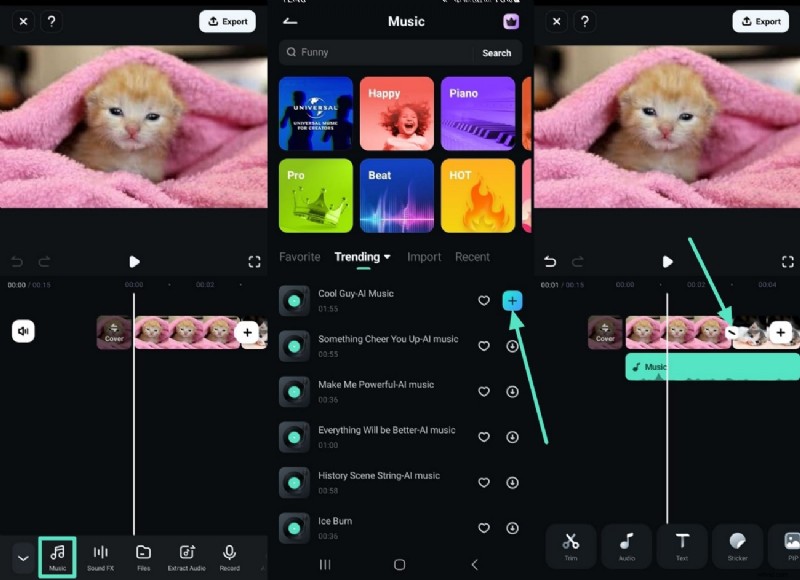
Krok 1. Utwórz nowy projekt, aby zaimportować obrazy i dodać muzykę. Zacznij od naciśnięcia opcji „Nowy projekt” na stronie głównej aplikacji Filmora i wybrania zdjęć ze swojej galerii. Po ich zaznaczeniu wybierz znajdującą się na dole opcję „Importuj”. Gdy pojawią się one na osi czasu edycji, wybierz opcję „Audio” poniżej, aby dodać pasujący utwór do pokazu slajdów na Facebooku.
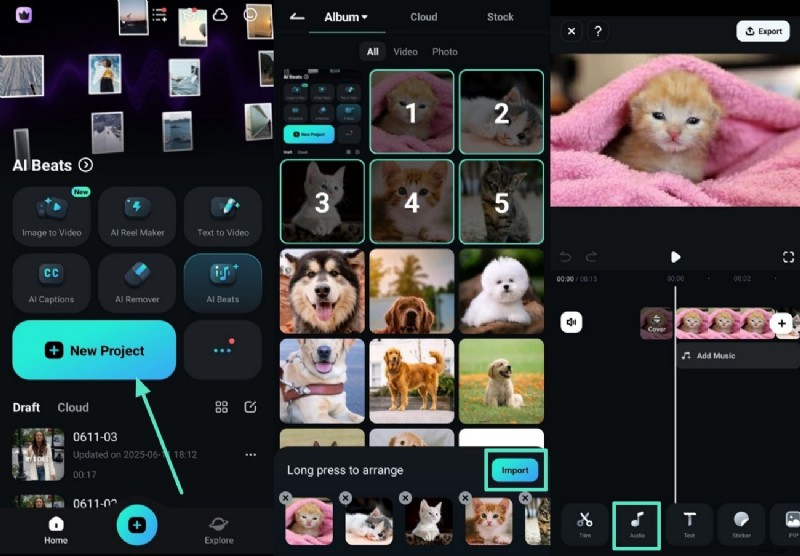
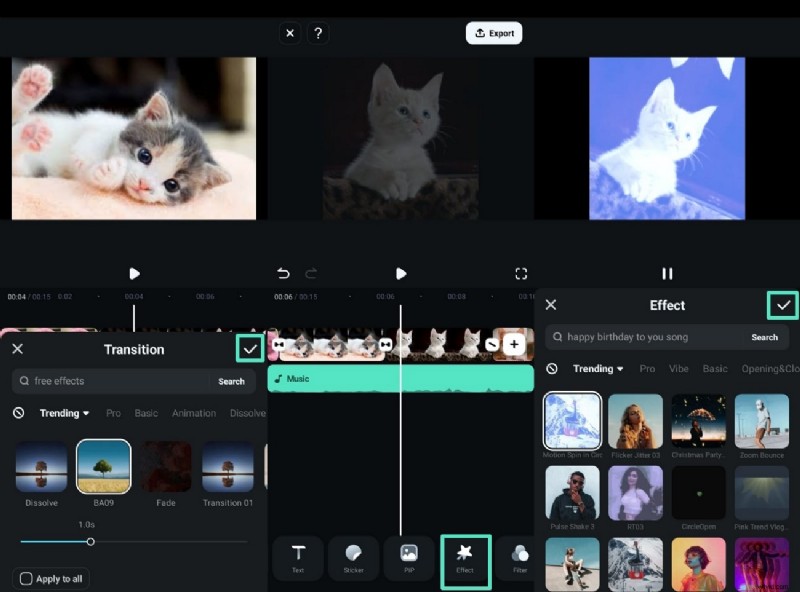
Krok 2. Wybierz muzykę i przejścia dostępu, aby poprawić wygląd. Naciśnij opcję „Muzyka” poniżej, a po wybraniu jednego z kolekcji narzędzia, naciśnij znajdujący się na nim przycisk „+”. Następnie odtwórz film, aby sprawdzić, jak wygląda, i wybierz ikonę „Przejście” między dwoma obrazami, aby uzyskać dostęp do kolekcji przejść.
Krok 3. Dodaj przejścia i efekty, aby pokaz slajdów był wciągający. Następnie wybierz przejście i naciśnij przycisk „Zaznacz”, aby zastosować je między obrazami w pokazie slajdów. Gdy już skończysz, użyj opcji „Efekt” poniżej, aby uzyskać dostęp do szablonów i wybierz przycisk „Zaznacz” po prawej stronie, aby zapisać zmiany.
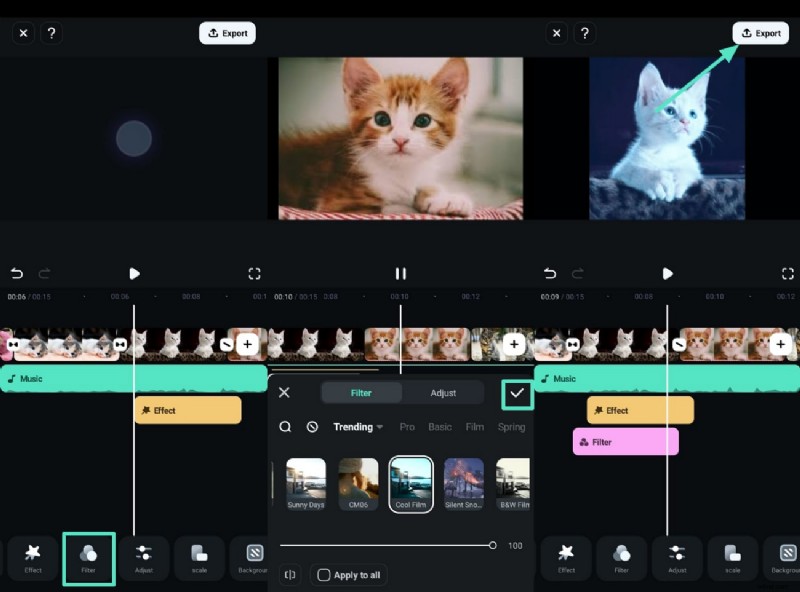
Krok 4. Użyj filtra i wyeksportuj swój końcowy pokaz slajdów na Facebooku. Użyj opcji „Filtruj” poniżej, aby uzyskać dostęp do różnych filtrów i zastosować je do pokazu slajdów na Facebooku za pomocą przycisku „Zaznacz”. Na koniec, gdy pokaz slajdów na Facebooku będzie gotowy, wybierz opcję „Eksportuj” w prawym górnym rogu i zapisz go w galerii swojego telefonu.
Szczegółowy przewodnik dotyczący tworzenia pokazu slajdów za pomocą programu Filmora Desktop
Oto szczegółowy przewodnik, na którym możesz polegać, jeśli chodzi o używanie aplikacji Filmora desktop jako narzędzia do tworzenia pokazów slajdów na Facebooku:
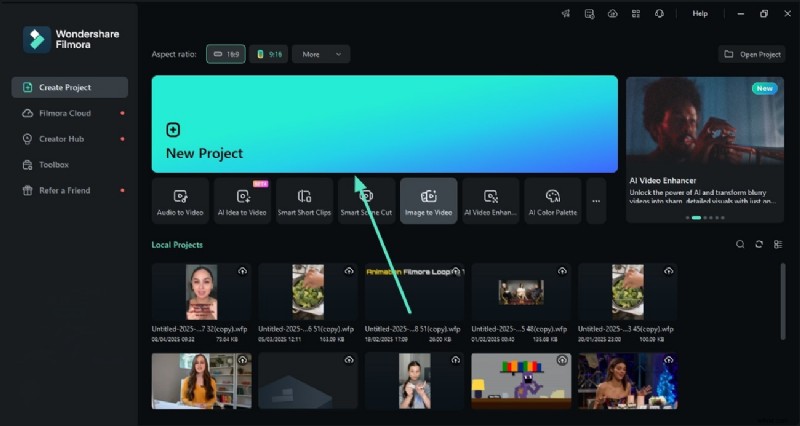
Krok 1. Rozpocznij nowy projekt, aby utworzyć pokaz slajdów na Facebooku. Aby rozpocząć, uruchom Filmorę na pulpicie i wybierz opcję „Nowy projekt” na stronie głównej, aby zaimportować obrazy do pokazu slajdów. Gdy skończysz, przeciągnij zaimportowane obrazy na oś czasu edycji poniżej, aby rozpocząć proces tworzenia pokazu slajdów na Facebooku.
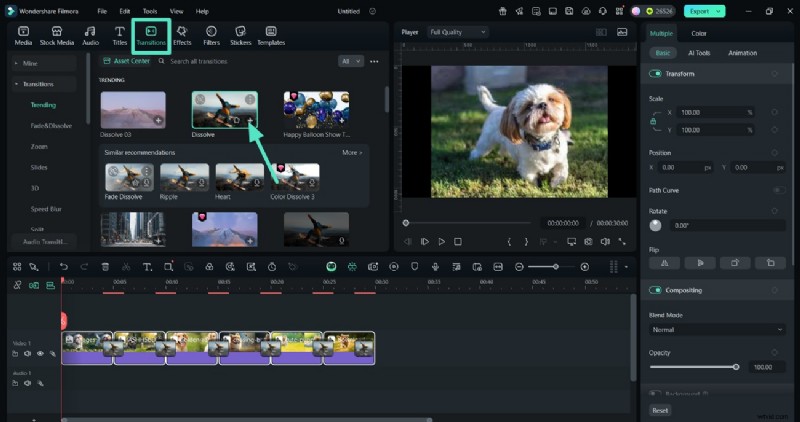
Krok 2. Dodaj przejścia pomiędzy obrazami w pokazie slajdów. Następnie, gdy Twoje obrazy załadują się na osi czasu edycji, użyj powyższej opcji „Przejścia”, wybierz zyskujący popularność i naciśnij na nim przycisk „+”. Spowoduje to automatyczne dodanie przejścia między obrazami, a użytkownicy będą mogli wykorzystać więcej niż jeden w jednym pokazie slajdów.
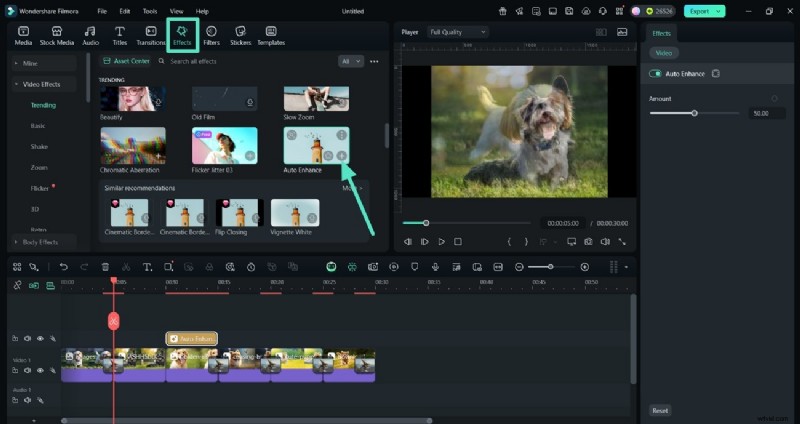
Krok 3. Użyj efektów, aby ulepszyć swój pokaz slajdów na Facebooku. Aby poprawić wygląd pokazu slajdów na Facebooku podczas edycji w Filmora, kliknij opcję „Efekty” na powyższej osi czasu. Następnie wybierz efekt i użyj na nim znaku „+”, a Filmora zastosuje go do Twojego pokazu slajdów na Facebooku.
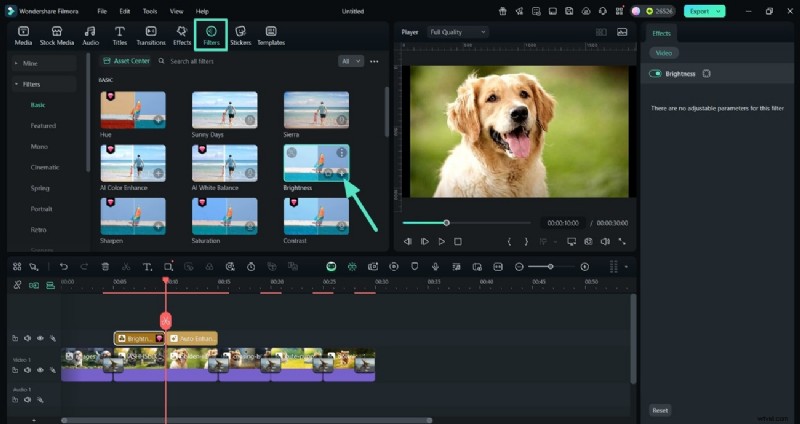
Krok 4. Zastosuj filtry, aby poprawić ogólny wygląd. Widzowie muszą przestać przewijać Twój film, a jest to możliwe tylko wtedy, gdy ulepszysz swój pokaz slajdów, korzystając z powyższej opcji „Filtry”. Wybierz jeden, np. jasność, i użyj na nim przycisku „+”, aby dodać filtr do pokazu slajdów na Facebooku.
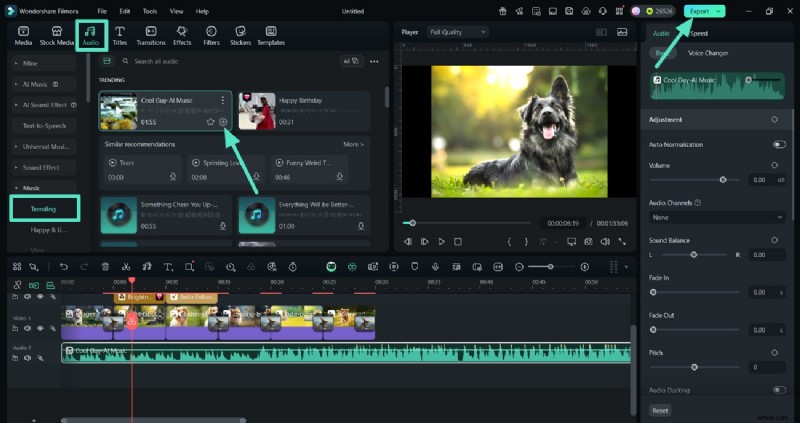
Krok 5. Umieść muzykę w tle, aby zwiększyć atrakcyjność i eksport. Uzupełnij swój pokaz slajdów na Facebooku, dodając pasującą muzykę w tle. Użyj opcji „Audio” powyżej, użyj przycisku „Trendy” po lewej stronie, aby znaleźć muzykę i naciśnij na niej przycisk „+”. Odtwórz pokaz slajdów na Facebooku i zapisz końcowy wynik na komputerze, korzystając z opcji „Eksportuj” w prawym górnym rogu.
Filmora
⭐⭐⭐⭐⭐
Najlepsze oprogramowanie i aplikacja do edycji wideo oparte na sztucznej inteligencji
Przemyślenia końcowe
Podsumowując, w tym artykule omówiono, jak zrobić pokaz slajdów na Facebooku, korzystając z własnych funkcji platformy. Opracowano także narzędzie Wondershare Filmora, na którym możesz polegać, aby pokazy slajdów na Facebooku były atrakcyjne i wyróżniały się w ruchliwych aktualnościach potencjalnych klientów. Filmora to kompletne narzędzie do edycji, które pozwala stworzyć pokaz slajdów od podstaw i udoskonalić go, dodając przejścia i dopasowując muzykę w tle.
Często zadawane pytania
Często zadawane pytania
-
Jak utworzyć pokaz slajdów na Facebooku?
Możesz utworzyć pokaz slajdów na Facebooku, klikając przycisk „Utwórz reklamę” w Meta Business Suite. Następnie wybierz pokaz slajdów i prześlij swoje obrazy, aby go utworzyć i sfinalizować.
-
Czy funkcja pokazu slajdów jest dostępna na urządzeniach mobilnych?
Dostęp do funkcji pokazu slajdów można uzyskać głównie za pośrednictwem aplikacji Meta Business Suite, ale nie w standardowej aplikacji Facebook.
-
Czy mogę dodać muzykę do mojego pokazu slajdów na Facebooku?
Tak, możesz dodawać muzykę podczas edycji pokazu slajdów na Facebooku za pomocą Filmora, a także wybierać bezpłatną muzykę w tle podczas tworzenia na Facebooku.
-
Czy mogę zaplanować publikację pokazu slajdów później?
Gdy już nauczysz się, jak tworzyć pokaz slajdów na Facebooku, możesz skorzystać z narzędzi publikowania pakietu Meta Business Suite i zaplanować go na później.