
Odwrócenie kolorów na zdjęciu to coś więcej niż tylko zmiana jego wyglądu. Ta sztuczka służy nie tylko zabawie. Przydaje się podczas sprawdzania kontrastu, testowania projektów lub tworzenia odważnych wizualizacji dla mediów społecznościowych. Dla niektórych osób odwrócenie kolorów nawet ułatwia czytanie treści. Może poprawić wygląd rzeczy i pomóc osobom zmagającym się z ostrymi kolorami. Nauka odwracania obrazu może również pomóc w ułatwieniu dostępu.
Można to zrobić na wiele sposobów — na telefonie, w Internecie lub w oprogramowaniu do edycji. Poniżej opisujemy, jak odwrócić kolory na obrazie na różnych urządzeniach.

Część 1:Jak odwrócić obraz na iPhonie
iPhone'y nie mają opcji odwracania zdjęć z aplikacji Zdjęcia jednym dotknięciem. Nadal możesz jednak odwrócić kolory na ekranie w ustawieniach dostępności. Dzięki temu możesz oglądać dowolne zdjęcie, film lub aplikację w trybie odwróconym. To nie jest edycja zdjęcia, ale pomaga zobaczyć, jak będzie wyglądać przy odwróconych kolorach.
Opcja Odwróć klasycznie zmienia wszystkie kolory, w tym obrazy, filmy i resztę ekranu. Może się przydać, gdy chcesz sprawdzić kontrast lub lepiej czytać przy słabym oświetleniu. Niektórzy używają go również, gdy tryb ciemny nie jest dostępny w niektórych aplikacjach lub witrynach.
Oto jak odwrócić obraz na iPhonie:
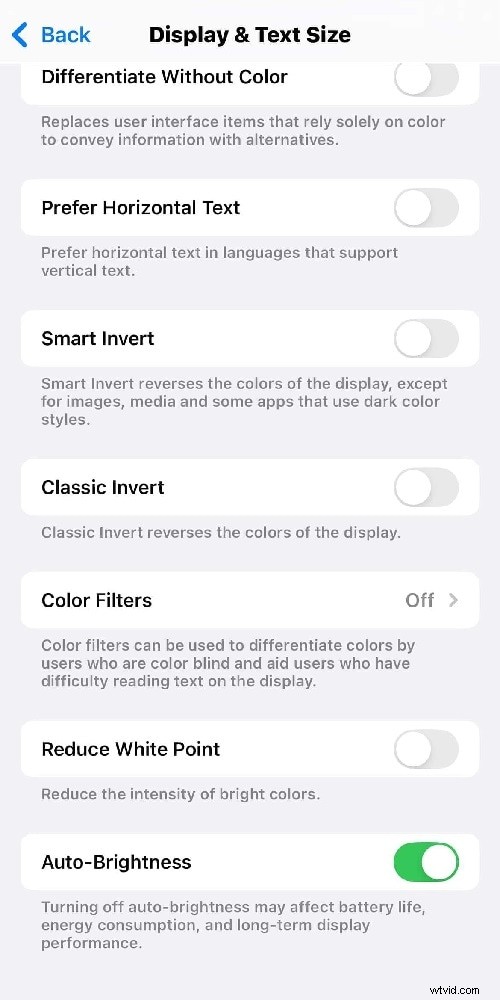
Krok 1:Przejdź do Ustawień telefonu i znajdź menu Dostępność.
Krok 2:Kliknij Wyświetlacz i Rozmiar tekstu, aby otworzyć więcej opcji.
Krok 3:Włącz przycisk przełączający Odwróć klasyczną, aby odwrócić wszystkie kolory, w tym zdjęcia, filmy i całą resztę na ekranie.

Uwaga:jeśli chcesz pominąć multimedia i odwrócić tylko inne elementy, możesz zamiast tego wypróbować funkcję Inteligentne odwracanie.
Krok 4:Aby przyspieszyć działanie, możesz także dodać skrót ułatwień dostępu. Zapewnia to szybszą kontrolę bez konieczności każdorazowego otwierania ustawień.
Po włączeniu ekran iPhone'a będzie wyświetlał wszystko w odwróconych kolorach. Dzięki temu możesz zobaczyć, jak odwrócenie kolorów na obrazie będzie wyglądać w całej zawartości. Możesz je wyłączyć w dowolnym momencie, wracając do tego samego ustawienia.
Część 2:Jak odwrócić zdjęcie na Androidzie
Opcja odwracania może nie być widoczna w aplikacji fotograficznej na Androida. Jednym z rozwiązań jest użycie ustawienia w obszarze Dostępność zwanego Inwersją kolorów. Po włączeniu ekran i zdjęcia będą miały odwrócone kolory.
Wykonaj poniższe kroki, aby odwrócić kolory na zdjęciu na telefonie z Androidem:
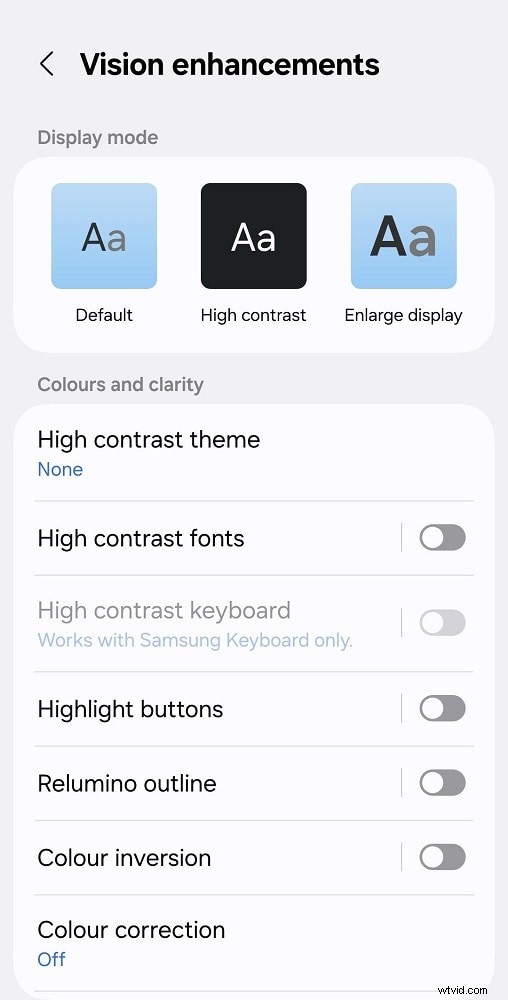
Krok 1:Otwórz aplikację Ustawienia, a następnie znajdź Dostępność.
Krok 2:Stuknij opcję Ulepszenia wzroku. Może mieć inną nazwę w zależności od marki telefonu.
Krok 3:Włącz funkcję Inwersja kolorów.
Po włączeniu wszystkie kolory na ekranie zostaną odwrócone. Zdjęcia, aplikacje, strony internetowe – wszystko jest wyświetlane odwrotnie. Pamiętaj tylko, że nie zmienia to rzeczywistego pliku. Zmienia się tylko sposób, w jaki widzisz to na ekranie.
Aby uzyskać dokładniejszy wynik, możesz także wypróbować aplikacje mobilne innych firm. Jeśli chcesz wiedzieć, jak odwrócić kolory obrazu bez zmiany całego ekranu, pomocne mogą być aplikacje takie jak Lightroom.
Odwracanie zdjęć w ten sposób jest proste. Otwórz aplikację mobilną, prześlij obraz i zastosuj efekt odwrócenia. Następnie pobierz kopię odwróconego obrazu, którą możesz zachować, udostępnić lub edytować w dowolnym momencie.
Część 3. Jak odwrócić kolory na obrazie online
Abyodwrócić kolory na zdjęciu online, możesz korzystać z różnych bezpłatnych narzędzi online. Narzędzia do inwertera zdjęć umożliwiają szybkie odwracanie zdjęć bez instalowania aplikacji.
Oto jak bezpłatnie odwrócić kolor obrazu online:
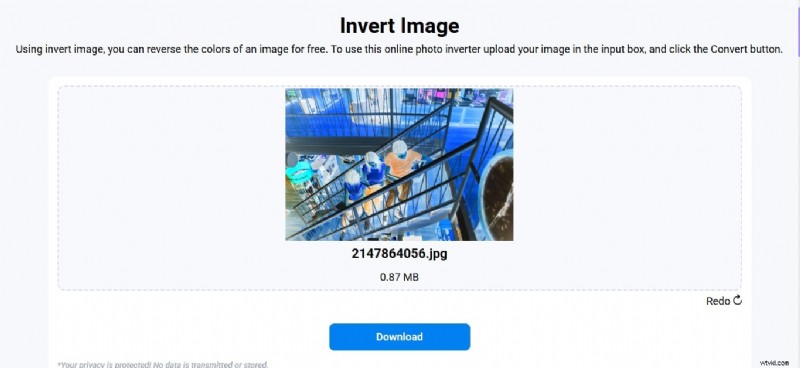
Krok 1:Wyszukaj w przeglądarce „odwróć obraz” lub „inwerter koloru zdjęcia”. Pojawi się wiele prostych i bezpłatnych narzędzi do inwersji obrazu, które mogą to zrobić natychmiast.
Krok 2:Wybierz jedno i prześlij zdjęcie, które chcesz zmienić.
Krok 3:Poszukaj przycisku Odwróć lub filtra negatywnego. Kliknij, aby odwrócić kolory na obrazku.
Krok 4:Gdy podoba Ci się wygląd, pobierz i zapisz nową wersję na swoim telefonie lub komputerze.
Działa to zarówno w przypadku zdjęć z iPhone'a, jak i Androida. To proste i nie zajmuje miejsca. Większość narzędzi do odwracania obrazów online jest bezpłatna i łatwa w użyciu. Wyniki mogą się jednak różnić, ponieważ niektóre witryny kompresują zdjęcie lub wpływają na jego jakość.
Mimo to narzędzia online wykonują zadanie polegające na szybkiej edycji i próbowaniu odwracania kolorów na zdjęciach. Możesz wypróbować tę opcję w ciągu kilku sekund i od razu pobrać odwrócony obraz.
Część 4:Jak odwracać kolory zdjęcia w programie Adobe Photoshop
Photoshop zapewnia większą kontrolę podczas odwracania kolorów. Działa w przypadku obrazów czarno-białych i kolorowych. Czarno-białe odwrócone zdjęcie przekształca jasne obszary w ciemne, a ciemne obszary w jasne. Kolorowy obraz nabiera przeciwnego odcienia, gdzie błękit zmienia się w pomarańczowy, a zielony w magentę.
Oto jak odwrócić kolory obrazu za pomocą programu Photoshop:
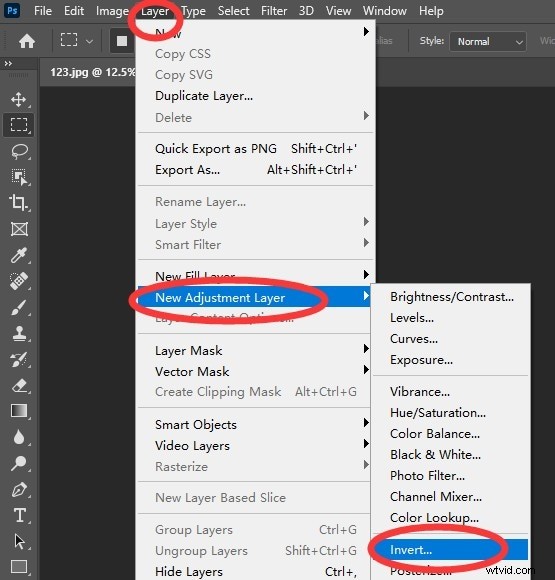
Krok 1:Zainstaluj Photoshopa i otwórz zdjęcie, które chcesz odwrócić. Upewnij się, że jest to ostateczna wersja, nad którą chcesz pracować.
Krok 2:Z górnego panelu nawigacji przejdź do panelu Warstwy, następnie kliknij Nowa warstwa dopasowania i wybierz Odwróć.
Krok 3:Niektóre odwrócone zdjęcia na pierwszy rzut oka wydają się zbyt płaskie. Aby to naprawić, dodaj warstwę Poziomy z tego samego menu. Dostosuj suwaki cieni i podświetleń. Zobaczysz poprawę jakości zdjęcia, gdy oświetlenie się wyrówna.
Krok 4:Możesz także dodać warstwę Jasność lub Kontrast. Pomaga to uwydatnić niektóre partie i przywrócić głębię. Następnie spójrz na histogram. Dostosuj suwaki, aby naprawić części, które wyglądają na zbyt ciemne lub zbyt jasne.
Krok 5:Gdy skończysz, zapisz zdjęcie w odwróconych kolorach.
Oto jak odwrócić kolory na zdjęciu za pomocą programu Adobe Photoshop. Może to zająć kilka kroków, ale masz pełną kontrolę nad kolorami. Wydruki również wyglądają na bardziej dopracowane, co doskonale nadaje się do wydruków, prac projektowych lub czegokolwiek, co wymaga czystego wykończenia.
Część 5:Jak używać aplikacji Podgląd na komputerze Mac do odwracania kolorów
Oprócz tworzenia negatywów graficznych aplikacja Podgląd umożliwia także konwersję plików graficznych. Po otwarciu zdjęcia, które chcesz odwrócić za pomocą aplikacji Podgląd, kliknij menu Narzędzia.
Krok 1:Kliknięcie funkcji Dostosuj kolor spowoduje wyświetlenie panelu regulacji kolorów zawierającego suwaki Poziom czerni i Poziom bieli.
Krok 2:Aby odwrócić kolory na zdjęciu, przeciągnij suwak Poziom czerni w prawo, a suwak Poziom bieli w lewo.
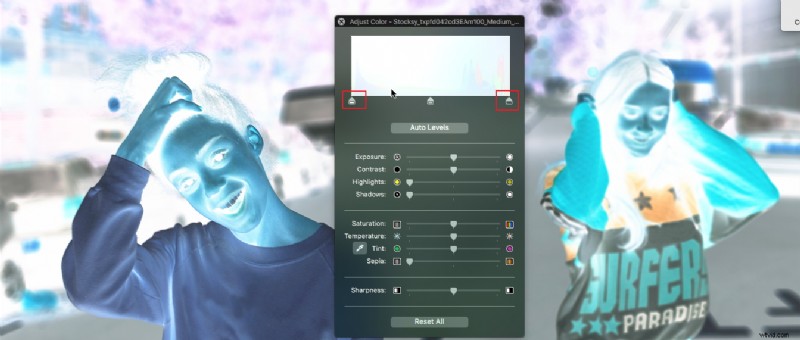
Krok 3:Możesz poeksperymentować z wartościami przypisanymi do każdego z tych suwaków, aby uzyskać bardziej przyjemny wizualnie wynik.
Premia. Zamień odwrócone zdjęcia w pełny film:wypróbuj Filmorę
Próbowałeś odwracać kolory zdjęć, więc teraz spróbuj stopniować kolory w swoich filmach. Odwrócenie zdjęcia szybko zmienia nastrój. Wondershare Filmora pomaga zrobić to samo w przypadku filmów. Możesz przesuwać tony, bawić się cieniami i dostosowywać jasność, aby uzyskać podobny kontrastowy lub surrealistyczny efekt we wszystkich klipach.
Co więcej, możesz użyć odwróconych obrazów w pokazie slajdów lub montażu wideo. Filmora ułatwia umieszczanie zdjęć na osi czasu, dodawanie przejść i stosowanie efektów kolorystycznych, które łączą wszystko w jedną całość.
Kluczowe funkcje:
Oprócz narzędzi do edycji wideo, audio i tekstu, Filmora oferuje także:
- Ponad 800 LUT i filtrów:jeśli edytowane zdjęcie wydaje się zimne, niesamowite lub ciepłe, Filmora może pomóc dopasować ten ton za pomocą LUT i filtrów. Możesz sprawić, że cała treść, zdjęcia i filmy będą wyglądać spójnie.
- Ponad 40 gotowych ustawień kolorów:jeśli poprawianie kontrastu i tonu wydaje się zbyt techniczne, ustawienia wstępne Filmory również będą dobrym początkiem. Możesz natychmiast zobaczyć, jak każdy z nich zmienia Twój film, a następnie dostroić go na tej podstawie.
- Ponad 3000 szablonów wideo:jeśli masz zestaw odwróconych obrazów, które chcesz udostępnić, dodaj je do jednego z wstępnie zaprojektowanych szablonów Filmora i zamień je w historię wideo. To szybsze niż samodzielne tworzenie pokazu slajdów.


Wniosek
Dowiedz się, jak odwrócić obraz może być szybkim sposobem na nadanie zdjęciom świeżego, dramatycznego wyglądu. Masz teraz do wyboru kilka narzędzi — na telefonie, komputerze stacjonarnym lub online. Każdy z nich oferuje prosty sposób na odwrócenie kolorów zdjęcia w zaledwie kilku krokach.
Zatem następnym razem, gdy zapytasz:„Jak odwrócić obraz w kilku krokach?” będziesz wiedział od czego zacząć. Chcesz pociągnąć to dalej? Spróbuj użyć tych odwróconych obrazów w filmie. Wondershare Filmora ułatwia tworzenie pokazów slajdów i klipów z korekcją kolorów oraz stosowanie LUT w celu uzyskania spójnego wyglądu zdjęć i filmów.
Często zadawane pytania dotyczące odwracania kolorów obrazu
-
P1:Dlaczego miałbym odwracać kolory obrazu?
Odwracanie kolorów można wykorzystać do różnych celów, takich jak efekty artystyczne, podkreślanie pewnych aspektów obrazu lub zwiększanie czytelności tekstu. Jest również powszechnie stosowany w pracach projektowych oraz ze względu na dostępność do tworzenia obrazów o wysokim kontraście.
-
Pyt. 2:Czy mogę odwrócić kolory obrazu za pomocą Filmory?
Tak, aby odwrócić kolory za pomocą Filmory, wykonaj następujące proste kroki:
1. Zaimportuj swój obraz do Filmory.
2. Przeciągnij obraz na oś czasu.
3. Zastosuj filtry odwracania z biblioteki Zasoby.
4. Dostosuj ustawienia według potrzeb i wyeksportuj edytowany obraz. Filmora sprawia, że ten proces jest prosty i zapewnia dodatkowe narzędzia do dalszej poprawy Twojego wizerunku.
5. Możesz też po prostu użyć panelu Krzywa, aby odwrócić dowolne kolory. -
Pyt. 3:Czy są jakieś wskazówki, jak uzyskać najlepsze rezultaty podczas odwracania kolorów?
Odwracając kolory, należy wziąć pod uwagę ogólną kompozycję i oświetlenie obrazu. Czasami odwrócenie tylko określonych części obrazu może stworzyć bardziej zrównoważony i atrakcyjny wizualnie efekt. Eksperymentuj z różnymi ustawieniami, aby zobaczyć, które sprawdzają się najlepiej w przypadku Twojego konkretnego obrazu.