
Wyobraź sobie, że próbujesz stworzyć skrót ze swojego najnowszego vloga podróżniczego przed upływem terminu w mediach społecznościowych. Jednak łączenie i scalanie wielu klipów jest dla Ciebie nowością, ponieważ na swoim koncie społecznościowym publikujesz głównie pojedyncze filmy.
Na szczęście istnieje wiele narzędzi dostępnych online i offline, które pozwalają efektywnie łączyć filmy. W tym artykule omówimy najbardziej niezawodne zasoby online dotyczące splotów, których możesz użyć do tworzenia pięknych montaży wideo.
W tym artykule
-
- Tworzenie filmów online
- Przycinacz wideo online
- VEED.io
- Flixier
- FlexClip
Część 1. Co oznacza łączenie wideo?
Proces ten nazywa się wycinaniem i łączeniem wielu klipów w celu utworzenia pojedynczego filmu w sekwencji. Jest to jedna z podstawowych technik edycji wideo, która pozwala użytkownikom usuwać niechciane sceny z filmów i zmieniać ich kolejność zgodnie z własnymi preferencjami. Oprócz podstawowego przycinania i łączenia, łączenie może obejmować dodawanie różnych przejść między klipami, aby nadać produktowi końcowemu lepszy wygląd.
Część 2. 5 najlepszych opcji łączenia wideo online do wypróbowania
Jeśli szukasz narzędzi do łączenia folii online, ale nie wiesz, które wybrać, zapoznaj się z sekcją poniżej. Poniżej znajduje się kilka najlepszych internetowych edytorów wideo, które umożliwiają przycinanie i łączenie wielu klipów:
1. Twórca filmów online
Jednym z narzędzi online umożliwiających użytkownikom jednoczesne łączenie plików wideo jest Movie Maker Online. To narzędzie online pozwala dodawać tekst do filmu i stosować różne filtry podczas łączenia klipów. Co więcej, możesz wybrać wiele współczynników proporcji zgodnie ze swoimi preferencjami i platformą, na której chcesz udostępniać.
Plusy- Użytkownicy mają możliwość wygenerowania wybranego tła za pomocą tego narzędzia do łączenia wideo.
- Umożliwia także użytkownikom określenie czasu trwania każdego klipu przed połączeniem go w jeden film.
- Dzięki temu narzędziu możesz utworzyć film trwający tylko 30 minut.
- Interfejs tego narzędzia nie jest intuicyjny i utrudnia użytkownikom edycję.
Kroki łączenia klipów w programie Movie Maker Online
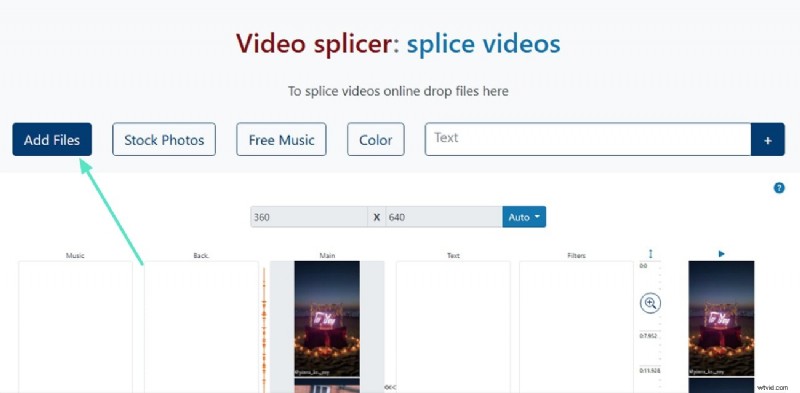
Krok 1. Zacznij od uzyskania dostępu do narzędzia w przeglądarce i naciśnięcia przycisku „Dodaj pliki”, aby dodać wybrane klipy.
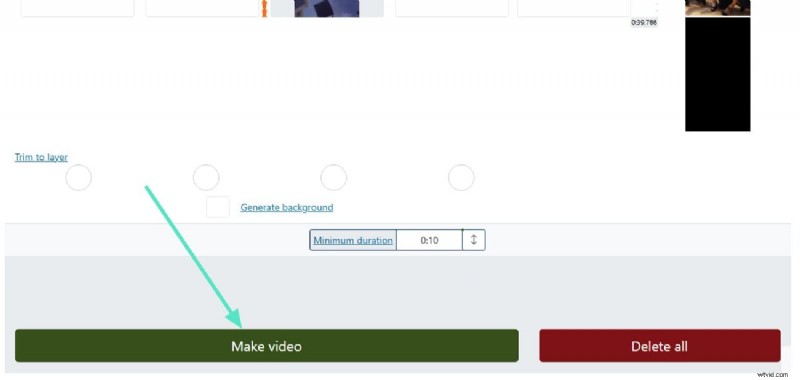
Krok 2. Po przesłaniu klipów przewiń nieco w dół i określ czas trwania każdego klipu w celu przycięcia innych segmentów. Naciśnij przycisk „Utwórz wideo”, aby narzędzie mogło połączyć Twoje klipy wizualne.
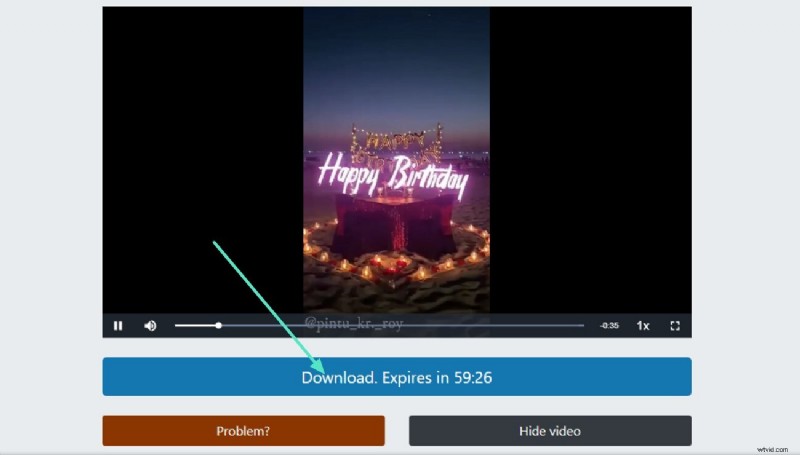
Krok 3. Znajdź i kliknij przycisk „Pobierz” w poniższym interfejsie, aby zapisać wideo na swoim urządzeniu po jego wygenerowaniu.
2. Obcinarka wideo online
Dzięki różnym funkcjom edycji wideo to wydajne narzędzie online do łączenia filmów umożliwia użytkownikom łączenie i ulepszanie filmów. Oś czasu edycji i okno podglądu pozwalają użytkownikom precyzyjnie usuwać niechciane sekcje z klipów. Co więcej, masz możliwość dostosowania szybkości każdego klipu zgodnie ze swoimi preferencjami.
Plusy- Użytkownicy mogą przyciąć wideo, bezpośrednio przeciągając koniec ścieżki wideo i określając czas trwania.
- Możliwość zmiany orientacji poprzez obracanie w poziomie i w pionie.
- Nie ma magnetycznej osi czasu, która automatycznie łączy Twoje klipy.
- Aby uzyskać dostęp do wszystkich funkcji tego narzędzia online, potrzebujesz płatnej subskrypcji.
Kroki łączenia filmów za pomocą narzędzia do cięcia wideo online
Krok 1. Zacznij od zaimportowania wideo do interfejsu narzędzia i przeciągnij róg ścieżki wideo, aby przyciąć wideo zgodnie ze swoimi preferencjami.
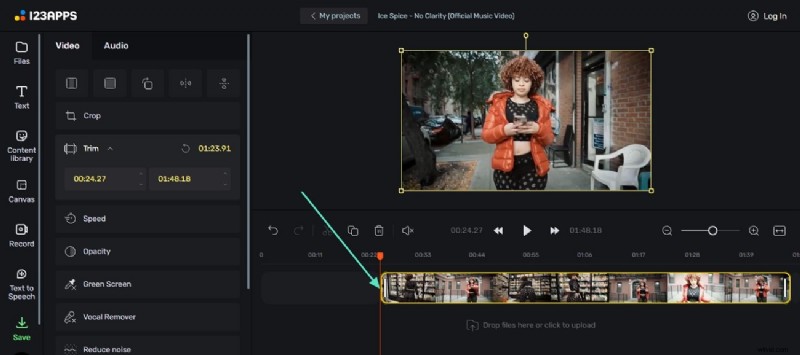
Krok 2. Teraz dodaj kolejny film, aby go odpowiednio przyciąć i połączyć oba filmy, dostosowując je na osi czasu. Zapisz wideo po zakończeniu łączenia.

3. VEED.io
Innym narzędziem online zapewniającym bezpłatne narzędzie do łączenia online jest VEED.io. Jest to edytor wideo online, który umożliwia przesyłanie wielu filmów i płynne łączenie ich. Edycja oparta na osi czasu umożliwia użytkownikom usuwanie i przycinanie sekcji wideo bez żadnego skomplikowanego procesu. Co więcej, możesz zastosować inne funkcje edycji wideo, aby poprawić ogólny wygląd swojego filmu.
Plusy- To narzędzie online umożliwia oddzielne pobranie każdej sekcji filmu po podzieleniu.
- Użytkownicy mogą wybrać jakość wideo zgodnie ze swoimi preferencjami.
- Nie otrzymujesz magnetycznej osi czasu, która automatycznie i płynnie łączy wszystkie klipy.
- Użytkownicy nie mogą dodawać przejść między klipami, aby zapewnić płynny przepływ.
Wykonaj wszystkie kroki łączenia filmów za pomocą VEED.io
Krok 1. Po zaimportowaniu pierwszego klipu do interfejsu narzędzia online umieść grot strzałki na osi czasu i naciśnij „Podziel”, aby wyizolować niechcianą część. Teraz usuń go za pomocą klawisza Delete na klawiaturze.
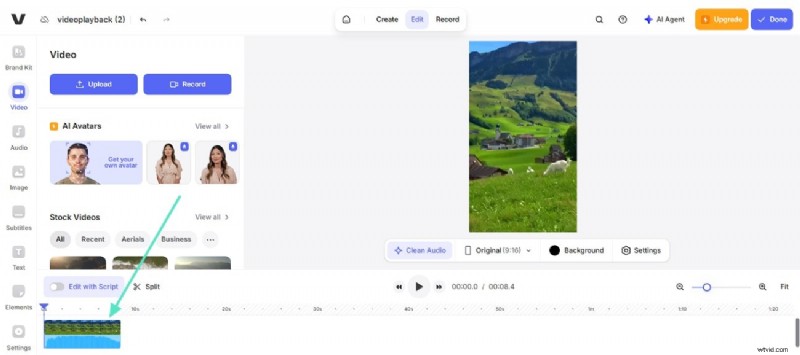
Krok 2. Znajdź przycisk „Prześlij” i kliknij go, aby dodać kolejny klip i dostosuj go na osi czasu, aby połączyć go z poprzednim klipem. Po wykonaniu zadania przejdź do prawego górnego rogu interfejsu i naciśnij przycisk „Gotowe”.

4. Flixier
Flixier to narzędzie do łączenia plików wideo online, które umożliwia przesyłanie wielu filmów jednocześnie, a następnie bezproblemowe ich przycinanie i łączenie. Intuicyjny interfejs pozwala użytkownikom dodawać wideo poprzez proste przeciąganie i upuszczanie multimediów do interfejsu w celu łączenia. Dodatkowo masz możliwość zmiany orientacji filmów zgodnie ze swoimi potrzebami.
Plusy- To narzędzie do łączenia wideo umożliwia dokonanie wyboru do przycięcia poprzez proste przeciągnięcie obszaru.
- Za pomocą tego wydajnego narzędzia możesz regulować prędkość i tworzyć filmy w pętli.
- Bezpłatna wersja tego narzędzia dodaje znak wodny do filmu utworzonego za pomocą tego narzędzia.
- Nie pozwala na przycięcie wideo poprzez określenie czasu trwania.
Jak połączyć wideo za pomocą Flixiera
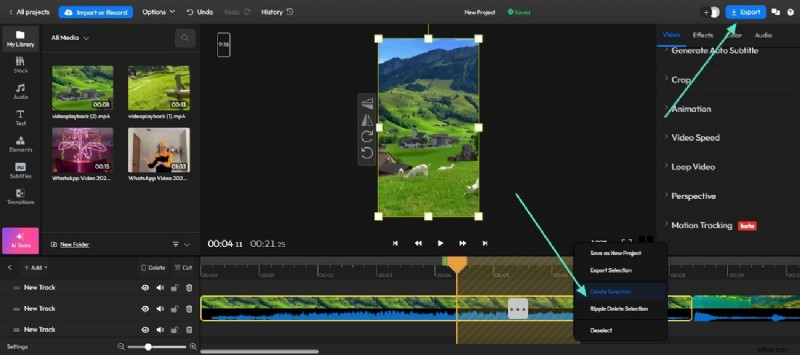
Krok 1. Po zaimportowaniu wszystkich filmów do narzędzia, uzyskując do niego dostęp z przeglądarki, przeciągnij filmy po kolei na osi czasu edycji, aby zapewnić płynny przebieg.

Krok 2. Przeciągnij prawą stronę głowicy odtwarzania i kliknij prawym przyciskiem myszy wybrany obszar. Wybierz opcję „Usuń zaznaczenie”, aby usunąć niechcianą część z pozostałego wideo. Po uzyskaniu pożądanych wyników kliknij przycisk „Eksportuj”, aby pobrać powiązany film na swoje urządzenie.
5. FlexClip
To narzędzie online jest specjalnie używane do tworzenia filmów poprzez łatwy wybór ustawień wstępnych, ponieważ oferuje użytkownikom obszerną bibliotekę szablonów. Oprócz szablonów możesz tworzyć filmy od podstaw, przesyłając filmy lub nagrywając je za pomocą interfejsu. Co więcej, to narzędzie online do łączenia wideo umożliwia dzielenie klipu na wiele sekcji jednym kliknięciem.
Plusy- Umożliwia dostosowanie dźwięku filmu i obrazu.
- Możesz dostosować prędkość i powiększenie wideo zgodnie ze swoimi preferencjami.
- Ta platforma nie zapewnia możliwości dodawania przejść między klipami.
- Funkcje łączenia w tym narzędziu do łączenia wideo są ograniczone i oferują jedynie podstawowe opcje przycinania i cięcia.
Etapy łączenia klipów za pomocą FlexClip
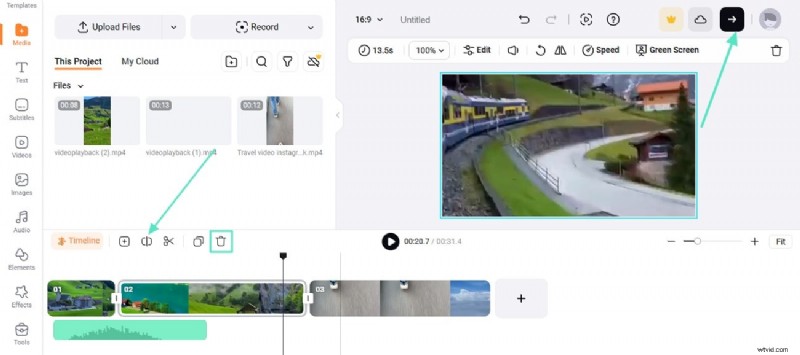
Krok 1. Po uzyskaniu dostępu do narzędzia w przeglądarce i przesłaniu klipów do jego interfejsu, przeciągnij je na oś czasu edycji, aby przeprowadzić edycję. Przeciągnij róg ścieżki wideo, aby przyciąć niechcianą część klipu.
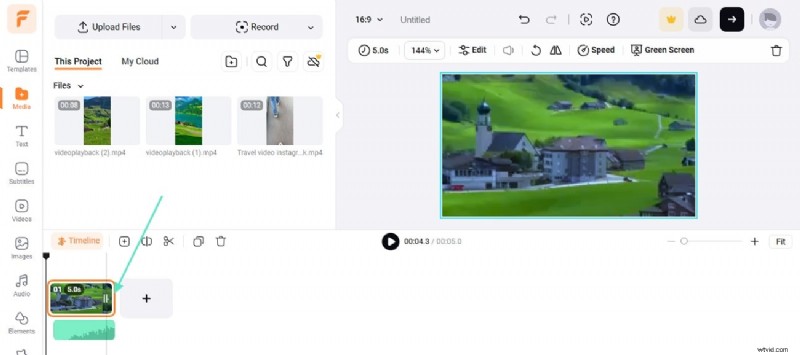
Krok 2. Możesz odwrotnie usunąć niechcianą sekcję, umieszczając głowicę odtwarzającą nad obszarem i naciskając ikonę „Podziel”. Naciśnij przycisk „Usuń”, aby usunąć niechcianą część. Po zakończeniu edycji za pomocą tego narzędzia online do łączenia przejdź do prawego górnego rogu i pobierz wideo na swój komputer.
Część 3. Najlepsza opcja łączenia wideo offline:Wondershare Filmora
Chociaż te narzędzia online skutecznie radzą sobie z łączeniem, ograniczenia takie jak brak funkcji opartych na sztucznej inteligencji i zależność od stabilnego połączenia internetowego mogą sprawić, że będą one mniej praktyczne dla wielu użytkowników. W tym celu przydatne są narzędzia offline, takie jak Wondershare Filmora, które zapewniają wydajną edycję wideo wraz z ulepszeniami AI, aby tworzyć wspaniałe filmy z najważniejszych momentów i inne montaże. Narzędzie pozwala użytkownikom precyzyjnie usunąć niechciane fragmenty z klipów.
Co więcej, masz możliwość dodawania wielu przejść pomiędzy każdym klipem podczas ich łączenia, aby uzyskać płynny efekt. Dzięki Filmora możesz przetwarzać i edytować każdy klip osobno oraz dodawać ulepszenia, takie jak efekty, filtry i muzyka w tle. Dodatkowo z funkcjonalności tej platformy można korzystać również na smartfonach, ponieważ oferuje ona aplikację mobilną dla obu systemów operacyjnych.
Kompleksowe kroki łączenia filmów za pomocą programu Filmora Desktop
Dzięki Filmora wykonasz precyzyjne przycinanie i łączenie klipów oraz sprawnie dopasujesz pozostałe elementy. Aby dowiedzieć się, jak łączyć wideo za pomocą Filmory, przeczytaj poniższe kroki:
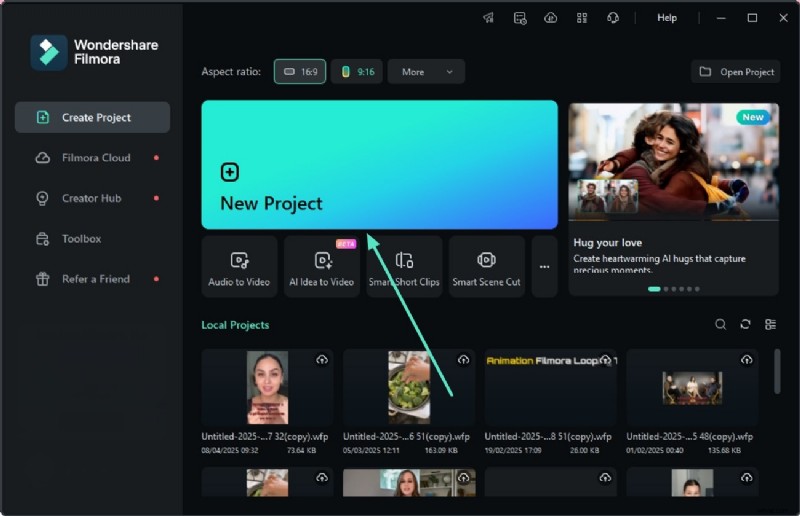
Krok 1. Utwórz nowy projekt na Filmorze. Aby rozpocząć proces, utwórz projekt, uruchamiając Filmorę na pulpicie i klikając opcję „Nowy projekt” znajdującą się na stronie głównej. Zaimportuj filmy, które chcesz scalić i połączyć, do interfejsu narzędzia. Wybierz wszystkie klipy, które chcesz scalić ze swojego urządzenia, zaimportuj je do interfejsu narzędzia i przeciągnij na oś czasu edycji.
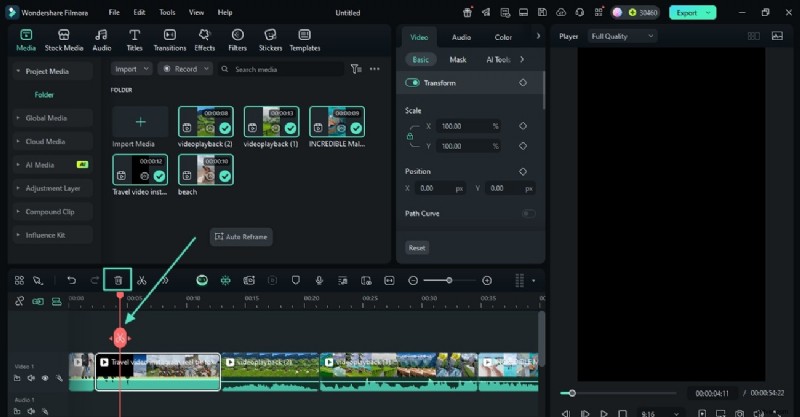
Krok 2. Wytnij niechciane sekcje. Po zaimportowaniu klipów usuń niechciane części klipów, umieszczając grot strzałki na zaznaczeniu. Kliknij ikonę „Nożyczek”, aby odłączyć ją od pozostałego klipu. Znajdź ikonę „Kosz” i kliknij ją, aby usunąć oderwaną część z klipów. Powtórz proces usuwania wszystkich niechcianych sekcji.
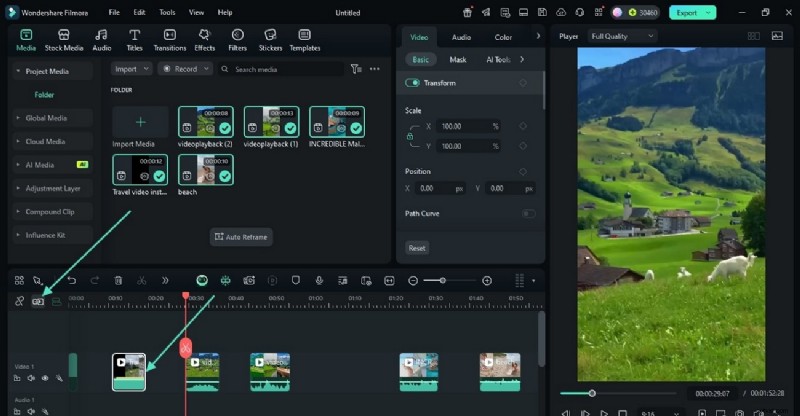
Krok 3. Przytnij długość klipów i połącz. Aby skrócić długość filmu, chwyć i przytrzymaj nagłówek ścieżki wideo i przeciągnij go do obszaru, który chcesz pominąć. Kliknij ikonę „Włącz magnetyczną oś czasu” po lewej stronie, aby automatycznie płynnie połączyć wszystkie klipy po ich połączeniu.
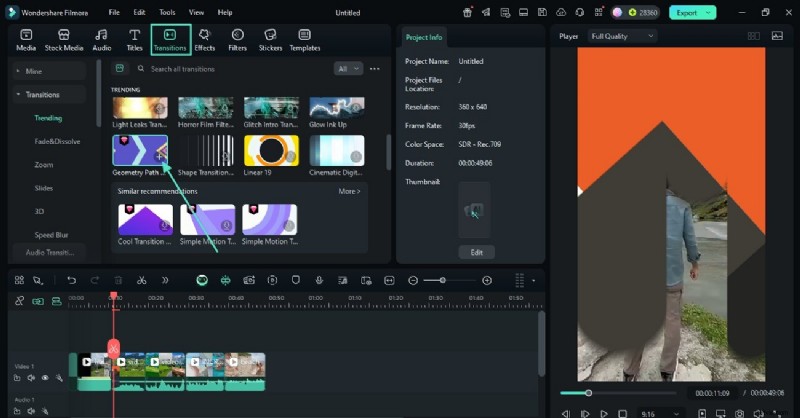
Krok 4. Dodaj przejścia pomiędzy klipami. Po połączeniu klipów dodaj płynne przejścia między nimi, korzystając z opcji „Przejścia” na pasku narzędzi. Następnie wybierz wybrane przejście z biblioteki i zastosuj je pomiędzy klipami, przeciągając je na osi czasu. Skonfiguruj atrybuty przejść, uzyskując dostęp do panelu pośrodku narzędzia do tworzenia wideo splotu.
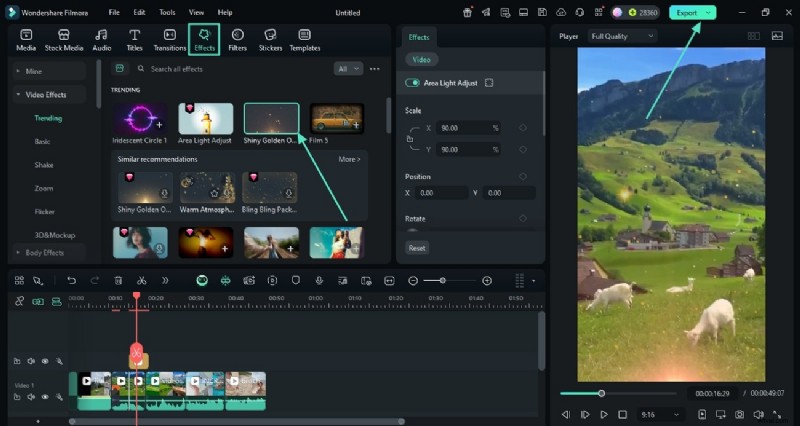
Krok 5. Wstaw efekty i filtry oraz eksportuj. Idąc dalej, ponownie uzyskaj dostęp do paska narzędzi i włącz sekcję „Efekty”. Zastosuj wybrany efekt, klikając ikonę „+” znajdującą się na jego miniaturze. Podobnie zastosuj filtry, pobierając sekcję „Filtry” z paska narzędzi. Gdy będziesz zadowolony z wyników, przejdź do prawego górnego rogu interfejsu Filmory i naciśnij „Eksportuj”, aby zapisać utworzony montaż wideo na swoim komputerze.
Obszerny przewodnik po łączeniu wideo za pomocą aplikacji Filmora
Aplikacja Filmora zapewnia także możliwość łączenia wideo dzięki łatwemu w użyciu interfejsowi. Poniżej znajduje się przewodnik krok po kroku dotyczący łączenia wideo za pomocą tej wydajnej aplikacji:
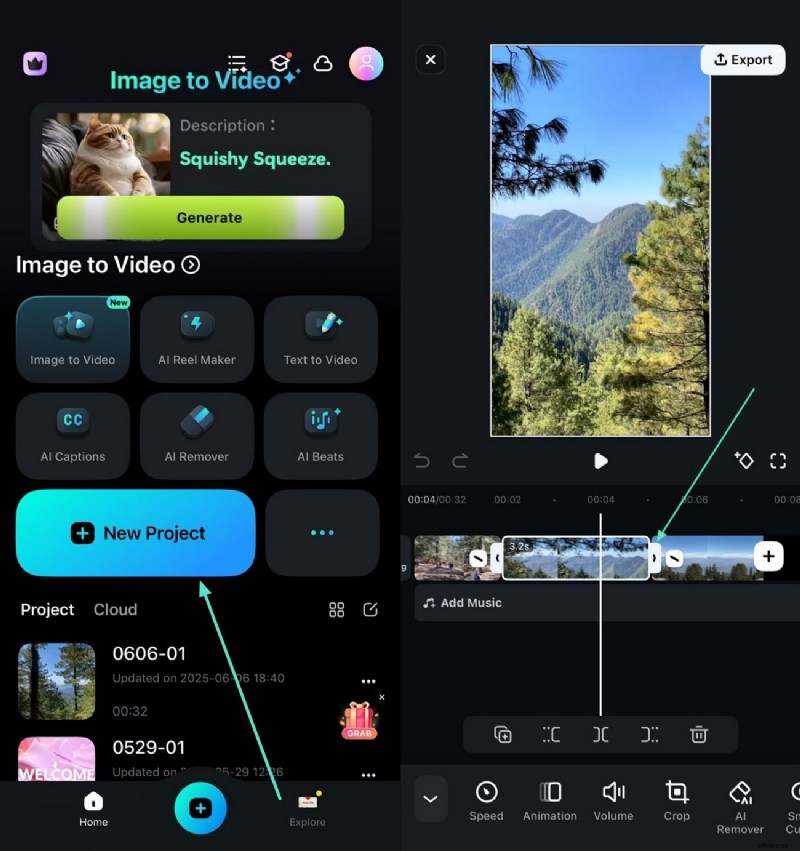
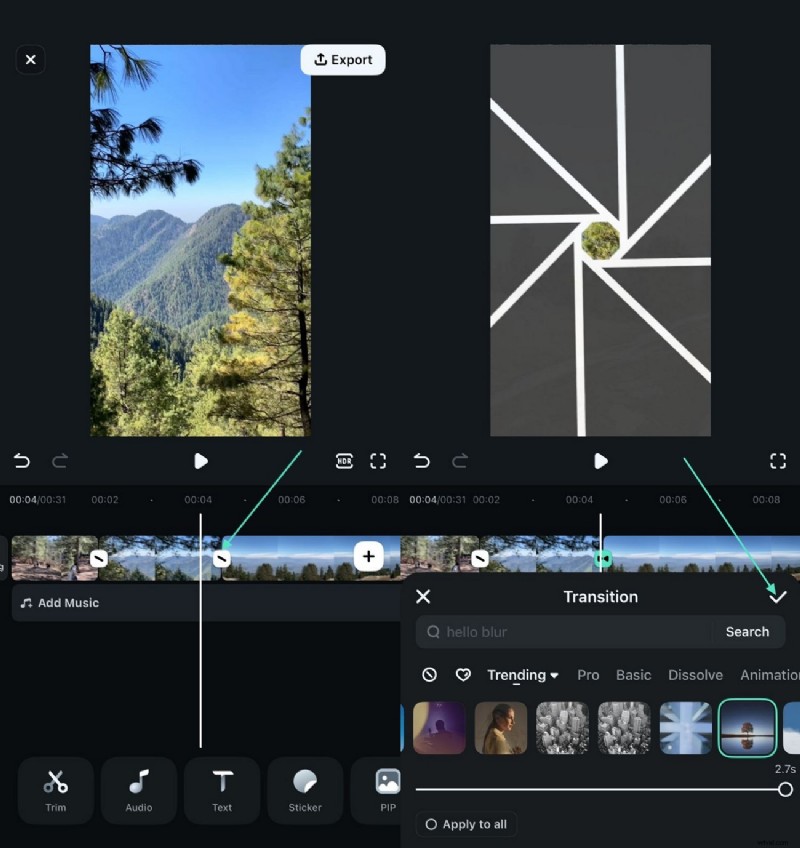
Krok 1. Utwórz projekt i przytnij klipy. Zacznij od uruchomienia aplikacji na swoim smartfonie i na stronie głównej wciśnięcia przycisku „Nowy projekt”. Następnie zaimportuj wszystkie klipy z telefonu, które chcesz połączyć z interfejsem aplikacji. Przytrzymaj i przeciągnij klip na osi czasu do części, którą chcesz przyciąć, i powtórz tę czynność dla każdego klipu, a następnie usuń niechcianą część.
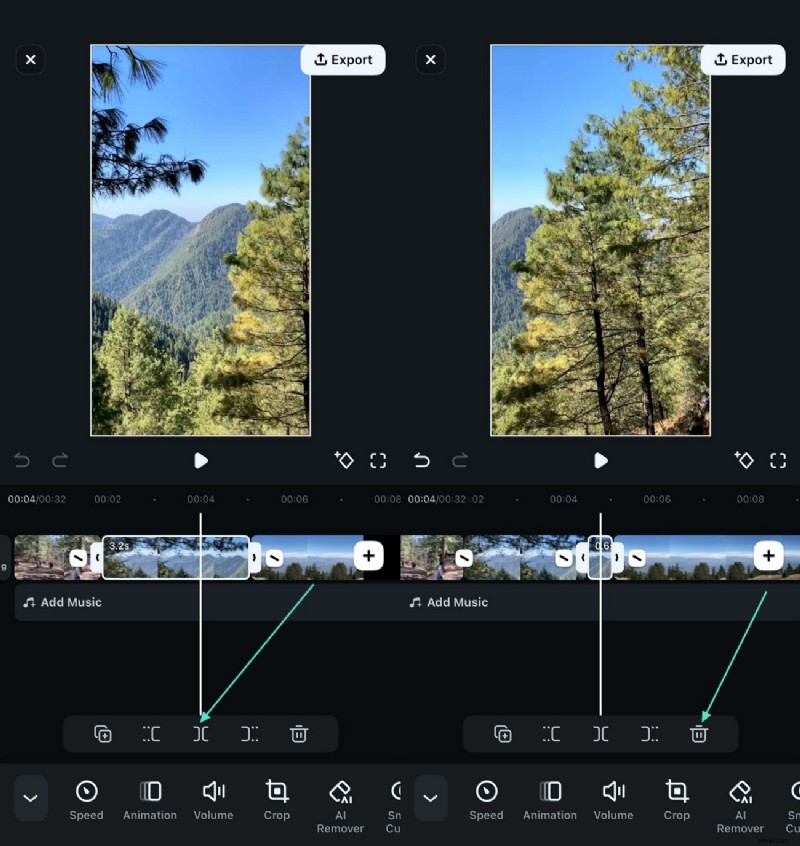
Krok 2. Wytnij niechcianą sekcję. Stuknij ikonę „Podziel” znajdującą się pod osią czasu, aby usunąć niechciany fragment z klipów i umieść grot strzałki na tej części. Teraz naciśnij ikonę „Kosz”, aby wygodnie usunąć niechcianą sekcję.
Krok 3. Zastosuj przejścia między klipami. Po przycięciu i automatycznym połączeniu klipów dotknij ikony „Przejścia” pomiędzy dwoma klipami, aby włączyć bibliotekę „Przejścia”. Zastosuj swoje ulubione przejście, zaznaczając je i naciskając małą ikonę „Zaznacz” po prawej stronie.
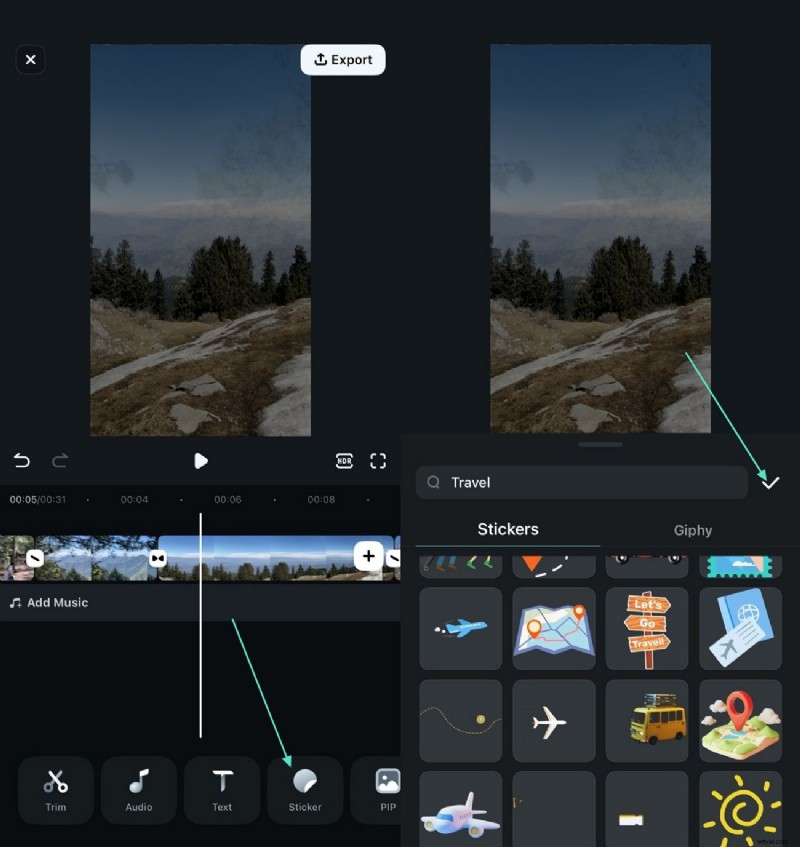
Krok 4. Dodaj naklejkę do filmu. Aby ulepszyć i zmodyfikować grafikę, przejdź do sekcji „Naklejki” na pasku narzędzi znajdującym się na dole i wybierz odpowiednią naklejkę z biblioteki. Użyj ikony „Zaznacz” po prawej stronie, aby zastosować wybraną naklejkę do filmu.
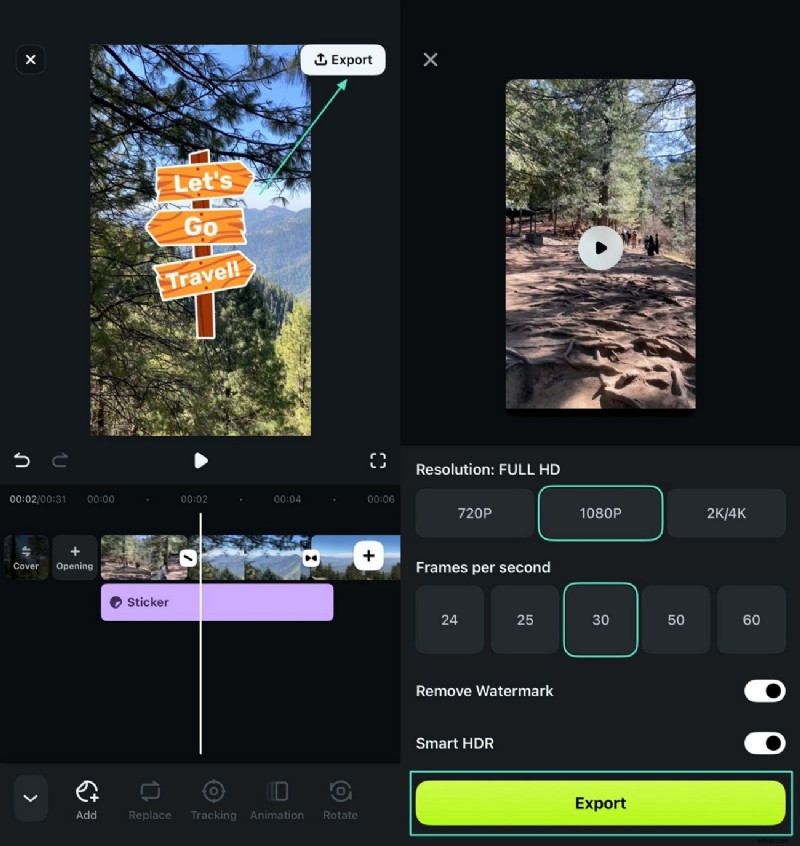
Krok 5. Eksportuj łączone wideo. Przejdź do prawego górnego rogu interfejsu aplikacji i naciśnij przycisk „Eksportuj” po zakończeniu łączenia i ulepszania. W poniższym interfejsie wybierz ustawienia wyjściowe i dotknij przycisku „Eksportuj”, aby na koniec zapisać wideo na smartfonie.
Wniosek
Podsumowując, w tym artykule omówiono różne edytory wideo online, które umożliwiają przycinanie i łączenie wielu filmów. Zasoby te mają jednak ograniczoną funkcjonalność, co skłania do korzystania z opcji offline. Wondershare Filmora to jedno z najbardziej niezawodnych rozwiązań oferujących rozbudowane funkcje umożliwiające efektywne łączenie filmów z komputera stacjonarnego i smartfona.