
Czy wiesz, że odtwarzacz multimedialny VLC ma ponad 5 miliardów pobrań? Jest to zdecydowanie najpopularniejszy odtwarzacz, zwłaszcza wśród użytkowników systemu Windows. Jest darmowy, wygodny i wydajny. A co najważniejsze, to znacznie więcej niż zwykły, stary odtwarzacz wideo.
Możesz go używać do optymalizacji i dostosowywania treści wideo na wiele sposobów. Wśród licznych ukrytych funkcji znajduje się możliwość przycinania filmów i upewniania się, że są gotowe do publikacji na dowolnej platformie – od YouTube i Vimeo po Instagram, Facebook i TikTok.
Biorąc jednak pod uwagę, że jest to rodzaj ukrytej funkcji, nasuwa się pytanie – jak przycinać filmy za pomocą VLC ? Przekonajmy się.
W tym artykule
-
- Jak przycinać filmy w Filmorze?
- Jak przycinać filmy do dowolnego kształtu za pomocą Filmory?
Wskazówki dotyczące przycinania filmów w VLC
Zanim przejdziesz od razu do rzeczy i zaczniesz próbować przyciąć film za pomocą VLC , musisz pamiętać o kilku rzeczach:
- Używaj filmów wysokiej jakości – przycinanie filmów może obniżyć ich ogólną jakość. Chociaż VLC ma pewne możliwości skalowania, pozostawiają one wiele do życzenia, dlatego warto używać wyłącznie materiałów wysokiej jakości;
- Zastanów się nad platformą, na której będziesz publikować filmy – różne platformy mediów społecznościowych mają różne specyfikacje filmów. Dowiedz się, jaki rozmiar filmu będzie potrzebny w przypadku konkretnej platformy, na której planujesz publikować;
- Uzbrój się w cierpliwość – nawigacja po VLC może być trudna, a jeśli nie będziesz ostrożny, łatwo przegapić jakiś krok i stracić cały postęp. Zachowaj cierpliwość i postępuj zgodnie z instrukcjami.
- Sprawdź wcześniej swój film – podgląd filmów nie będzie możliwy podczas ich przycinania, co może stanowić problem. Obejrzyj wcześniej filmy, aby dowiedzieć się, ile elementów musisz wyciąć;
- Użyj kopii filmu do przycięcia w VLC – unikaj pracy na oryginalnym pliku, ponieważ możesz go przypadkowo uszkodzić. Jak wspomniano, nawigacja po VLC może być trudna, dlatego praca na kopii oryginalnego pliku jest zawsze w Twoim najlepszym interesie.
Mając to na uwadze, proces przycinania filmów w VLC będzie przebiegał prawidłowo jest tak proste i bezbolesne, jak to tylko możliwe.
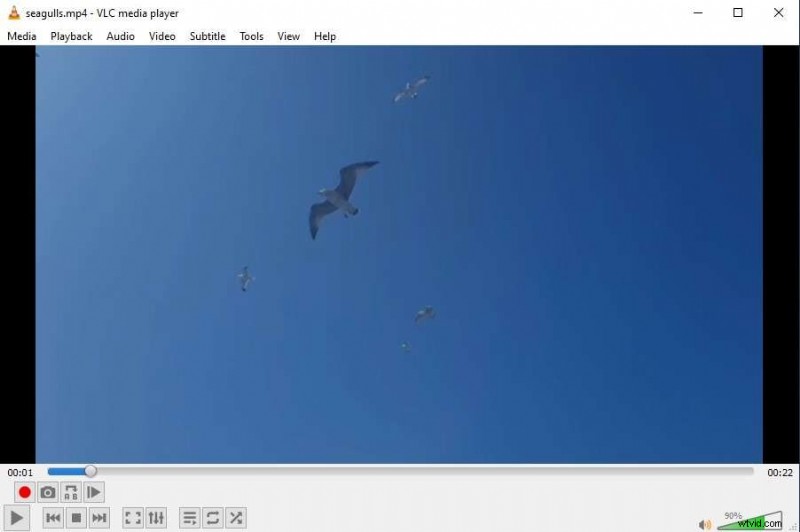
Gdy już przygotujesz treść i znasz wymagany rozmiar filmu, czas zabrać się do pracy. Oto jak przyciąć wideo za pomocą VLC:
- Uruchom VLC, przejdź do opcji Multimedia> Otwórz plik i wybierz film, który chcesz przyciąć;
- Przejdź do opcji Narzędzia i wybierz opcję Efekty i filtry;
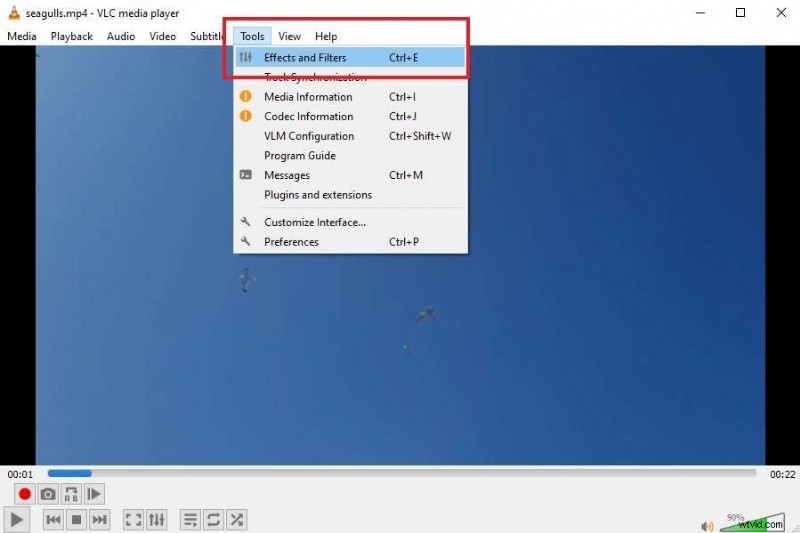
- Przejdź do opcji Efekty wideo> Przytnij;
- Wprowadź liczbę pikseli, które chcesz usunąć z każdej strony filmu;
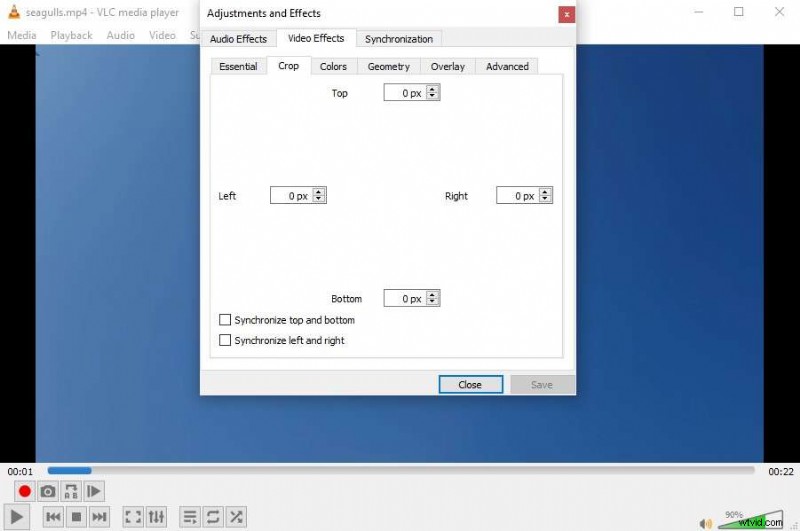
- Kliknij Zamknij, aby zobaczyć swój postęp;
- Jeśli jesteś zadowolony z wyników, przejdź do Narzędzia> Preferencje;

- W obszarze Pokaż ustawienia kliknij opcję Wszystkie;
- W pasku wyszukiwania wpisz Croppadd i wpisz wartości pikseli użyte w obszarze Przytnij;

- Wybierz ponownie opcję Filtry z menu po lewej stronie;
- Zaznacz pole Filtr przycinania wideo i kliknij Zapisz.
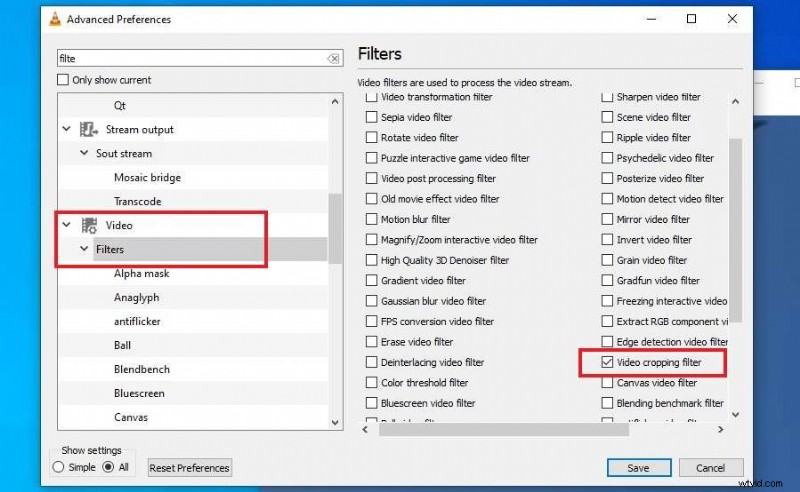
Następnie po prostu wprowadź nazwę obrazu i wybierz miejsce, w którym chcesz zapisać swój film.
Zalety i wady używania VLC do przycinania filmów
Chociaż jest to świetne darmowe narzędzie, można użyć VLC do przycięcia filmu ma swoje unikalne zalety i wady. Niektóre z głównych zalet obejmują:
- Jest całkowicie darmowy i open source
- Jest kompatybilny z systemami Windows, Mac, Linux, Android i iOS
- W Twoim filmie nie ma reklam ani znaków wodnych
To powiedziawszy, istnieją również pewne oczywiste wady:
- Trudna jest nawigacja i znalezienie funkcji przycinania
- Musisz oszacować przybliżoną liczbę pikseli do przycięcia
- Brak podglądów przycinania
Tak więc, chociaż możesz przycinać za pomocą VLC , możesz nie chcieć, chyba że jest to konieczne. Na szczęście istnieją znacznie lepsze rozwiązania, z których możesz skorzystać.
Lepsza opcja przycinania filmów niż VLC:Filmora
Jeśli chcesz uprościć proces przycinania i edycji filmów, musisz użyć bardziej wyrafinowanego narzędzia – a nie ma lepszej opcji niż Wondershare Filmora.
Wszechstronny pakiet do edycji wideo, Filmora ma wszystkie podstawowe funkcje edycji – kadrowanie, przycinanie, tworzenie kopii lustrzanych i tym podobne – ale oferuje także szeroki wachlarz zaawansowanych możliwości – nagrywanie, klatki kluczowe, odszumianie, zwiększanie prędkości i wiele innych. Oferuje nawet szeroki wybór funkcji opartych na sztucznej inteligencji, które mogą pomóc we wszystkich aspektach edycji wideo.
Umożliwia płynne przycinanie filmów w dowolny sposób. Możesz wybrać predefiniowany współczynnik proporcji lub całkowicie dostosować sposób dostosowywania treści.
 Bezpieczeństwo zweryfikowane. Pobrało go 3 591 664 osób.
Jak przycinać filmy w Filmorze?
Aby przyciąć film w Filmorze przy użyciu standardowej orientacji poziomej lub pionowej, wystarczy kilka kroków:
- Zainstaluj i uruchom Filmorę, a następnie wybierz Zaloguj się, aby zalogować się na swoje konto Wondershare;
- Kliknij Nowy projekt, aby rozpocząć;
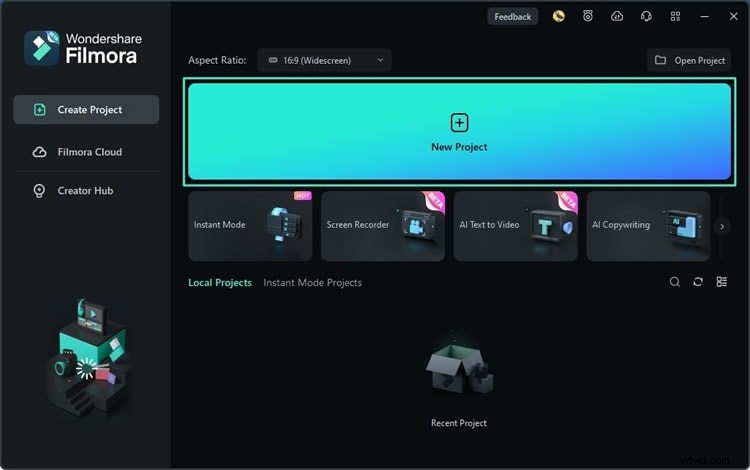
- Wybierz opcję Plik> Importuj multimedia i wybierz film do przycięcia;
- Przeciągnij i upuść swój film na oś czasu;
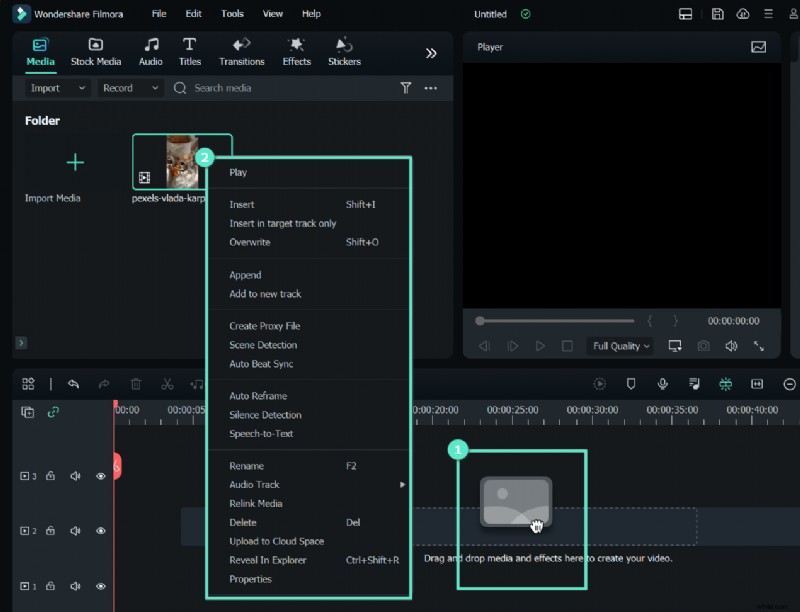
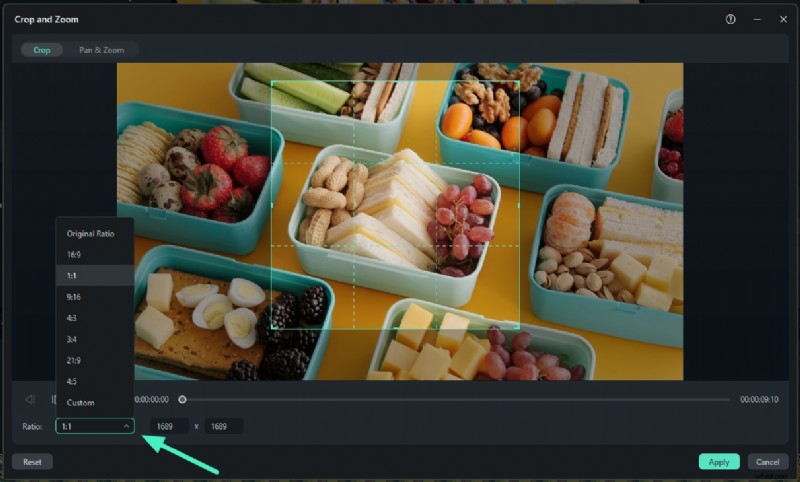
- Wybierz film z osi czasu i kliknij ikonę Przytnij;
- W otwartym panelu Kadrowanie i powiększanie wybierz jedno z gotowych ustawień proporcji (lub wybierz opcję Niestandardowy).
- Przeciągnij zaznaczony obszar filmu, aby dostosować obszar przycięcia i rozmiar;
- Kliknij Zastosuj.
W razie potrzeby możesz kontynuować edycję filmu. Jeśli już skończyłeś, kliknij przycisk Eksportuj w prawym górnym rogu, aby zapisać film lokalnie lub przesłać go bezpośrednio na platformę taką jak TikTok lub Vimeo.
Jak przyciąć filmy do dowolnego kształtu za pomocą Filmory?
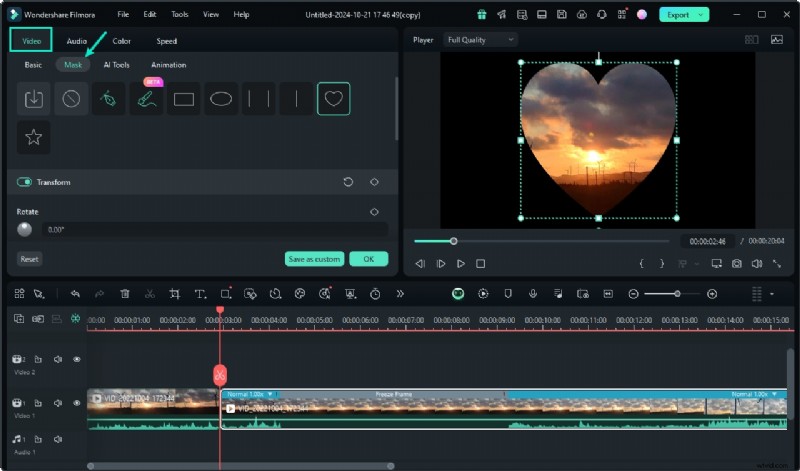
Tradycyjnie będziesz chciał przyciąć swoje filmy do prostokąta – jest to najbardziej oczekiwana opcja. Ale co, jeśli chcesz, aby Twój film miał kształt koła? Gwiazda? Serce? Dzięki Filmorze nawet to jest możliwe:
- Uruchom Filmorę, rozpocznij nowy projekt, zaimportuj wideo i przeciągnij je na oś czasu;
- Wybierz wideo na osi czasu i przejdź do panelu po prawej stronie, wybierz Wideo> Maska;
- Wybierz jeden z dostępnych kształtów;
- Alternatywnie wybierz narzędzie Odręczne i narysuj maskę;
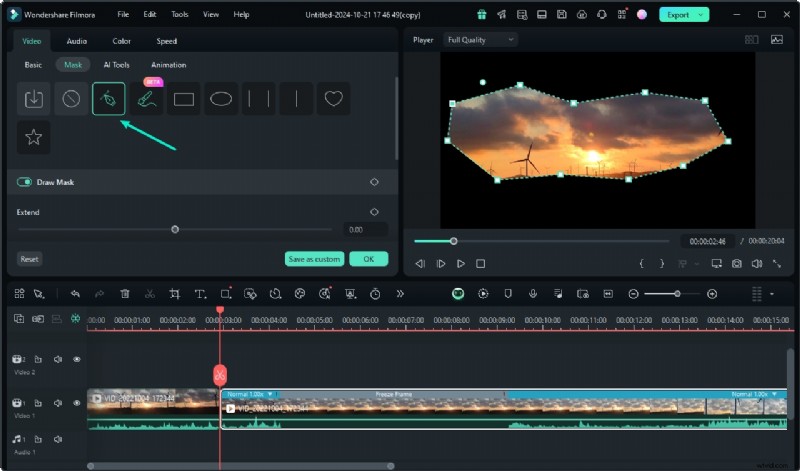
- Dostosuj maskę, odwracając ją, dostosowując siłę rozmycia i nie tylko;
- Na osi czasu przesuń głowicę odtwarzania do miejsca, w którym chcesz dodać klatkę kluczową, i kliknij Dodaj;
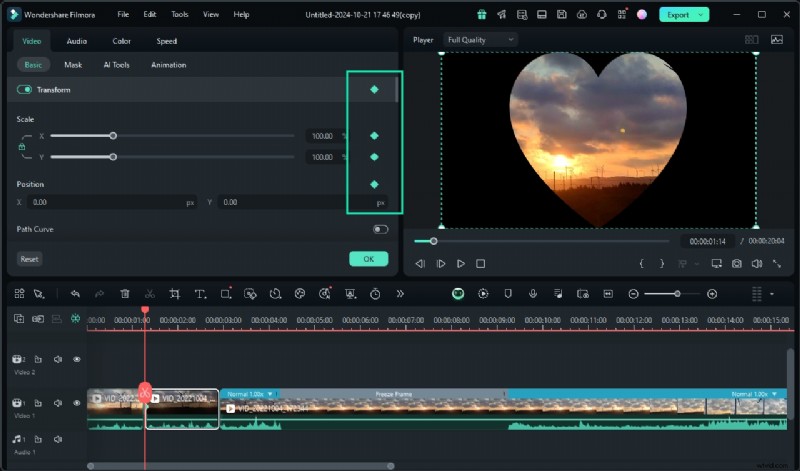
- W razie potrzeby dostosuj maskę.
Po dodaniu maski widoczna będzie tylko część filmu znajdująca się wewnątrz wybranego kształtu (lub tylko część na zewnątrz, jeśli wybrano opcję odwrócenia maski). Cały film będzie nadal miał tradycyjny prostokątny format, ale widoczna część będzie miała tylko wybrany kształt.
Wniosek
VLC może być przydatnym narzędziem, gdy trzeba przyciąć wideo w mgnieniu oka. Jednak nawigacja jest trochę zbyt trudna. Nie wspominając o tym, że nie ma aż tak wielu funkcji i możliwości, które sprawiłyby, że przycinanie filmów byłoby bardziej usprawnione.
Jeśli chcesz przyciąć i ulepszyć swoje filmy wideo w dowolny sposób, zamiast tego użyj narzędzia takiego jak Wondershare Filmora. Bardziej elastyczny, wszechstronny i wydajny, sprawi, że Twoje treści wideo będą lepsze, niż możesz sobie wyobrazić.
Bezpieczeństwo zweryfikowane. Pobrało go 3 591 664 osób.