
Podczas odtwarzania plików MP4 mogą wystąpić opóźnienia, utrata napisów lub całkowite zepsucie synchronizacji dźwięku. Kiedy tak się dzieje, więcej osób decyduje się na konwersję MP4 na MKV dla płynniejszego odtwarzania i większej elastyczności.
Ale jeśli jesteś w tym nowy, zastanawianie się, jak przekonwertować wideo MP4 na MKV (bez pobierania szkicowego oprogramowania) może wydawać się labiryntem. I dlatego tu jesteśmy! Od bezpłatnych narzędzi po szybkie poprawki online — w tym przewodniku znajdziesz wszystko, dzięki czemu możesz łatwo zamienić MP4 w MKV bez stresu technicznego.
Część 1. Konwertuj MP4 na MKV przy użyciu najlepszego oprogramowania:przewodnik krok po kroku
Jeden z najłatwiejszych i najskuteczniejszych sposobów konwertowania MP4 na format MKV odbywa się za pomocą oprogramowania do edycji wideo. Oszczędza to czas, ponieważ możesz konwertować i edytować wideo w tym samym czasie, bez konieczności stosowania osobnych narzędzi.
Jeśli chcesz oprogramowanie konwertujące MP4 na MKV to proste, wydajne i stworzone z myślą o tego rodzaju przepływie pracy, Wondershare Filmora to świetny wybór. Pozwala przeciągnąć plik MP4, wprowadzić dowolne zmiany, a następnie wyeksportować go bezpośrednio do formatu MKV za pomocą zaledwie kilku kliknięć.
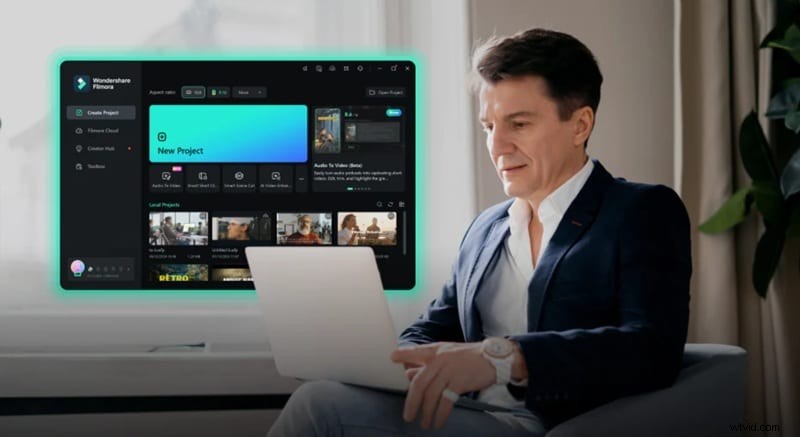


Oto dlaczego Filmora to idealny konwerter plików MP4 na MKV dostępne już teraz:
- Wszystko w jednym edytorze i konwerterze:Filmora to nie tylko narzędzie do konwertowania plików MP4 na MKV . Możesz edytować, przycinać, przycinać i ulepszać swoje filmy w jednym miejscu.
- Utrzymuj nienaruszoną jakość wideo:nie ma dziwnej kompresji ani zakłóceń w odtwarzaniu. Twoje filmy pozostają ostre od importu do eksportu.
- Łatwy w użyciu dla każdego: Filmora została zaprojektowana tak, aby była prosta i intuicyjna, więc konwersja MP4 na MKV od początku przebiega płynnie.
- Konwersja wsadowa za pomocą wbudowanych narzędzi do edycji:możesz pracować na wielu plikach MP4 jednocześnie, wprowadzać zmiany i konwertować wszystko do formatu MKV bez wykonywania dodatkowych czynności.
- Kompatybilny z każdą większą platformą:Filmora działa płynnie w systemach Windows, macOS, Android, iOS i iPadOS, dzięki czemu możesz edytować i konwertować na dowolnym urządzeniu.
- Oferuje więcej niż tylko eksport MKV:Oprócz konwersji MP4 na MKV, możesz także przełączyć wideo na format MOV, AVI, WebM i inne, kiedy tylko zajdzie taka potrzeba.
Teraz, gdy widziałeś wszystko, co potrafi, staje się całkiem jasne, że Filmora jest jednym z najlepszych narzędzi do konwersji MP4 na MKV. Więc śmiało i wypróbuj to sam.
Postępuj zgodnie z tym prostym przewodnikiem krok po kroku, który pomoże Ci konwertować MP4 na MKV używając Filmory:
Krok 1Zaimportuj wideo MP4 do Filmory
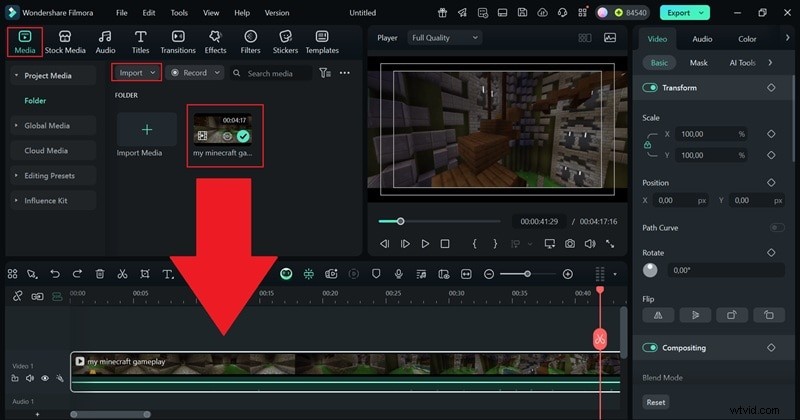
Najpierw upewnij się, że masz zainstalowaną najnowszą wersję Filmory na swoim urządzeniu. Gdy będzie już gotowy, uruchom aplikację i utwórz nowy projekt. Przejdź do karty „Media”, kliknij „Importuj”, aby pobrać plik MP4 i upuść go na osi czasu, aby rozpocząć.
Krok 2Edytuj swój film (opcjonalnie)
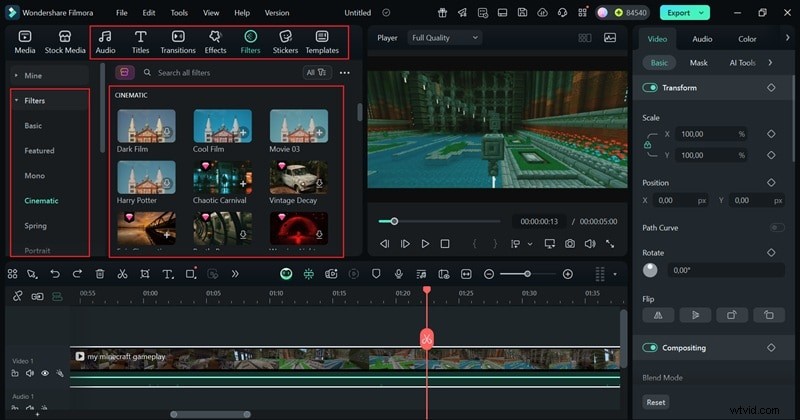
Następnie możesz dowolnie modyfikować swój film. Filmora zapewnia dostęp do mnóstwa filtrów, przejść, naklejek, efektów, szablonów i muzyki bez tantiem bezpośrednio w bibliotece multimediów. Możesz także dodać narrację, dostosować kolory i wypróbować inne narzędzia kreatywne. Nie spiesz się i baw się dobrze, ponieważ Filmora ma wszystko, czego potrzebujesz, aby Twój film wyglądał świetnie.
Jeśli chcesz, aby Twój film MP4 lepiej pasował do mediów społecznościowych, możesz łatwo zmienić proporcje. Po prostu kliknij małą ikonę komputera pod oknem podglądu, a następnie wybierz „Zmień współczynnik proporcji projektu” z menu, które się pojawi. Wartość domyślna to 16:9, ale można ją zmienić na 9:16, co idealnie sprawdza się w przypadku platform takich jak Instagram Reels, YouTube Shorts i TikTok.
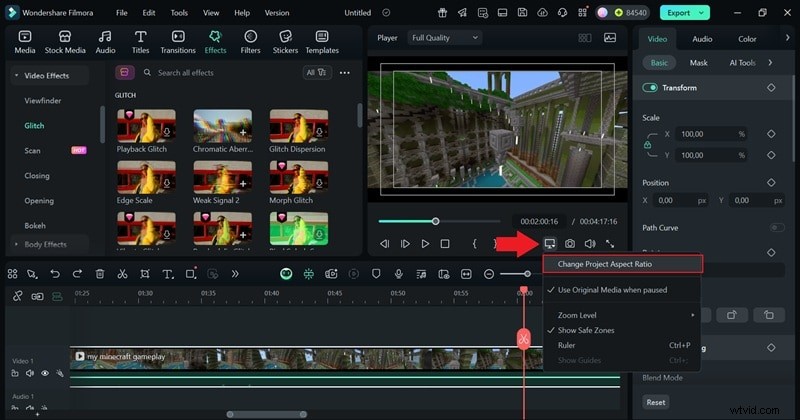
Krok 3Zapisz swój film jako MKV
Kiedy będziesz zadowolony z wyglądu wszystkiego i będziesz gotowy na podsumowanie, kliknij przycisk „Eksportuj” u góry. Wybierz opcję „Lokalny”, aby zapisać wideo na swoim urządzeniu. Pamiętaj, aby zmienić format na „MKV”, a następnie zmień nazwę pliku, dostosuj jakość i wybierz folder, w którym chcesz go zapisać. Naciśnij Eksportuj jeszcze raz i gotowe.
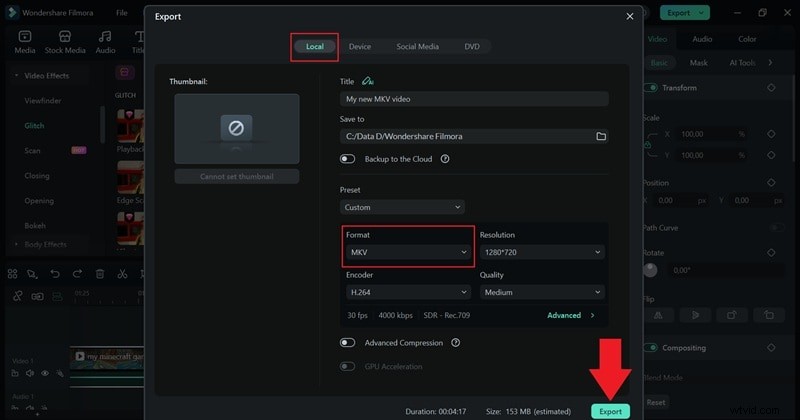
Część 2. 7 najlepszych konwerterów wideo MP4 na MKV, które powinieneś wypróbować
Teraz, gdy widziałeś, jak płynna i prosta jest konwersja MP4 na MKV z Filmorą wiesz, jak łatwy może być ten proces. Jeśli jednak szukasz innych opcji niż korzystanie z pełnego oprogramowania do edycji wideo, nie martw się, masz inne opcje!
Poniżej podsumowaliśmy niektóre z najlepszych dostępnych darmowych konwerterów wideo MP4 na MKV, w tym narzędzia online i aplikacje mobilne na Androida i iOS.
1. CloudConvert
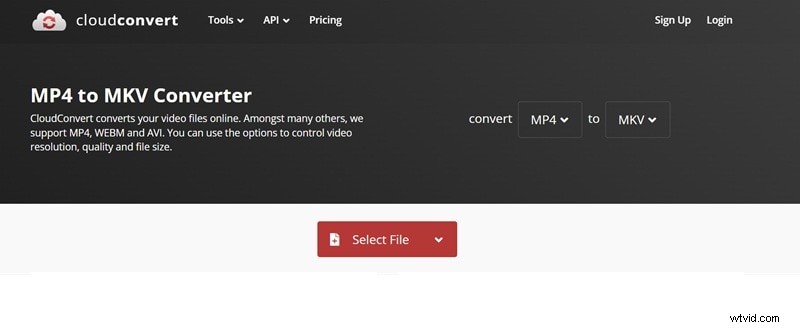
Zacznijmy od jednej z najbardziej zaufanych nazw, CloudConvert. To narzędzie online sprawia, że konwersja MP4 na MKV jest niezwykle łatwa za pomocą zaledwie kilku kliknięć. Obsługuje mnóstwo typów plików poza wideo, takich jak audio, obrazy, dokumenty, a nawet e-booki. Ta elastyczność to główny powód, dla którego tak wiele osób uwielbia używać go do szybkiej konwersji wideo MP4 na MKV.
PlusyZgodność:oparta na sieci.
Jak:
- Odwiedź witrynę i ustaw MP4 jako wejście i MKV jako wyjście.
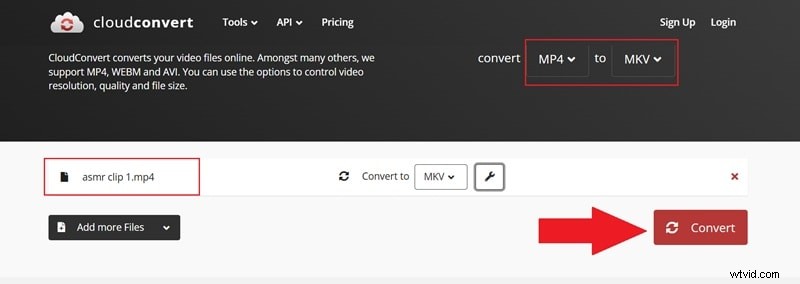
- Prześlij swój film w formacie MP4 i kliknij Konwertuj.
- Pobierz plik MKV na swoje urządzenie.
2. Odwrotny konwerter wideo AI
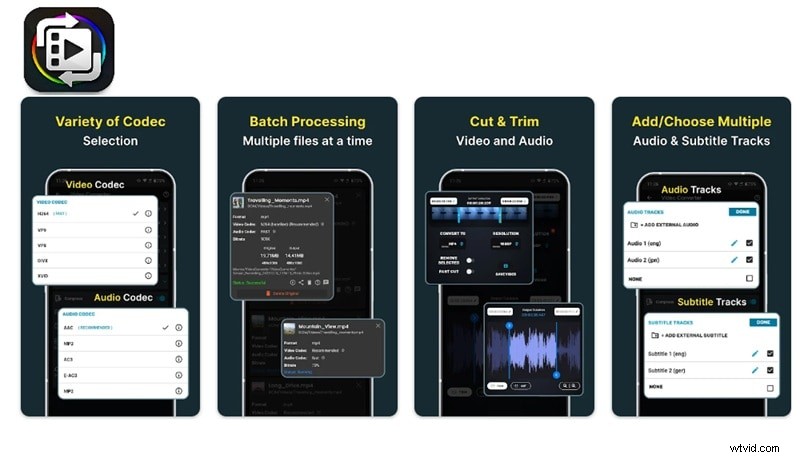
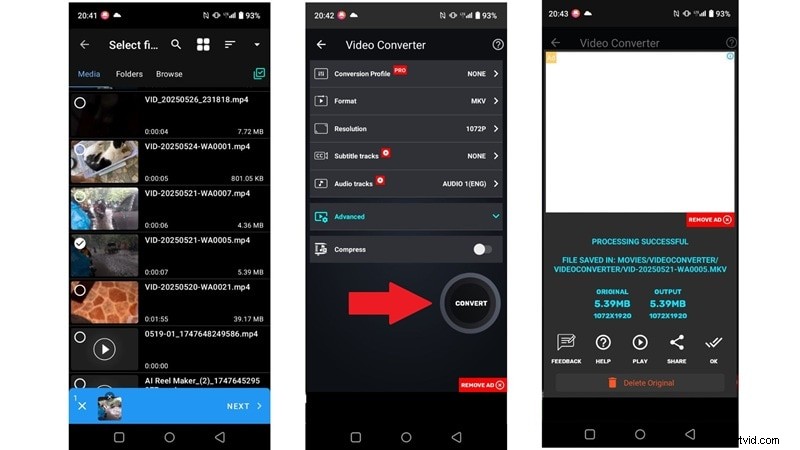
Dostępny jest także konwerter MP4 na MKV, który możesz pobrać za darmo na Androida, stworzone przez Inverse AI. Umożliwia konwersję, kompresję, a nawet dostosowywanie takich parametrów, jak rozdzielczość, liczba klatek na sekundę i szybkość transmisji. Dostępna jest wersja na iOS, ale dla większości użytkowników wersja na Androida jest zwykle bardziej stabilna i niezawodna.
PlusyKompatybilność:Android 7.0 i nowsze, iOS 14.0 lub nowsze.
Jak:
- Pobierz aplikację ze sklepu Google Play.
- Otwórz aplikację, prześlij film w formacie MP4 i kliknij Konwertuj.
- Gdy to zrobisz, film zostanie automatycznie zapisany na Twoim telefonie.
3. Bezpłatna konwersja
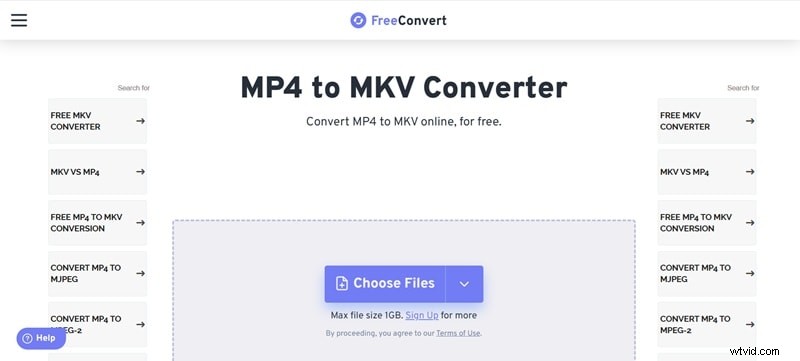
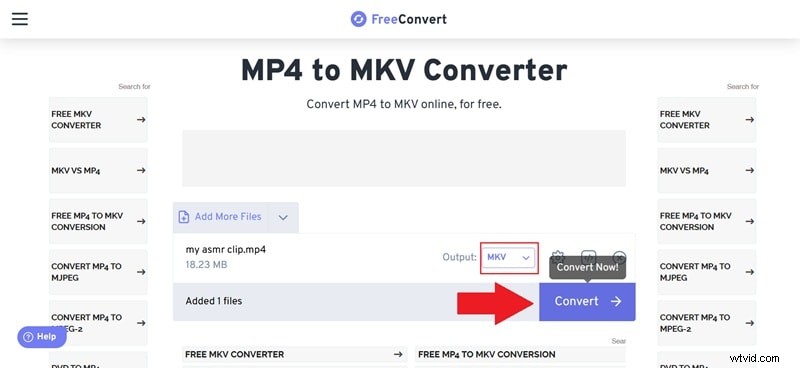
Jak sama nazwa wskazuje, FreeConvert to świetny wybór, jeśli potrzebujesz konwertera MP4 na MKV bezpłatnie. Jest bardzo łatwy w użyciu i obsługuje wszystkie rodzaje formatów plików, nie tylko wideo. Możesz nawet wsadowo konwertować MP4 do formatu MKV bez zapisywania się na cokolwiek.
PlusyZgodność:oparta na sieci.
Jak:
- Kliknij przycisk Wybierz pliki i wybierz swoje filmy MP4.
- Naciśnij „Konwertuj”, aby rozpocząć konwersję do formatu MKV.
- Gdy pojawi się komunikat Gotowe, kliknij Pobierz MKV, aby zapisać plik.
4. Konwersja HD
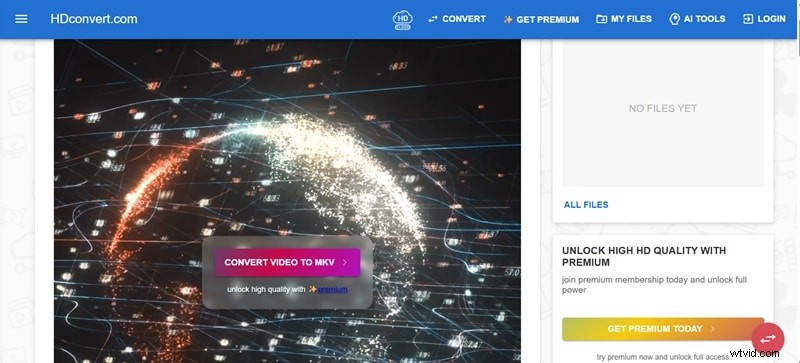
Następny krok, jeśli potrzebujesz internetowego konwertera MP4 na MKV obsługujący HD, a nawet 4K, HD Convert to mocny wybór. Jest darmowy, prosty w obsłudze i nie wyświetla reklam. Możesz także odblokować funkcje premium za jedyne 4,99 USD, jeśli chcesz mieć większą kontrolę nad efektem końcowym.
PlusyZgodność:oparta na sieci.
Jak:
- Odwiedź witrynę i kliknij Konwertuj wideo na MKV.
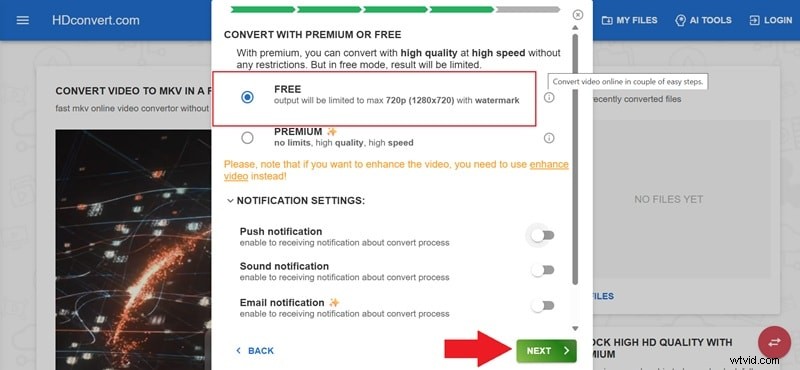
- Prześlij plik MP4 i kliknij Dalej.
- Wybierz MKV jako wyjście, ustaw jakość wideo i wybierz opcję bezpłatną lub premium.
- Pobierz przekonwertowany plik MKV.
5. Konwerter wideo
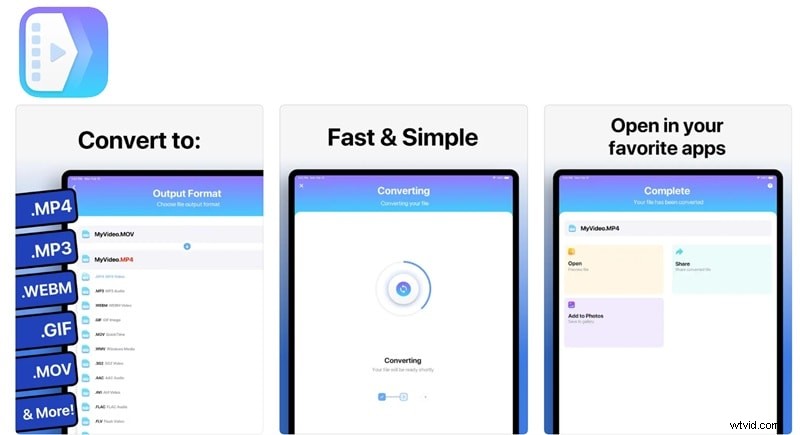
Dla użytkowników Apple poszukujących łatwego konwertera MP4 na MKV , Video Converter to solidny wybór. Obsługuje wszystko na bezpiecznym serwerze w chmurze, więc proces jest szybki, oszczędzający baterię i bezpieczny. Nie wspominając, że pliki są automatycznie usuwane po konwersji, więc nie musisz się martwić o miejsce na dane ani prywatność.
PlusyKompatybilność:iOS 13.0 lub nowszy.
Jak:
- Pobierz aplikację ze sklepu Apple Store.
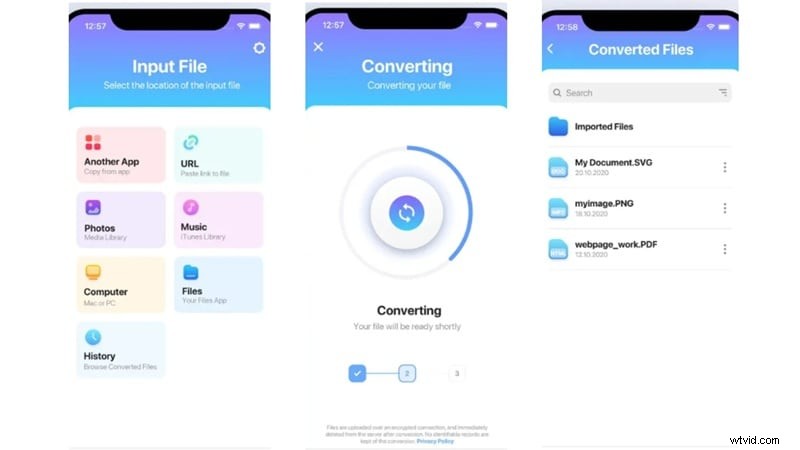
- Prześlij film w formacie MP4, wybierz MKV i kliknij Konwertuj.
- Znajdź swój plik w Konwertowanych plikach i zapisz go lub udostępnij.
6. Konwertuj pliki
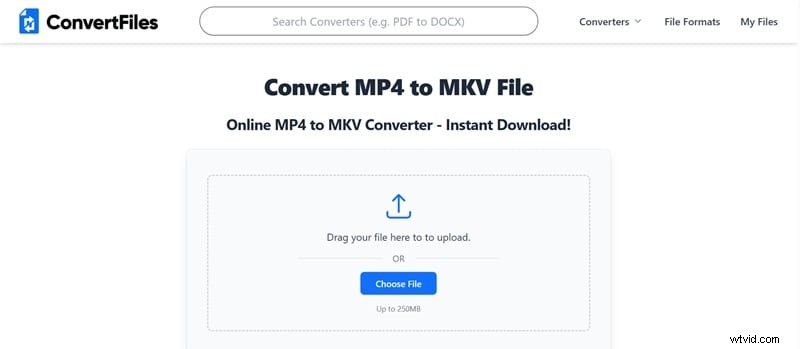
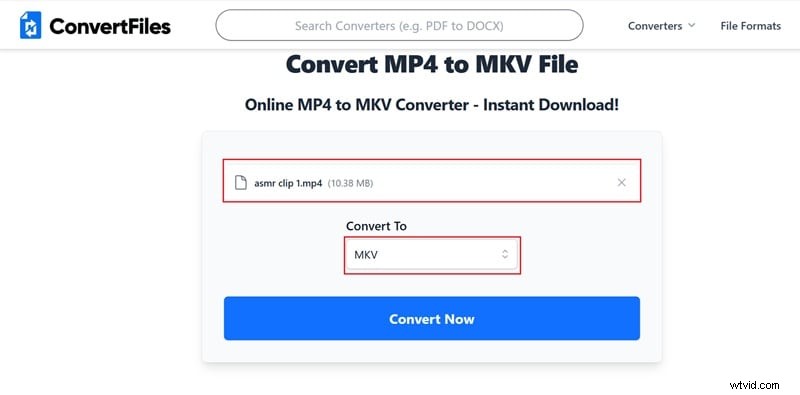
Następne na liście narzędzi do konwertowania MP4 na format MKV to Konwertuj pliki. Ta platforma internetowa zapewnia prostotę dzięki funkcjom „przeciągnij i upuść” oraz przejrzystemu układowi. Poważnie podchodzi do prywatności, korzystając z protokołu HTTPS i automatycznie usuwając przesłane pliki po konwersji.
PlusyZgodność:oparta na sieci.
Jak:
- Przeciągnij i upuść plik MP4 lub przeglądaj na swoim urządzeniu.
- Ustaw MKV jako format wyjściowy.
- Kliknij Konwertuj teraz i po zakończeniu pobierz nowy plik MKV.
7. Konwerter wideo iOS
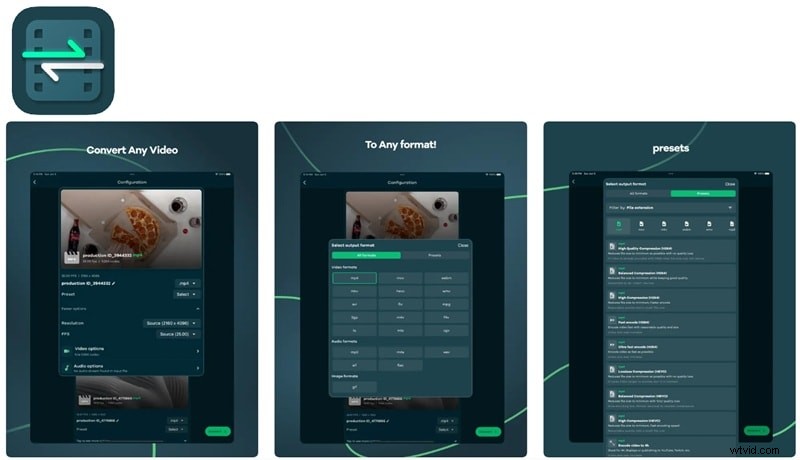
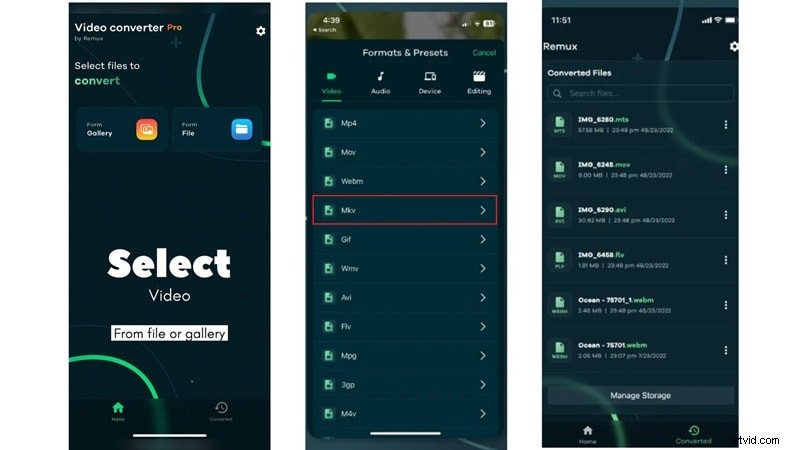
Aby zamknąć naszą listę najlepszych konwerterów MP4 na MKV , tutaj jest jeden dla użytkowników iPhone'a i iPada. Ta aplikacja autorstwa Kartika Garasia to solidne, wszechstronne narzędzie, które działa zarówno jako konwerter, jak i kompresor. Umożliwia także wyodrębnianie dźwięku z wideo, co jest przydatne dla twórców treści.
PlusyKompatybilność:iOS 14.0 lub nowszy.
Jak:
- Pobierz aplikację ze sklepu Apple App Store.
- Zaimportuj wideo w formacie MP4, korzystając z Galerii, Plików lub metodą „przeciągnij i upuść”.
- Dotknij opcji Format, aby wybrać MKV i pozwól aplikacji automatycznie ustawić najlepszą jakość.
- Naciśnij przycisk Konwertuj, a Twój film MKV będzie gotowy w mgnieniu oka.
Część 3. Jaka jest w ogóle różnica między MP4 a MKV?
Wszystkie narzędzia, o których wspomnieliśmy powyżej, to solidny wybór do darmowej konwersji MP4 na MKV . Każdy z nich ma swoje zalety i wady, więc wybierz ten, który najlepiej pasuje do Twojego przepływu pracy.
Pamiętaj tylko, że większość z nich jest przeznaczona wyłącznie do konwersji. Jeśli chcesz zrobić więcej, na przykład dodać efekty, przyciąć lub użyć narzędzi AI do ulepszenia swojego wideo, Filmora jest lepszą opcją dzięki pełnemu pakietowi do montażu.
Teraz, zanim klikniesz „Konwertuj”, dobrze jest zrozumieć, dlaczego w ogóle zmieniasz formaty. Oto krótki opis tego, co wyróżnia MP4 i MKV:
- Struktura pliku:MP4 jest bardziej uniwersalny i łatwiejszy w użyciu w dowolnym miejscu. MKV jest bardziej elastyczny i może przechowywać dodatkowe elementy, takie jak napisy i ścieżki audio, dlatego wiele osób konwertuje MP4 na MKV.
- Jakość:oba formaty obsługują wideo wysokiej jakości, ale MKV może pomieścić więcej danych w jednym pliku bez nadmiernej kompresji.
- Zgodność:MP4 działa na prawie każdym urządzeniu i platformie, w przeciwieństwie do MKV. Kiedy konwertujesz wideo MP4 na MKV , po prostu wiedz, że MKV może potrzebować specjalnego odtwarzacza.
- Przypadki użycia:MP4 idealnie nadaje się do przesyłania i udostępniania online. MKV lepiej nadaje się do edycji, archiwizowania lub oglądania z niestandardowymi ustawieniami.
Wniosek
Istnieje wiele powodów, dla których ludzie decydują się na konwertowanie wideo MP4 na MKV , jak utrzymywanie lepszej jakości, dodawanie napisów lub przechowywanie dodatkowych ścieżek audio. Dlatego podsumowaliśmy najlepsze bezpłatne konwertery MP4 na MKV, w tym CloudConvert, Inverse AI Video Converter, FreeConvert, HD Convert, The Video Converter, Convert Files i Video Converter iOS.
Każdy z tych konwerterów wideo MP4 na MKV ma swoje mocne strony i ograniczenia, ale jednym oprogramowaniem konwertującym MP4 na MKV, które naprawdę się wyróżnia, jest Wondershare Filmora. Dzięki Filmora możesz łatwo konwertować MP4 do formatu MKV, a także aktualizować swoje wideo, korzystając z pełnej biblioteki multimediów wypełnionej naklejkami, filtrami, efektami i zaawansowanymi funkcjami sztucznej inteligencji, dzięki którym montaż jest płynny i przyjemny.
Często zadawane pytania dotyczące konwersji MP4 na MKV
-
Czy konwersja MP4 na MKV pogarsza jakość?
Nie, jeśli używasz dobrego konwertera MP4 na MKV. Narzędzia takie jak Filmora zapewniają ostrość Twojego wideo bez zmiany rozdzielczości i dźwięku.
-
Czy pliki MKV są większe niż MP4?
Czasami tak. MKV może przechowywać więcej danych, np. dodatkowe napisy lub ścieżki audio, więc rozmiar pliku może być nieco większy w zależności od zawartości.
-
Czy mogę wsadowo przekonwertować wiele filmów MP4 na MKV?
Absolutnie. Dzięki odpowiedniemu oprogramowaniu konwertującemu MP4 na MKV możesz załadować kilka plików i przekonwertować je wszystkie na raz, aby zaoszczędzić czas.