
Wiele osób uwielbia przekształcać zdjęcia na żywo w pliki GIF ponieważ jest zabawny, wyrazisty i idealny do udostępniania w mediach społecznościowych lub w wiadomościach.
A jeśli chcesz dowiedzieć się, jak zrobić GIF ze zdjęcia na żywo, jest to naprawdę łatwe. Jednak większość samouczków pokazuje tylko podstawy. Wyjaśniają, jak utworzyć zdjęcie Live Photo w formacie GIF przy użyciu wbudowanych narzędzi lub aplikacji innych firm. Nie omawiają jednak sposobu przekształcenia zdjęcia na żywo w GIF, który naprawdę się wyróżnia. Prosta konwersja to dopiero pierwszy krok.

Aby naprawdę wyróżnić swoje treści, potrzebujesz czegoś więcej niż tylko naciśnięcia kilku przycisków. W tym przewodniku dowiesz się nie tylko, jak zamienić zdjęcie Live Photo w GIF, ale także jak je ulepszyć.
Część 1. Jak zamienić zdjęcia na żywo w GIF za pomocą wbudowanych narzędzi iPhone'a
Zdjęcia na żywo rejestrują więcej niż tylko nieruchomy obraz. Nagrywają krótki, 1,5-sekundowy film przed i po zrobieniu zdjęcia, ożywiając chwilę. Z drugiej strony GIF to zapętlona animacja, która jest odtwarzana w sposób ciągły, bez dźwięku.
Jeśli chcesz dowiedzieć się, jak utworzyć GIF ze zdjęcia na żywo, używając tylko iPhone'a, masz szczęście. Firma Apple umieściła w aplikacji Zdjęcia proste narzędzia, które pozwalają tworzyć animowane efekty bez konieczności stosowania dodatkowych aplikacji. Wiele osób szuka sposobu na utworzenie GIF-a ze zdjęciem na żywo, ale nie zdają sobie sprawy, że rozwiązanie mają już w kieszeni.
Krok 1. Otwórz aplikację Zdjęcia na swoim iPhonie.
Krok 2. Znajdź zdjęcie na żywo, którego chcesz użyć. Możesz sprawdzić, czy jest to zdjęcie na żywo, szukając etykiety „NA ŻYWO” w lewym górnym rogu.

Krok 3. Przesuń palcem w górę po zdjęciu. Spowoduje to wyświetlenie sekcji Efekty.
Krok 4. Wybierz opcję Loop (tworzy płynny efekt zapętlenia) lub Bounce (odtwarza ruch do przodu, a następnie do tyłu).
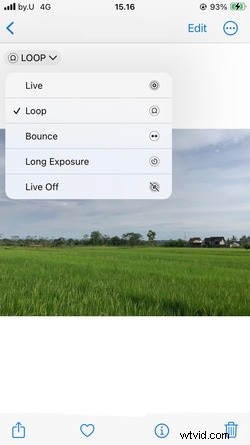
Krok 5. Po zastosowaniu efektu dotknij Plik> Eksportuj> Eksportuj GIF. Jeśli nie widzisz tej opcji, wybierz opcję Eksportuj niezmodyfikowany oryginał, aby zamiast tego zapisać zdjęcie na żywo jako krótki film.
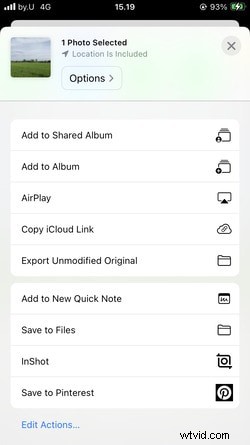
Ta metoda to najszybszy sposób na utworzenie GIF-a ze zdjęcia na żywo, gdy potrzebujesz czegoś szybkiego i łatwego.
PlusyCzęść 2. Jak zamienić zdjęcia na żywo w GIF za pomocą aplikacji innych firm
Czasami podstawowe narzędzia iPhone'a nie wystarczą. Jasne, możesz łatwo utworzyć GIF ze zdjęcia na żywo za pomocą aplikacji Zdjęcia, ale co, jeśli chcesz doprecyzować wynik? Może chcesz dostosować prędkość odtwarzania, przyciąć określone fragmenty, a nawet dodać kreatywne akcenty, takie jak animowane naklejki, filtry lub zabawne napisy.
W takim przypadku aplikacje innych firm stają się bardzo przydatne. Oferują znacznie większą kontrolę nad tworzeniem GIF-ów ze zdjęciami na żywo i pozwalają stworzyć produkt końcowy, który sprawia wrażenie dopracowanego i zabawnego.
W tym miejscu przyjrzymy się dwóm popularnym aplikacjom, które pomogą Ci zamienić zdjęcia na żywo w pliki GIF w jeszcze większym stylu.
1. GIPHY
Jeśli spędzasz czas na udostępnianiu zabawnych lub wyrazistych GIF-ów w Internecie, prawdopodobnie natknąłeś się na GIPHY. Ale czy wiesz, że możesz utworzyć GIF ze zdjęcia na żywo bezpośrednio w aplikacji GIPHY? To nie tylko platforma wyszukiwania GIF. To także potężny kreator GIF-ów.
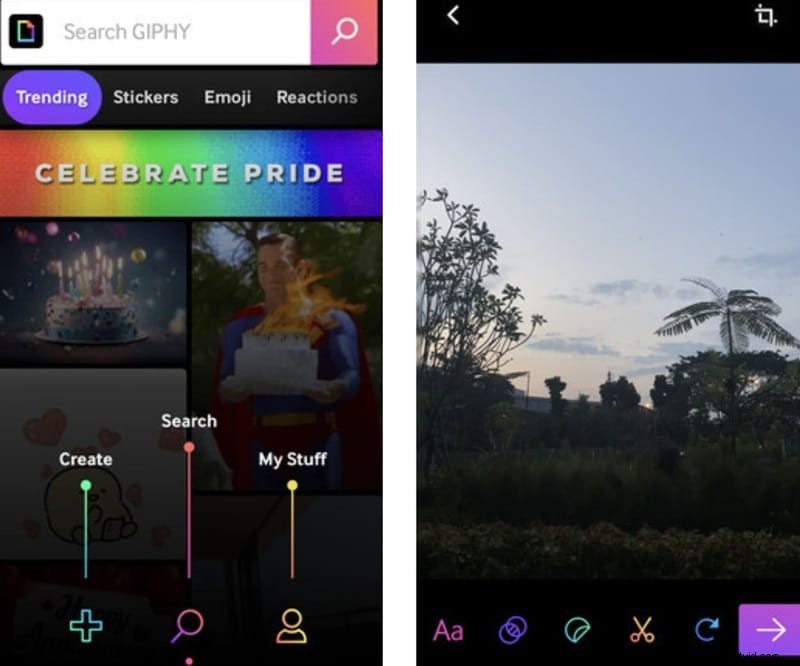
Jak korzystać z GIPHY:
- Pobierz i otwórz aplikację GIPHY, a następnie dotknij ikony plusa, aby rozpocząć tworzenie.
- Wybierz żądane zdjęcie na żywo z rolki z aparatu.
- Użyj wbudowanych narzędzi GIPHY, aby przyciąć klip, dostosować prędkość lub dodać animowane naklejki, filtry i nakładki tekstowe.
- Gdy już będziesz zadowolony, zapisz gotowy GIF lub prześlij go bezpośrednio do ogromnej biblioteki internetowej GIPHY, gdzie inni będą mogli go znaleźć i udostępnić.
2. Żywa aplikacja
Lively to prostsza aplikacja, która koncentruje się wyłącznie na konwersji zdjęć Live na pliki GIF. Pomija funkcje udostępniania w mediach społecznościowych i skupia się na dobrym wykonywaniu jednej pracy.
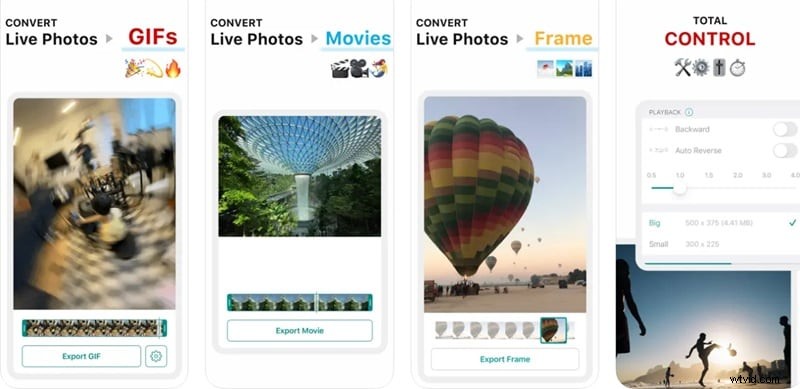
Jak korzystać z Lively:
- Otwórz Lively i wybierz zdjęcie na żywo, które chcesz edytować.
- Przytnij klip, odwróć kierunek odtwarzania lub wybierz określony zakres klatek.
- Wyeksportuj go bezpośrednio jako GIF do rolki z aparatu, aby był gotowy do udostępnienia lub przesłania w innym miejscu.
Jeśli szukasz prostego i prostego sposobu na przekształcenie zdjęcia na żywo w GIF, Lively to fantastyczny wybór.
PlusyCzęść 3. Jak zamienić zdjęcia na żywo w GIF jak profesjonalista za pomocą Filmory
Jeśli chcesz zamienić zdjęcie na żywo w GIF, który wygląda dopracowany i profesjonalny, Wondershare Filmora jest narzędziem, którego możesz użyć. Chociaż aplikacje na iPhonie pozwalają na szybkie konwersje, nie mogą równać się z elastycznością edycji, jaką oferuje edytor wideo na komputerze, taki jak Filmora.
Dzięki Filmora możesz zaimportować plik wideo Live Photo (format MOV) i wyjść poza podstawowe zmiany. Możesz wyciąć idealny moment, dostosować prędkość odtwarzania, dodać efekty, umieścić zabawne naklejki lub dołączyć nakładki tekstowe.

Jeszcze lepsze są narzędzia AI firmy Filmora, które pomagają pracować mądrzej, a nie ciężej. Możesz zastosować automatyczne przycięcia, aby wyróżnić kluczowe sceny, wygenerować muzykę opartą na sztucznej inteligencji lub utworzyć podpisy bez wpisywania ich ręcznie.
Gdy będziesz zadowolony ze zmian, możesz wyeksportować swoje dzieło jako wysokiej jakości plik GIF. Masz pełną kontrolę nad rozdzielczością, liczbą klatek na sekundę i rozmiarem, dzięki czemu idealnie nadaje się do udostępniania na Instagramie, Twitterze, WhatsApp, a nawet wykorzystania w kampaniach marketingowych.


Jak utworzyć GIF ze zdjęcia na żywo za pomocą Filmory
Krok 1Prześlij zdjęcie na żywo do swojego komputera
Najpierw musisz przenieść zdjęcie na żywo (zapisane jako plik MOV) z iPhone'a na komputer. Aby to zrobić, użyj AirDrop, poczty e-mail lub usług w chmurze, takich jak Dysk Google lub Dropbox.
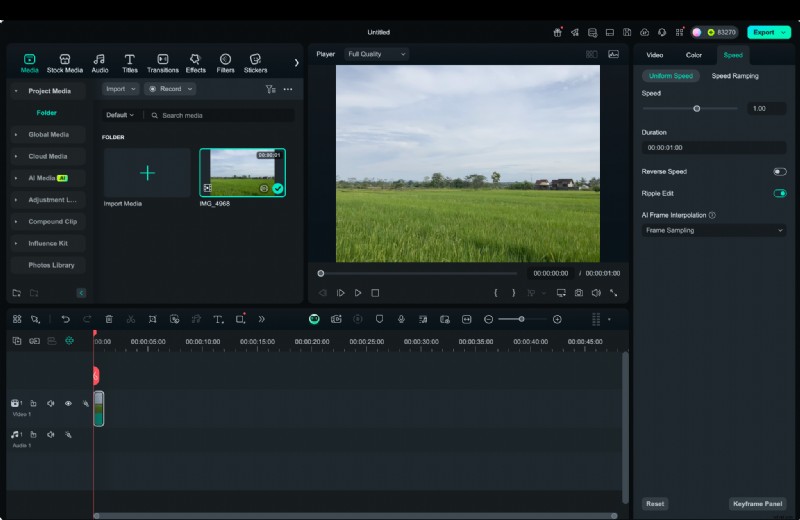
Krok 2Otwórz Filmorę i zaimportuj plik
Uruchom Filmorę na swoim pulpicie. Kliknij Importuj i wybierz właśnie przesłany plik MOV. Przeciągnij plik na oś czasu, aby rozpocząć edycję.
Krok 3:Edytuj i dostosuj
Przytnij film, aby wybrać najlepszy moment. Dostosuj prędkość, jeśli chcesz, aby pętla działała szybciej lub wolniej. Dodaj efekty, przejścia, naklejki lub tekst, aby GIF był bardziej wciągający i spersonalizowany.
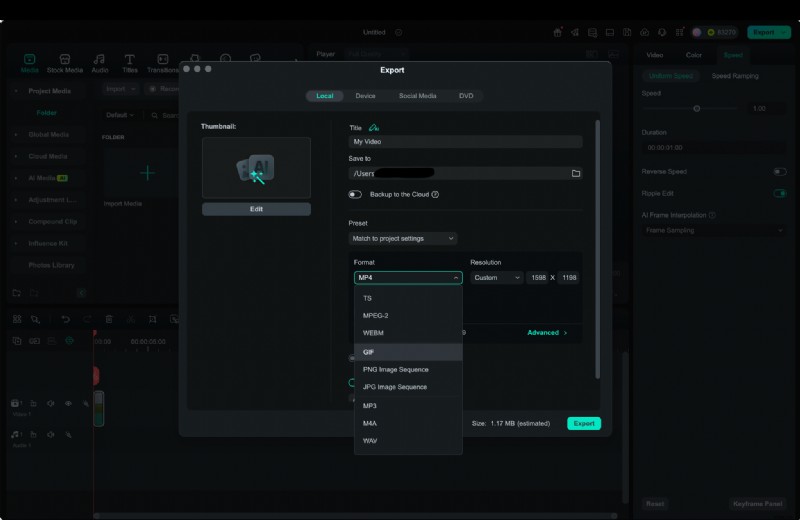
Krok 4Eksportuj jako GIF
Kiedy skończysz, kliknij Eksportuj i wybierz GIF jako format. Dostosuj ustawienia, w tym rozdzielczość i styl pętli, a następnie zapisz ostateczny plik GIF na swoim komputerze.
Filmora vs inne metody – dlaczego warto
| Funkcja | Aplikacja Zdjęcia na iPhone'a | Aplikacja GIPHY | Aplikacja tętniąca życiem | Film |
| Łatwa konwersja | ✅ | ✅ | ✅ | ✅ |
| Zaawansowana edycja | ❌ | Ograniczona | ✅ | Pełny edytor + narzędzia AI |
| Brak znaków wodnych | ✅ | ❌ | ❌ | ✅ |
| Kontrola eksportu (rozmiar, fps) | ❌ | Ograniczona | Ograniczona | Pełna kontrola |
| Efekty kreatywne (muzyka, naklejki, tekst) | ❌ | Niektóre | ❌ | Muzyka i naklejki AI, inteligentny tekst |