
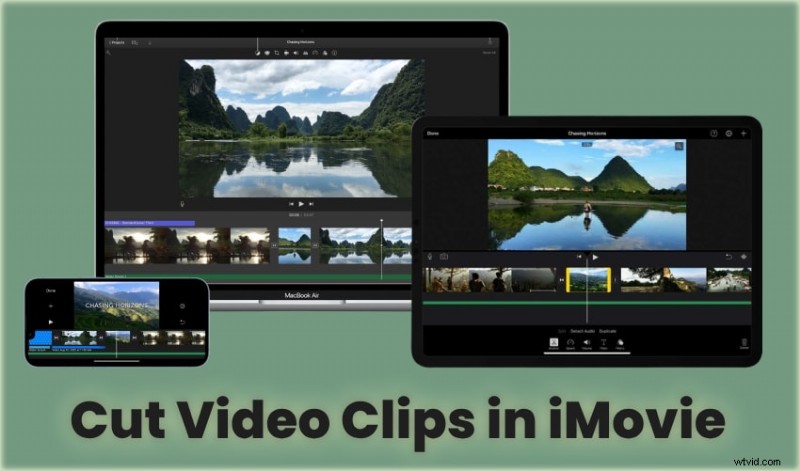
Zastanawiasz się, jak wyciąć klip wideo w iMovie? Czy chcesz podzielić swój film, aby dodać przejścia lub efekty do określonej sekcji? Co powiesz na przycięcie początku i końca, aby wypolerować materiał filmowy? Ten przewodnik przeprowadzi Cię przez wszystkie metody.
Pokażemy Ci, jak dzielić, wycinać i przycinać filmy w iMovie oraz przedstawimy doskonałą alternatywę z wieloma dodatkowymi funkcjami. Przejdźmy od razu do kolejnych kroków.
W tym artykule
-
- Jak korzystać z inteligentnych krótkich klipów w Filmorze
- Jak korzystać z wykrywania scen w Filmorze
Jak dzielić klipy w iMovie na iPhonie lub iPadzie
Poniższy przewodnik przedstawia przepływ pracy na iPadzie w przypadku iMovie. Jednak interfejs iMovie jest identyczny na iOS i iPadOS, więc chwyć preferowane urządzenie i podążaj dalej. Oto jak dzielić klipy w iMovie:
Krok 1:Uruchom iMovie i zaimportuj wideo.
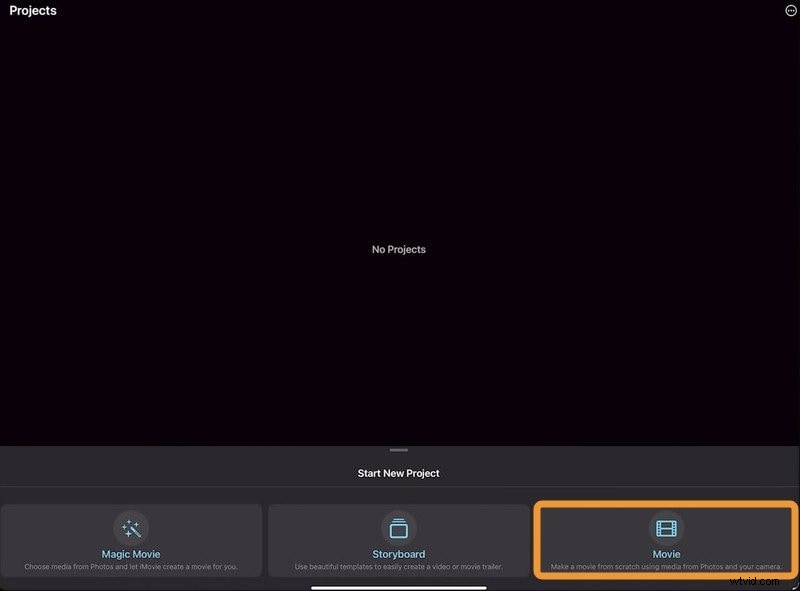
Wybierz film i dotknij Utwórz film.

Krok 2:Wybierz i przytnij wideo
Wybierz wideo na osi czasu. Stuknij i przytrzymaj żółty uchwyt, a następnie przeciągnij go, aby przyciąć początek. Możesz zrobić to samo na końcu.
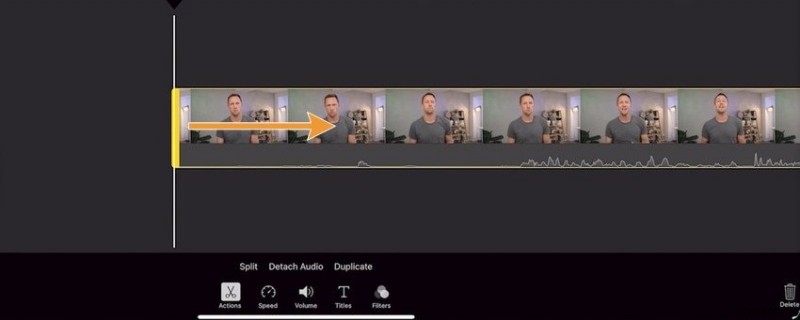
Krok 3:Podziel klip wideo
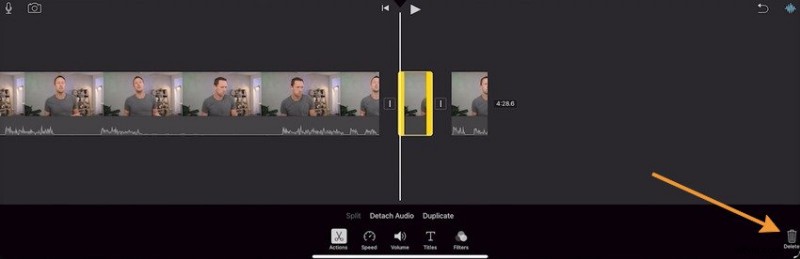
Aby podzielić film, przeciągnij go, aby ustawić głowicę odtwarzania na żądanej klatce i dotknij Działania – Podziel.
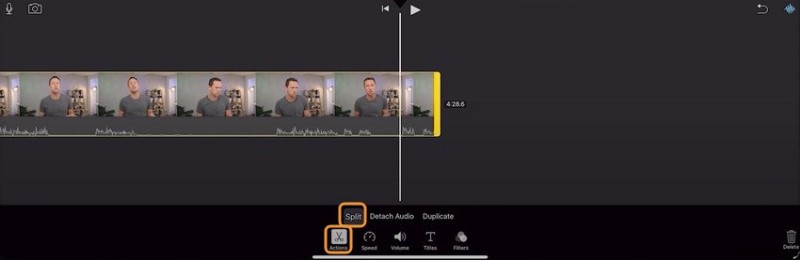
Krok 4:Wybierz klip i naciśnij Usuń, aby go usunąć.
Krok 5:Edytuj klip po podzieleniu
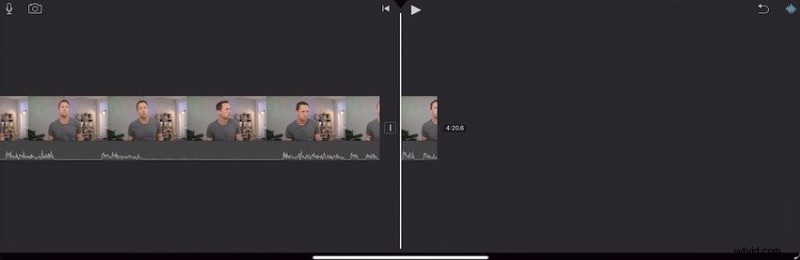
Możesz zmienić prędkość, dostosować głośność, wstawić tekst, zastosować filtry i odłączyć dźwięk. Możesz także dodać przejście pomiędzy klipami.
Dodaj przejście między klipami lub pozostaw wideo w niezmienionej postaci, jeśli chcesz skorzystać z przeskoku.
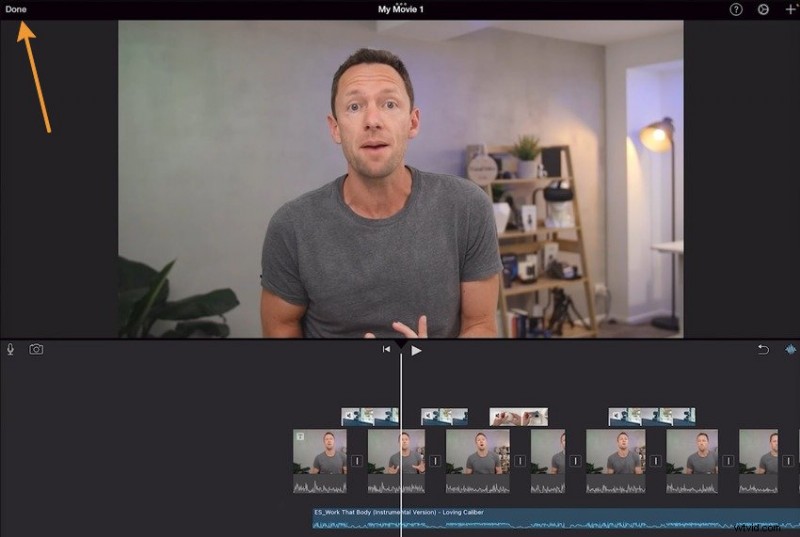
Krok 6:Kliknij Gotowe, aby zapisać zmiany.
Jak przycinać filmy w iMovie na komputerze Mac
iMovie dla systemu macOS oferuje więcej funkcji edycyjnych, w tym dodatkowe opcje przycinania i wycinania filmów. Oto jak wyciąć klip wideo w iMovie na komputerze Mac:
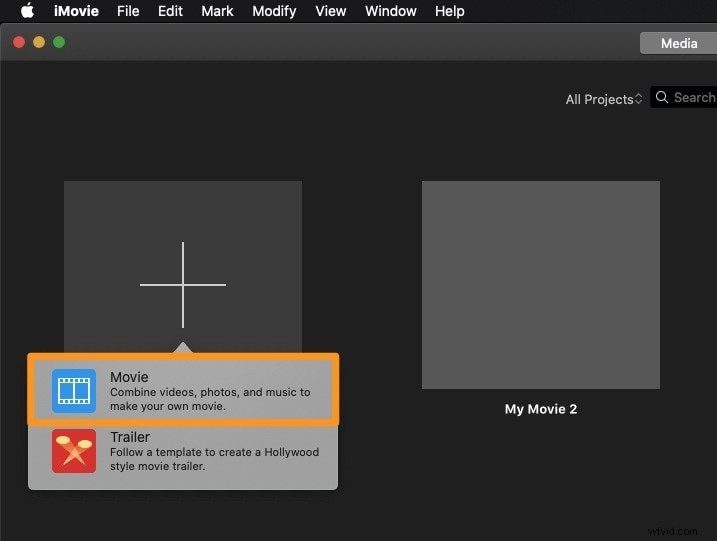
Krok 1:Uruchom iMovie i kliknij Utwórz nowy w obszarze Projekty.
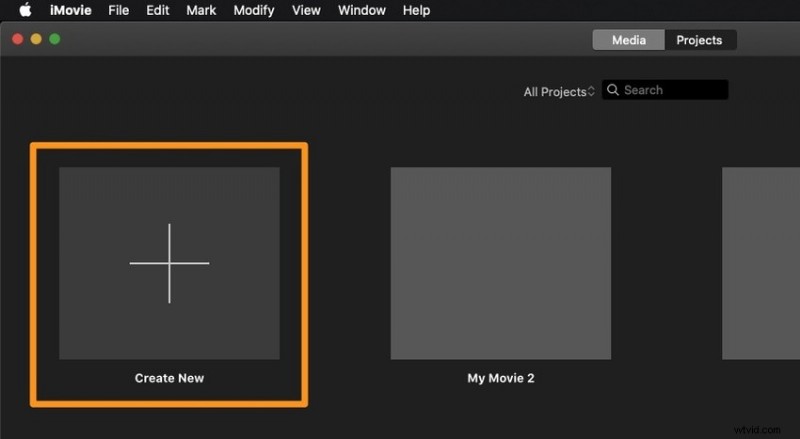
Wybierz opcję Film.
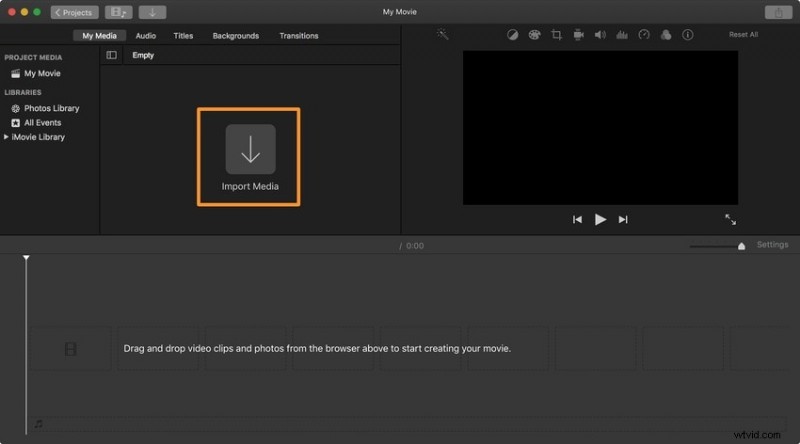
Kliknij Importuj multimedia, aby wybrać film, a następnie przeciągnij go i upuść na oś czasu.
Krok 2:Rozpocznij przycinanie klipu wideo
Wybierz zakres klatek, aby przyciąć wideo w iMovie. Umieść głowicę odtwarzania na klatce, w której rozpocznie się wideo, a następnie przytrzymaj klawisz R na klawiaturze.
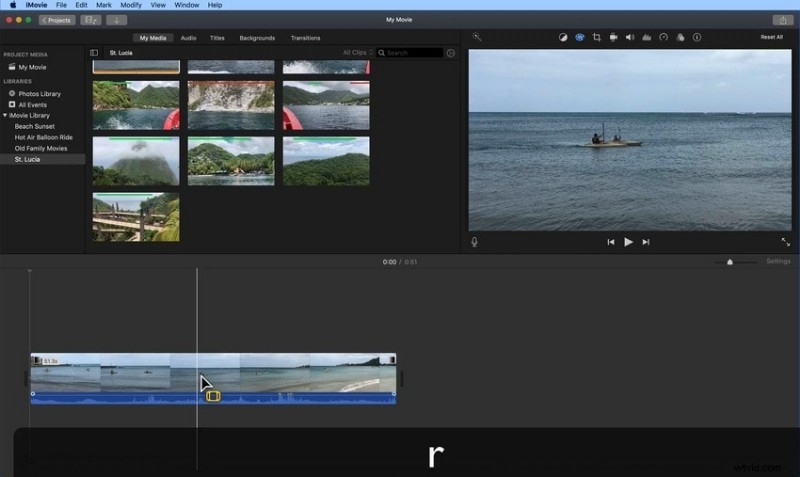
Przeciągnij uchwyt do miejsca, w którym wideo się zakończy, przytrzymując klawisz R. Naciśnij Option + /, aby przyciąć wideo.
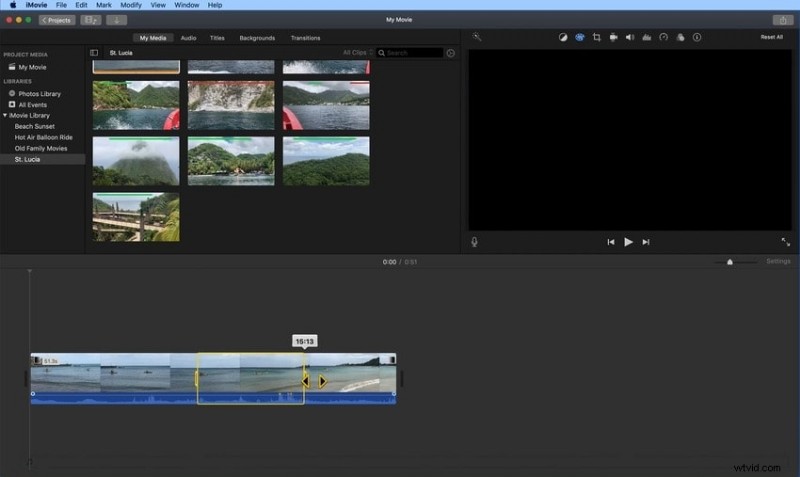
Krok 3:Naciśnij opcję + /, aby przyciąć wideo.
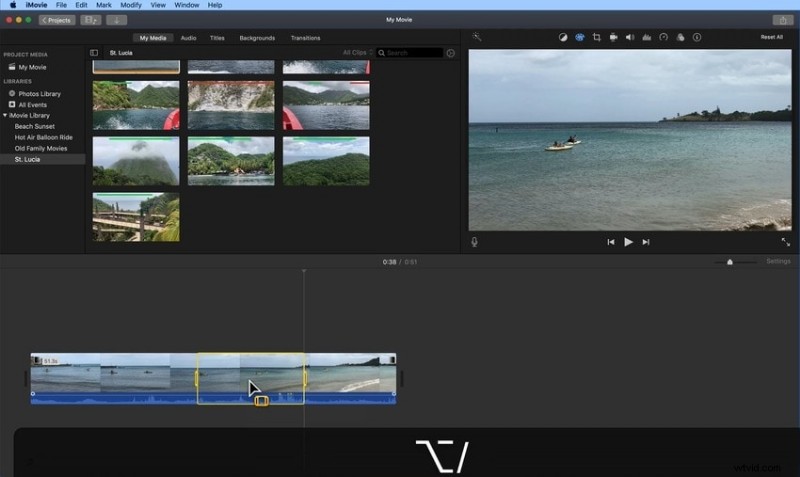
Krok 4:Nie musisz przeciągać krawędzi, aby przyciąć ostatnią część filmu. Zamiast tego użyj głowicy odtwarzania, aby uzyskać większą precyzję. Umieść go w ramce w miejscu, w którym film powinien się kończyć.
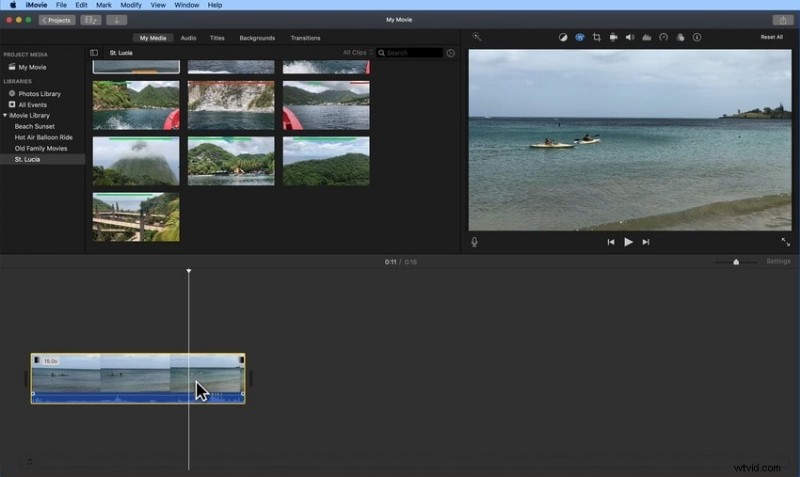
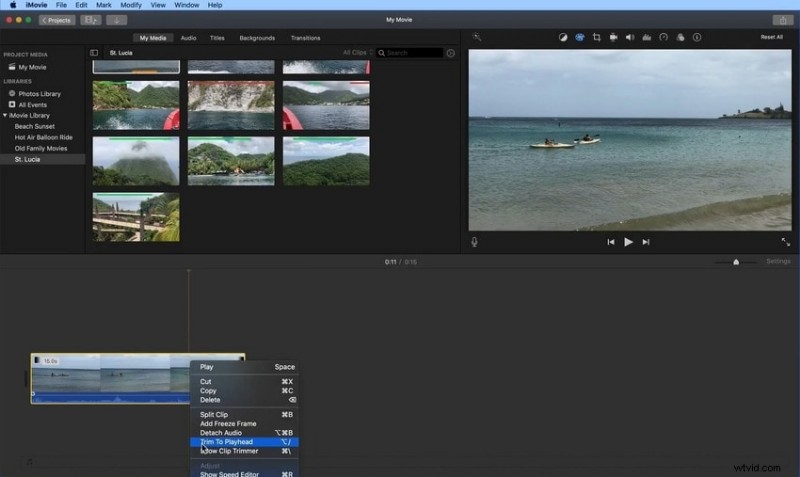
Krok 5:Kliknij wideo prawym przyciskiem myszy i wybierz Przytnij do głowicy odtwarzania (lub naciśnij Option + /).
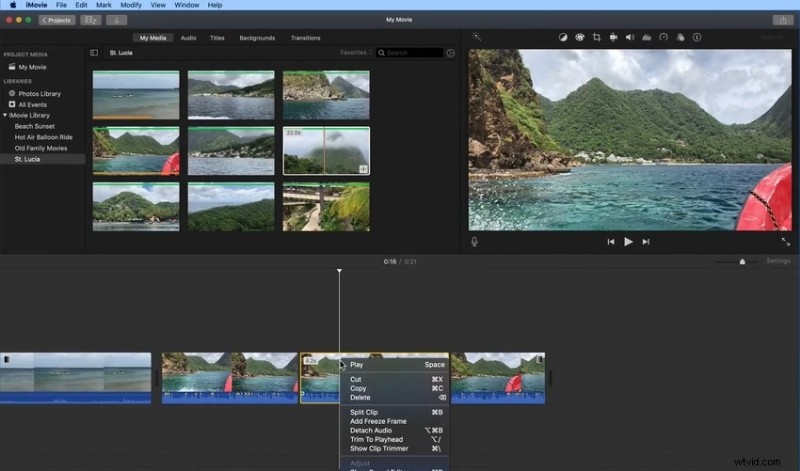
Krok 6:Kliknij nowy klip prawym przyciskiem myszy i wybierz Wytnij lub Usuń. Możesz także użyć skrótu Command + X lub klawisza Delete na klawiaturze.
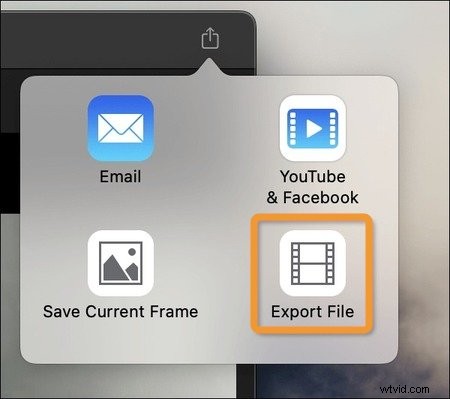
Krok 7:Kliknij przycisk Eksportuj i wybierz Eksportuj plik.
Bez wysiłku przycinaj klipy wideo za pomocą alternatywy dla iMovie:Filmora
iMovie doskonale nadaje się do standardowej edycji wideo. Jednak przy tworzeniu profesjonalnie wyglądających filmów pozostawia wiele do życzenia, ponieważ ma niewiele zaawansowanych funkcji. Wondershare Filmora to najnowocześniejszy edytor wideo z łatwym w użyciu, przyjaznym dla początkujących interfejsem.
Oprócz standardowych narzędzi (np. wycinania, przycinania i dzielenia) Filmora oferuje najnowsze innowacje w zakresie edycji wideo, w tym dziesiątki funkcji opartych na sztucznej inteligencji. Najbardziej godne uwagi to edycja oparta na tekście AI, śledzenie ruchu, edycja wielu kamer, wzmacniacz wideo AI, usuwanie szumów wideo AI i interpolacja klatek AI. Pobierz Filmorę na komputer Mac, aby poznać jej stale rozwijający się świat funkcji i zasobów kreatywnych (ponad 2,9 miliona i wciąż rośnie). Możesz także zainstalować go na swoim iPhonie lub iPadzie, aby edytować go w podróży.
Przycinaj filmy za pomocą Wondershare Filmora
- Doskonała stabilizacja wideo przy niskim poziomie zniekształceń.
- Ogromne efekty wideo/audio i zasoby kreatywne.
- Zaawansowana sztuczna inteligencja do łatwego tworzenia treści.
- Intuicyjny, profesjonalny, a jednocześnie przyjazny dla początkujących.
- Działa na komputerach Mac, Windows, iOS i Android.



Jak wyciąć klip wideo w Filmorze
Możesz wycinać klipy wideo w Filmorze na kilka metod. Oto kroki:
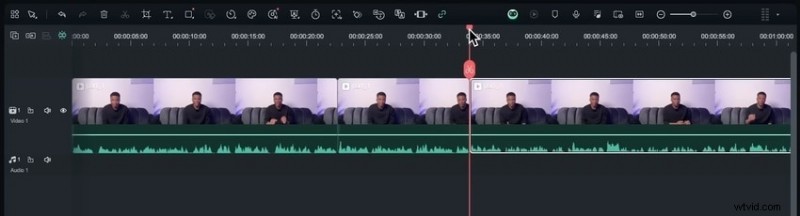
Krok 1:Przesuń głowicę odtwarzania do żądanej klatki, aby wykonać skok, przejście lub inny film. Kliknij przycisk Podziel na pasku narzędzi osi czasu lub na głowicy odtwarzania (nożyczkach). Możesz także użyć skrótu Command + B.

Aby wyciąć określoną część środkową, podziel materiał dwukrotnie (na dwie klatki) za pomocą głowicy odtwarzania i narzędzia Podziel.
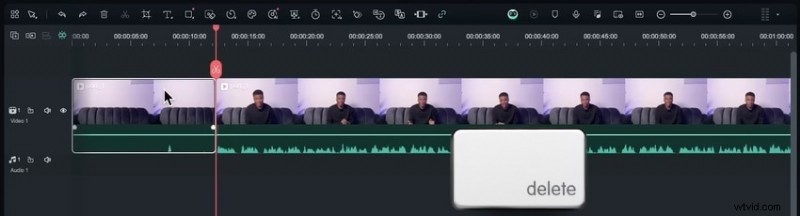
Krok 2:Edytuj lub wytnij klip za pomocą klawisza Delete na klawiaturze.
Wskazówki dla profesjonalistów:najszybszym sposobem wykonania wielu cięć jest użycie trybu szybkiego podziału.
Krok 1:Kliknij przycisk Wybierz na pasku narzędzi osi czasu i wybierz tryb. Możesz także użyć klawisza C.
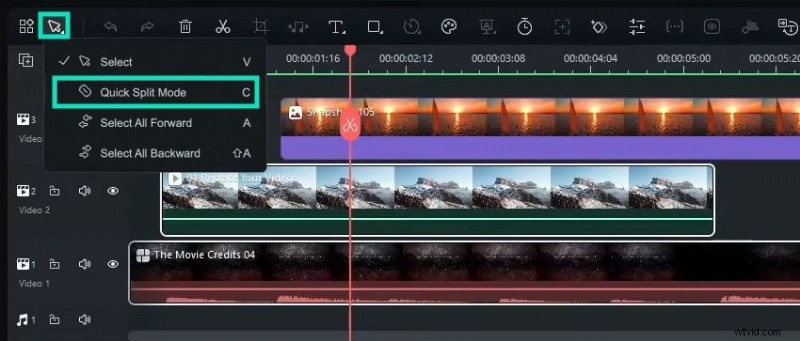
Krok 2:Wskaźnik myszy zmieni się w brzytwę, a zobaczysz skimmer (pionową linię przerywaną), który pomoże Ci przycinać określone klatki. Kliknij w dowolnym miejscu, w którym chcesz podzielić wideo. Możesz to zrobić dla wszystkich utworów na osi czasu.
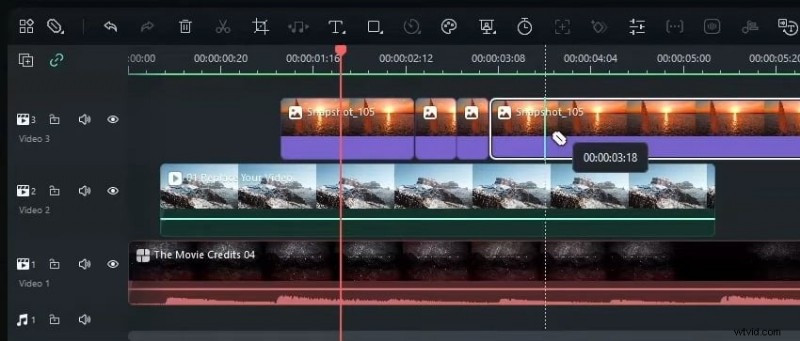
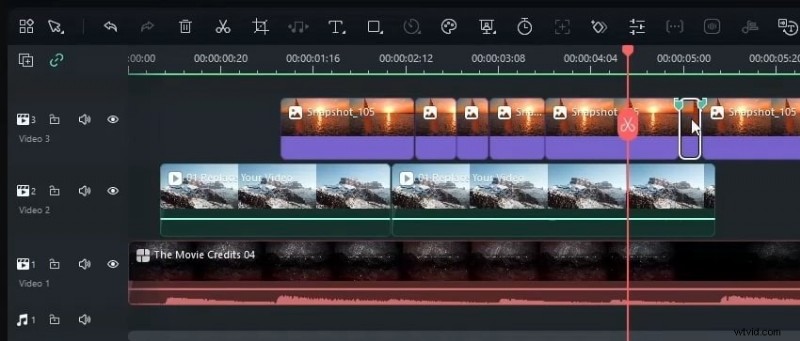
Krok 3:Naciśnij klawisz C, aby włączyć tryb szybkiego podziału i przesuń wskaźnik myszy do pierwszego znacznika. Kapitan zostanie przyciągnięty do znacznika, więc kliknij, aby podzielić wideo. Powtórz ten proces dla pozostałych zaznaczonych klatek.
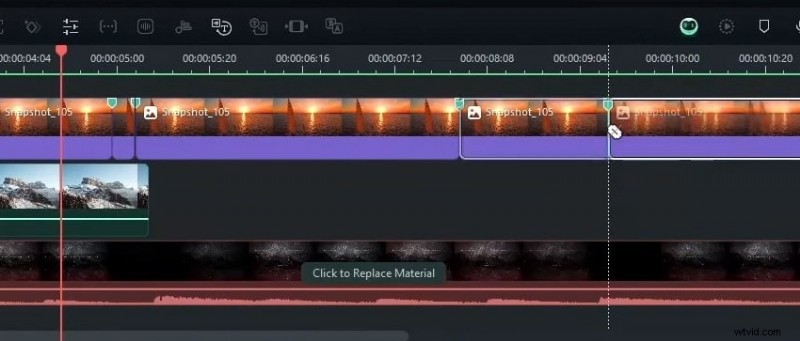
Krok 4:Wybierz dowolny klip, który chcesz wyciąć, i naciśnij klawisz Delete, aby go usunąć.
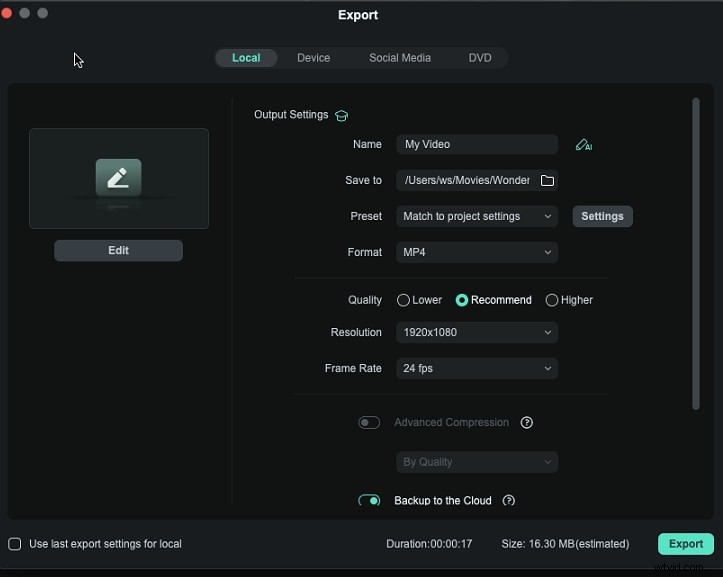
Krok 5:Kliknij Eksportuj, aby zapisać wideo lokalnie, wysłać je na inne urządzenie lub udostępnić na YouTube, Vimeo lub TikTok. Wybierz ustawienia wyjściowe i naciśnij Eksportuj.
Premia:najszybszy sposób dzielenia klipów przy użyciu funkcji AI
W Filmorze nie brakuje funkcji sztucznej inteligencji, które maksymalizują wydajność montażu. Pomogą Ci szybko stworzyć przyciągające wzrok filmy, które zwiększą zaangażowanie odbiorców.
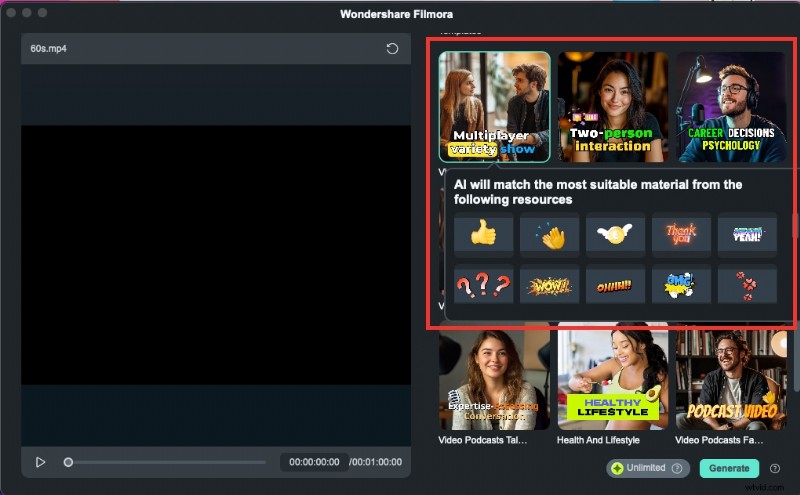
Jedną z godnych uwagi funkcji AI do dzielenia klipów jest wykrywanie scen. Identyfikuje przejścia między ujęciami, dzieląc wideo na wiele klipów, co umożliwia płynną edycję. Inną funkcją jest funkcja inteligentnych krótkich klipów, umożliwiająca ponowne wykorzystanie długich filmów. Analizuje treść wideo, aby zidentyfikować najbardziej wciągające momenty i wyodrębnić najważniejsze momenty, aby stworzyć zgrabne klipy. Automatycznie generuje animowane napisy, przejścia, emoji i naklejki. Może także poprawiać mowę, dodawać odpowiednią muzykę w tle i zmieniać kadrowanie filmów na potrzeby filmów w YouTube Shorts, Instagram Reels lub TikTok.
Najlepsza część? Otrzymujesz kilka odmian i możesz wybrać jedną zgodnie z jej potencjalnym wynikiem wirusowości. Następnie możesz edytować każdy element klipu, w tym transkrypcję, schemat kolorów, miniaturę, układ, styl czcionki itp.
Jak korzystać z inteligentnych krótkich klipów w Filmorze
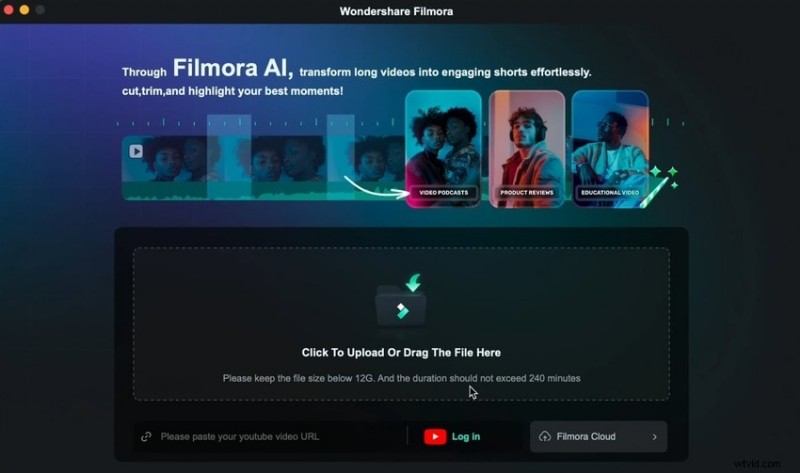
Krok 1:Wybierz funkcję Inteligentne krótkie klipy na panelu startowym lub w Przyborniku.

Krok 2:Przeciągnij lokalny film do wyznaczonego pola lub podaj adres URL filmu w YouTube. To drugie wymaga podłączenia Twojego kanału YouTube, ponieważ film musi być Twój.
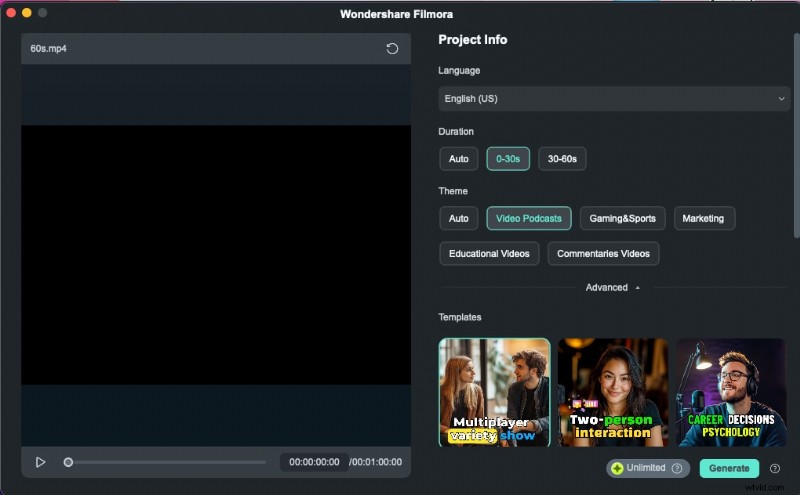
Krok 3:Określ język oryginału oraz wybierz czas trwania i temat.
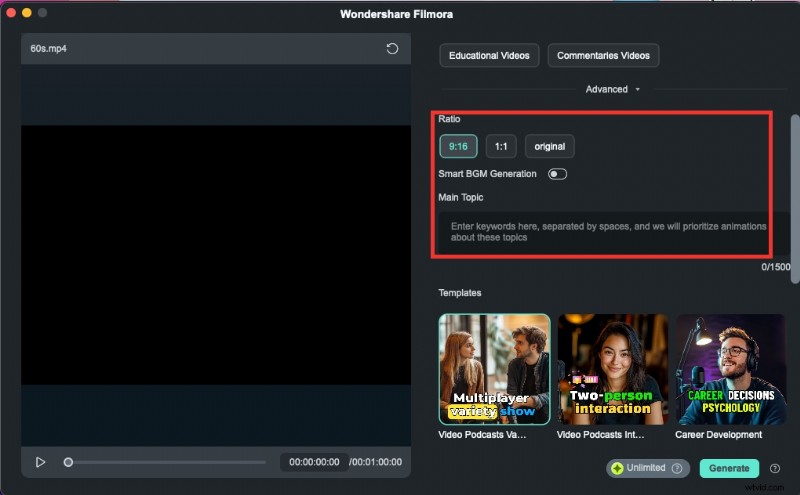
Krok 4:Kliknij Zaawansowane, aby wybrać współczynnik proporcji i przełącz przełącznik Inteligentne generowanie tła muzycznego, aby zaimplementować muzykę w tle. Możesz także dodać słowa kluczowe związane z tematem, aby Filmora mogła odpowiednio dostosować animacje.
Krok 5:Wybierz preferowany szablon i kliknij Wygeneruj.
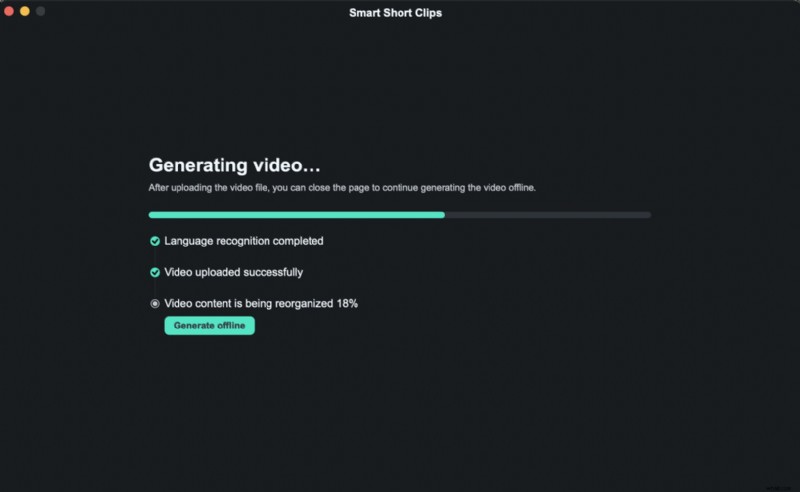
Krok 6:Kliknij Wróć, aby edytować kolejny film, podczas gdy Filmora tworzy Twoje krótkie klipy. Gdy Twój film będzie gotowy, otrzymasz e-mail.
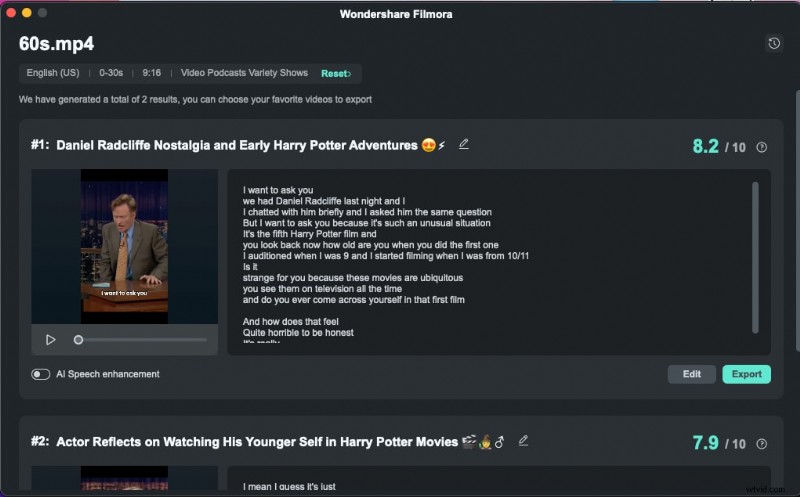
Krok 7:Odtwórz filmy, aby wybrać ulubione i kliknij Edytuj, aby je zawęzić. Możesz także włączyć Ulepszanie mowy AI, aby zredukować szumy tła i poprawić klarowność głosu, kliknąć Eksportuj, aby bezpośrednio udostępnić, lub nacisnąć Resetuj, aby wygenerować inne wyniki.
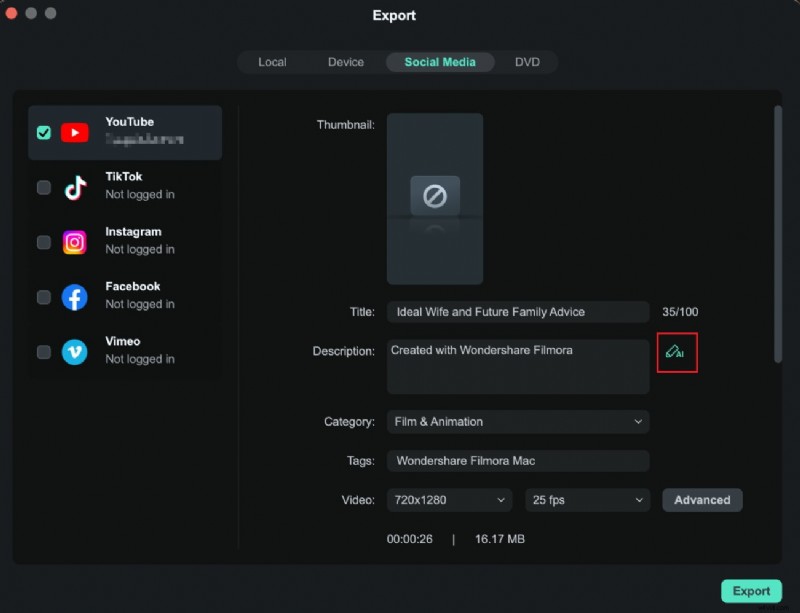
Krok 8:Kliknij Eksportuj. Wybierz katalog lokalny, inne urządzenie lub kanał mediów społecznościowych, aby udostępnić je bezpośrednio. Po zalogowaniu się na konto YouTube, Vimeo lub TikTok zmień tytuł, opis i inne ustawienia filmu, a następnie kliknij Eksportuj lub przewiń w dół, aby zaplanować publikację.
Jak korzystać z wykrywania scen w Filmorze
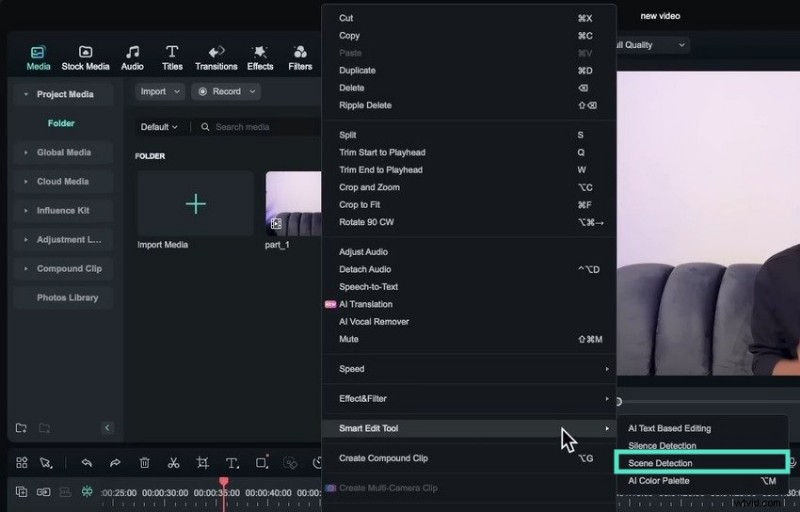
Krok 1:Zaimportuj wideo, kliknij je prawym przyciskiem myszy i przejdź do narzędzia Inteligentna edycja – Wykrywanie scen.
Krok 2:Wyświetl podgląd scen i kliknij Dodaj do osi czasu. Możesz także usunąć niechciane sceny.
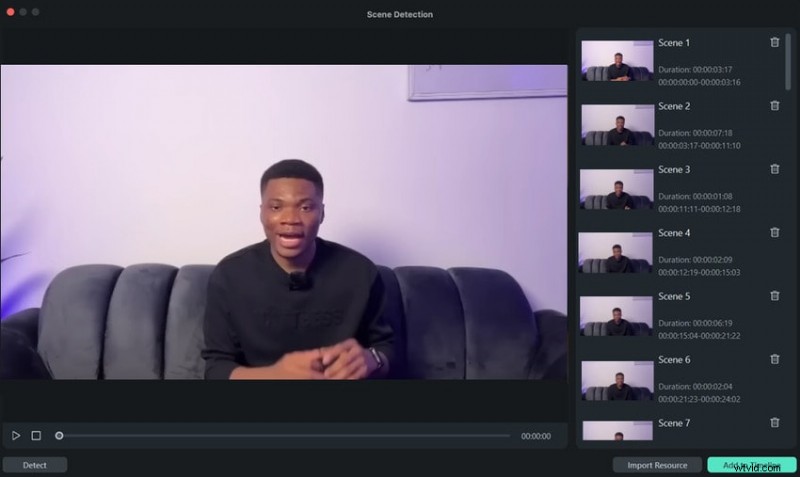
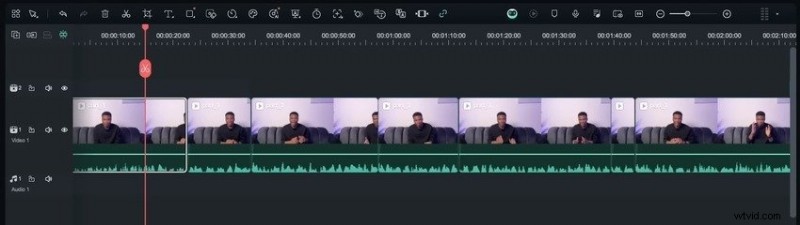
Krok 3:Edytuj klipy osobno, zmień ich kolejność lub usuń i wzbogacaj swoje wideo przejściami, filtrami, efektami, muzyką itp. Kliknij Eksportuj, aby udostępnić lub zapisać na swoim urządzeniu.
Wniosek
Teraz, gdy wiesz, jak przycinać, dzielić i wycinać wideo w programach iMovie i Filmora, czas zastosować nowo zdobytą wiedzę w praktyce i dopracować filmy jak profesjonalista.
Jak widać, Filmora oferuje o wiele więcej funkcji niż iMovie i idealnie nadaje się do filmów w mediach społecznościowych, które przyciągają widzów jak magnes. Pobierz go na komputer Mac lub urządzenie mobilne i przekonaj się, jak może zrewolucjonizować edycję wideo.

Filmora
⭐⭐⭐⭐⭐
Najlepsze oprogramowanie i aplikacja do edycji wideo oparte na sztucznej inteligencji