
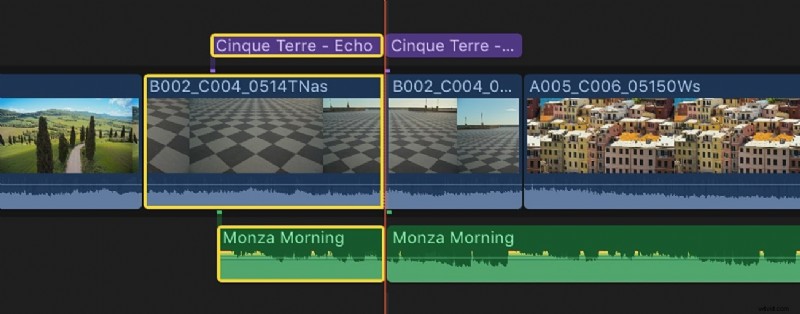
Dzielenie klipów to podstawowa technika edycji wideo, która umożliwia montażystom tworzenie precyzyjnych cięć, płynniejsze przejścia i udoskonalanie projektów montażowych za pomocą dostosowanych scen. Ta podstawowa funkcja edycji zapewnia użytkownikom precyzyjną kontrolę nad czasem i tempem, pomagając im tworzyć unikalne i ekscytujące treści.
W dzisiejszym przewodniku dowiesz się, jak dzielić klipy w Final Cut Pro, jednym z najczęściej używanych narzędzi do edycji wideo dla użytkowników komputerów Mac. Pokażemy Ci, jak podzielić dźwięk i wideo w Final Cut Pro za pomocą pięciu różnych metod i zapewnimy alternatywne, wieloplatformowe rozwiązanie do edycji wideo dla osób spoza ekosystemu Apple.
W tym artykule
-
- Metoda 1:Jak podzielić klipy w Final Cut Pro za pomocą narzędzia Ostrze
- Metoda 2:Jak wycinać klipy w Final Cut Pro za pomocą głowicy odtwarzającej
- Metoda 3:Jak przyciąć klip w Final Cut Pro za pomocą narzędzia Pozycjonowanie
- Metoda 4:Jak podzielić klipy w Final Cut Pro, wstawiając nowe klipy
- Metoda 5:Jak jednocześnie przycinać filmy w Final Cut Pro
-
- Jak dzielić ścieżki audio i wideo za pomocą Wondershare Filmora
- Jak korzystać z trybu szybkiego podziału Filmory
- Przycinanie dłuższego filmu za pomocą inteligentnych krótkich klipów Filmory
5 metod dzielenia klipów w Final Cut Pro
Istnieje kilka sposobów dzielenia klipów w Final Cut Pro, każdy dostosowany do różnych potrzeb cięcia i preferencji użytkownika. Niezależnie od tego, czy dopiero zaczynasz swoją przygodę z montażem, czy szukasz techniki zwiększającej produktywność montażu, pięć poniższych metod nauczy Cię, jak szybko i efektywnie wycinać klipy w Final Cut Pro, więc przeanalizujmy je razem.
Metoda 1:Jak podzielić klipy w Final Cut Pro za pomocą narzędzia Ostrze
Krok 1:Uruchom Final Cut Pro na komputerze Mac i naciśnij przycisk Importuj w lewym górnym rogu.

Wybierz urządzenie, na którym przechowywane są Twoje pliki multimedialne:dysk wewnętrzny, dysk zewnętrzny lub iPhone.
Znajdź i wybierz klip, który chcesz zaimportować w sekcji okna na dole.
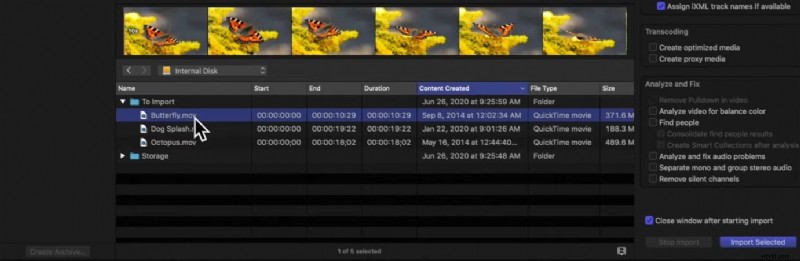
Krok 2:Kliknij opcję Importuj wybrane w prawym dolnym rogu, aby dodać pliki multimedialne do Final Cut Pro.
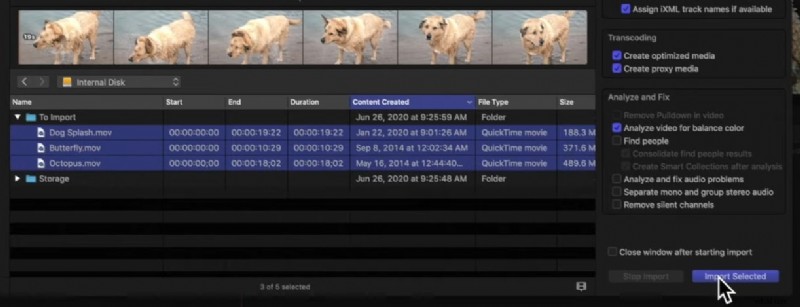
Przeciągnij i upuść klipy z sekcji Import Final Cut Pro do okna Osi czasu na dole.
Krok 3:Kliknij Narzędzia nad oknem Osi czasu i wybierz narzędzie Ostrze. Możesz też nacisnąć klawisz B na klawiaturze komputera Mac.

Krok 4:Po wybraniu narzędzia Blade przesuń głowicę odtwarzania do miejsca, w którym chcesz wyciąć, i kliknij wideo w oknie Oś czasu. Spowoduje to utworzenie dwóch oddzielnych klipów z wyraźnym podziałem.

Wskazówka:Przytrzymaj klawisz B, aby szybko przełączyć się na narzędzie Ostrze, zwolnij go, aby wrócić do narzędzia Zaznaczanie.
Metoda 2:Jak wycinać klipy w Final Cut Pro przy użyciu głowicy odtwarzającej
Krok 1:Gdy wideo znajduje się w oknie Osi czasu Final Cut Pro, przesuń głowicę odtwarzania do pozycji, w której chcesz wyciąć klip.

Krok 2:Naciśnij klawisze COMMAND + B na klawiaturze komputera Mac, aby podzielić klip w Final Cut Pro bez odznaczania narzędzia Zaznaczanie.
Metoda głowicy odtwarzania i skrótów klawiaturowych jest znacznie szybsza niż narzędzie Blade i nie musisz przytrzymywać żadnych przycisków ani zmieniać wybranego narzędzia nad osią czasu.
Metoda 3:Jak przyciąć klip w Final Cut Pro za pomocą narzędzia Pozycjonowanie
Krok 1:Przejdź do okna Osi czasu i przesuń głowicę odtwarzania w miejsce, w którym chcesz podzielić oryginalny klip.
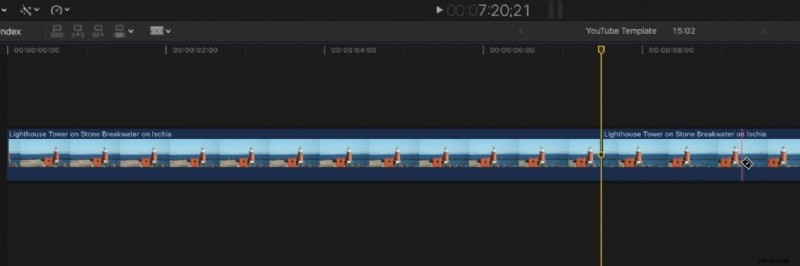
Krok 2:Kliknij Narzędzia i wybierz narzędzie Pozycjonowanie. Aby aktywować to narzędzie, możesz także nacisnąć klawisz P na klawiaturze komputera Mac.
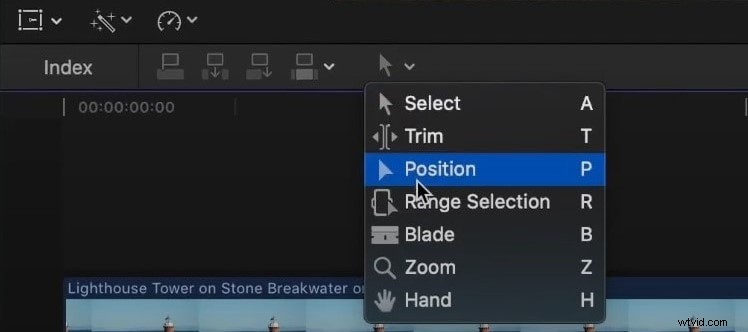
Krok 3:Przeciągnij nowy klip z sekcji Import do okna Osi czasu, a narzędzie Pozycjonowanie wstawi go do oryginalnego klipu w miejscu oznaczonym przez głowicę odtwarzania.

Uwaga:użycie narzędzia Pozycjonowanie zastępuje kilka sekund oryginalnego klipu, co jest przydatne, gdy ważne jest zachowanie oryginalnej długości wideo (np. w celu synchronizacji dźwięku).
Metoda 4:Jak podzielić klipy w Final Cut Pro, wstawiając nowe klipy
Krok 1:Przesuń głowicę odtwarzania lub skimmer na osi czasu w miejsce, w którym chcesz wstawić nowy klip.
Krok 2:Naciśnij klawisz W na klawiaturze, aby wstawić nowy klip w wybranym miejscu, automatycznie dzieląc istniejący klip bez nadpisywania jakiejkolwiek części oryginalnego wideo.
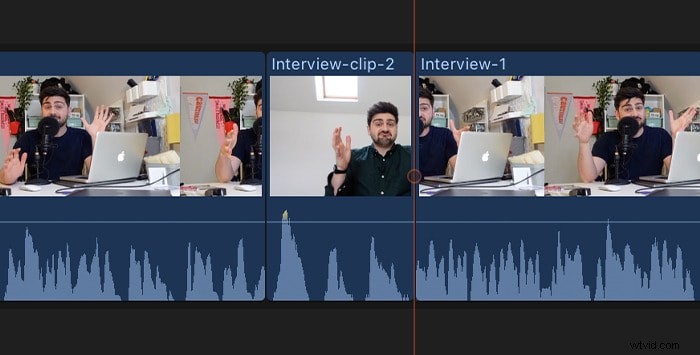
Uwaga:Wstawianie klipów za pomocą klawisza W działa podobnie do narzędzia Pozycjonowanie, ale nie powoduje zastąpienia oryginalnego wideo. Wybierz jedną z tych metod w zależności od tego, czy chcesz zachować oryginalną długość filmu.
Metoda 5:Jak jednocześnie przycinać filmy w Final Cut Pro
Krok 1:Po załadowaniu wielu ścieżek do Final Cut Pro i wyrównaniu ich na osi czasu aplikacji, umieść głowicę odtwarzania lub skimmer w miejscu, w którym chcesz wyciąć te klipy.

Krok 2:Kliknij lewym przyciskiem myszy miejsce na osi czasu. Następnie, przytrzymując przycisk, przesuń kursor, aby podświetlić wszystkie ścieżki na osi czasu.
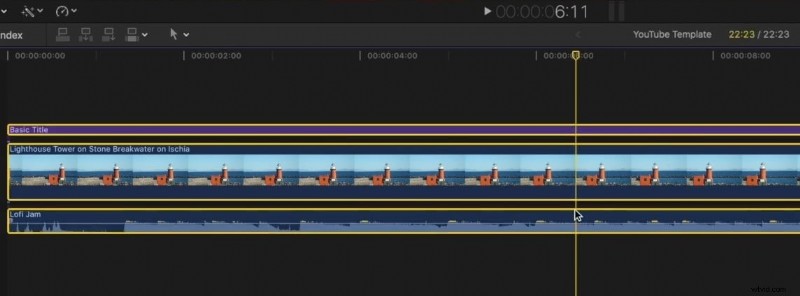
Krok 3:Naciśnij klawisze COMMAND + B na klawiaturze Maca, aby jednocześnie podzielić wszystkie podświetlone klipy.
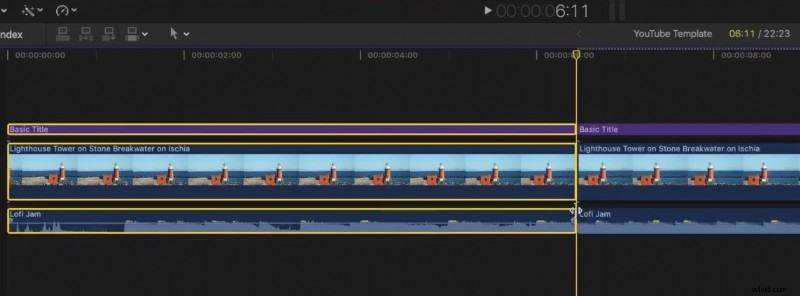
Gdy przesuniesz głowicę odtwarzania w oknie osi czasu Final Cut Pro, zobaczysz, że wszystkie zaznaczone klipy zostały podzielone i możesz je zmienić, usunąć nadmiar materiałów lub wstawić między nimi dodatkowe klipy.
Wskazówka:użyj SHIFT + COMMAND + B, aby wyciąć wszystkie ścieżki na raz, bez konieczności ich podświetlania. Ten skrót działa zarówno z głowicą odtwarzania, jak i skimmerem, oszczędzając czas, gdy na osi czasu znajduje się wiele ścieżek.
Wondershare Filmora:alternatywa dla Final Cut Pro
Interfejs Final Cut Pro może być przytłaczający dla początkujących, gdyż narzędzie zostało stworzone z myślą o profesjonalistach i wyłącznie dla użytkowników komputerów Mac. Jednak Final Cut Pro nie jest jedynym edytorem wideo, którego można używać do dzielenia klipów, a coraz więcej użytkowników zwraca się w stronę przyjaznych dla początkujących rozwiązań do edycji, takich jak Wondershare Filmora, uproszczony i przyjazny dla użytkownika, a jednocześnie solidny edytor wideo dla systemów Windows, macOS, Android i iOS.
To przyjazne narzędzie zostało zbudowane z myślą o łatwości obsługi, tworząc aplikację, po której może poruszać się każdy edytor wideo. Jednak ma także mocne strony pod względem funkcji edycyjnych, oferując obszerne biblioteki efektów, filtrów, animacji, przejść i innych kreatywnych zasobów. Zawiera nawet zaawansowane funkcje edycji, takie jak klatki kluczowe i inteligentna korekcja kolorów, a narzędzia oparte na sztucznej inteligencji ułatwiają edycję.
Ustabilizuj filmy za pomocą Wondershare Filmora
- Doskonała stabilizacja wideo przy niskim poziomie zniekształceń.
- Ogromne efekty wideo/audio i zasoby kreatywne.
- Zaawansowana sztuczna inteligencja do łatwego tworzenia treści.
- Intuicyjny, profesjonalny, a jednocześnie przyjazny dla początkujących.
- Działa na komputerach Mac, Windows, iOS i Android.



Jak podzielić ścieżki audio i wideo
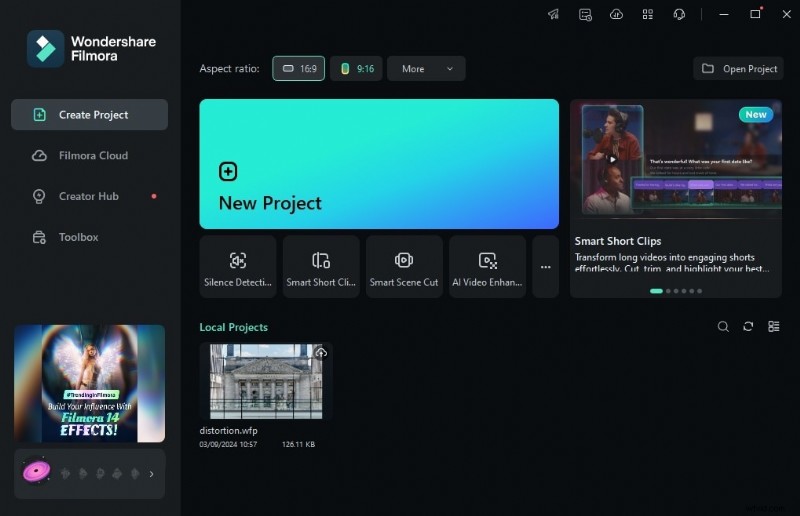
Krok 1:Otwórz Wondershare Filmora na swoim urządzeniu i dotknij Nowy projekt.
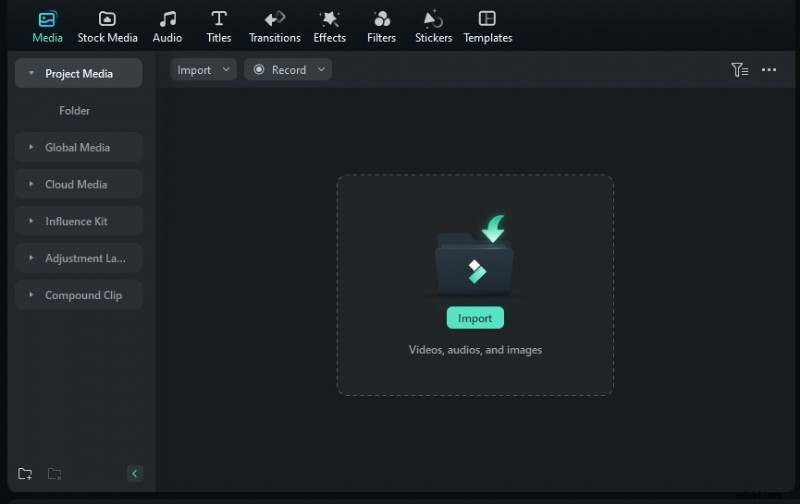
Krok 2:Naciśnij przycisk Importuj i dodaj pliki multimedialne do programu. Następnie przenieś je na Oś czasu.
Krok 3:Kliknij wideo na osi czasu, przeciągnij głowicę odtwarzania w miejsce, w którym chcesz podzielić, i dotknij wideo, aby je podzielić. Możesz też nacisnąć CTRL + B na klawiaturze.
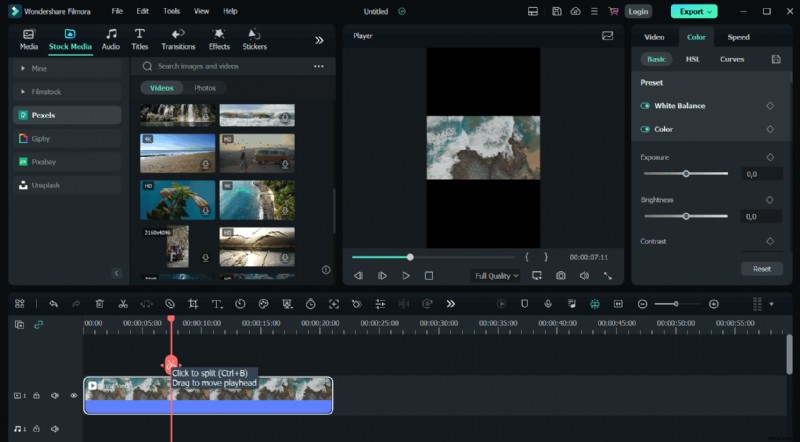
Uwaga:jeśli chcesz jednocześnie podzielić wiele ścieżek audio, wideo i tekstowych, możesz zastosować tę samą metodę, ale pominąć pierwszą część kroku 3, w którym wybieramy konkretną ścieżkę na osi czasu.
Jak korzystać z trybu szybkiego podziału Filmory
Krok 1:Kliknij ikonę Kursora (drugi przycisk po lewej stronie nad oknem Osi czasu) i wybierz Tryb szybkiego podziału. Możesz też nacisnąć klawisz C na klawiaturze.
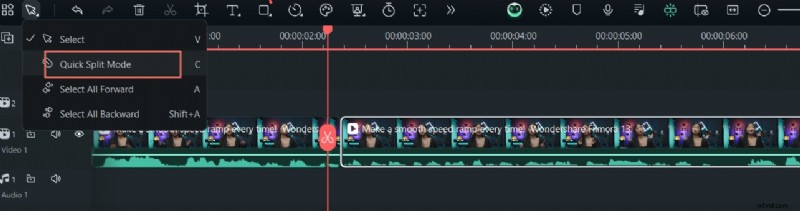
Krok 2:Kliknij fragmenty klipu, w których chcesz utworzyć podziały.
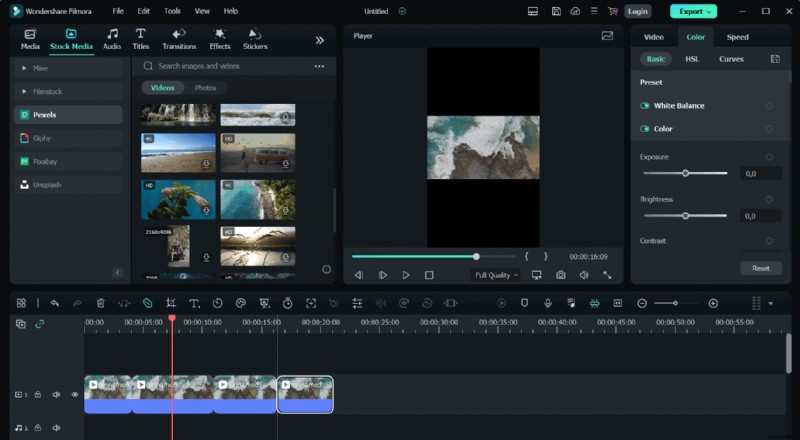
Uwaga:tryb szybkiego podziału w Filmorze działa podobnie do narzędzia Blade w Final Cut Pro, ale w przeciwieństwie do FCP, nie musisz przytrzymywać przycisku B w Filmorze podczas dzielenia klipów na wiele segmentów.
Wycinanie dłuższego filmu za pomocą inteligentnych krótkich klipów Filmory
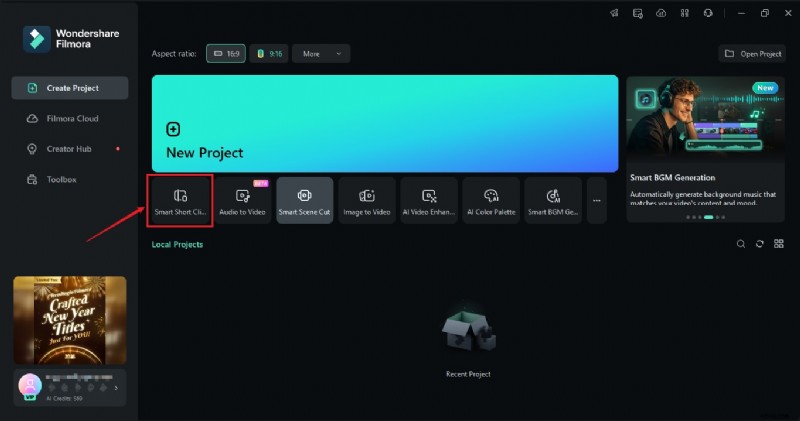
Krok 1:Uruchom Filmorę i wybierz funkcję Inteligentne krótkie klipy na ekranie startowym aplikacji.
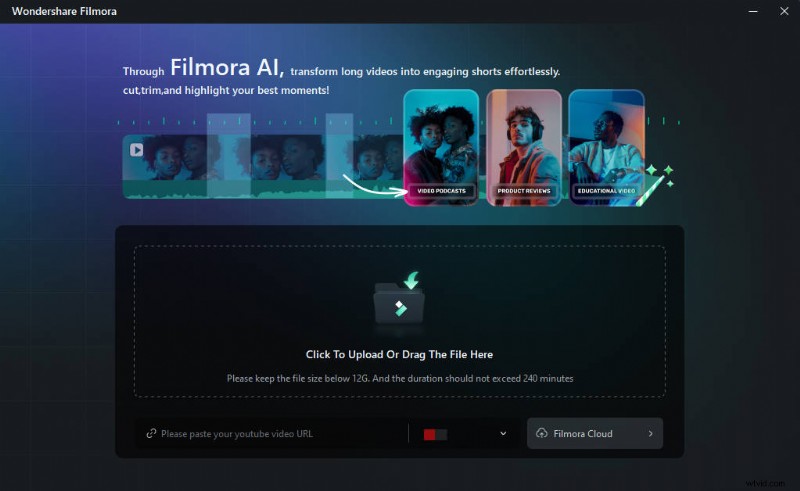
Krok 2:Prześlij film ze swojego urządzenia lub wklej adres URL YouTube już przesłanego filmu.
Krok 3:Następnie musisz wybrać język, czas trwania, motyw, proporcje, szablony i inne ustawienia oraz dodać słowa kluczowe, aby poinstruować sztuczną inteligencję Filmory, aby utworzyła wybrane krótkie klipy.
Krok 4:W oparciu o ustawienia z kroku 3 funkcja Inteligentne krótkie klipy Filmory wygeneruje kilka gotowych do wyeksportowania klipów z ocenami na podstawie platform mediów społecznościowych, dla których są przeznaczone. Możesz wyeksportować te klipy bezpośrednio lub dotknąć przycisku Edytuj, aby je dodatkowo dostosować.
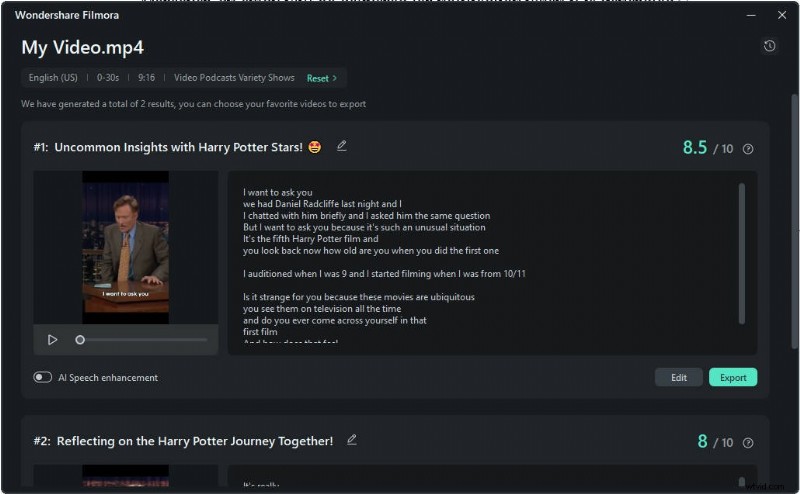
Krok 5:Jeśli zdecydujesz się na edycję, zobaczysz odrębne okno Inteligentnej edycji krótkich klipów, w którym możesz edytować wygenerowane klipy za pomocą podpisów lub kodów czasowych. Ponadto możesz eksplorować inne karty u góry i korzystać z szablonów, tekstów i innych zasobów kreatywnych oferowanych przez Filmorę.
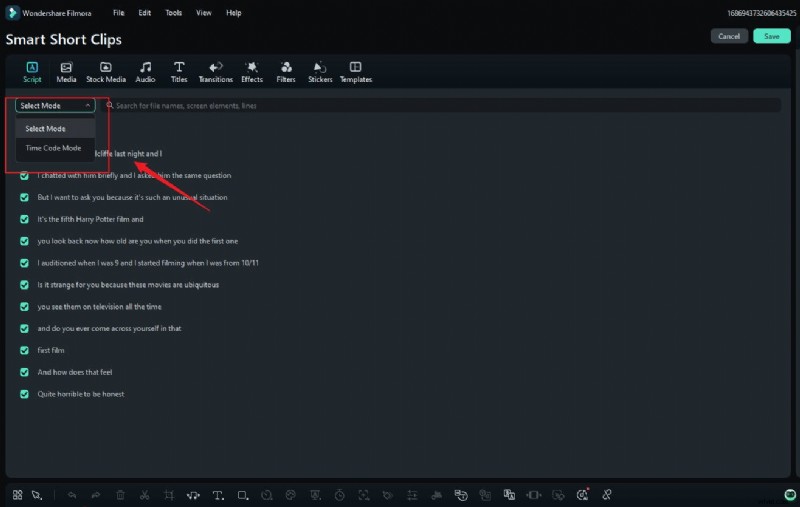
Krok 6:Gdy będziesz gotowy, naciśnij przycisk Zapisz. Następnie możesz dostosować ustawienia eksportu i udostępnić wygenerowane krótkie klipy bezpośrednio w mediach społecznościowych.
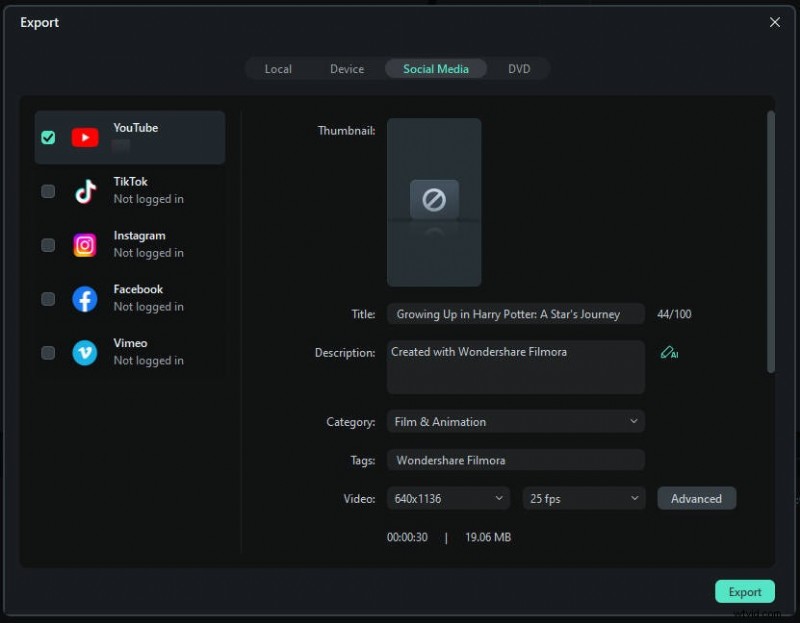
Uwaga:możesz także odwiedzić sekcję Przewodnik Filmory na stronie internetowej, gdzie znajdziesz szczegółowe instrukcje dotyczące każdego kroku korzystania z funkcji Inteligentne krótkie klipy w aplikacji. Możesz też przejść na stronę przewodnika po Wykrywaniu scen i poznać inną funkcję sztucznej inteligencji, która może ułatwić Ci dzielenie klipów.
Wniosek
Nauka dzielenia klipów w Final Cut Pro to fantastyczny pomysł. Istnieje pięć sposobów wycinania filmów w FCP, ale śledzenie tego wszystkiego może być wyzwaniem, szczególnie w przypadku trudnego w obsłudze interfejsu FCP.
Filmora oferuje prostsze podejście do dzielenia klipów. Dzięki szerokiej gamie zaawansowanych funkcji opartych na sztucznej inteligencji, takich jak inteligentne krótkie klipy do wykrywania scen, Filmora może zautomatyzować różne zadania związane z dzieleniem filmów, dzięki czemu edycja nie wymaga wysiłku.

Filmora
⭐⭐⭐⭐⭐
Najlepsze oprogramowanie i aplikacja do edycji wideo oparte na sztucznej inteligencji