
Czy kiedykolwiek chciałeś stworzyć fajny efekt wstecz w swoich filmach? Za pomocą DaVinci Resolve możesz odwrócić klip i dodać dramatyczne efekty do swoich filmów. Ten potężny edytor oferuje trzy metody odwracania materiału, co czyni go doskonałym narzędziem do edycji wideo.
W tym przewodniku dowiesz się, jak odwrócić klip w programie DaVinci Resolve na trzy różne metody. Jednakże, chociaż ułatwia to odwracanie klipów, niektórzy użytkownicy mogą preferować alternatywę zapewniającą dodatkową elastyczność. Wondershare Filmora zapewnia bardziej intuicyjny sposób odwracania klipów z łatwiejszą kontrolą szybkości i efektów.
Zanurzmy się i znajdźmy edytor wideo, który pozwoli Ci odwrócić klip, który odpowiada Twoim potrzebom!
W tym artykule
- Jak odwrócić klip w programie DaVinci Resolve
- Alternatywne oprogramowanie do edycji wideo do odwracania klipów – Wondershare Filmora
Część 1. Jak odwrócić klip w DaVinci Resolve
Odwracanie klipu wideo to popularna technika w tworzeniu filmów, opowiadaniu historii i mediach społecznościowych. Za pomocą DaVinci Resolve możesz z łatwością odwrócić klip. Dzięki tej technice możesz dodać dramatyczny efekt, podkreślić chwilę lub stworzyć płynne przejście.
Poniżej przeprowadzimy Cię przez trzy metody odwracania klipu w DaVinci Resolve.
Metoda 1:użycie zmiany szybkości klipu
Opcja Zmień prędkość klipu to najprostszy sposób na odwrócenie klipu w DaVinci Resolve. Oto kroki:
- Krok 1. Zaimportuj wideo do DaVinci Resolve i przeciągnij je na oś czasu.
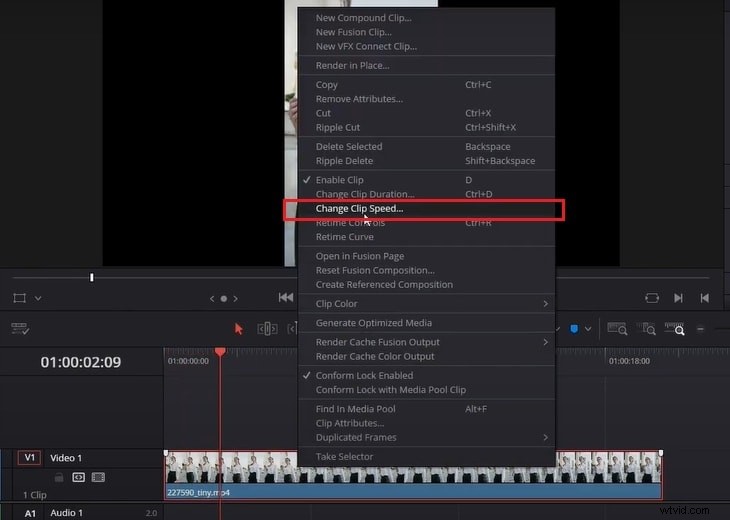
- Krok 2. Kliknij prawym przyciskiem myszy klip na osi czasu i wybierz opcję Zmień prędkość klipu z menu.
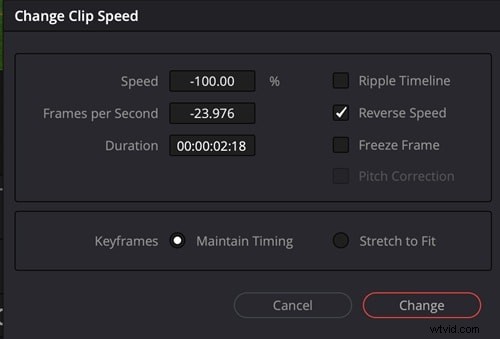
- Krok 3. W wyskakującym oknie sprawdź opcję Prędkość wsteczna opcja. Tutaj możesz także zmienić prędkość odtwarzania i liczbę klatek na sekundę.
- Krok 4. Następnie kliknij Zmień , a klip będzie teraz odtwarzany w odwrotnej kolejności i z zastosowaniem innych ustawień.
Metoda 2:Korzystanie z kontroli czasu ponownego
Innym sposobem na cofnięcie klipu w Davinci Resolve jest użycie funkcji Retime Controls. Pozwala dostosować zmiany prędkości, odwrócić określone sekcje i stworzyć płynne efekty w zwolnionym tempie. Wykonaj poniższy krok:
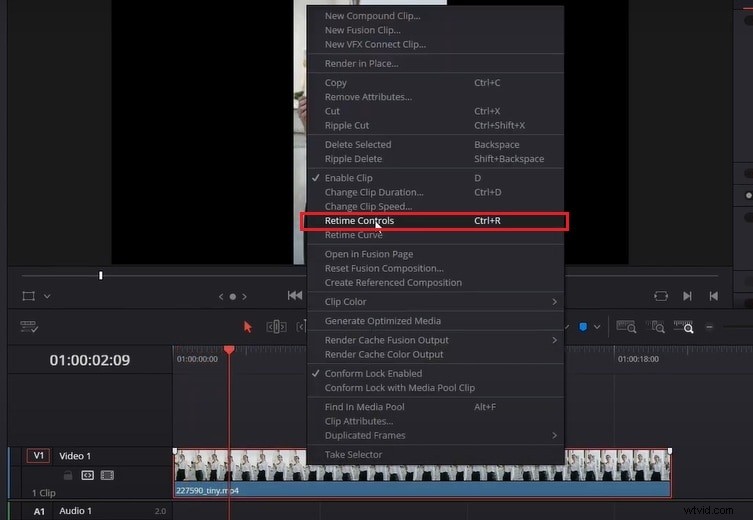
- Krok 1. Kliknij prawym przyciskiem myszy klip na osi czasu i wybierz Sterowanie ponownym czasem z menu.
- Krok 2. Nad klipem pojawi się pasek regulacji prędkości. Kliknij strzałkę rozwijaną na krawędzi klipu i wybierz opcję Odwróć segment .
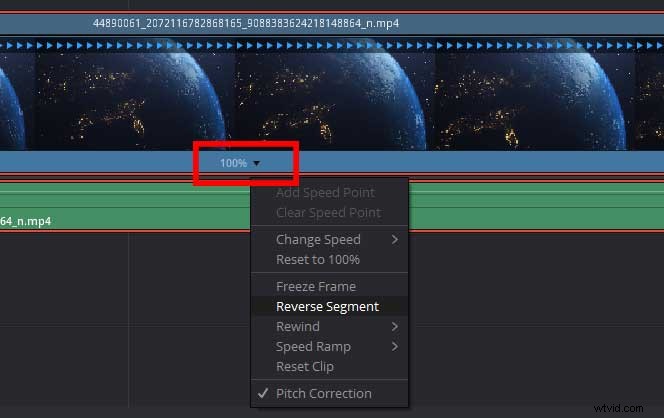
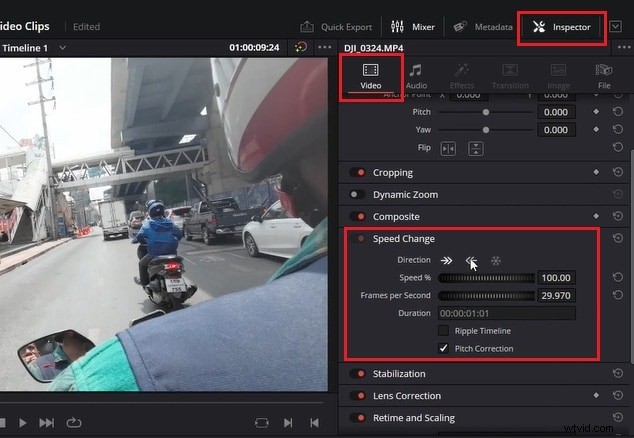
Metoda 3:użycie narzędzia inspektora
Możesz także odwrócić klip w DaVinci Resolve z poziomu narzędzia inspektora. Wykonaj poniższe czynności:
- Krok 1. Najpierw kliknij klip, który chcesz cofnąć na osi czasu.
- Krok 2. Przejdź do prawego górnego rogu ekranu i wybierz opcję Inspektor panel> Wideo > Zmiana prędkości .
- Krok 3. W kierunku wybierz strzałkę w lewo przycisk, aby zarezerwować klip.
Teraz, gdy znasz trzy metody dodawania efektu przewijania do DaVinci Resolve, sprawdźmy alternatywny edytor wideo. W następnej sekcji przeprowadzimy Cię przez proces odwracania klipu za pomocą Wondershare Filmora i dlaczego może to być świetna alternatywa.
Część 2. Alternatywne oprogramowanie do edycji wideo do odwracania klipów – Wondershare Filmora
Chociaż DaVinci Resolve oferuje wiele metod odwracania klipu, niektórzy początkujący użytkownicy mogą uważać, że ten edytor jest zbyt skomplikowany. Jeśli szukasz alternatywnego edytora wideo innego niż DaVinci Resolve, aby zarezerwować klip, wypróbuj Wondershare Filmora. Filmora to przyjazne dla użytkownika oprogramowanie do edycji wideo, które upraszcza proces edycji, np. odwracanie klipów.
Oto przewodnik krok po kroku dotyczący odwracania klipu w Wondershare Filmora:
01 z 07Uruchom Filmorę i zaimportuj materiał
Najpierw otwórz Filmorę i rozpocznij nowy projekt. Następnie dodaj klip do Filmora, przechodząc do Media> Media projektu > Importuj aby przesłać plik wideo. Po zaimportowaniu przeciągnij i upuść go na oś czasu, aby rozpocząć edycję wideo.

02 z 07Uzyskaj dostęp do narzędzia cofania
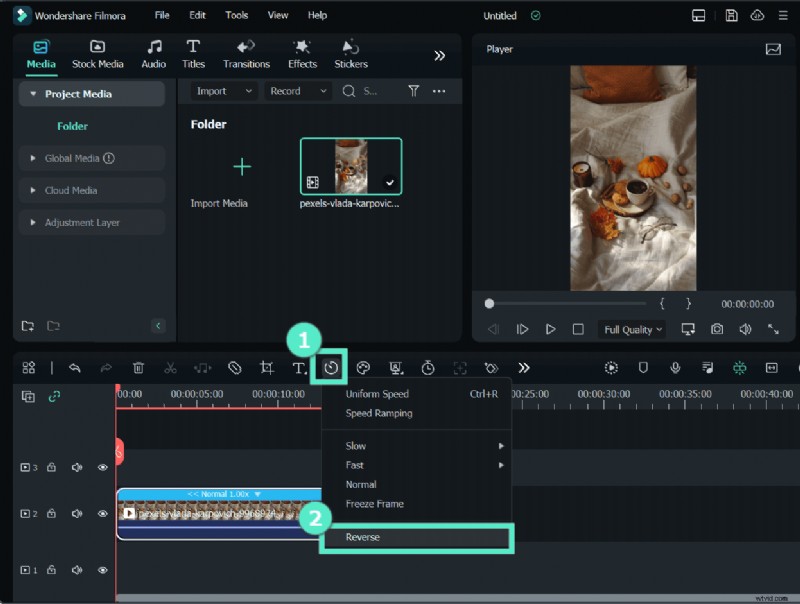
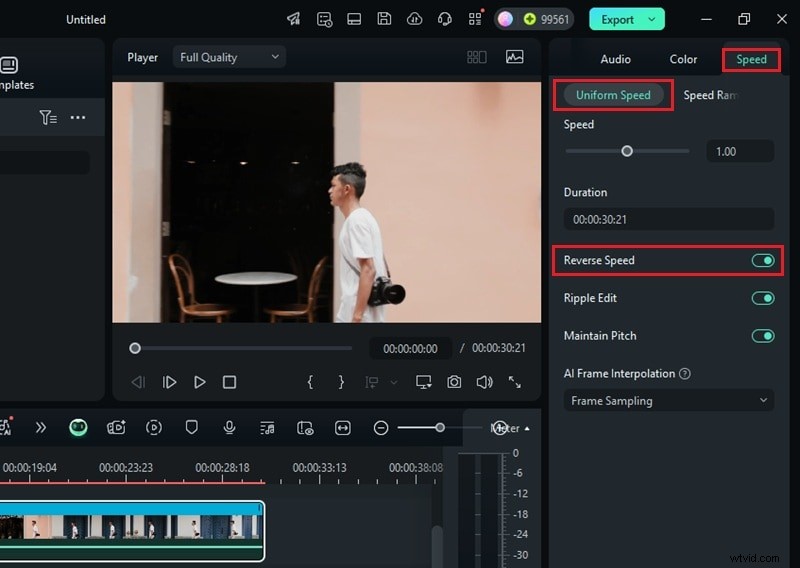
Istnieją dwa sposoby uzyskania dostępu do narzędzia Reverse w Filmora:
- Z ikony prędkości na pasku narzędzi :wybierz wideo na osi czasu i przejdź do paska narzędzi nad osią czasu. Następnie wybierz Prędkość ikona> Odwróć .
- Z panelu edycji :kliknij klip na osi czasu, aby otworzyć panel edycji po prawej stronie ekranu. Otwórz Prędkość karta> Jednolita prędkość i włącz opcję Odwróć prędkość opcja.
03 z 07Dostosuj prędkość odwróconego klipu
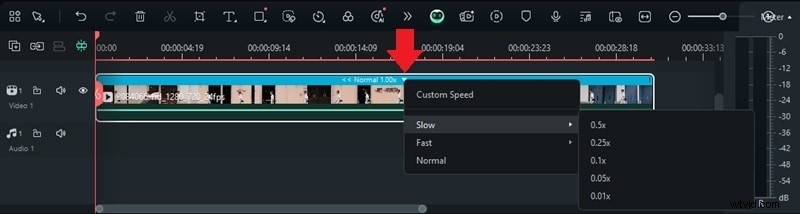
Po odwróceniu klipu na osi czasu pojawi się nad nim niebieski pasek oznaczony jako „Normalny 1,00x”. Ten pasek wskazuje, że klip jest teraz odtwarzany do tyłu z pierwotną szybkością. Wybierz menu strzałka obok etykiety, aby zmienić prędkość odtwarzania odwróconego klipu.
04 z 07Dodaj przejścia, aby wygładzić odwrócony klip
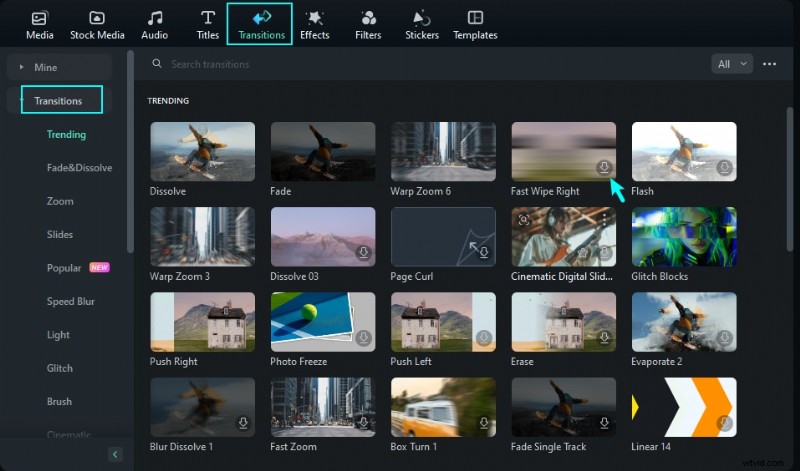
Po odwróceniu klipu dodanie przejść sprawi, że efekt będzie gładszy. Zwłaszcza jeśli na osi czasu znajduje się więcej klipów.
Aby dodać przejście między klipami, kliknij Przejścia zakładkę u góry ekranu. Następnie przejrzyj efekty przejścia i wybierz taki, który pasuje do Twojego filmu. Następnie przeciągnij go pomiędzy odwróconym klipem a następnym klipem na osi czasu. Odtwórz wideo, aby zobaczyć podgląd przejścia.
05 z 07Zastosuj filtry i nakładki
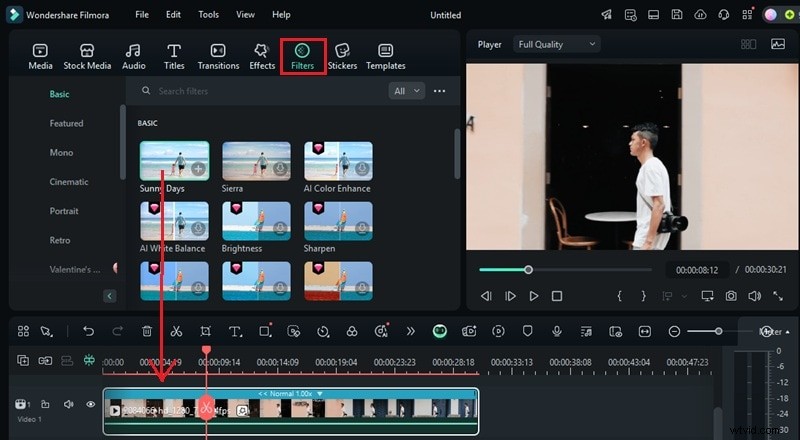
Filtry i nakładki mogą sprawić, że odwrócony film będzie bardziej atrakcyjny wizualnie, dodając kinowe odcienie kolorów lub efekty. Kliknij Efekty z górnego menu i przeglądaj filtr lub nakładkę, która uzupełnia odwrócony klip. Następnie przeciągnij i upuść efekt na klip na osi czasu.
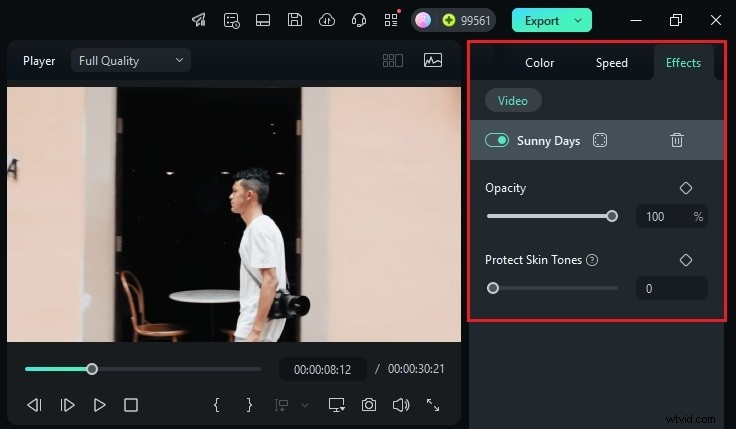
Przejdź do panelu edycji i kliknij Efekty > Wideo . Następnie przesuń suwak krycia, aby dostosować krycie efektu. Możesz także zastosować opcję Chroń odcienie skóry funkcję tutaj.
06 z 07Dodaj muzykę w tle za pomocą narzędzia AI Music Generator
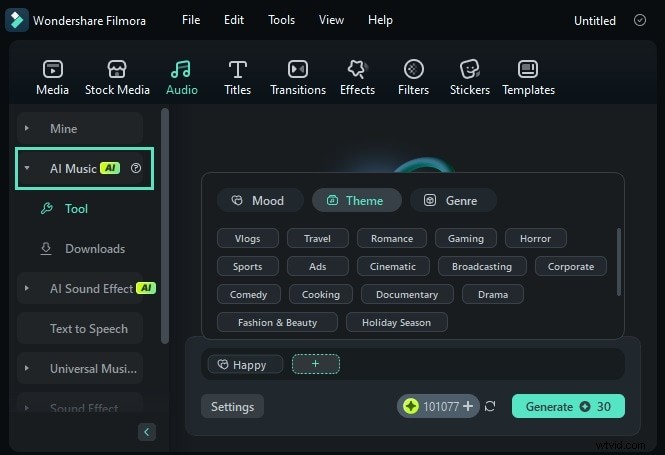
Możesz dodać muzykę w tle za pomocą generatora muzyki AI firmy Filmora, aby ulepszyć odwrócony klip. Ta funkcja umożliwia tworzenie niestandardowej muzyki pasującej do nastroju i stylu Twojego filmu.
Aby uzyskać dostęp do tej funkcji, przejdź do górnego menu i kliknij opcję Dźwięk > Muzyka AI .Następnie kliknij Plus (+) przycisk, aby otworzyć ustawienia. Wybierz nastrój, motyw i gatunek, który pasuje do Twojego odwróconego klipu. Kliknij Ustawienia aby w razie potrzeby dostosować tempo i czas trwania muzyki. Kliknij Generuj aby stworzyć muzykę i przeciągnij wygenerowany utwór na oś czasu.
07 z 07Sfinalizuj i wyeksportuj odwrócony film
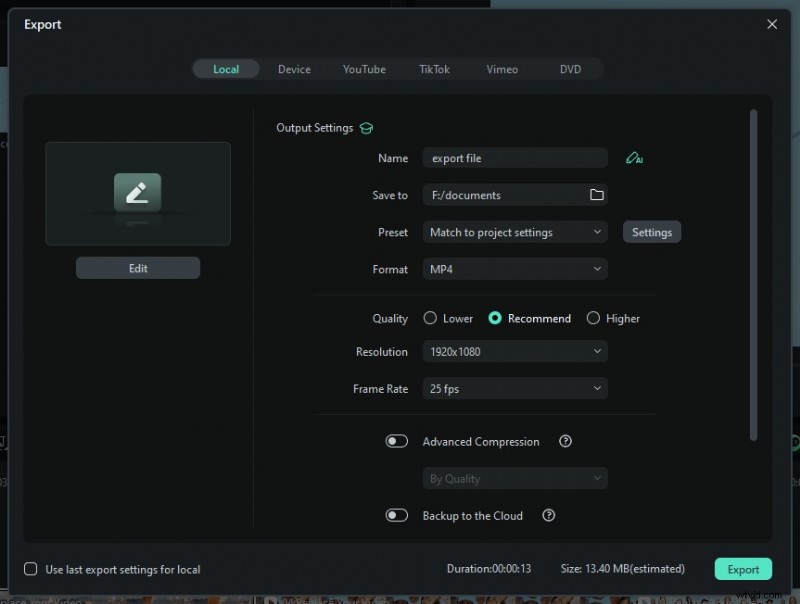
Przed eksportem dokładnie przejrzyj swój film, aby zapewnić płynne odtwarzanie i płynne przejścia. Sprawdź, czy nie występują błędy, takie jak źle wyrównane klipy, nagłe cięcia lub nieprawidłowe synchronizowanie dźwięku. Gdy będziesz zadowolony z ostatecznej edycji, kliknij Eksportuj przycisk w prawym górnym rogu ekranu.
W oknie eksportu wybierz Lokalny zakładka. Tutaj wybierz preferowany format pliku, rozdzielczość i inne ustawienia eksportu. Kliknij Eksportuj aby zapisać wideo na komputerze. Teraz odwrócony klip jest gotowy do udostępnienia lub przesłania na preferowaną platformę!
Dlaczego warto wybrać Filmorę do odwracania klipów?
- Łatwy w użyciu dla początkujących :Intuicyjny projekt Filmory sprawia, że jest dostępny dla użytkowników na wszystkich poziomach umiejętności. Skraca to czas nauki związany z bardziej złożonym oprogramowaniem.
- Szybka i płynna edycja :Do podstawowej edycji wideo na większości komputerów Filmora jest generalnie szybsza i płynniejsza niż DaVinci Resolve ze względu na niższe wymagania systemowe. DaVinci Resolve, choć potężny, wymaga solidnego komputera, aby przewyższyć Filmorę.
- Świetne dla wszystkich poziomów umiejętności :Filmora zapewnia łatwe narzędzia, a jednocześnie oferuje zaawansowane funkcje dla tych, którzy chcą większej kontroli. Dlatego jest odpowiedni dla początkującego i doświadczonego redaktora.
- Wbudowane efekty i inteligentne narzędzia AI :Filmora zawiera gotowe do użycia efekty, przejścia i filtry, dzięki którym możesz ulepszyć odwrócone wideo. Zawiera także funkcje oparte na sztucznej inteligencji, które ułatwiają edycję
- Inteligentne wycinanie AI – usuwanie tła z filmów bez użycia zielonego ekranu.
- Portret AI – automatycznie oddzielaj osoby od tła, aby uzyskać bardziej przejrzysty wygląd.
- Automatyczna zmiana ramki AI – zmień rozmiar filmów, aby dopasować je do różnych platform mediów społecznościowych, bez konieczności ręcznego przycinania.
Wniosek
Odwrócenie filmu może stworzyć atrakcyjne efekty, zarówno w przypadku opowiadania historii, tworzenia filmów, jak i mediów społecznościowych. Korzystając z funkcji odwróconego klipu DaVinci Resolve, możesz z łatwością odtwarzać nagrania do tyłu, korzystając z trzech prostych metod. Chociaż DaVinci Resolve zapewnia profesjonalne narzędzia, niektórzy użytkownicy mogą preferować prostsze rozwiązanie do odwracania filmów.
Jeśli szukasz opcji przyjaznej dla początkujących, Wondershare Filmora jest świetną alternatywą. Umożliwia odwrócenie klipu, oferując jednocześnie dodatkowe efekty, narzędzia AI i płynną wydajność edycji. Wypróbuj Filmorę już dziś i zacznij bez wysiłku tworzyć odwrócone filmy!