Chcesz połączyć wiele filmów MP4 lub zmieszać MP4 z klipami MPEG? Nauczenie się łączenia plików MP4 i MPEG jest podstawową umiejętnością każdego redaktora. Ten przewodnik przeprowadzi Cię przez pięć sprawdzonych metod — Wondershare Filmora, VLC, iMovie, Adobe Express i Online Video Cutter — podkreślając najlepsze praktyki pozwalające zachować nienaruszoną jakość wideo i uniknąć problemów z synchronizacją.
Przed rozpoczęciem łączenia konieczne jest zrozumienie kluczowych różnic między MP4 i MPEG. Chociaż ich nazwy mogą wyglądać podobnie, służą różnym celom w produkcji wideo.
MP4 to nowoczesny kontener multimediów (.mp4), który łączy wideo, audio, napisy i metadane w jednym pliku. Wykorzystuje kodeki takie jak MPEG-4, H.264 lub HEVC do kompresji wideo bez utraty jakości, dzięki czemu jest to najczęściej używany format do edycji, udostępniania i odtwarzania na różnych urządzeniach.
MPEG odnosi się do rodziny standardów kompresji wideo (MPEG-1, MPEG-2, MPEG-4). W przeciwieństwie do MP4, MPEG nie jest kontenerem, ale rodziną kodeków, która decyduje o sposobie kompresji danych wideo. Starsze urządzenia, płyty DVD i starsze aparaty często korzystają z formatów MPEG-1 lub MPEG-2, co może powodować problemy z odtwarzaniem w nowoczesnym oprogramowaniu.
Pliki MP4 często zawierają strumienie wideo MPEG-4 lub H.264, co czasami powoduje zamieszanie. Jednak format kontenera MP4 zapewnia szerszą kompatybilność, podczas gdy pliki MPEG wymagają konwersji w przypadku większości edytorów.
| Funkcja | MP4 | MPEG |
| Typ | Kontener multimediów | Rodzina kodeków |
| Rozszerzenie pliku | .mp4 | .mpg lub .mpeg |
| Co przechowuje | Wideo, dźwięk, napisy, metadane | Wideo i audio (oparte na kodekach) |
| Metoda kompresji | MPEG-4, H.264, HEVC | MPEG-1, MPEG-2, MPEG-4 |
| Zgodność | Nowoczesne urządzenia i narzędzia | Starsze urządzenia i aparaty |
| Jakość wideo | Zrównoważony rozmiar i jakość | Zależy od wersji MPEG |
| Najlepsze dla | Edytowanie, udostępnianie, odtwarzanie mobilne, internetowe | Odtwarzacze DVD i starsze aparaty |
Część 2. 5 prostych sposobów łączenia plików wideo MP4 i MPEG
Większość redaktorów wycina długie nagrania w krótsze klipy, aby zaoszczędzić miejsce i uprościć edycję. Poniżej znajduje się pięć niezawodnych przepływów pracy dostosowanych do różnych poziomów umiejętności i systemów operacyjnych.
1. Wondershare Filmora:wszechstronny edytor plików MP4 i MPEG
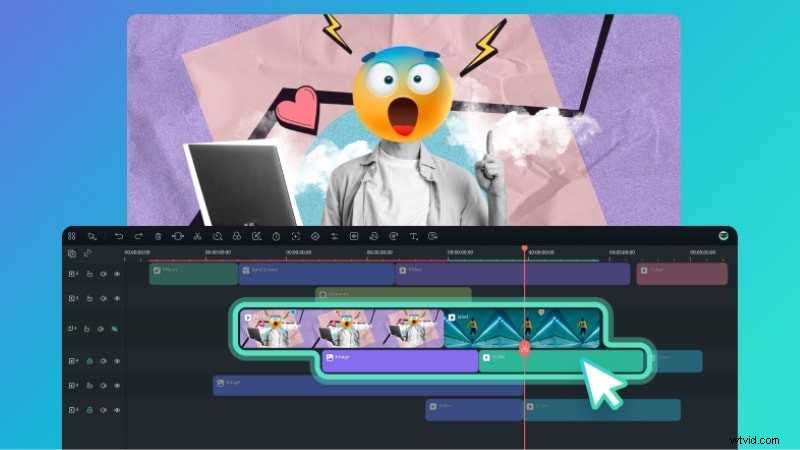
Filmora oferuje przyjazny dla użytkownika interfejs obsługujący formaty MP4, MPEG, MOV, AVI i WMV. Umożliwia bezpośrednie łączenie plików, bez konwertowania formatów, i pozwala zachować wysoką jakość wydruku.

Dlaczego Filmora?
- Obsługa szerokiego formatu
- Podstawowe narzędzia do edycji:przycinanie, dzielenie, zmiana kolejności
- Zaawansowane funkcje:korekcja kolorów, śledzenie ruchu, klatki kluczowe
- Narzędzia AI:odszumianie dźwięku, inteligentne wycinanie, generator muzyki
- Dostępne w systemach Windows i Mac
Jak łączyć pliki MP4 na komputerach Mac i Windows
Wykonaj poniższe uproszczone kroki:
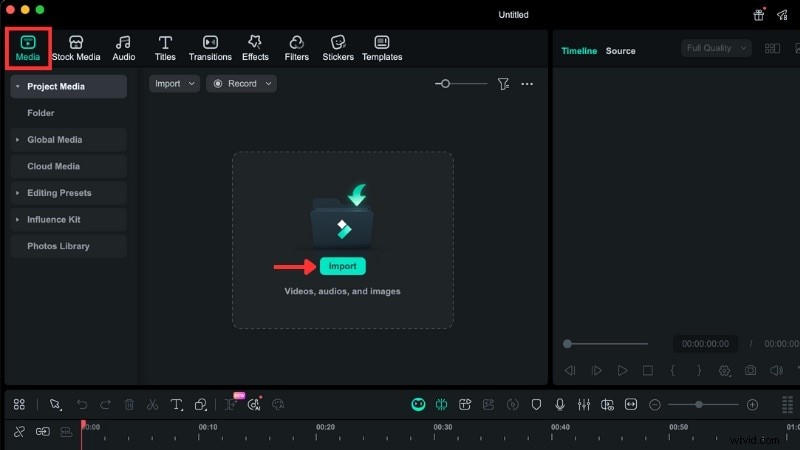
Krok 1 – Zaimportuj swoje klipyUżyj opcji Media> Media projektu> Importuj do ładowania plików MP4 i MPEG. Filmora natychmiast rozpoznaje oba formaty.
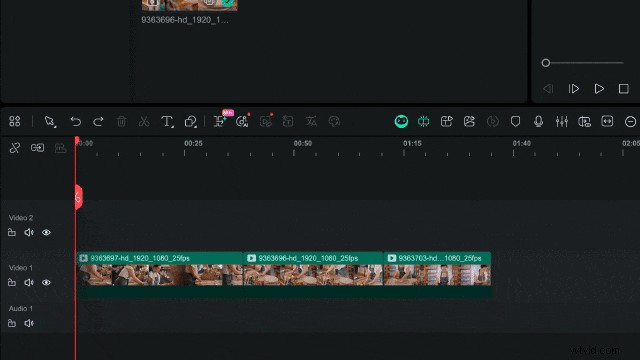
Krok 2 – Przeciągnij na oś czasu. Umieść każdy klip obok siebie na osi czasu. Aby utworzyć ciągłą sekwencję, upewnij się, że nie ma przerw.
Krok 3 – Dopracuj SequenceTrim, podziel lub przenieś klipy za pomocą uchwytów osi czasu. Na przykład przeciągnij klip w nowe miejsce lub kliknij ikonę nożyczek, aby wyciąć w głowicy odtwarzania.
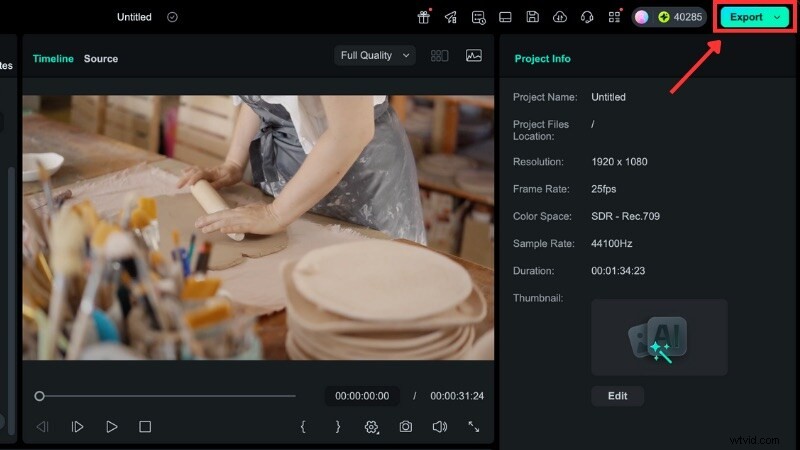
Krok 4 – Eksport Kliknij Eksportuj , wybierz Lokalne , a następnie dostosuj format, rozdzielczość, koder i jakość. Otwórz Zaawansowane aby dostroić szybkość transmisji lub liczbę klatek na sekundę przed finalizacją.
2. VLC Media Player:darmowy konwerter i fuzja w systemie Windows
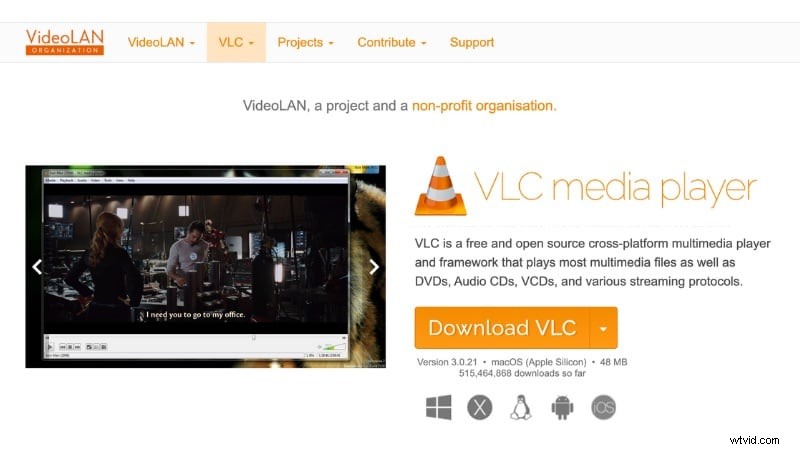
VLC to wszechstronny, darmowy odtwarzacz multimediów, który może także konwertować i łączyć pliki wideo za pośrednictwem interfejsu wiersza poleceń. Jest idealny dla użytkowników, którzy potrzebują lekkiego rozwiązania.
Kluczowe funkcje
- Obsługuje MP4, MPEG, MKV, MOV, AVI i inne
- Wbudowane narzędzie do konwersji
- Możliwość dostosowania ustawień kodeka
- Nie jest wymagany żaden znak wodny ani rejestracja
Przygotowywanie plików MPEG do scalania
Przed połączeniem przekonwertuj wszystkie klipy na jeden format MP4:
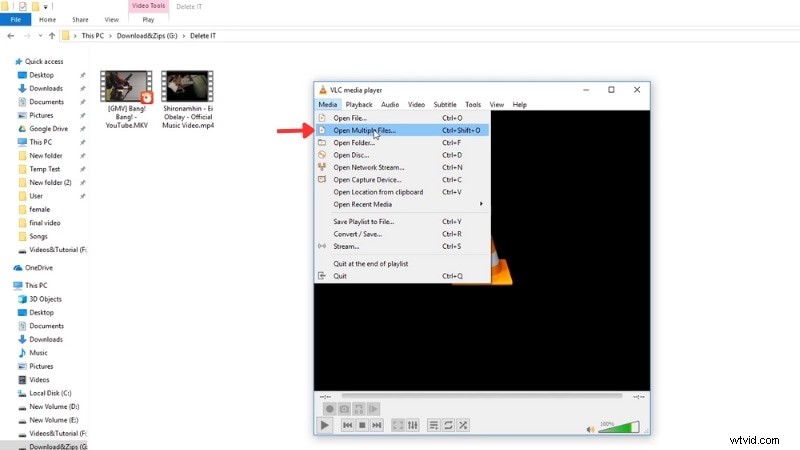
Krok 1 – Otwórz wiele plików Przejdź do opcji Media> Otwórz wiele plików , dodaj wszystkie klipy, a następnie wybierz Konwertuj z menu Zapisz.
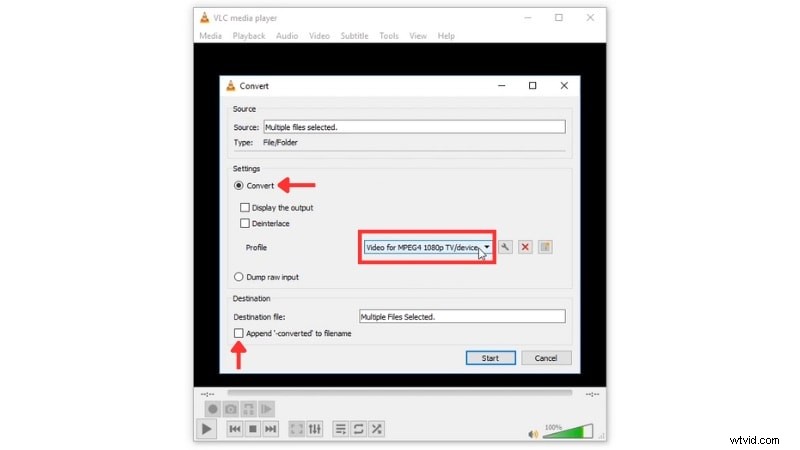
Krok 2 – Konwertuj na MP4W oknie Konwertuj wybierz MP4 jako format wyjściowy i włącz opcję „Dołącz „-przekonwertowany” do nazwy pliku”. Kliknij Start do tworzenia klipów o jednolitym formacie.
Łączenie przekonwertowanych plików za pomocą wiersza poleceń
Umieść wszystkie pliki MP4 o zmienionych nazwach w jednym folderze. Następnie:
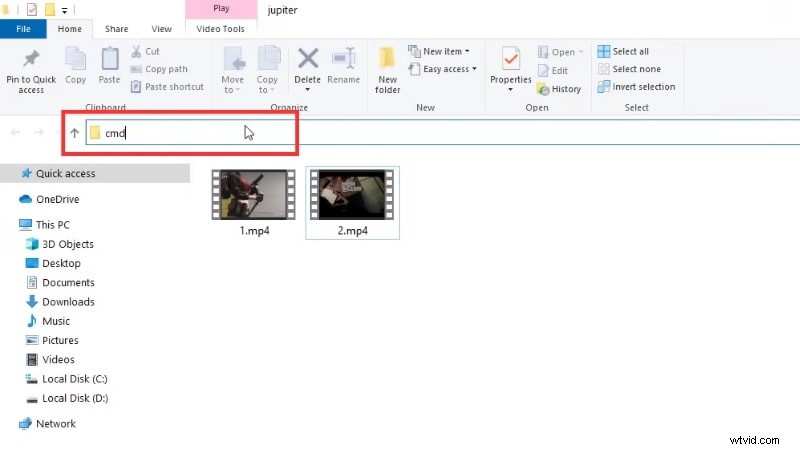
Krok 1 – Otwórz wiersz poleceń folderu, wpisując cmd w pasku adresu.
Krok 2 – Uruchom polecenie scalania VLC:
vlc_location video1.mp4 video2.mp4 --sout "#gather:std{access=file,dst=final_file_name.mp4}" --sout-keep
Zastąp lokalizację_vlc ze ścieżką instalacji VLC, video1.mp4 , wideo2.mp4 itp. z nazwami plików i nazwa_pliku_finalnego.mp4 z żądaną nazwą wyjściową.

3. iMovie:natywny edytor dla komputerów Mac
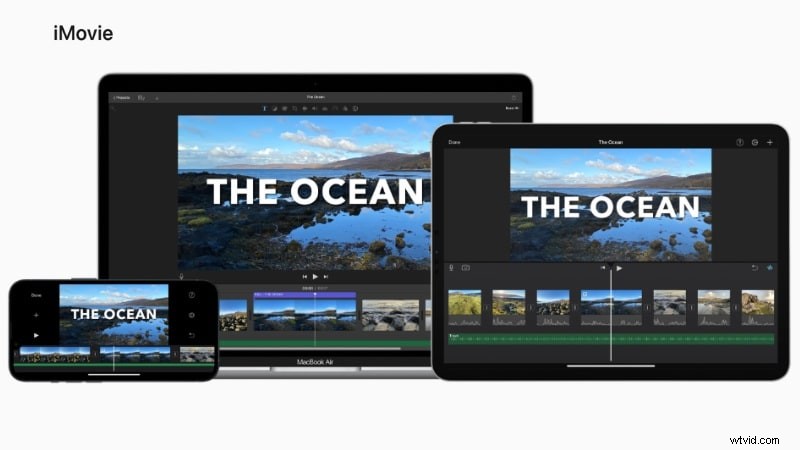
iMovie idealnie nadaje się do szybkiego łączenia plików MP4 w systemie macOS, szczególnie w przypadku klipów zakodowanych w formacie MPEG-4. Jednak starsze pliki MPEG-1 lub MPEG-2 mogą nie zostać zaimportowane bez konwersji.
Kluczowe funkcje
- Obsługuje pliki MP4 i MPEG-4
- Wbudowane w system macOS — bez dodatkowego pobierania
- Podstawowa edycja:przycinanie, wycinanie, dzielenie, zmiana kolejności
- Efekty przejścia, dostosowania dźwięku i nie tylko
- Eksportuj do pełnego 4K lub wybranej rozdzielczości
Łączenie klipów w iMovie
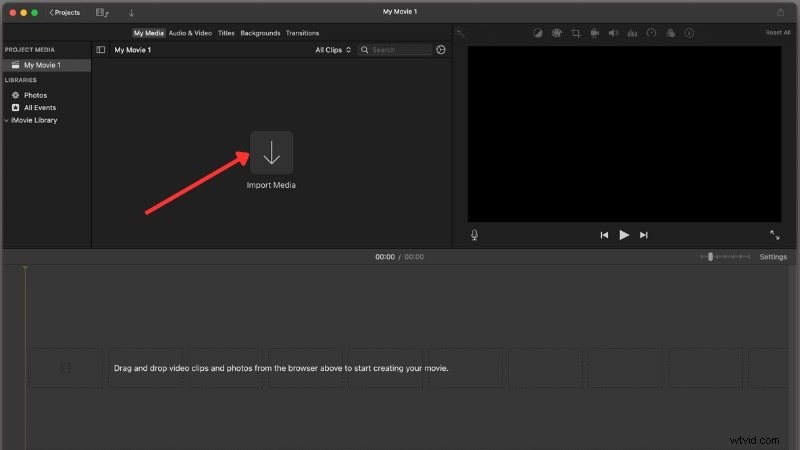
Krok 1 – Zaimportuj wszystkie klipy za pomocą opcji Importuj multimedia lub przeciągnij z Findera.
Krok 2 – Dodaj do osi czasuWybierz wszystkie klipy (Command+A) i przeciągnij je na oś czasu.
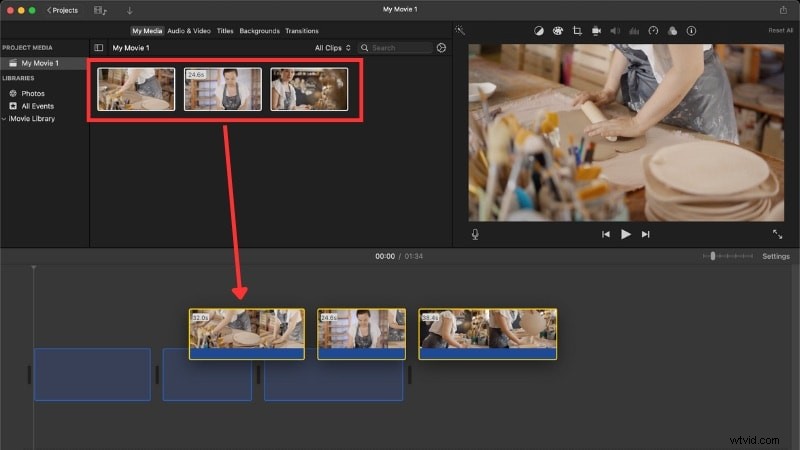
Krok 3 – Układanie i przycinanie Zmień kolejność klipów, przytnij krawędzie lub podziel za pomocą Command+B.
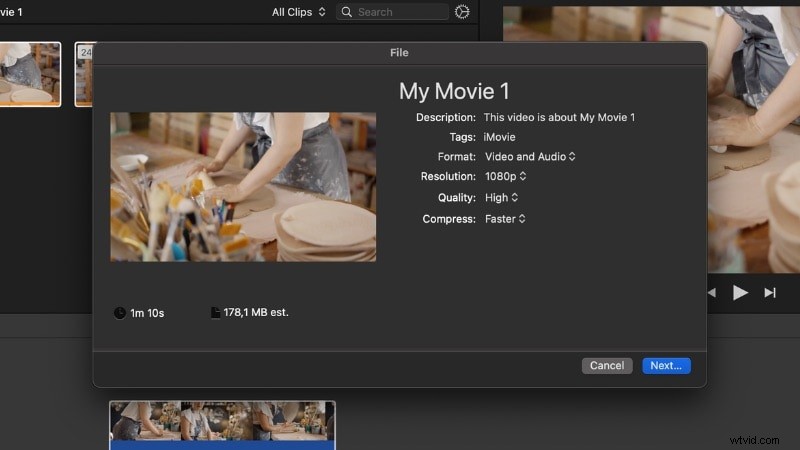
Krok 4 – Eksportuj Wybierz Plik> Udostępnij> Plik , ustaw rozdzielczość i jakość, a następnie zapisz. Wynikowy plik będzie plikiem MP4 zakodowanym w formacie H.264.
4. Adobe Express:narzędzie do łączenia wideo online
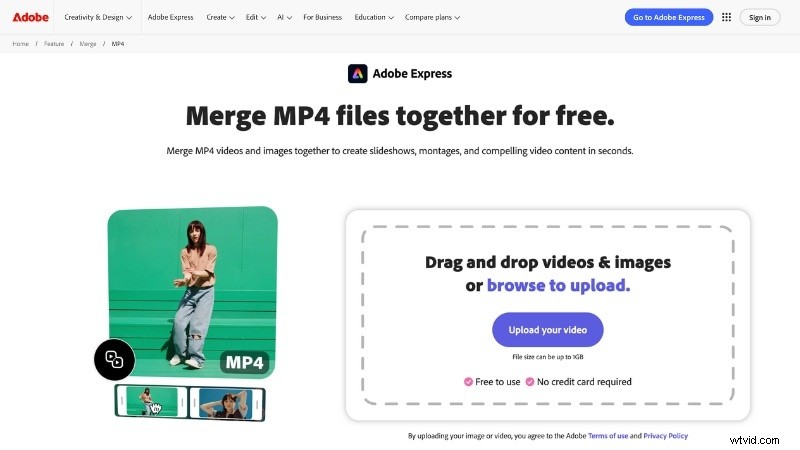
Adobe Express oferuje łączenie wideo w chmurze, które nie wymaga instalacji. Prześlij klipy MP4, uporządkuj je i pobierz połączony plik. Nie obsługuje formatu MPEG, dlatego konieczna jest konwersja.
Kluczowe funkcje
- Tylko internet — bez pobierania
- Kolejność metodą przeciągnij i upuść
- Podstawowe przycinanie przed połączeniem
- Tylko wyjście MP4
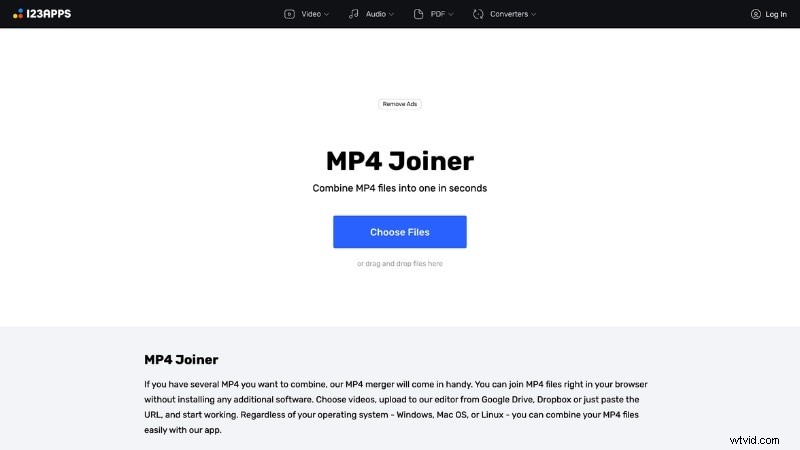
5. Obcinarka wideo online od 123apps
To narzędzie działa dobrze do łączenia plików MP4 i MPEG online. Akceptuje rozszerzenia .mpeg i .mpg, ale starsze formaty MPEG mogą nadal wymagać konwersji.
Kluczowe funkcje
- Obsługuje formaty MP4, MPEG, MOV i inne
- Przycinaj, wycinaj i zmieniaj układ klipów
- Eksportuje końcowe wideo w formacie MP4
Część 3. Rozwiązywanie problemów:zapewnianie płynnego łączenia plików MP4/MPEG
Nawet przy najlepszych narzędziach łączenie może nadal powodować błędy. Typowe problemy obejmują niezgodność zgodności, problemy z synchronizacją dźwięku, zmienną liczbę klatek na sekundę, zbyt duże wyjścia i uszkodzone pliki MPEG. Oto jak rozwiązać każdy problem:
1. Problemy ze zgodnością
Różne kodeki lub rozdzielczości mogą uniemożliwiać ładowanie plików. Przed połączeniem przekonwertuj wszystkie klipy na MP4 za pomocą H.264.
2. Brak synchronizacji dźwięku
Dryf dźwięku ma miejsce, gdy kodeki się różnią. Podczas konwersji ponownie zakoduj dźwięk do jednego formatu, np. AAC.
3. Mieszana liczba klatek na sekundę
Różna liczba klatek na sekundę powoduje drgania. Przed połączeniem standaryzuj wszystkie pliki do 30 lub 60 klatek na sekundę.
4. Plik wyjściowy jest za duży
Eksport pełnowartościowy może osiągać ogromne rozmiary. Użyj umiarkowanej szybkości transmisji, wybierz H.264 i przytnij niepotrzebne sekcje.
5. Nieobsługiwane lub uszkodzone pliki MPEG
Połączenie starszych formatów MPEG-1 lub MPEG-2 może się nie udać. Najpierw przekonwertuj je na MP4 za pomocą VLC lub Filmora.
Wniosek
Niezależnie od tego, czy potrzebujesz bogatego w funkcje edytora, takiego jak Filmora, czy lekkiego narzędzia, takiego jak VLC, masz teraz zestaw opcji umożliwiających łączenie plików MP4 i MPEG przy minimalnym wysiłku i maksymalnej jakości. Zrozumienie niuansów formatu i przestrzeganie tych najlepszych praktyk sprawi, że Twoje projekty wideo będą płynniejsze i bardziej profesjonalne.

Filmora – aplikacja i oprogramowanie do edycji wideo AI
Najlepsze narzędzie do tworzenia filmów w dowolnym miejscu dla wszystkich twórców!
Uprość wszystkie etapy edycji wideo, od wstępnego przetwarzania po finalizację – Filmora AI jest na bieżąco.
Często zadawane pytania
-
Czy mogę połączyć w jednym projekcie różne formaty, np. MP4 i starsze pliki MPEG?
Tak, ale najpierw przekonwertuj wszystkie klipy na format MP4. Starsze pliki MPEG rzadko odpowiadają kodekowi, liczbie klatek na sekundę lub rozdzielczości MP4, więc konwersja pozwala uniknąć błędów odtwarzania i utraty dźwięku.
-
Czy scalanie lub łączenie plików wideo pogarsza ich oryginalną jakość wideo?
Utrata jakości zależy od narzędzia i ustawień eksportu. Ponowne kodowanie może spowodować niewielką degradację, dlatego należy zachować kodek H.264 i wybrać wysoką przepływność, aby zminimalizować straty.
-
Mój połączony plik wideo MP4/MPEG nie jest odtwarzany lub występują problemy z synchronizacją dźwięku. Co mam zrobić?
Sprawdź, czy nie ma niezgodnych kodeków lub liczby klatek na sekundę. Przed połączeniem przekonwertuj wszystkie pliki na format MP4 ze spójnymi ustawieniami (np. wideo H.264, dźwięk AAC).