
Kiedy tworzysz animacje, odsłonięty tekst lub pływające obiekty podczas edycji wideo, często chcesz, aby pojawiały się one na różnych tłach – bez widocznej czarnej lub białej ramki za nimi. Tutaj właśnie pojawiają się przezroczyste filmy.
W kontekście wideo przezroczyste tło oznacza, że plik zawiera dane w kanale alfa, dzięki czemu fragmenty wideo pozostają przezroczyste. Ta funkcja jest niezbędna dla projektantów ruchu, YouTuberów i twórców mediów społecznościowych, którzy pracują z grafiką warstwową, nakładkami lub animacjami wielokrotnego użytku.
W programie Adobe Premiere Pro (PR) eksportowanie z przezroczystością to funkcja na poziomie profesjonalnym, ale wielu początkujących ma problemy z ustawieniami kodeków, formatami i konfiguracjami alfa. W tym przewodniku wyjaśniamy, jak Premiere Pro obsługuje przezroczysty eksport i pokazujemy, jak znacznie szybciej osiągnąć te same wyniki, korzystając z Filmora V15.
W tym artykule
- Przezroczysty eksport wideo w Premiere Pro
- Filmora V15 jako prostsza, przejrzysta alternatywa eksportowa
- Wniosek
- Często zadawane pytania
Przezroczysty eksport wideo w Premiere Pro
Premiere Pro eksportuje przezroczyste filmy głównie przy użyciu QuickTime formacie w połączeniu z Apple ProRes 4444 lub Animacja kodek — oba obsługują kanały alfa.
Podstawowe kroki:
- Utwórz animację lub grafikę na przezroczystym tle.
- Otwórz Ustawienia eksportu .
- Wybierz QuickTime jako format.
- Wybierz Apple ProRes 4444 lub Animacja kodek.
- Włącz opcję Uwzględnij kanał alfa .
- Wyeksportuj przezroczysty plik MOV.
Ten przepływ pracy pozwala zachować przejrzystość podczas importowania wideo do innego oprogramowania do edycji lub nakładania go na nowe projekty.
Zalety i ograniczenia
Zalety
- Wsparcie w zakresie przejrzystości na profesjonalnym poziomie.
- Idealny do prezentacji logo, wstępów i ruchomych grafik.
- Dobrze integruje się z potokami obejmującymi wiele programów (Ae, Resolve, Final Cut itp.).
Ograniczenia
- Znalezienie prawidłowego kodeka i ustawień alfa może dezorientować początkujących.
- Pliki ProRes 4444 i animacje są bardzo duże.
- Eksportowanie zbiorcze wymaga dodatkowej konfiguracji za pomocą narzędzia Media Encoder.
- Koszt subskrypcji Adobe jest wysoki w przypadku użytkowników potrzebujących prostego, przejrzystego eksportu.
Filmora V15 jako prostsza, przejrzysta alternatywa eksportowa
Filmora V15 radykalnie upraszcza eksportowanie przezroczystego wideo. Zamiast żonglować kodekami, formatami i ukrytymi ustawieniami alfa, Filmora automatycznie wykrywa przezroczystość i prowadzi Cię przez jednoetapowy proces eksportu.

Jak to działa:
- Zaimportuj animację lub nakładkę do Filmory.
- Kliknij Eksportuj gdy Twój projekt będzie gotowy.
- Wybierz MOV (ProRes 4444) lub WebM dla przejrzystości zoptymalizowanej pod kątem sieci.
- Włącz Przezroczyste tło (kanał alfa) .
- Eksportuj — Filmora automatycznie optymalizuje ustawienia, aby uzyskać wyraźny, czysty wydruk z zachowaniem alfa.
Filmora zapewnia spójne wyniki, zachowując jednocześnie rozsądne rozmiary plików, dzięki czemu idealnie nadaje się do powtarzalnych zadań, takich jak animacje promujące markę, pakiety nakładek lub zasoby mediów społecznościowych.
Zaleta eksportu zbiorczego
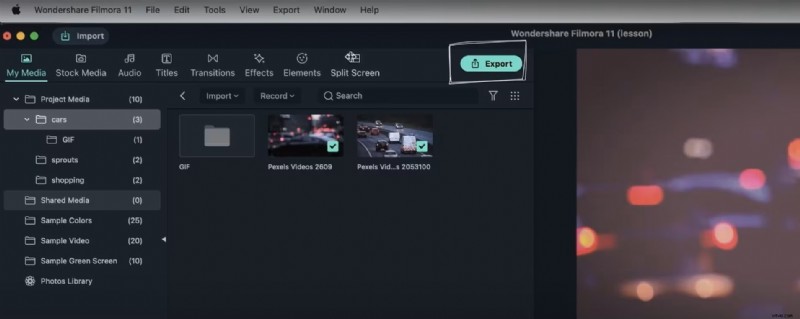
- Ułóż w kolejce wiele przezroczystych filmów jednocześnie.
- Filmora automatycznie stosuje spójne ustawienia alfa.
- Testy porównawcze pokazują do 40% szybszy przezroczysty eksport wsadowy w porównaniu do Premiere + AME.
Dodatkowe funkcje usprawniające pracę
- Inteligentna optymalizacja kodeków dla mniejszych, ale przejrzystych plików alfa.
- Podgląd przezroczystości w czasie rzeczywistym.
- Niestandardowe zapisywanie ustawień wstępnych dla powtarzalnych, przezroczystych zadań eksportu.
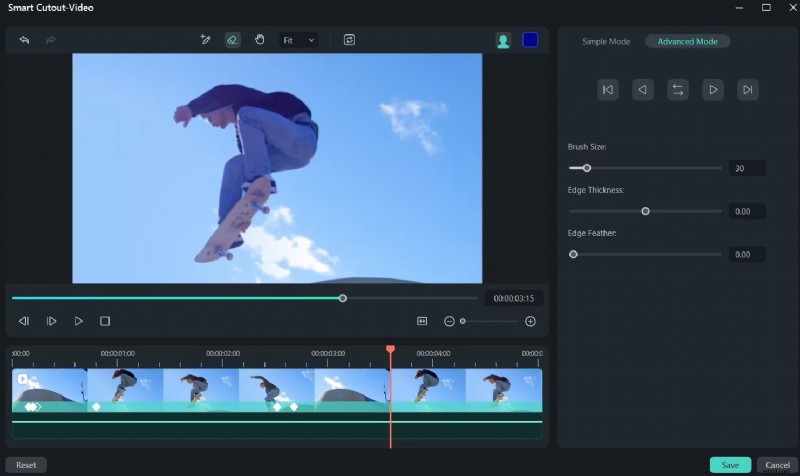
- Izolacja tła AI :automatycznie usuwa jednolite tło.
- Eksport alfa wielosekwencji :Eksport wsadowy wielu przezroczystych sekwencji.
- Udostępnianie zasobów w chmurze :natychmiastowe udostępnianie zasobów wersji alfa pomiędzy zespołami.
Wniosek
Eksportowanie przezroczystych filmów w programie Premiere Pro działa dobrze, ale wymaga nawigacji w ustawieniach technicznych i zarządzania dużymi rozmiarami plików. Twórcom potrzebującym szybkości i prostoty Filmora V15 oferuje uproszczoną alternatywę z pełną obsługą kanału alfa, eksportem wsadowym i inteligentną automatyzacją.
Jeśli chcesz przejrzystego eksportu i pozbawionego złożoności, wypróbuj Wondershare Filmora V15 — szybsze i bardziej intuicyjne rozwiązanie dla współczesnych twórców.
Często zadawane pytania
-
Pyt. 1. Jak wyeksportować przezroczysty film w Premiere Pro?
Wybierz format QuickTime i kodek Apple ProRes 4444, a następnie włącz opcję „Dołącz kanał alfa”.
-
Q2. Dlaczego mój eksport z Premiere Pro nie jest przezroczysty?
Zwykle dzieje się tak w przypadku korzystania z kodeka, który nie obsługuje kanałów alfa. Tylko formaty takie jak ProRes 4444 lub Animacja zachowają przezroczystość.
-
Pyt. 3. Czy Filmora może eksportować filmy z przezroczystym tłem?
Tak. Filmora obsługuje formaty MOV (ProRes 4444) i WebM z pełną przezroczystością kanału alfa.
-
Q4. Jaka jest różnica między kanałem alfa a zielonym ekranem?
Kanał alfa przechowuje bezpośrednio przezroczystość, podczas gdy zielony ekran wymaga ręcznego kluczowania kolorem.
-
Pytanie 5. Czy Filmora obsługuje zbiorcze eksportowanie przezroczystych filmów?
Absolutnie. Menedżer eksportu wsadowego firmy Filmora umożliwia jednoczesne eksportowanie wielu przezroczystych zasobów przy spójnych ustawieniach.