
Stopklatki — w przypadku których cały ekran zostaje na chwilę wstrzymany — to potężne narzędzie do opowiadania historii, które może podkreślić kluczowe momenty, dodać napięcia lub zapewnić komediowy moment. Współcześni redaktorzy, w tym ci korzystający z Final Cut Pro, mogą szybko i precyzyjnie zastosować ten efekt.
W tym przewodniku opisano, kiedy używać stopklatek, instrukcje krok po kroku dotyczące ich dodawania w Final Cut Pro, praktyczne wskazówki dotyczące maksymalizacji efektu oraz szybką alternatywę w programie Wondershare Filmora.
W tym artykule
- Kiedy dodać stopklatki w Final Cut Pro
- Jak dodać stopklatkę w Final Cut Pro
- Wskazówki dotyczące dodawania zatrzymanych klatek w Final Cut Pro
- Najprostszy sposób na dodanie stopklatki do dowolnego klipu wideo:Wondershare Filmora
- Jak dodać stopklatki w Filmorze
Kiedy dodać stopklatki w Final Cut Pro
Włączenie stopklatek może podnieść emocjonalny rezonans i klarowność materiału filmowego. Rozważ następujące scenariusze:
Podkreślanie krytycznych momentów
Zatrzymaj się, aby zwrócić uwagę na kluczowe działanie, wyrażenie lub objawienie, upewniając się, że widzowie zrozumieją jego znaczenie.
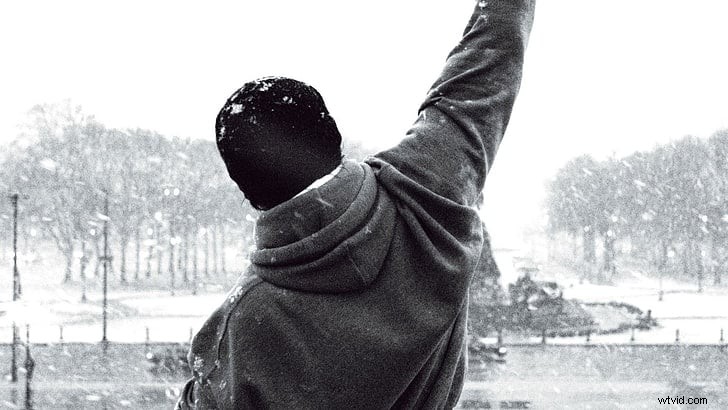
Przedstawiamy nowe postacie
Stop-klatka może towarzyszyć wizytówce lub krótkiej biografii, potwierdzając obecność postaci przed rozpoczęciem dialogu.
Zamrożenie w odpowiednim czasie może pozostawić trwałe wrażenie, dając widzom chwilę na zastanowienie się nad zakończeniem narracji.
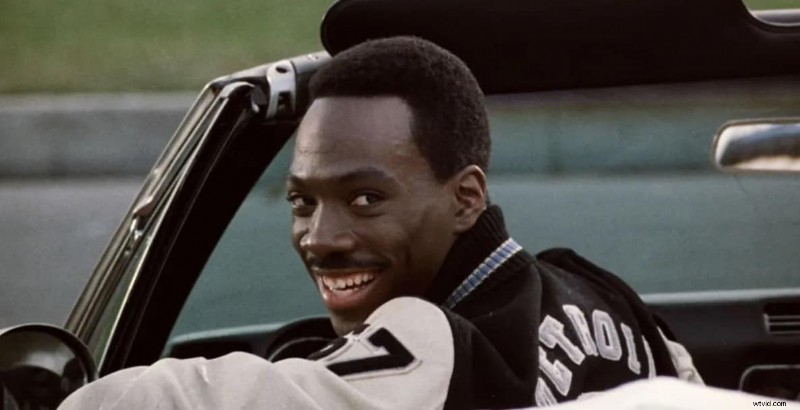
Użyj zatrzymania, aby zasygnalizować początek lub koniec retrospekcji, wyraźnie zaznaczając tymczasowe zmiany w historii.
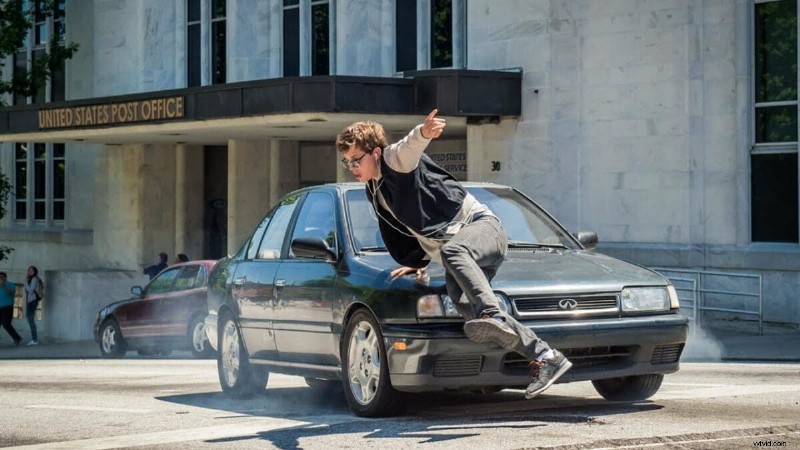
Zatrzymanie się tuż przed dramatycznym ujawnieniem lub akcją buduje oczekiwanie i zwiększa zaangażowanie widza.
Jak dodać stopklatkę w Final Cut Pro
Wykonaj poniższe kroki, aby wstawić stopklatkę dokładnie w wybranym miejscu:
- Krok 1: Umieść głowicę odtwarzania w miejscu, w którym chcesz zatrzymać klatkę.
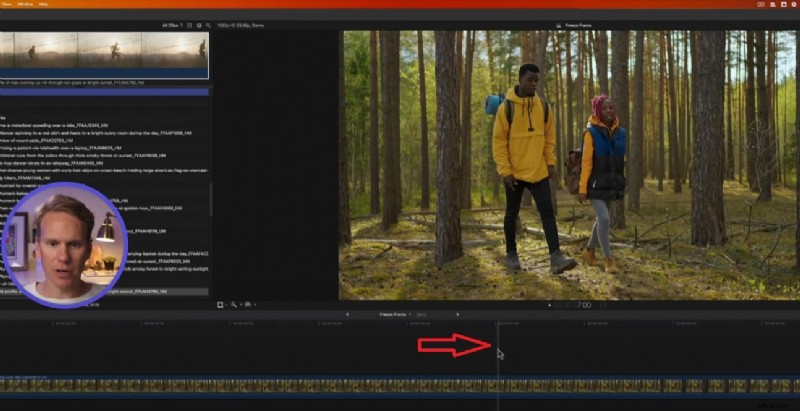
- Krok 2: Z menu wybierz Edytuj> Dodaj stopklatkę (lub naciśnij ⌥+F ).
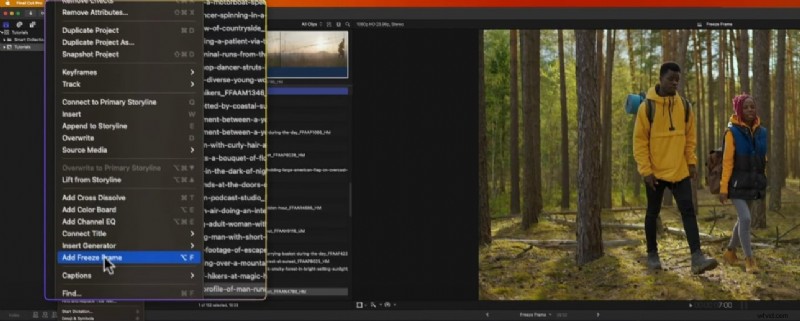
- Krok 3: Domyślnie zamrożenie trwa cztery sekundy. Wybierz klip i naciśnij Ctrl+D i wprowadź żądany czas trwania.
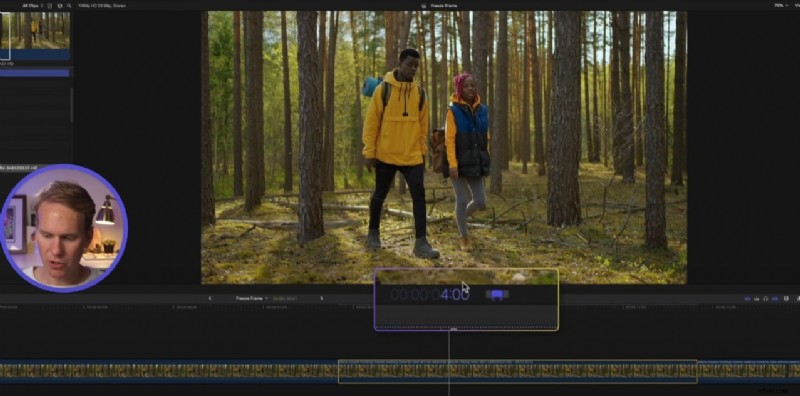
Chociaż zamrożone klatki są proste, ich skuteczność zależy od przemyślanego rozmieszczenia i uzupełniającego dźwięku lub tekstu.
Wybór odpowiedniego momentu

Zidentyfikuj rytmy niosące ze sobą wagę emocjonalną – wprowadzenie postaci, zwroty akcji lub kulminacyjne akcje – i wstrzymaj akcję, aby pozwolić widzom przyswoić znaczenie.
Warstwowa narracja i dźwięk
Nakładaj narrację, muzykę lub efekty dźwiękowe, aby poprawić efekt zamrożenia. Nagła zmiana partytury lub komentarz mówiony mogą pogłębić wpływ danej chwili.
Dodawanie nakładek tekstowych

Wstaw tekst wyświetlany na ekranie — na przykład imię postaci, kluczową datę lub krótki podpis — aby zapewnić kontekst bez zakłócania wizualnego przepływu.
Używanie zatrzymanych klatek jako przejść
Zastosuj zamrożenie, a następnie zaciemnienie, aby płynnie przechodzić między scenami lub wątkami narracji, nadając edycji dopracowany, kinowy charakter.
Ulepszanie efektami
Połącz stopklatki ze zwolnionym tempem lub korekcją kolorów, aby zwiększyć dramaturgię lub zainteresowanie wizualne przed pauzą.
Strategicznie rozmieszczaj stopnie, aby podkreślić rytm historii, zapewniając widzom wizualną interpunkcję wzmacniającą strukturę narracji.
Najłatwiejszy sposób na dodanie stopklatki do dowolnego klipu wideo:Wondershare Filmora
Wondershare Filmora oferuje przyjazne dla użytkownika, wieloplatformowe rozwiązanie umożliwiające dodawanie stop-klatek. Oś czasu typu „przeciągnij i upuść”, wbudowane narzędzie do zatrzymywania klatek oraz obszerna biblioteka tekstu i efektów sprawiają, że jest to doskonała alternatywa dla osób spoza ekosystemu komputerów Mac.
Ustabilizuj filmy za pomocą Wondershare Filmora
- Zaawansowana stabilizacja wideo przy minimalnych zniekształceniach.
- Szeroka gama efektów dźwiękowych i wizualnych.
- Narzędzia do edycji oparte na sztucznej inteligencji zwiększające szybkość.
- Intuicyjny interfejs odpowiedni zarówno dla początkujących, jak i profesjonalistów.
- Dostępne na macOS, Windows, iOS i Android.


Jak dodać stopklatki w Filmorze
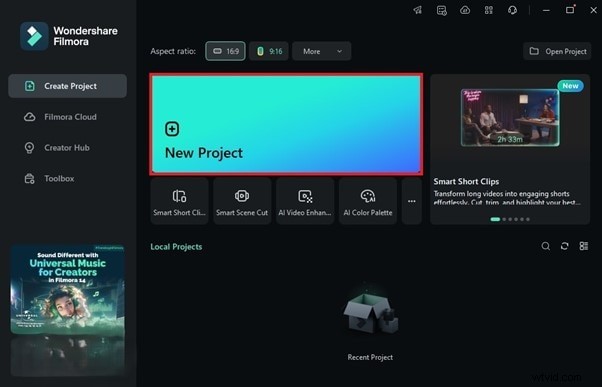
- Krok 1: Uruchom Filmorę i utwórz nowy projekt.
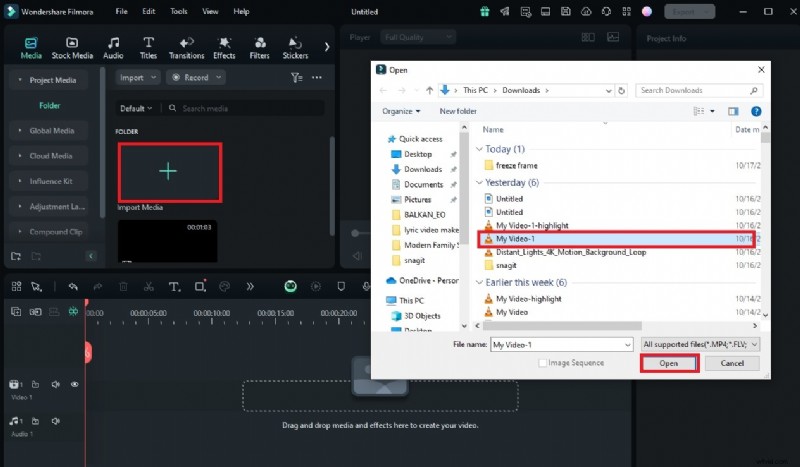
- Krok 2: Zaimportuj swój film za pomocą opcji Importuj przycisk.
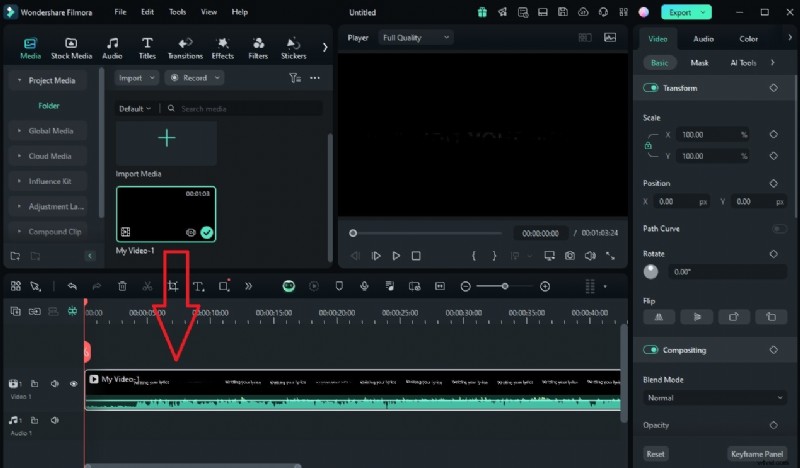
- Krok 3: Przeciągnij klip na oś czasu.
- Krok 4: Ustaw głowicę odtwarzania w miejscu, w którym chcesz zatrzymać.
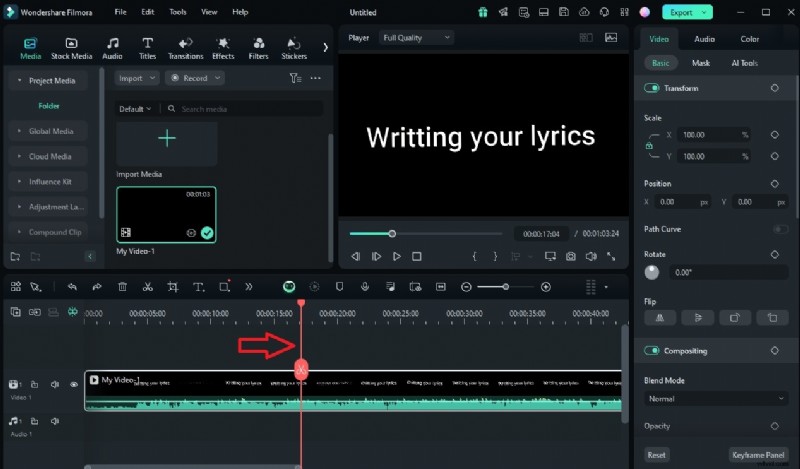
- Krok 5: Kliknij klip prawym przyciskiem myszy i wybierz Szybkość> Dodaj stopklatkę .
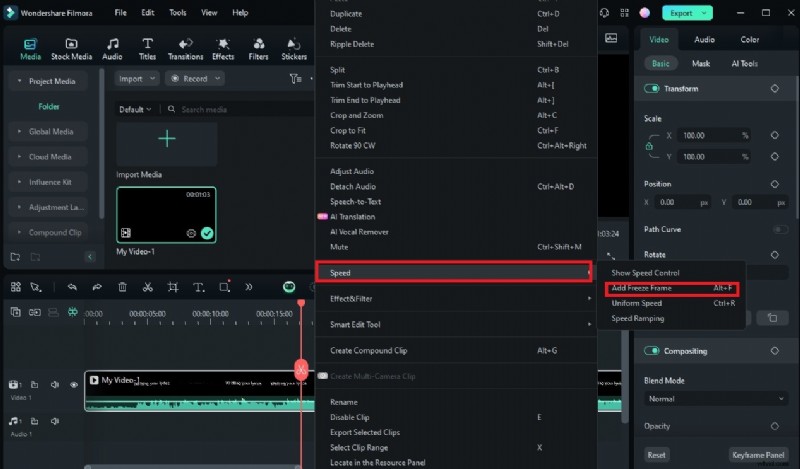
- Krok 6: Dostosuj czas trwania, klikając prawym przyciskiem myszy zablokowany segment i wybierając Czas trwania .
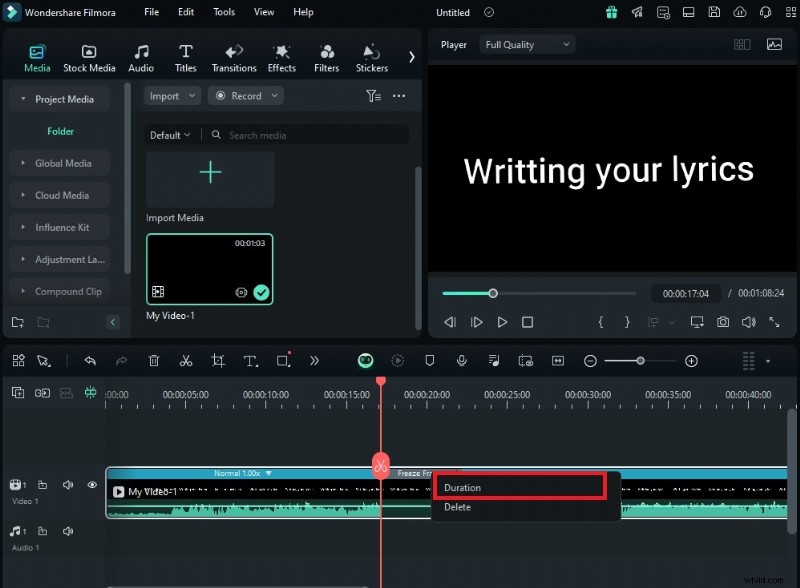
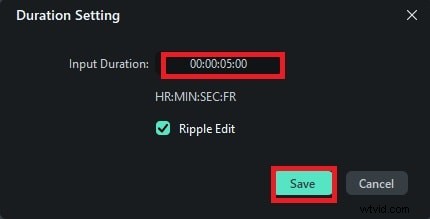
- Krok 7: Ustaw nową długość i kliknij Zapisz złożyć wniosek.
Wniosek
Final Cut Pro zapewnia potężne możliwości zamrożenia klatek, ale jego ograniczenia tylko dla komputerów Mac mogą stanowić przeszkodę. Wondershare Filmora zapewnia jednak wszechstronną, niezależną od platformy alternatywę, która oferuje również zaawansowaną stabilizację i zasoby kreatywne. Obydwa narzędzia są intuicyjne i zapewniają profesjonalne wyniki — poeksperymentuj z każdym, aby określić, które najlepiej pasuje do Twojego przepływu pracy i celów projektu.