
Najważniejsze wnioski
- Filmy pionowe są niezbędne w mediach społecznościowych platformy takie jak Instagram Reels, TikTok i YouTube Shorts.
- Konwersja filmów poziomych do formatu pionowego zapewnia lepsze zaangażowanie i lepsze wrażenia podczas oglądania.
- Najłatwiejszy sposób na ustawienie poziomego wideo w pionie współpracuje z edytorem internetowym, takim jak Riverside.
Czy nagrałeś poziome wideo i zdałeś sobie sprawę, że musisz udostępnić je jako klatkę pionową? Nie jesteś sam. Dobra wiadomość jest taka, że rozwiązanie może być proste!
Chociaż w tej chwili popularne są krótkie treści pionowe, nie musisz poświęcać sobie dodatkowej pracy na tworzenie nowych treści. Jeśli nagrywasz już filmy w orientacji poziomej na YouTube lub w innych celach, możesz łatwo dostosować je do treści pionowych, bez konieczności nagrywania czegokolwiek nowego!
Oto nasz pełny przewodnik na temat tworzenia poziomego wideo w pionie bez utraty jakości!
Dlaczego warto konwertować filmy poziome na filmy pionowe na potrzeby mediów społecznościowych?
Badania pokazują, że filmy pionowe często osiągają wyższy współczynnik klikalności niż ich odpowiedniki poziome, generując o 14% wyższe zyski na samym Instagramie.
Konwertując filmy poziome na filmy pionowe, możesz łatwo odpowiedzieć na wymagania stawiane przez wiele popularnych kanałów mediów społecznościowych, w tym Facebook, Instagram i TikTok. Możesz w pełni wykorzystać jedno świetne nagranie i uniknąć konieczności dwukrotnego nagrywania tej samej treści.
Filmy pionowe pozwalają w pełni wykorzystać dodatkowy zasięg i możliwości budowania odbiorców.
Jak ustawić poziome filmy w pionie:3 metody
Jeśli nagrałeś film na ekranie poziomym, nie panikuj! Przekształcenie go w pionowy klips jest łatwe, jeśli masz odpowiednie umiejętności i narzędzia, które Ci pomogą.
Wypróbuj te 3 proste metody, aby rozpocząć i przygotować swoje treści wideo do osiągnięcia sukcesu w mgnieniu oka.
Zmień rozmiar i dodaj tło wideo
Jeśli chcesz zachować swój film w niezmienionej postaci, najlepszym wyborem będzie dodanie tła w celu zmiany proporcji.
Istnieje wiele narzędzi i systemów online, które mogą pomóc w szybkiej i łatwej zmianie rozmiaru filmu oraz dodaniu tła. Na przykład dzięki Riverside możesz to bez wysiłku zrobić zaraz po nagraniu.
Jak konwertować filmy poziome na filmy pionowe ze zmianą rozmiaru
Chcesz teraz zmienić rozmiar swojego filmu? Aby rozpocząć, wykonaj te proste kroki!
Krok 1: W panelu Riverside kliknij „Edytuj” z górnych przycisków.
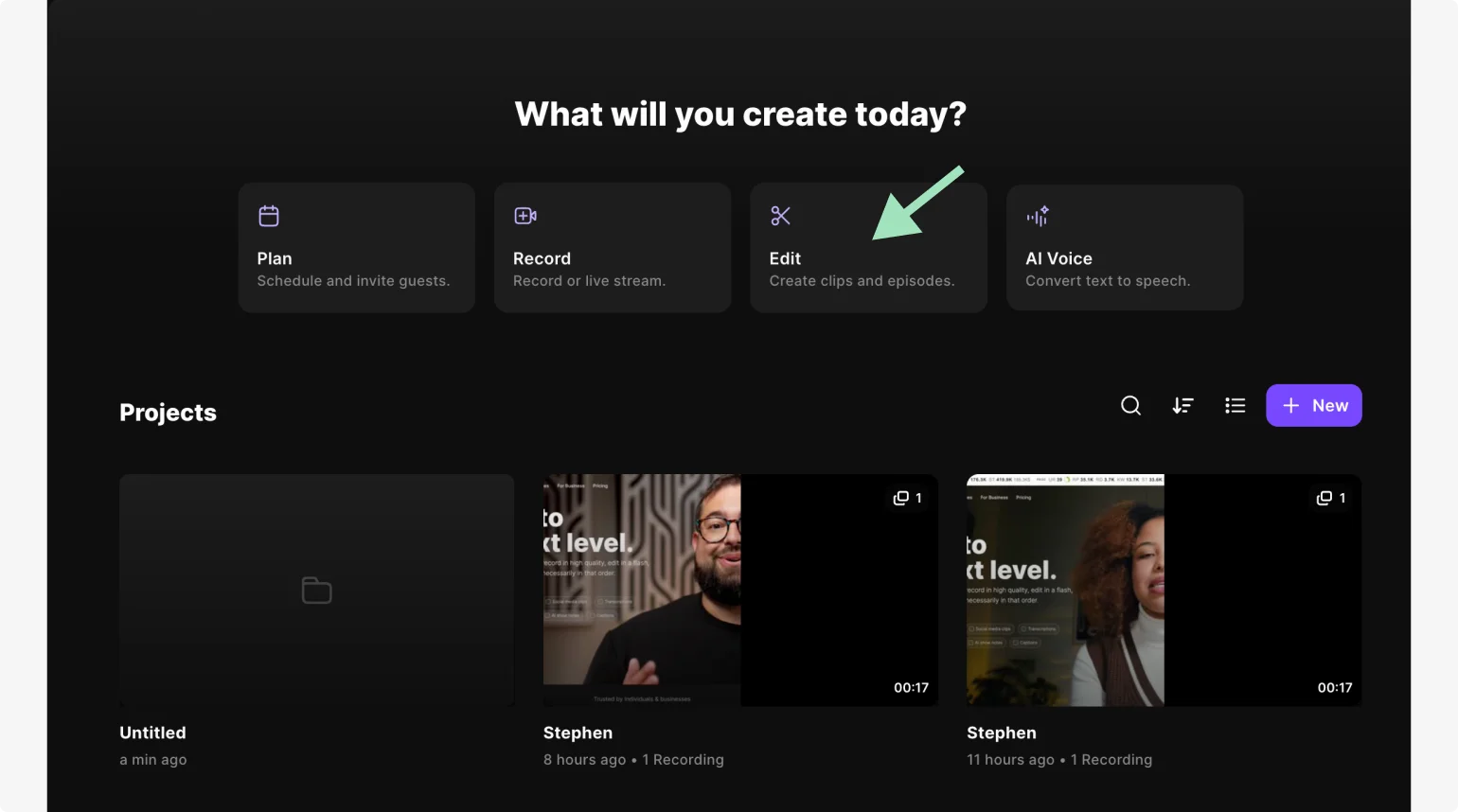
Krok 2: Kliknij „Nagraj” , aby całkowicie utworzyć nowy film, lub „Prześlij” aby przesłać własne do edytora.
Krok 3: Gdy film znajdzie się w edytorze, przejdź do górnego paska narzędzi i kliknij przycisk rozmiaru. Wybierz pionowy współczynnik 9:16.

Krok 4: Zobaczysz, że to przytnie Twój film. Aby zachować oryginalny układ wideo, kliknij film, a następnie kliknij „Przytnij”. Przesuń skalę, aby zdecydować, jak przycięty ma być Twój film. Możesz także kliknąć wideo i przeciągnąć je, aby wybrać, co pozostanie w ramce.
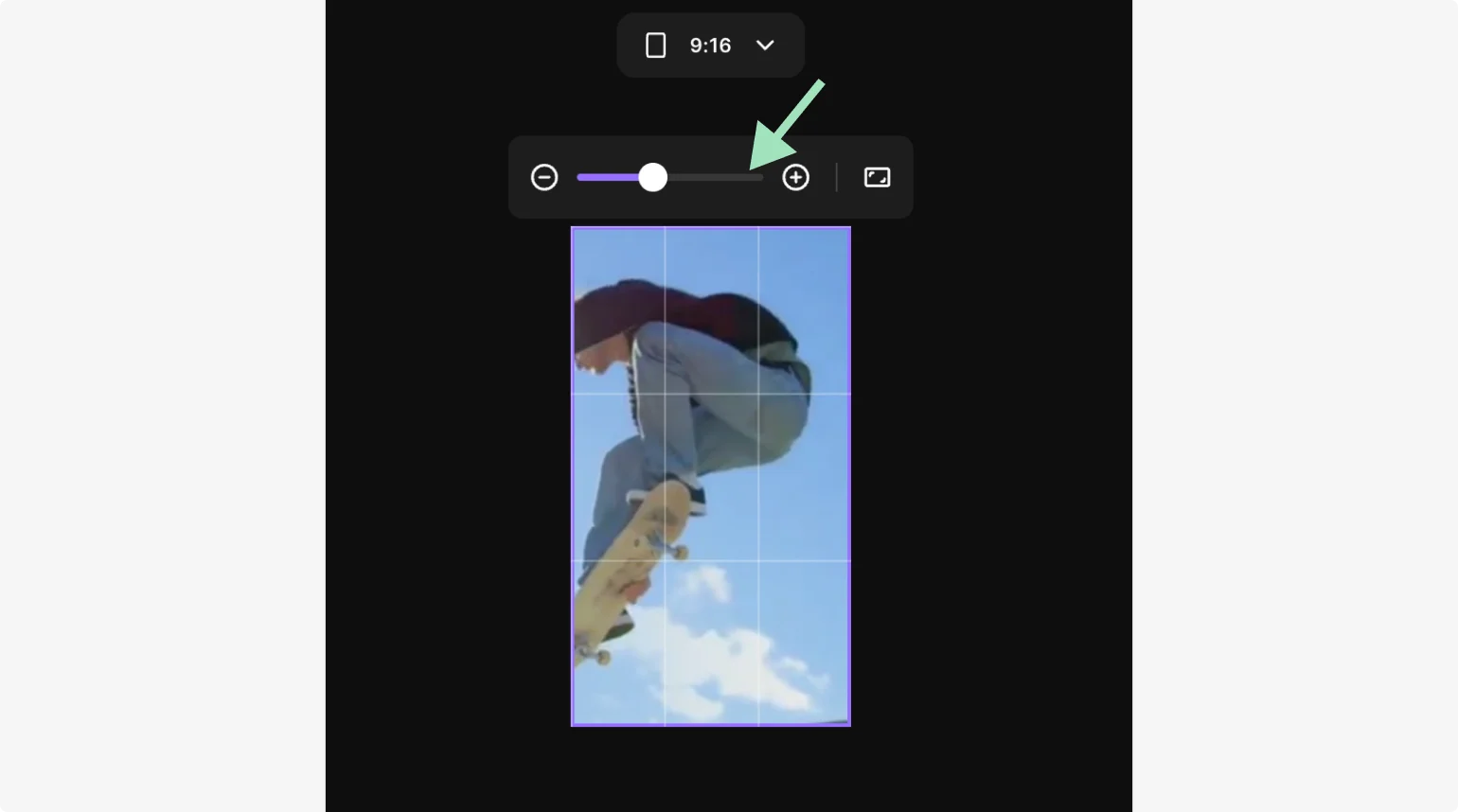
Krok 5: Na koniec upewnij się, że jesteś zadowolony ze swoich edycji wideo. Następnie wybierz odpowiedni typ pliku przed eksportem i zapisz swój film na swoje urządzenie.
Przytnij klip wideo
Jeśli obiekt nie zajmuje całej klatki, zawsze możesz przyciąć wideo, stosując współczynnik proporcji 9:16. Umożliwia to wypełnienie ekranu i dostosowanie się do wymagań związanych z publikowaniem w mediach społecznościowych.
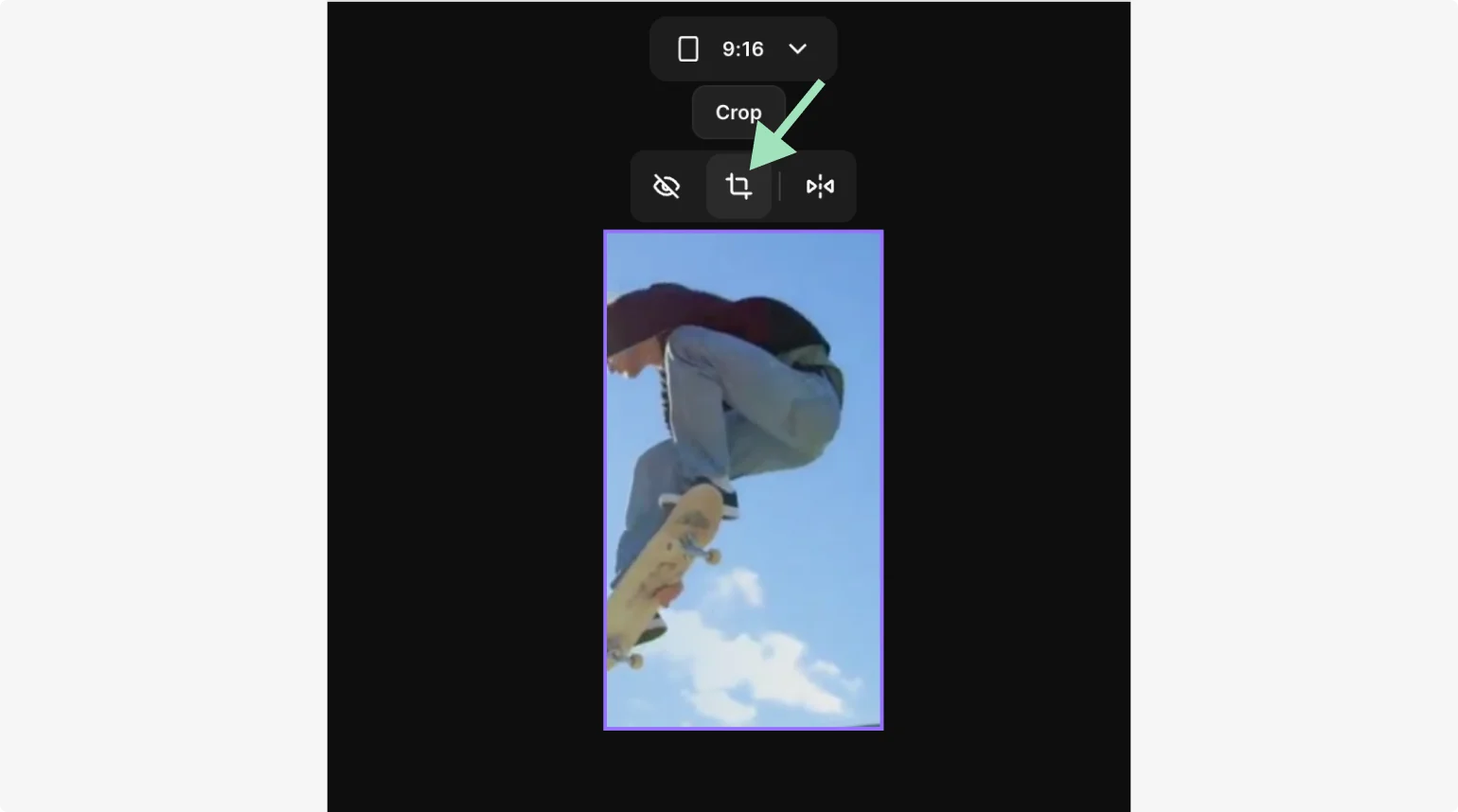
Większość redaktorów oferuje opcję przycinania filmów i zwykle jest to dość proste. Na przykład, jeśli robisz to w Riverside, wykonaj czynności opisane w poprzedniej sekcji i:
- Ustaw rozmiar wideo na 9:16.
- Kliknij „Przytnij” przycisk, aby dostosować stopień przycięcia materiału wideo.
- Kliknij film i przeciągnij go, aby ustawić w ramce dokładnie to, co chcesz.
Jeśli korzystasz z telefonu, możesz skorzystać z wbudowanego edytora, tak jak to opisano w poniższych krokach.
Jak konwertować filmy poziome na filmy pionowe z przycinaniem
Wiele urządzeń może pomóc w przycięciu treści wideo! Na potrzeby tego samouczka będziemy odnosić się do wbudowanej kamery i edytora Androida.
Krok 1: Najpierw otwórz swój film w edytorze.
Krok 2: U dołu ekranu wybierz ikonę przycinania z paska narzędzi edycji.
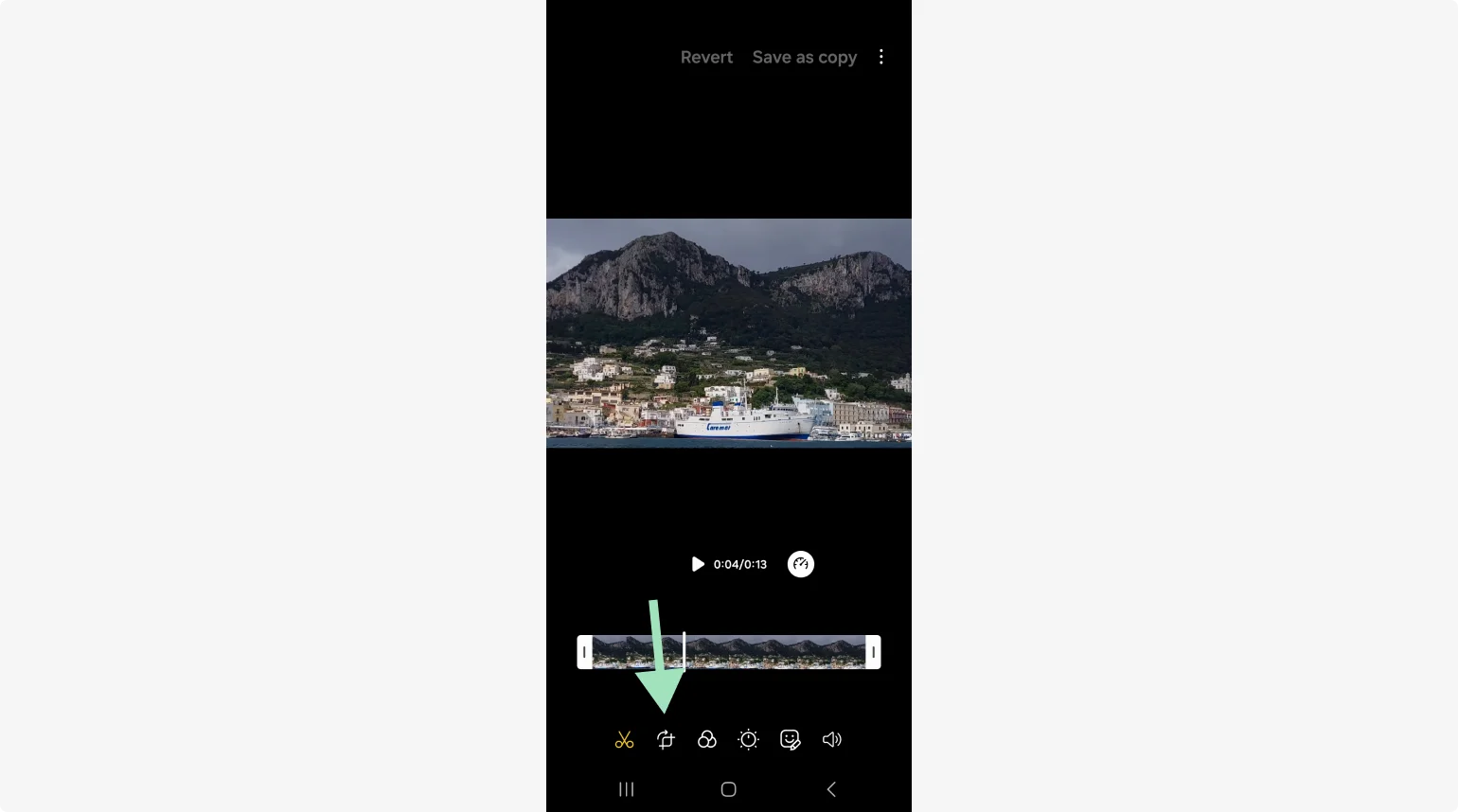
Krok 3: Następnie możesz ręcznie przeciągnąć krawędzie ramki . Chociaż lepszą opcją jest wybranie ustawionej klatki odpowiadającej proporcji 9:16, której szukasz.
Aby to zrobić, kliknij ustaw ramkę z menu narzędzia do przycinania. Znajduje się ono w lewym dolnym rogu i może zawierać informację „Bezpłatne”, jeśli korzystasz z przycinania swobodnego.
Przejdź do opcji pionowych i wybierz 9:16 lub dowolny wymiar, którego potrzebujesz.
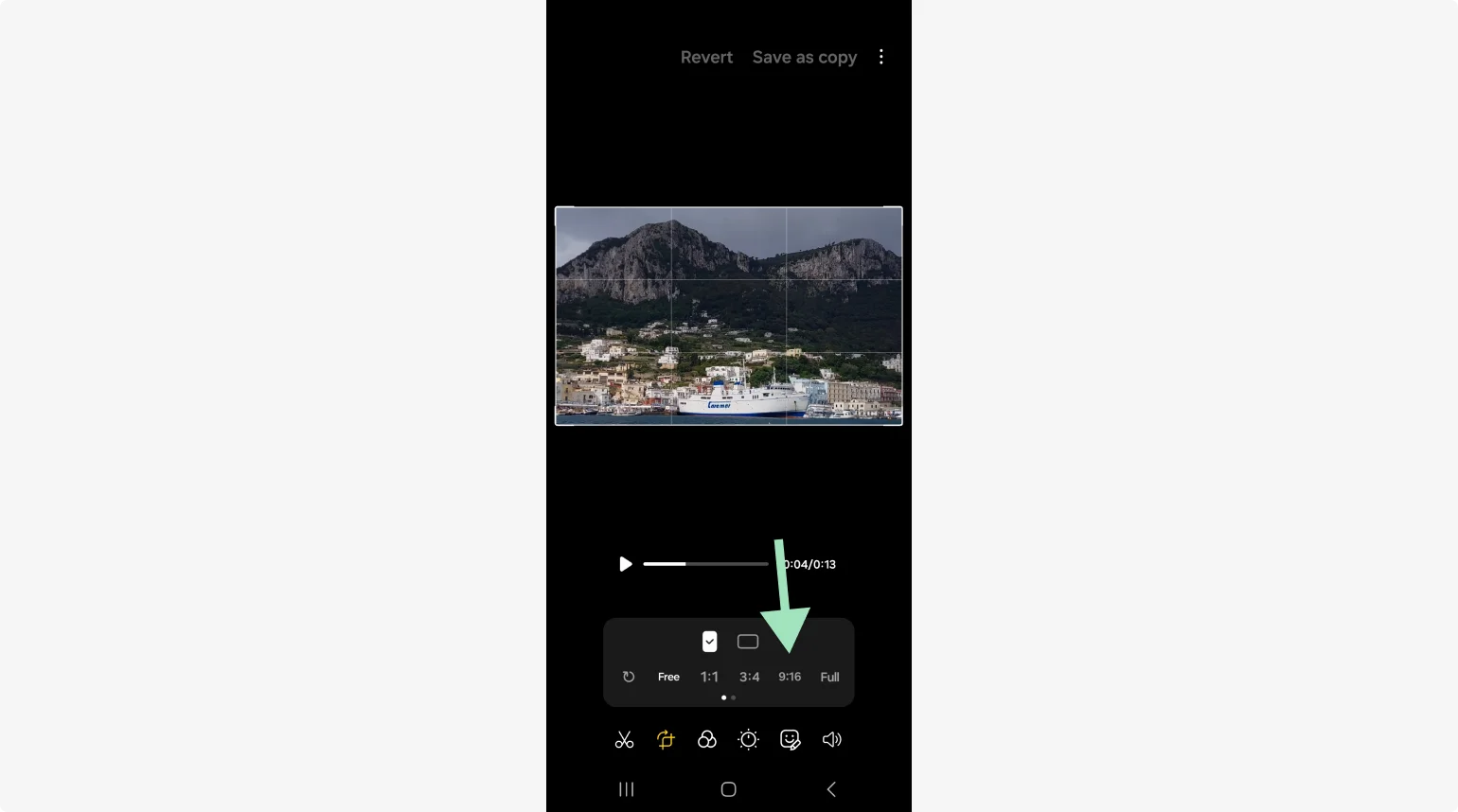
Step 4: Click “Save” to crop swój obraz, a następnie wyeksportuj go jako wideo w pionie.
Zmień orientację filmu
Jeśli powyższe metody nie działają, możesz także zmienić orientację filmu. Odnosi się to do układu Twojego klipu wideo i tego, czy jest on wyświetlany w układzie poziomym (poziomym), czy pionowym (pionowym).
Nie sprawdziłoby się to dobrze w przypadku kwadratowego wideo, ale jeśli nagrywasz w układzie pionowym 16:9, możesz po prostu obrócić go o 90 stopni, aby uzyskać wideo w orientacji poziomej 9:16, kompatybilne z mediami społecznościowymi.
Na szczęście jest to dość łatwe i można to zrobić za pomocą większości edytorów wideo. Istnieją również konwertery online, do których po prostu przesyłasz wideo w orientacji poziomej, a one zamieniają je w orientację pionową.
Jak konwertować filmy poziome na filmy pionowe, zmieniając układ orientacji
Bez względu na platformę, z której korzystasz, kroki, które wykonasz, będą wyglądać mniej więcej tak:
Krok 1: Otwórz swój film w wybranym edytorze. Możesz nawet skorzystać z edytora wbudowanego w telefon. (W tym przykładzie używamy edytora mobilnego Androida).
Krok 2: Znajdź zestaw narzędzi oprogramowania do obracania wideo. Niektórzy redaktorzy łączą to z kadrowaniem. Zwykle jest to oznaczone jako „Obróć” . W systemie Android możesz to znaleźć w obszarze przycinania. Kliknij „Przytnij” a następnie obracanie narzędzie.
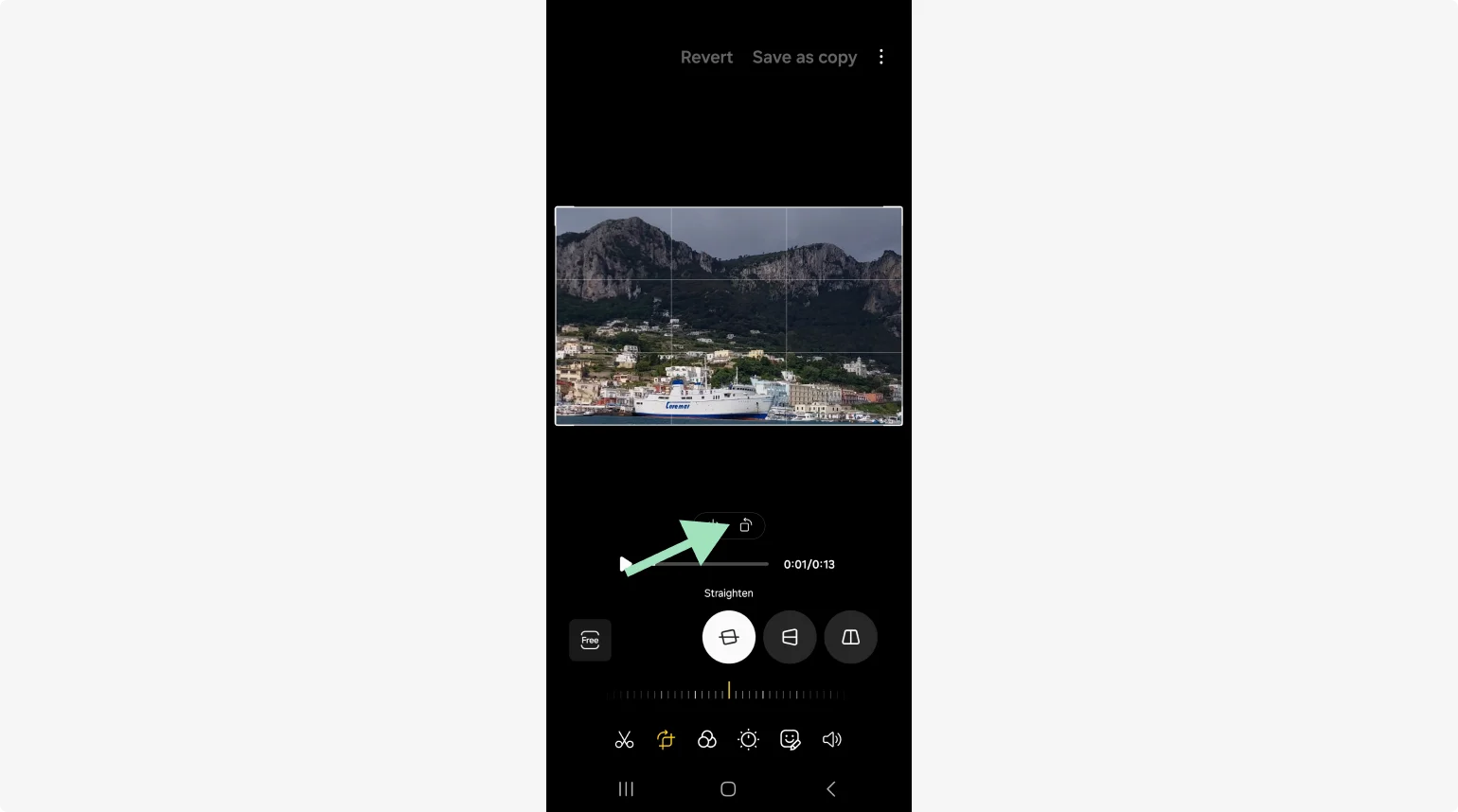
Krok 3: Po prostu obróć wideo. Zwykle wystarczy obrócić go o 90 stopni, ale może być konieczne obrócenie o 270 stopni, aby upewnić się, że obiekt lub treść są dobrze ustawione.
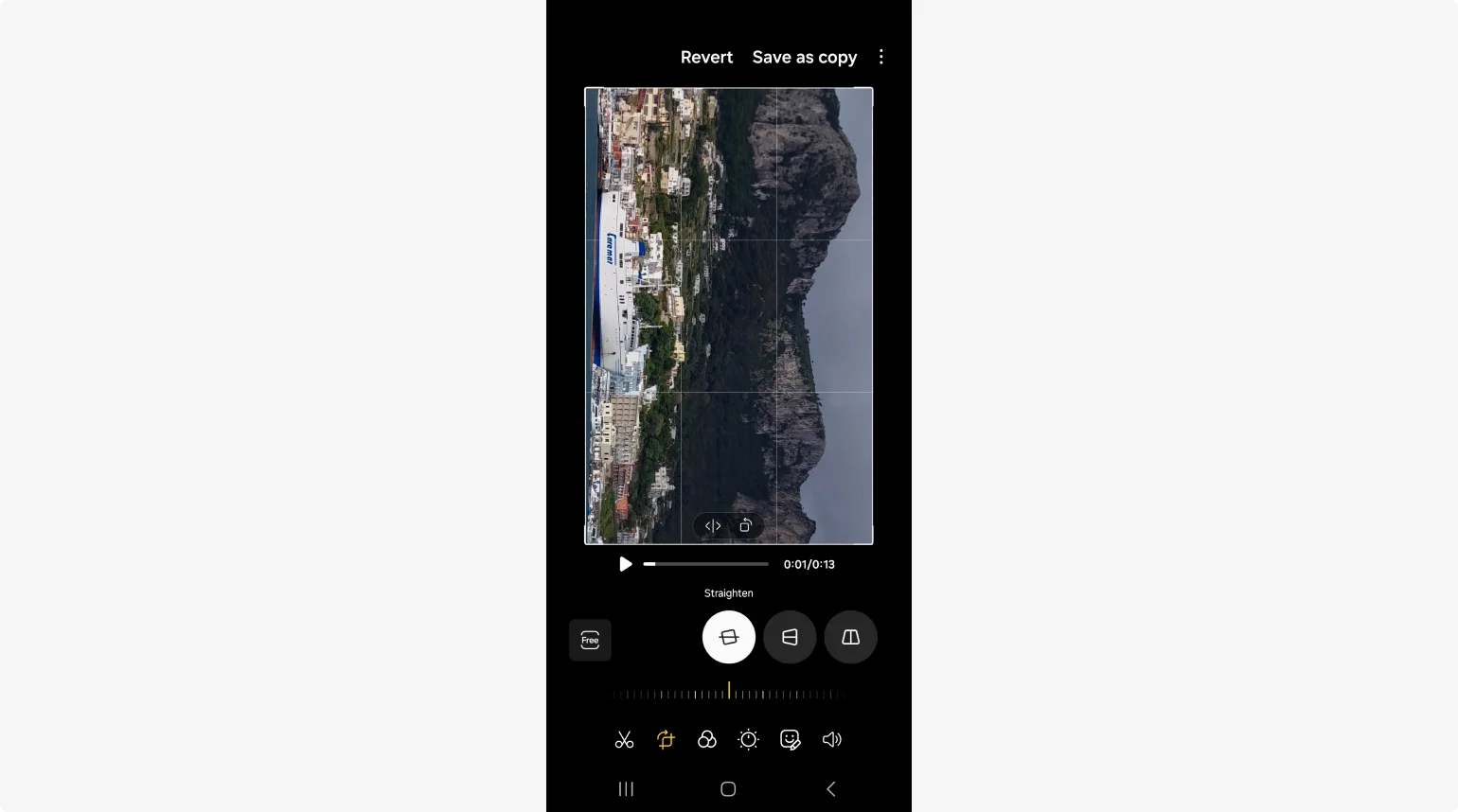
Krok 4:Zapisz i wyeksportuj swój film i możesz go udostępnić online.
Twórz wysokiej jakości wideo w pionie i poziomie w jednym nagraniu w Riverside
Powyższe podejścia są świetnymi opcjami, jeśli nagrałeś już wideo z poziomą klatką. Co jednak, jeśli chcesz od samego początku planować zarówno klipy poziome, jak i pionowe?
Riverside to idealne rozwiązanie, pozwalające z łatwością wykorzystać jedno nagranie do szeregu opcji wyświetlania. Dzięki temu systemowi ponowne wykorzystanie staje się proste. Korzystając z szablonów układów, możesz jednym naciśnięciem przycisku utworzyć wiele wersji swoich filmów.
Korzystając z Riverside, możesz nagrywać swoje filmy w jakości do 4K, a gdy skończysz, użyj komputera, aby uzyskać dostęp do pełnego pakietu do montażu. Tutaj możesz wybierać spośród kilku gotowych współczynników proporcji, które obsługują zmianę rozmiaru wideo za Ciebie!
Najważniejsze cechy:
- Najwyższa jakość z rozdzielczością do 4K i jakością dźwięku 48 kHz.
- Nagrywanie lokalne, przechwytywanie stabilnej treści z urządzenia każdego użytkownika zamiast polegania na wadliwym połączeniu internetowym.
- Narzędzie Magiczne klipy która wykorzystuje sztuczną inteligencję do przekształcania kluczowych momentów Twoich nagrań w pionowe filmy krótkometrażowe dla mediów społecznościowych.
- Bardzo dokładna transkrypcja AI dostępny w ponad 100 językach.
- Edycja oparta na tekście dzięki temu przycinanie treści jest tak proste, jak usuwanie tekstu z transkrypcji nagrania.
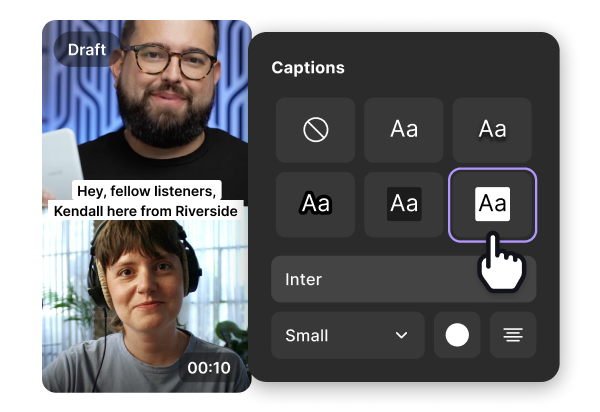
- Napisy do filmów gdzie możesz dowolnie stylizować czcionkę, kolor i położenie podpisów.
- Szablony układów aby łatwo przełączać się między treścią pionową i poziomą.
- Dostosowywalne tła i logo dla łatwej kontroli marki.
- Oddzielne ścieżki audio i wideo dla maksymalnie 8 uczestników połączeń.
- Automatyczne dostrajanie dźwięku aby poprawić ogólną jakość dźwięku.
Często zadawane pytania na temat ustawiania poziomego wideo w pionie
Nadal nie wiesz, jak dopasować poziome wideo do pionowej klatki? Oto nasze odpowiedzi na kilka najczęściej zadawanych pytań.
Czy mogę zmienić poziomy obraz wideo na pionowy na iPhonie?
Za pomocą urządzenia iPhone łatwo jest zamienić poziomy film w klip pionowy. W tym przypadku najlepszą opcją jest zwykle wykonanie opisanych wcześniej kroków przycinania filmów. Możesz uzyskać dostęp do poziomego wideo w rolce z aparatu w telefonie i skorzystać z wbudowanych narzędzi do przycinania urządzenia, aby dostosować rozmiar ramki i sposób wyświetlania.
Jak obrócić film z orientacji poziomej do pionowej?
W niektórych przypadkach wystarczy po prostu obrócić wideo w orientacji poziomej do pionowej. Najlepszy sposób, aby to zrobić, będzie się różnić w zależności od używanego urządzenia i systemu. Na przykład na iPhonie możesz uzyskać dostęp do opcji obracania za pośrednictwem wbudowanego ekranu edycji, gdy uzyskasz dostęp do klipu w rolce z aparatu.
Jak ustawić poziomy film w pionie w przypadku krótkich filmów?
Filmy w pionie to najlepsza opcja, jeśli chodzi o udostępnianie filmów na Instagramie, filmów TikTok lub Shorts w YouTube. Każde z podejść wymienionych w tym artykule może pomóc w osiągnięciu rezultatów niezbędnych do przesłania klipu pionowego do tych witryn. Wszystko, co musisz zrobić, to wybrać, która opcja ma sens dla Twoich celów i Twojego unikalnego projektu wideo. Riverside to świetna opcja!
Przemyślenia końcowe
Przekształcanie poziomych filmów w klipy pionowe może być ważnym elementem strategii dotyczącej treści, umożliwiającym ponowne wykorzystanie tego samego materiału na wielu kanałach i platformach udostępniania.
Na szczęście zmiana orientacji filmu może być łatwa, nawet jeśli styl nagrywania nie odpowiadał Twojemu planowi wydawniczemu. Oznacza to, że możesz uniknąć wyrzucania treści i maksymalnie wykorzystać przechwycony materiał.
Czy jesteś gotowy, aby rozpocząć łatwiejsze i bardziej usprawnione tworzenie treści odpowiednich zarówno do produkcji wideo w poziomie, jak i w pionie? Trafiłeś we właściwe miejsce. Wypróbuj profesjonalne narzędzia do nagrywania i edycji Riverside już dziś.