
Najważniejsze wnioski:
- Dzięki wbudowanemu w iPhone'owi edytorowi i iMovie możesz przycinać, przycinać, stosować filtry i dodawać podpisy.
- iMovie umożliwia zaawansowane dostosowywanie — przejścia, poprawki dźwięku i nie tylko — aby podnieść jakość opowiadania historii.
- Inne edytory dla iPhone'a, takie jak Riverside, InShot, CapCut i Splice oferują unikalne funkcje umożliwiające głębszą kreatywność.
iPhone ma aparat najwyższej klasy, ale edycja pozwala przekształcić surowy materiał w dopracowaną treść. Poniżej znajdziesz jasne, szczegółowe wskazówki dotyczące edycji filmów na iPhonie oraz rekomendacje dotyczące najlepszych aplikacji do edycji.
Podstawy edycji na iPhonie:pięć podstawowych technik
Natywny edytor dla iPhone'a idealnie nadaje się do szybkich zmian — przycinania, przycinania, filtrowania i nakładania tekstu. Oto pięć podstawowych kroków:
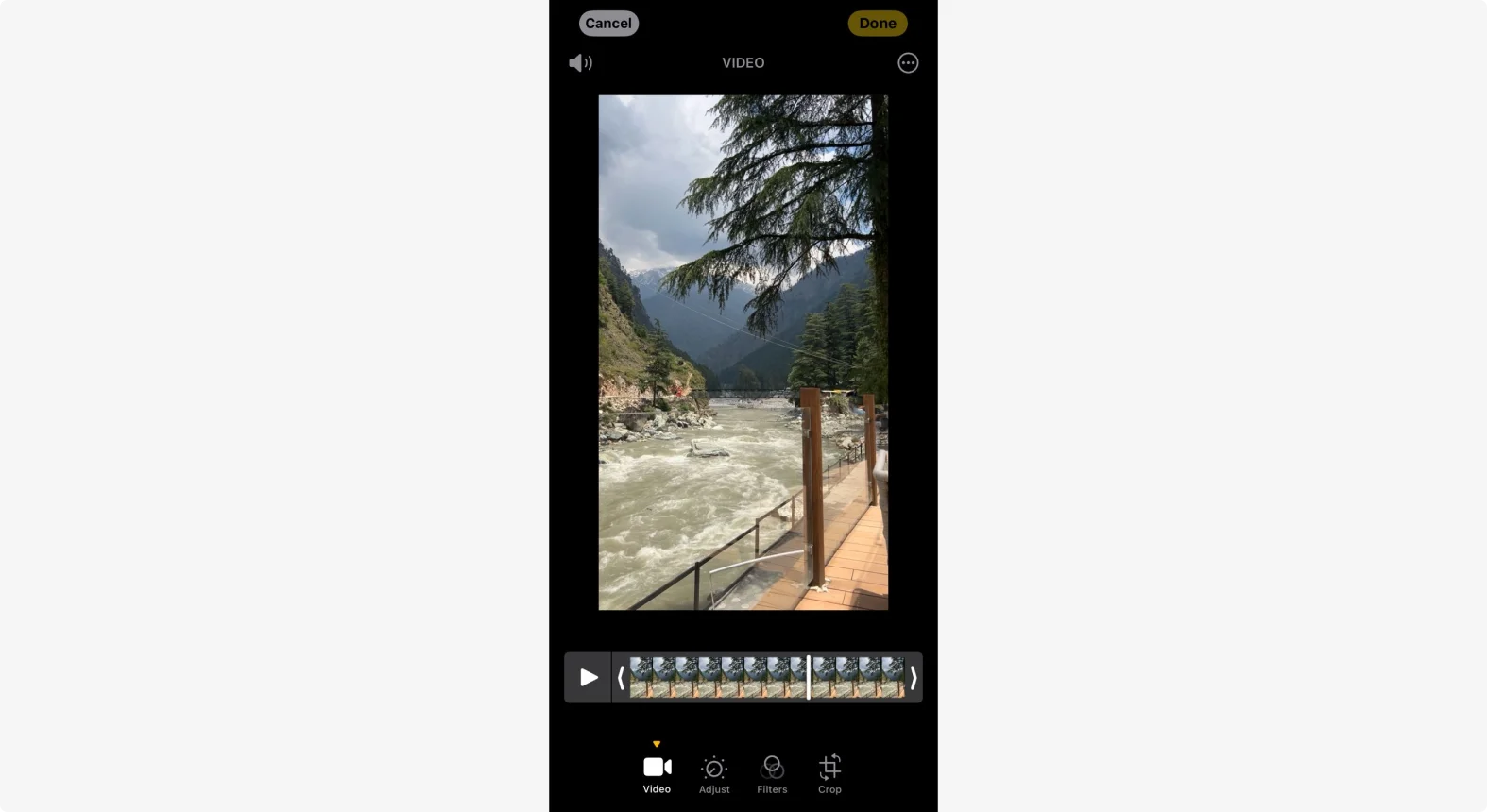
Przytnij swój film
Usuń niechciane sekcje z początku lub końca:
- Otwórz aplikację Zdjęcia, kliknij film, a następnie kliknij Edytuj (prawy górny róg).
- Użyj suwaków osi czasu, aby ustawić nowe punkty początkowe i końcowe.
- Naciśnij Gotowe aby zapisać przycięty klip.
Podziel klip w filmie
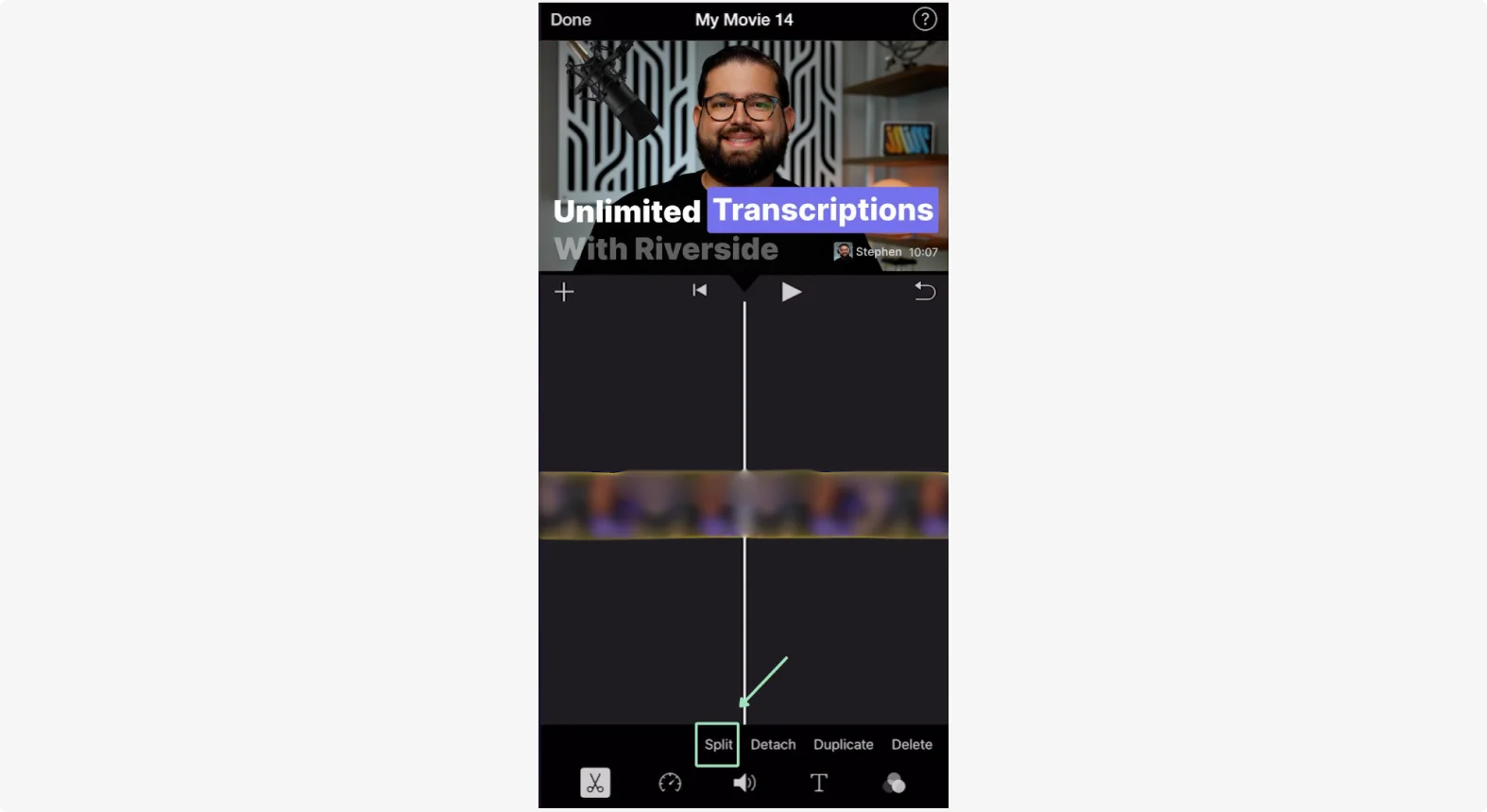
Natywny edytor nie może przyciąć klipu w połowie klipu, ale iMovie radzi sobie z tym łatwo:
- Uruchom iMovie, dotknij Rozpocznij nowy projekt> Film i wybierz materiał filmowy.
- Dotknij nożyczek ikona na dolnym pasku narzędzi.
- Przesuń głowicę odtwarzania do punktu podziału i kliknij Podziel; powtórz dla punktu końcowego.
- Usuń niechciane segmenty i kliknij Gotowe zapisać.
Edytor Riverside umożliwia edycję według transkrypcji – usuń tekst, aby wyciąć odpowiednią sekcję wideo.
Zastosuj filtry
Popraw kolory i nastrój:
- Otwórz film w Zdjęciach i kliknij Edytuj .
- Kliknij filtry ikona (trzy pierścienie) i opcje podglądu.
- Wybierz filtr (np. Żywy, Mono, Dramatyczny, Srebrzysty) i naciśnij Gotowe .
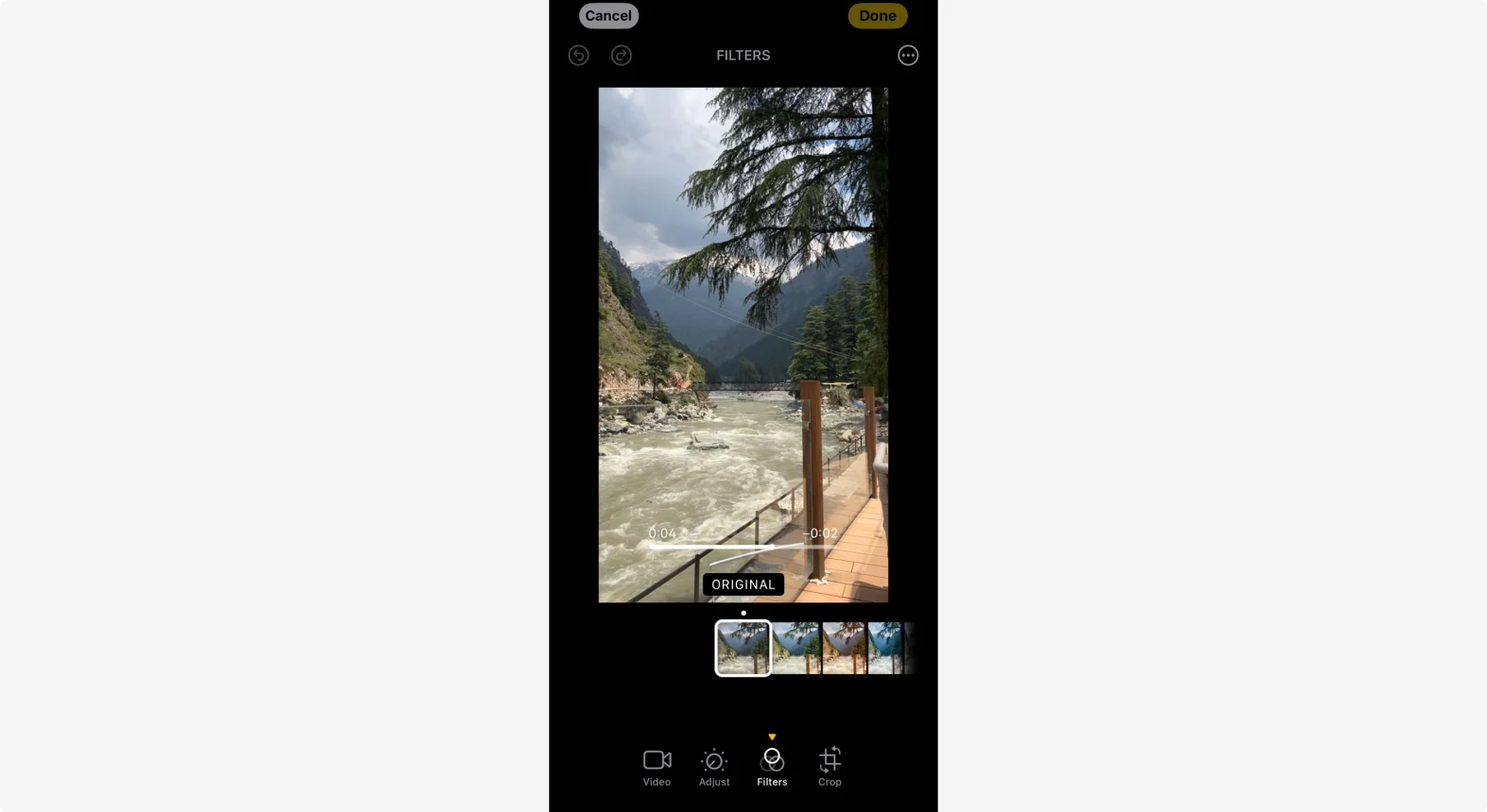
Użyj dostosuj pokrętłem, aby precyzyjnie dostosować jasność, kontrast i nasycenie.
Przytnij i zmień współczynnik proporcji
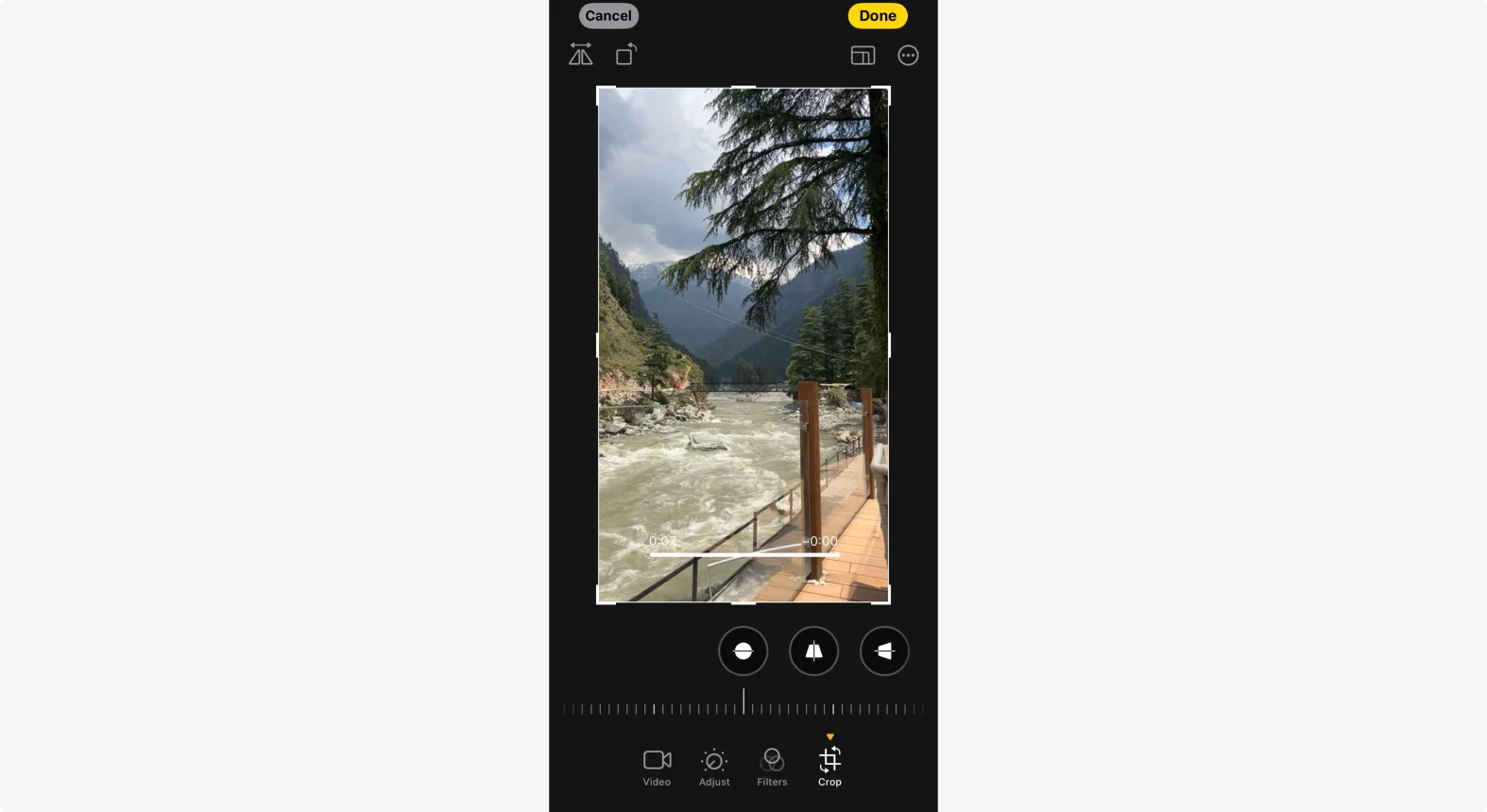
Zmień rozmiar lub ramkę materiału filmowego dla różnych platform:
- Kliknij Edytuj na filmie.
- Wybierz przytnij ikona ramki o dowolnym kształcie.
- Użyj Proporcji obrazu przycisk (ikona prostokąta), aby przełączać pomiędzy 1:1, 4:3, 16:9, 9:16.
- Obróć lub odwróć za pomocą obróć ikona.
- Naciśnij Gotowe złożyć wniosek.
Dodaj tekst i podpisy
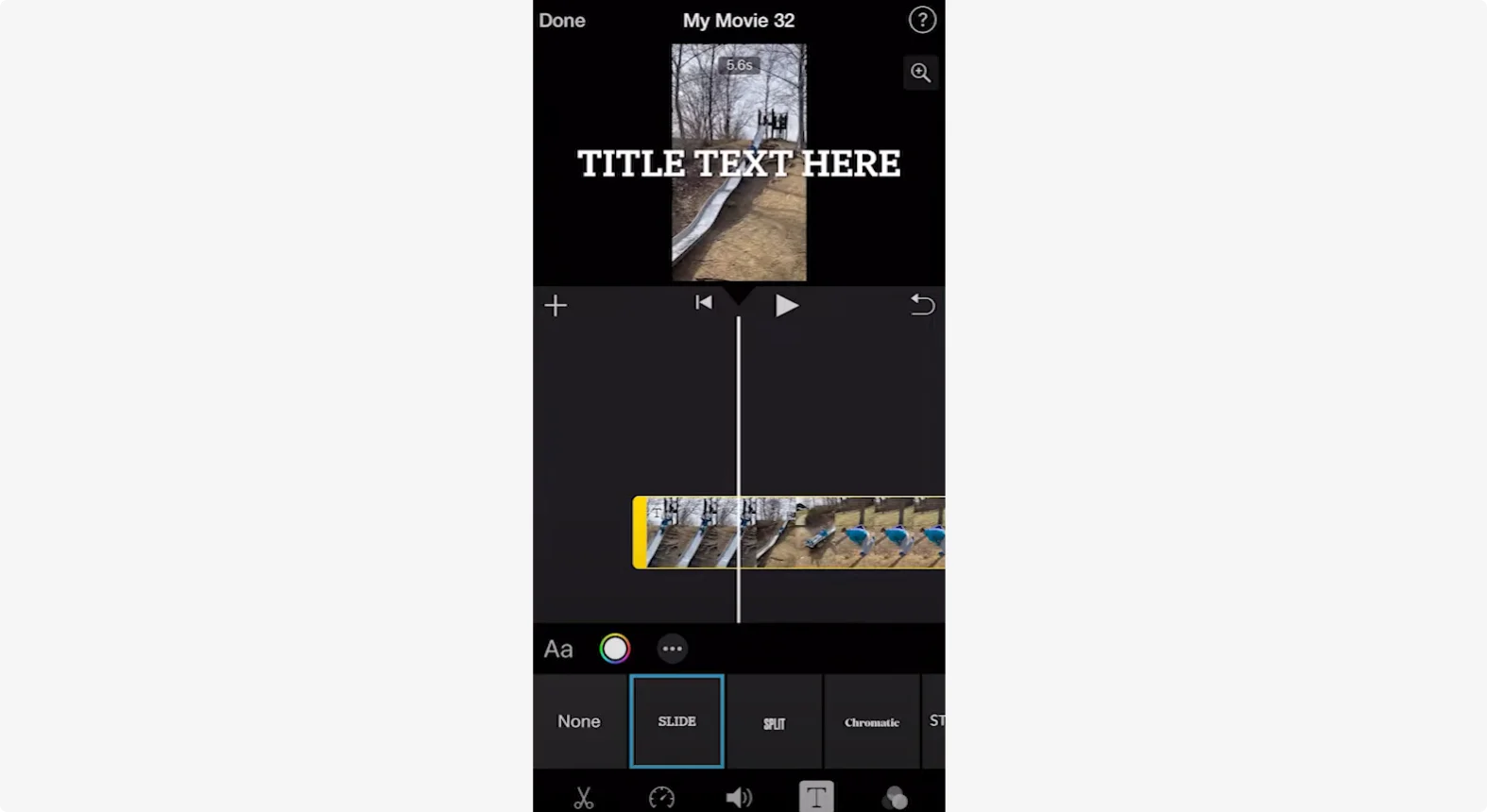
Nakładaj tytuły lub napisy za pomocą iMovie:
- Otwórz iMovie i rozpocznij nowy projekt.
- Kliknij T ikona, aby wstawić tekst.
- Wybierz styl (np. chromatyczny, 3D, kontur) i edytuj czcionkę, kolor i rozmiar.
- Dostosuj czas trwania i położenie tekstu na osi czasu.
- Kliknij Gotowe gdy jesteś usatysfakcjonowany.
Dodaj muzykę
Popraw nastrój dzięki utworom w tle:
- Otwórz iMovie i wybierz swój film.
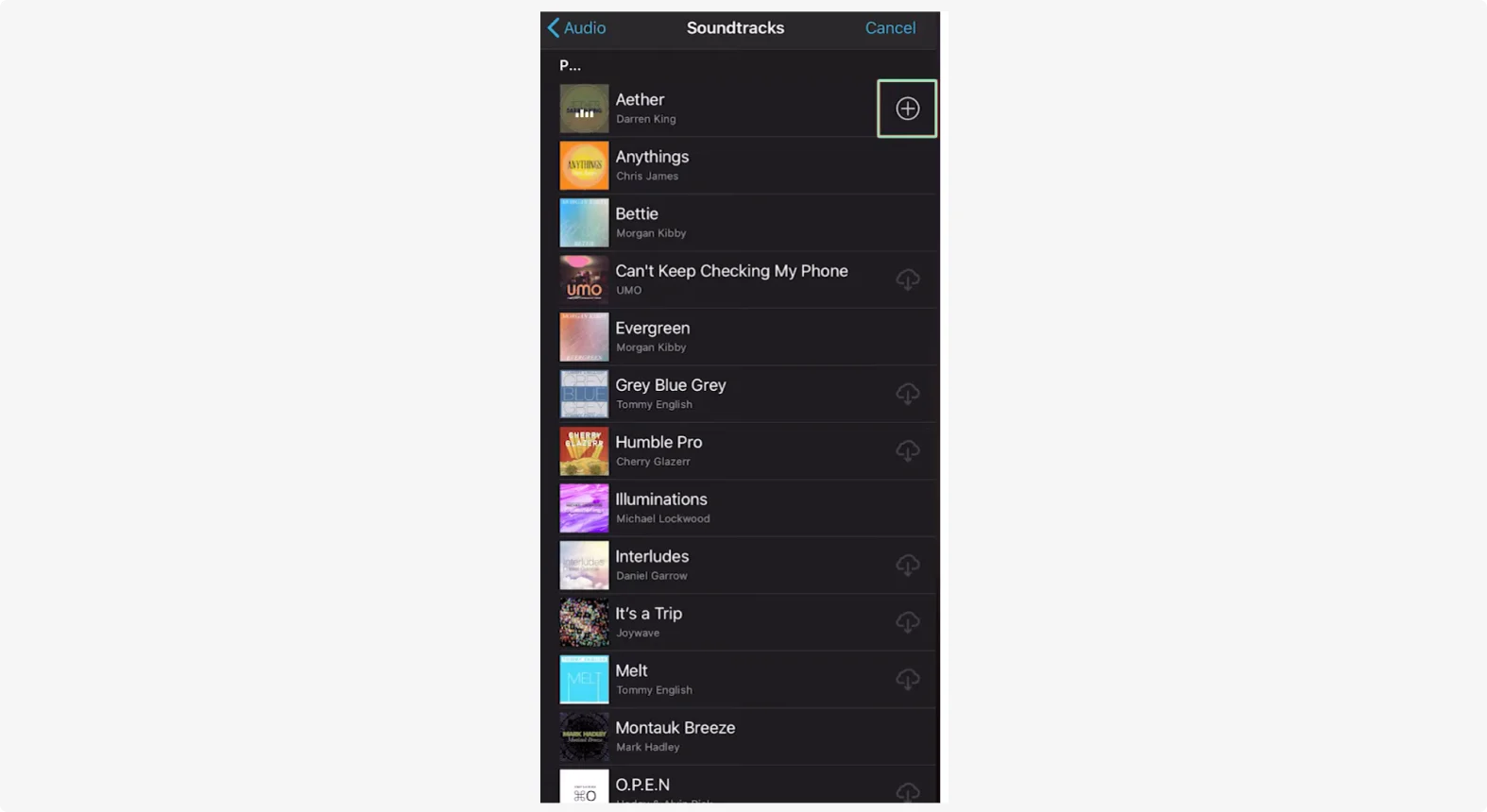
- Kliknij + ikonę, a następnie Dźwięk .
- Wybierz spośród ścieżek dźwiękowych , Moja muzyka lub Efekty dźwiękowe .
- Dodaj utwór, dotykając + a następnie edytuj jego położenie.
- Użyj przejść (rozpuszczanie, przesuwanie, wycieranie), aby łączyć segmenty audio.
- Kliknij Gotowe zapisać.
Eksportowanie wideo
Ze zdjęć
- Zapisz wideo :Zastąp oryginał.
- Zapisz jako nowy klip :utwórz osobny plik.
Z iMovie
- Kliknij Udostępnij i wybierz AirDrop lub Zapisz na urządzeniu .
- Możesz także eksportować do określonych folderów lub udostępniać za pośrednictwem poczty/komunikatora.
5 najlepszych aplikacji do edycji wideo na iPhone'a
Twórcom, którzy potrzebują czegoś więcej niż tylko podstaw, te aplikacje oferują zaawansowane narzędzia:
Riverside – bezproblemowe nagrywanie i montaż
Nagrywaj w rozdzielczości do 4K, zapraszaj nawet dziewięciu gości i edytuj za pomocą funkcji AI, takich jak automatyczne napisy i zastępowanie tła. Wszystko synchronizuje się z chmurą, więc możesz od razu przejść do edytora na komputerze.
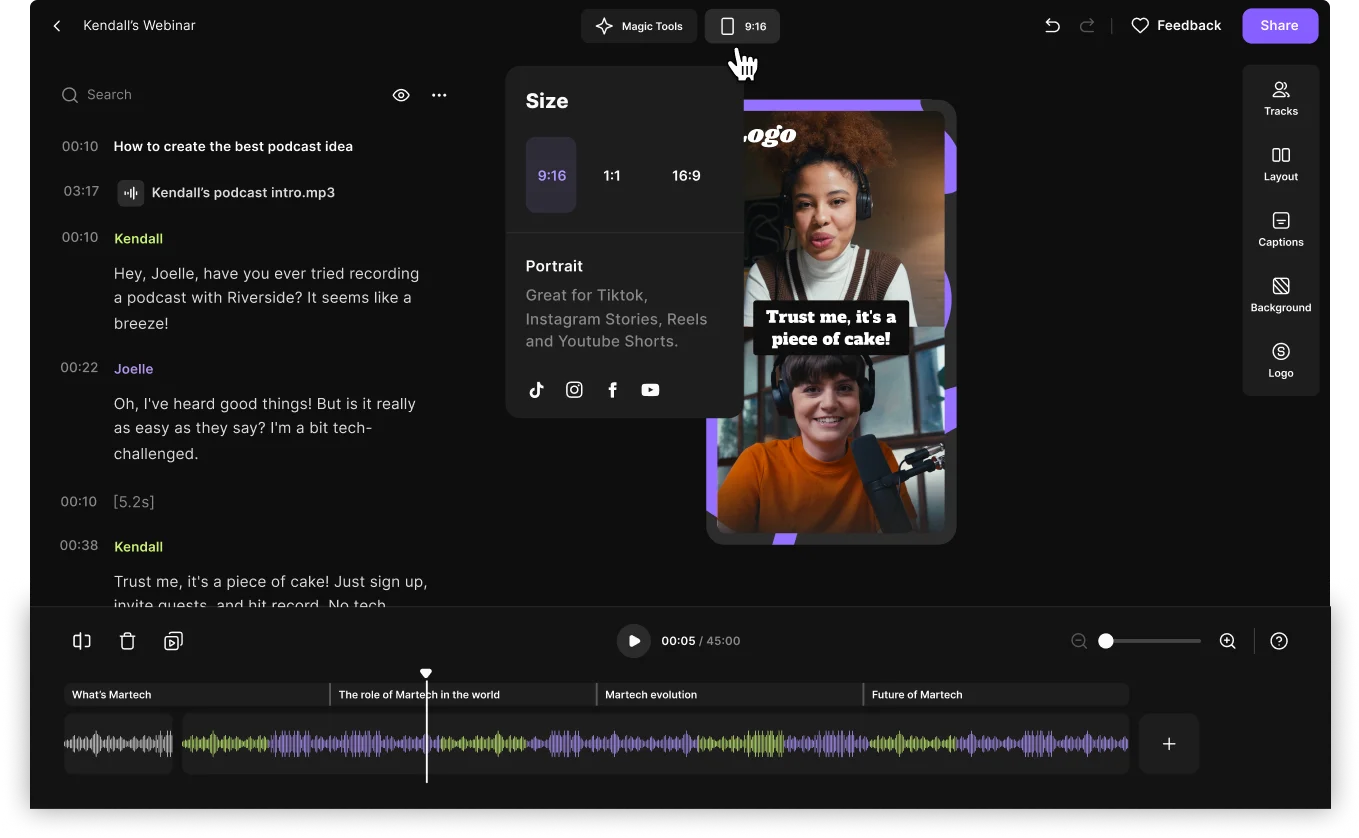
- Przytnij, wyczyść dźwięk, dostosuj proporcje.
- Zmień tło, dodaj nakładki i treść marki.
- Eksportuj w natywnych formatach na YouTube, TikTok, Instagram.
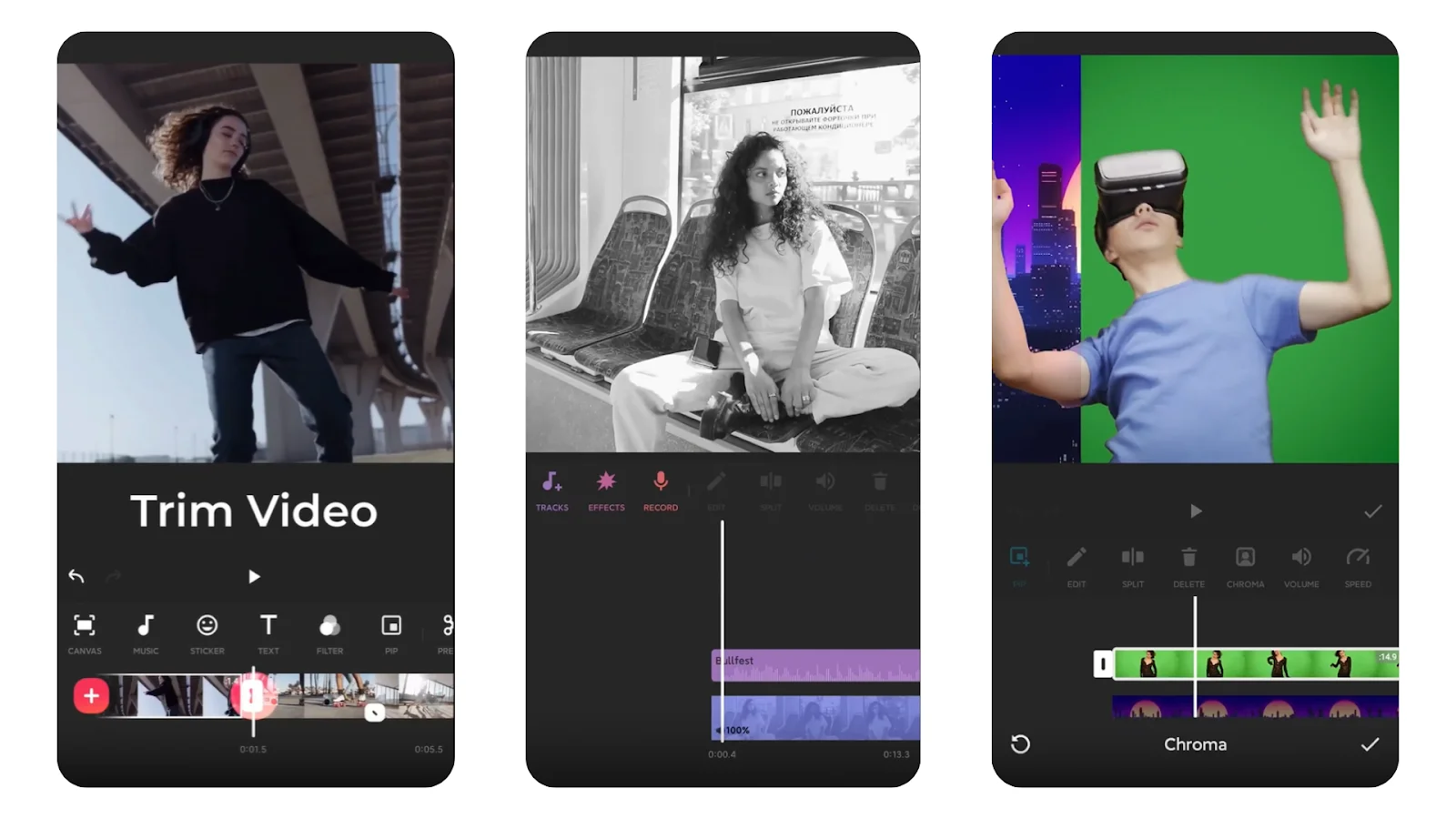
InShot – efekty wspomagane przez sztuczną inteligencję
Idealny dla początkujących, InShot oferuje podstawową edycję oraz ustawienia wstępne AI (Glitch, Retro DV, szum) i śledzenie ruchu obiektów.
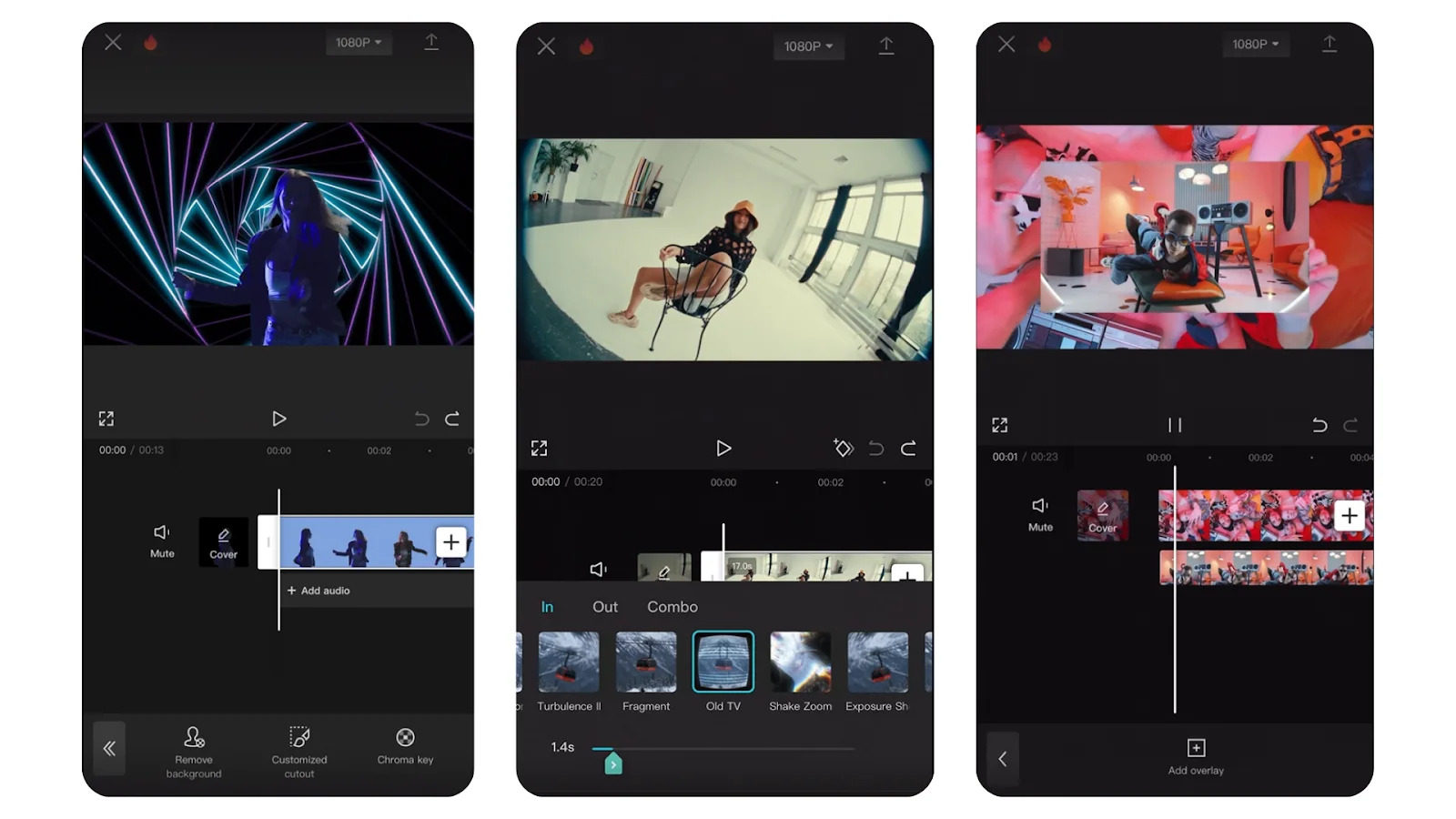
CapCut – stylizowany tekst i animacja
Generuj animowane napisy, wybieraj spośród ponad 100 czcionek i korzystaj z automatycznych napisów. CapCut obsługuje także stabilizację wideo i kinowe spowolnienie.
Łączenie – mistrzostwo dźwięku
Uzyskaj dostęp do ponad 6000 bezpłatnych utworów, nagrywaj niestandardową narrację i dostosowuj dźwięk za pomocą edytora wielościeżkowego. Splice oferuje także kontrolę prędkości oraz efekty przesuwania i powiększania.

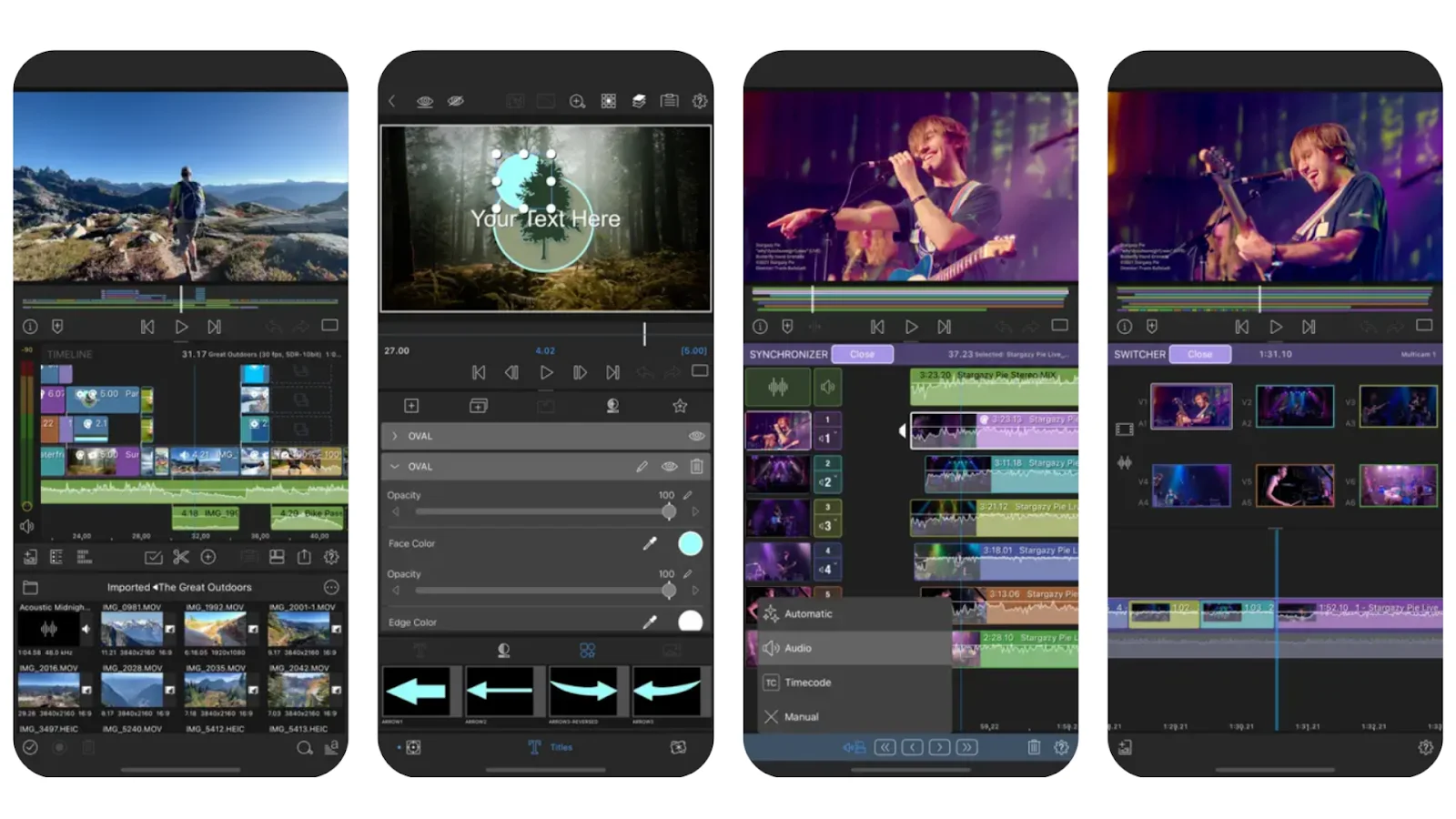
LumaFusion – profesjonalna edycja
Synchronizacja wielu kamer, magnetyczna oś czasu, zaawansowana korekcja kolorów, klatki kluczowe i maksymalnie sześć ścieżek audio sprawiają, że LumaFusion to idealne rozwiązanie dla doświadczonych redaktorów.
Edytuj jak profesjonalista na swoim iPhonie
Za pomocą tych narzędzi możesz tworzyć klipy do mediów społecznościowych, dopracowane vlogi lub osobiste wspomnienia. Jeśli chodzi o głębsze wsparcie sztucznej inteligencji, Riverside pozostaje wyjątkowym wyborem.
Często zadawane pytania
Czy iPhone nadaje się do edycji filmów?
Tak — wbudowane narzędzia umożliwiają przycinanie, przycinanie i podstawowe filtry. W przypadku edycji opartej na sztucznej inteligencji Riverside oferuje doskonałe wrażenia.
Jak połączyć klipy w montaż?
Użyj osi czasu zawierającej wiele klipów lub aplikacji takich jak Riverside i CapCut w iMovie, aby łączyć i edytować wiele segmentów.
Jakie ustawienia zapewniają najlepszą jakość edycji?
Nagrywaj w rozdzielczości 4K, aby zachować szczegóły po zastosowaniu efektów.
Która aplikacja jest najłatwiejsza dla początkujących?
Rejestrator i edytor Riverside typu „wszystko w jednym” zapewniają bezproblemową pracę.