
Pliki GIF to jeden z najskuteczniejszych sposobów udostępniania krótkich, zapętlonych wizualizacji w Internecie — niezależnie od tego, czy chodzi o samouczki, informacje o produktach czy szybkie reakcje w mediach społecznościowych. Wielu twórców korzysta z programu Adobe Premiere Pro (PR) do tworzenia klipów wysokiej jakości, ale często ma problemy z eksportowaniem ich jako plików GIF. Proces ten zwykle wymaga programu Adobe Media Encoder, wielu parametrów i dłuższego czasu renderowania, co w przypadku tak małego formatu może wydawać się niepotrzebnie skomplikowane.
W tym artykule omówimy sposób eksportowania plików GIF z Premiere Pro i omówimy, dlaczego może to stanowić wyzwanie dla użytkowników obsługujących wiele krótkich projektów. Następnie zbadamy, jak Filmora V15 upraszcza ten proces dzięki eksportowi GIF jednym kliknięciem, wbudowanym kontrolom jakości i szybkiemu renderowaniu wsadowemu – co czyni ją inteligentniejszą alternatywą dla twórców ceniących zarówno szybkość, jak i prostotę.
W tym artykule
- Jak eksportować pliki GIF z Premiere Pro
- Zalety i ograniczenia
- Filmora V15 jako prostsza alternatywa eksportu plików GIF
- Wniosek
- Często zadawane pytania
Jak eksportować pliki GIF z Premiere Pro
Adobe Premiere Pro może eksportować animowane pliki GIF za pomocą programu Adobe Media Encoder. O ile to możliwe, przepływ pracy wymaga wielu kroków i przełączania aplikacji.
Kroki eksportu GIF:
- Wybierz sekwencję lub przytnij klip, który chcesz przekonwertować.
- Wybierz Plik> Eksportuj> Multimedia aby otworzyć Ustawienia eksportu.
- Wybierz Animowany GIF (koder multimediów) lub H.264 (starsze wersje).
- Dostosuj rozdzielczość i liczbę klatek na sekundę, aby zoptymalizować media społecznościowe.
- Kliknij Kolejka aby wysłać go do programu Adobe Media Encoder.
- Wybierz Animowany GIF w Media Encoder i uruchom kolejkę.
Zalety i ograniczenia
Zalety
- Tworzy wysokiej jakości pliki GIF o dokładnych kolorach i płynnym ruchu.
- Oferuje kontrolę liczby klatek na sekundę, rozdzielczości i szybkości transmisji.
- Idealny do zasobów marki wymagających precyzyjnej spójności wizualnej.
Ograniczenia
- Brak bezpośredniego eksportu plików GIF do Premiere — wymagany jest koder multimediów.
- Brak natywnego eksportu zbiorczego — każdy plik GIF należy dodać ręcznie.
- Ustawienia takie jak dithering i próbkowanie klatek mogą dezorientować początkujących.
Filmora V15 jako prostsza alternatywa eksportu plików GIF
Filmora V15 eliminuje złożoność przepływu pracy w formacie GIF w Premiere. Zamiast ręcznie przełączać aplikacje i dostosowywać opcje techniczne, możesz bezpośrednio wyeksportować plik GIF jednym kliknięciem.

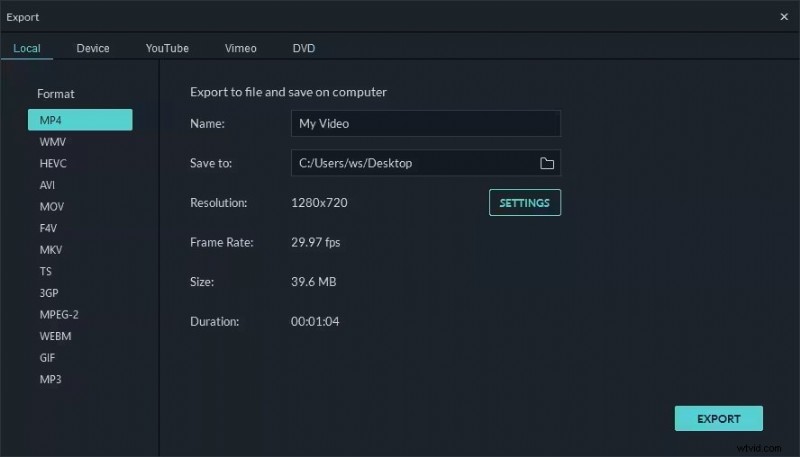
Jak wyeksportować GIF w Filmora V15:
- Zaimportuj swój klip na oś czasu Filmory.
- Kliknij Eksportuj .
- Wybierz GIF z listy formatów.
- W razie potrzeby dostosuj rozmiar, liczbę klatek na sekundę i ustawienia pętli.
- Kliknij Eksportuj jeszcze raz — Twój GIF jest gotowy od razu.
Porównanie wydajności:zaleta eksportu seryjnego
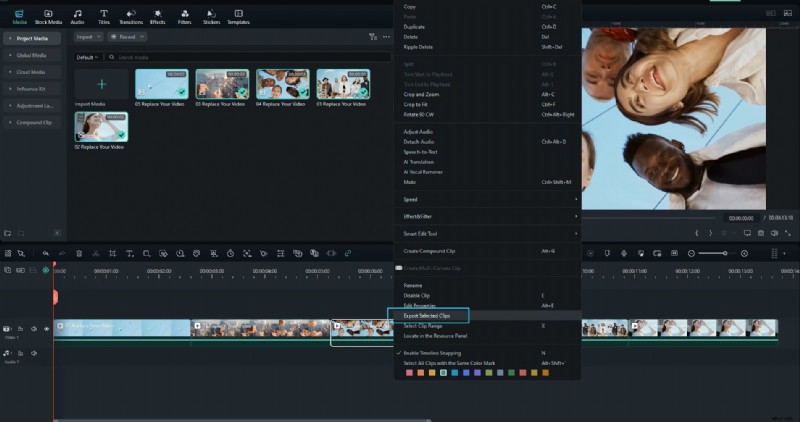
- Menedżer eksportu wsadowego Filmory może automatycznie renderować wiele plików GIF.
- W testach wydajnościowych nawet 40% szybciej niż Premiere + Media Encoder.
- Automatycznie zoptymalizowane rozmiary plików odpowiednie dla platform takich jak Instagram, Discord czy Twitter.
Dodatkowe funkcje usprawniające pracę z plikami GIF
- Natychmiastowy podgląd pętli przed eksportem.
- Inteligentna optymalizacja pod kątem rozmiarów plików przyjaznych dla Internetu.
- Eksport przezroczystego tła dla nakładek.
- Niestandardowe ustawienia eksportu zapewniające spójny branding.
- Zmiana rozmiaru klipu AI — automatycznie przycina GIF-y dla różnych platform.
- Zbiorcze przesyłanie społecznościowe — eksportuj i przesyłaj pliki GIF na wiele platform.
- Synchronizacja GIF w chmurze — zapisuj i synchronizuj pliki GIF na różnych urządzeniach i w zespołach.
Wniosek
Eksportowanie plików GIF z Premiere Pro jest funkcjonalne, ale często powolne ze względu na zależność od Media Encoder. Chociaż zapewnia precyzyjną kontrolę kolorów i ruchu, przepływ pracy jest zbyt czasochłonny dla twórców tworzących codziennie wiele plików GIF.
Filmora V15 zapewnia szybsze, łatwiejsze i bardziej intuicyjne podejście. Dzięki eksportowi GIF jednym kliknięciem, renderowaniu wsadowemu i optymalizacji pod kątem obsługi społecznościowej Filmora pozwala twórcom skupić się na kreatywności zamiast na krokach technicznych.
Wypróbuj Wondershare Filmora V15 już dziś — i przekształć eksportowanie plików GIF w szybką i przyjemną część swojej pracy.
Często zadawane pytania
-
Pyt. 1. Jak wyeksportować plik GIF w Premiere Pro?
Przejdź do opcji Plik> Eksportuj> Multimedia, następnie umieść projekt w kolejce do programu Adobe Media Encoder i wybierz Animowany GIF jako format wyjściowy.
-
Q2. Dlaczego nie mogę wyeksportować pliku GIF bezpośrednio z Premiere Pro?
Premiere Pro nie obsługuje bezpośredniego eksportu plików GIF — do przetwarzania konwersji plików GIF wykorzystuje program Adobe Media Encoder.
-
Pyt. 3. Czy Filmora może bezpośrednio eksportować pliki GIF?
Tak. Filmora umożliwia natywny eksport plików GIF bez konieczności stosowania zewnętrznego oprogramowania.
-
Q4. Jak mogę wyeksportować wiele plików GIF na raz?
Menedżer eksportu wsadowego firmy Filmora umożliwia eksport kilku plików GIF w jednej kolejce, co jest idealne do tworzenia treści masowych.
-
Pytanie 5. Czy Filmora obsługuje przejrzysty eksport GIF?
Tak. Możesz włączyć opcję Przezroczyste tło podczas eksportowania plików GIF zawierających kanały alfa.