Potrzebujesz szybkiego i niezawodnego sposobu na przekształcenie plików VOB w MP4? Ten przewodnik przeprowadzi Cię przez cztery przejrzyste, bezpłatne rozwiązania — Filmorę do edycji, VLC, HandBrake i konwertery internetowe. Konwertując pliki wideo DVD na MP4, odblokujesz uniwersalne odtwarzanie, zmniejszone rozmiary plików i łatwiejsze udostępnianie bez utraty jakości.
Część 1. Co to jest plik VOB i dlaczego warto go konwertować do formatu MP4?
Plik VOB to podstawowy kontener wideo znajdujący się w 04 płyty DVD folderze. Przechowuje film, ścieżki audio, menu i napisy. Podczas gdy odtwarzacze DVD natywnie odczytują pliki VOB, większość nowoczesnych urządzeń – smartfony, tablety i przeglądarki – tego nie robi.
Typowe problemy związane z VOB:
- Niekompatybilny z urządzeniami mobilnymi
- Duży rozmiar pliku, który zatyka pamięć i spowalnia przesyłanie
- Ograniczona obsługa edycji
- Trudne udostępnianie lub przesyłanie strumieniowe
MP4 rozwiązuje te problemy. Jest obsługiwany wszędzie, zapewnia wydajną kompresję i utrzymuje wysoką jakość audiowizualną. Konwersja VOB na MP4 sprawia, że Twoje filmy są przenośne, łatwe do edycji i gotowe na każdą platformę.
Szybkie porównanie VOB i MP4
| Funkcja | VOB | MP4 |
| Kompatybilność | Tylko odtwarzacze DVD | Telefony, przeglądarki, laptopy i nie tylko |
| Rozmiar pliku | Duży | Mniejszy dzięki nowoczesnym kodekom |
| Wsparcie edycji | Ograniczona | Szeroko obsługiwane w edytorach |
| Udostępnianie | Trudne przesłanie lub e-mail | Szybkie przesyłanie i udostępnianie w różnych usługach |
| Kodek | MPEG-2 | H.264 lub H.265 |
| | |
Część 2. Jak przekonwertować VOB na MP4 na komputerach Mac i Windows (4 proste metody)
Poniżej znajdują się instrukcje krok po kroku dotyczące każdej z czterech opcji konwersji. Wybierz ten, który najlepiej odpowiada Twoim potrzebom — szybkość, możliwość edycji lub brak instalacji.
Metoda 1. Wondershare Filmora (szybka konwersja + montaż)
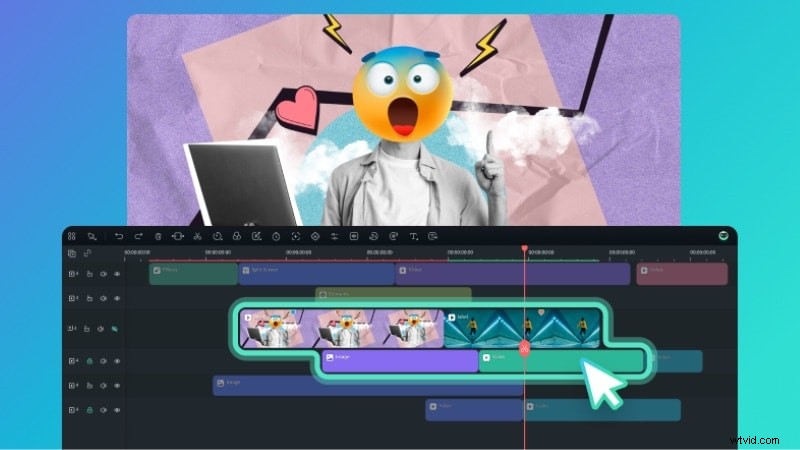
Filmora łączy solidny edytor z prostym procesem konwersji. Zachowuje jakość, umożliwiając przycinanie, stabilizację i ulepszanie materiału przed eksportem do formatu MP4.
Kluczowe funkcje
- Interfejs „przeciągnij i upuść” — nie trzeba się uczyć
- Przycinaj, dziel i stosuj ulepszenia jakości oparte na sztucznej inteligencji
- Konfigurowalny eksport MP4:rozdzielczość, szybkość transmisji, kodek
- Obsługuje wyjście do formatów MOV, MKV, AVI i innych
Krok po kroku z Filmorą
- Importuj twój plik VOB:
13 → 21 .
- Przeciągnij klip na oś czasu.
- Edytuj w razie potrzeby:użyj ikony nożyczek, aby podzielić, lub najedź kursorem, aby przyciąć.
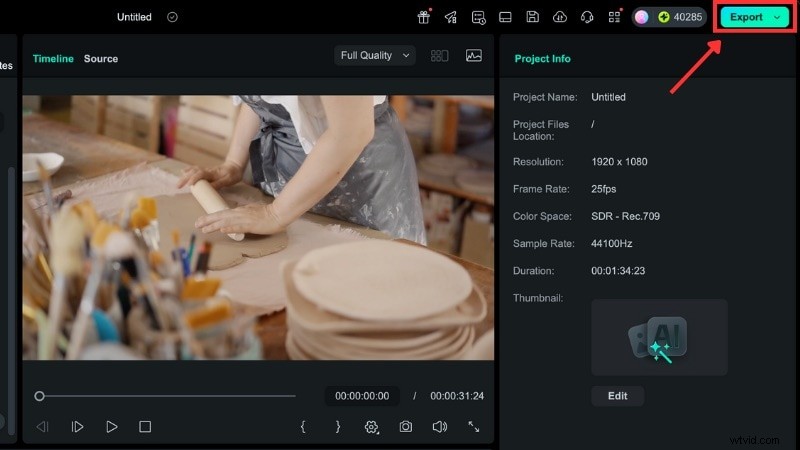
- Eksportuj do MP4:kliknij
35 , wybierz 43 , ustaw Format na 51 i dostosuj rozdzielczość/przepływność.
Metoda 2. Odtwarzacz multimedialny VLC (bezpłatny, wieloplatformowy)
VLC to powszechnie dostępny odtwarzacz typu open source, który oferuje również funkcję konwersji. Jest idealny do szybkich konwersji bez dodatkowego oprogramowania.
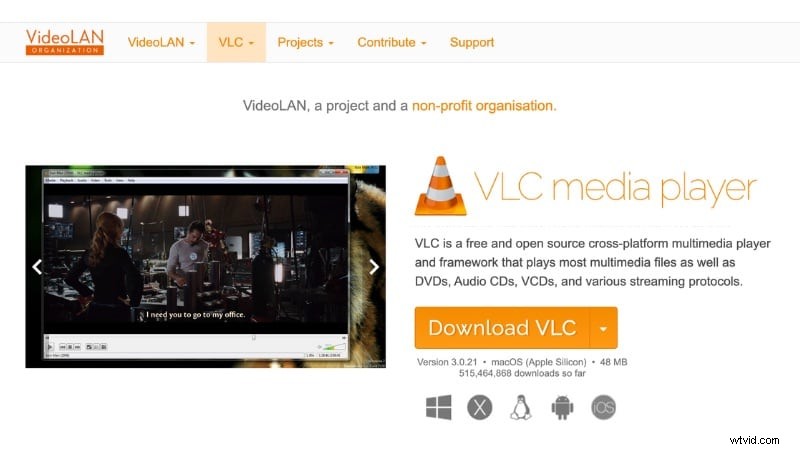
Jak konwertować za pomocą VLC
- Otwórz
64 .
- Dodaj plik VOB i kliknij
76 .
- Wybierz profil MP4 (H.264/H.265) z
83 menu rozwijane.
- Opcjonalnie:kliknij ikonę klucza, aby dostosować ustawienia kodeka wideo lub audio.
- Wybierz folder docelowy, nazwij plik i naciśnij
93 .

Metoda 3. HandBrake (otwarte źródło, wydajne)
HandBrake oferuje szczegółową kontrolę nad parametrami kodowania. Jest to idealne rozwiązanie, jeśli chcesz zrównoważyć jakość i rozmiar pliku.
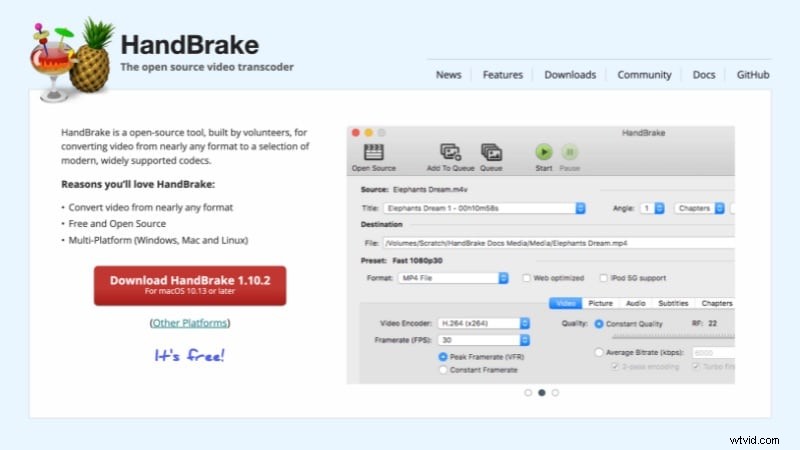
Jak konwertować za pomocą HandBrake
- Otwórz HandBrake i
100 → wybierz plik VOB lub folder DVD.
- W
118 na karcie ustaw Format na 123 .
- Pod
137 , wybierz H.264 i dostosuj suwak jakości lub liczbę klatek na sekundę.
- Kliknij
149 aby ustawić lokalizację zapisu i nazwę pliku.
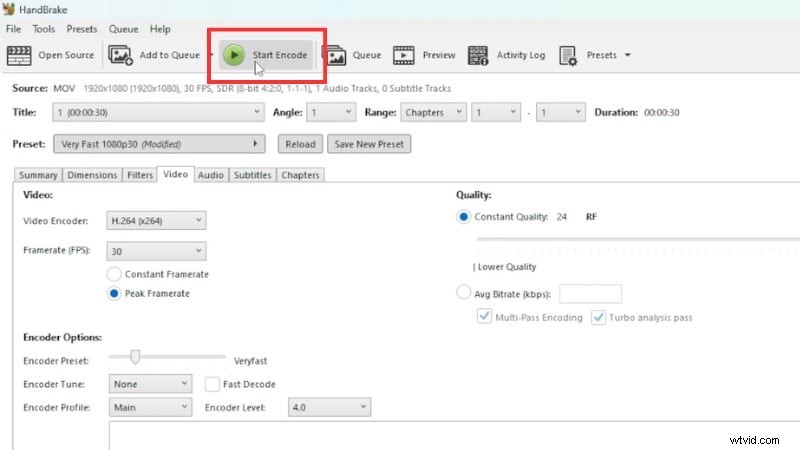
- Naciśnij
152 i poczekaj na zakończenie konwersji.
Metoda 4. Konwertery online (najlepsze dla małych klipów)
Jeśli potrzebujesz szybkiej opcji niewymagającej instalacji, usługi takie jak CloudConvert lub FreeConvert mogą przetwarzać pliki VOB bezpośrednio w Twojej przeglądarce.
- Zalety:brak oprogramowania, możliwość szybkiego odtwarzania krótkich klipów, możliwość obsługi wielu urządzeń.
- Wady:ograniczenia rozmiaru plików, wolniejsze przesyłanie/pobieranie, potencjalne obawy dotyczące prywatności, nie nadaje się do pełnych płyt DVD.
Część 3. Rozwiązywanie typowych problemów z konwersją
Czkawka z konwersją jest normalna. Poniżej znajdują się szybkie rozwiązania najczęstszych problemów.
1. Zaszyfrowanych płyt DVD nie można skonwertować
Płyty zabezpieczone blokują odtwarzanie w większości konwerterów. Użyj deszyfratora DVD, aby usunąć zabezpieczenie przed kopiowaniem przed konwersją.
2. Plik VOB nie zostanie zaimportowany
Długie nazwy plików lub głębokie ścieżki folderów mogą powodować błędy importu. Zmień nazwę pliku na proste znaki i przenieś go do folderu na pulpicie.
3. Brak dźwięku w formacie MP4
Utrata dźwięku często wynika z nieobsługiwanych kodeków. Wyeksportuj ponownie, wybierając ścieżkę audio w formacie AAC lub MP3 w Filmora lub HandBrake.
4. Rozmiar pliku pozostaje ogromny
Podziel VOB na mniejsze części lub obniż wyjściową przepływność. W Filmorze lub HandBrake ustaw niestandardową szybkość transmisji, aby zmniejszyć plik przy zachowaniu jakości wizualnej.
Wniosek
Konwersja VOB na MP4 odblokowuje uniwersalne odtwarzanie starych nagrań DVD. Niezależnie od tego, czy wybierzesz Filmorę do edycji, VLC lub HandBrake do bezpłatnej konwersji, czy narzędzie online do szybkiej pracy, możesz zapewnić dostępność, udostępnianie i wysoką jakość swoich filmów.

Często zadawane pytania
-
Dlaczego pliki VOB są podzielone na części w folderze VIDEO_TS?
Płyty DVD dzielą wideo na ponumerowane pliki VOB, aby nie przekraczać limitu rozmiaru 2 GB na plik i przechowywać dane menu. Gracz łączy je ze sobą podczas odtwarzania.
-
Przekonwertowałem VOB na MP4, ale brakuje dźwięku. Dlaczego?
Oryginalny VOB może używać kodeka, którego konwerter nie dołączył automatycznie. Wybierz ponownie ścieżkę AAC lub MP3 w ustawieniach eksportu.
-
Czy mój plik MP4 może być większy niż oryginalny plik VOB?
Tak, jeśli wybierzesz wyższą przepływność lub rozdzielczość niż źródło. Obniż szybkość transmisji bitów lub użyj jaśniejszego ustawienia wstępnego, aby zmniejszyć rozmiar pliku.
-
Czy konwertowanie VOB chronionej płyty DVD na MP4 do użytku osobistego jest legalne?
Legalność różni się w zależności od jurysdykcji. W niektórych regionach dozwolone są osobiste kopie zapasowe; inni tego zabraniają. Przed kontynuowaniem sprawdź lokalne przepisy.
