
Czy szukasz jak edytować pliki VOB w systemie Windows lub Mac ? Pliki wideo VOB ze starych kolekcji DVD (foldery VIDEO_TS) są niezwykle trudne do zaimportowania do standardowych edytorów wideo — wielu użytkowników ma trudności z nauczeniem się jak otwierać pliki VOB w ich systemie. Na szczęście do pracy z materiałem nie potrzebujesz skomplikowanych konwerterów ani przestarzałych narzędzi. Wondershare Filmora zapewnia najprostszy przepływ pracy podczas edycji plików VOB bezpośrednio. Możesz szybko wycinać, przycinać i łączyć segmenty VOB płynnie, zastosuj efekty i dowiedz się, jak zmienić pliki VOB na MP4 przy eksporcie. W tym pełnym przewodniku dowiesz się, jak edytować pliki wideo VOB wyraźnie w Filmorze, eliminując typowe błędy importu i ułatwiając proces.
Część 1. Dlaczego trudno jest edytować pliki VOB w systemie Windows 10/Mac? (Naprawianie problemów ze zgodnością i importem)
W wielu przypadkach użytkownicy doświadczają problemów nie dlatego, że nagranie wideo jest uszkodzone, ale dlatego, że VOB jest wyspecjalizowanym formatem kontenera DVD. Prowadzi to bezpośrednio do jednego z najczęściej zadawanych pytań podczas pracy z tego typu plikami.
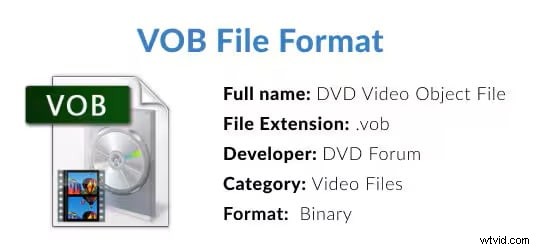
Dlaczego edytowanie VOB jest trudne
Pliki VOB, znane również jako pliki obiektów wideo, to główny format kontenera wideo używany na dyskach DVD. Pliki te zazwyczaj obejmują strumienie wideo, ścieżki audio, napisy i dane menu w jednym pakiecie. Chociaż sprawia to, że VOB jest idealnym rozwiązaniem do odtwarzania DVD, stanowi wyzwanie przy próbie ich edycji.
Wielu współczesnych redaktorów nie może bezpośrednio czytać plików VOB, ponieważ niektóre są szyfrowane, a ogólny rozmiar pliku może być ogromny. Czynniki te powodują problemy, takie jak błędy importu, brak dźwięku lub niestabilne odtwarzanie podczas edycji.
Typowe sytuacje, z którymi spotykają się użytkownicy
Podczas próby edytowania plików VOB , wielu użytkowników doświadczyło tego samego problemu, szczególnie jeśli pliki pochodzą ze starych płyt DVD lub folderów VIDEO_TS. Do najczęstszych sytuacji należą:
- Plików VOB nie można otworzyć w systemie Windows 10 lub brakuje dźwięku.
- macOS nie rozpoznaje plików VOB, dlatego nie można ich importować do wbudowanych aplikacji.
Możesz się także zastanawiać, jak edytować pliki VOB w programie Windows Movie Maker , ale to przestarzałe narzędzie często w ogóle nie pozwala na ich import, co powoduje podstawową edycję plików VOB niemożliwe. Najbardziej praktyczne rozwiązanie do bezpośredniej edycji plików wideo VOB i pliki VOB na komputerze Mac lub Windows ma używać Filmora Desktop, ponieważ może on bezpośrednio obsługiwać niezaszyfrowane pliki VOB i umożliwia ich edycję jak każdy inny nowoczesny format wideo. Konwertowanie pliku jest konieczne tylko wtedy, gdy plik VOB jest zaszyfrowany lub uszkodzony. W przypadku zwykłych nagrań DVD lub dysków utworzonych za pomocą aparatu Filmora oferuje prosty i niezawodny przepływ pracy, który eliminuje niepotrzebne czynności i umożliwia natychmiastowe rozpoczęcie edycji.
Część 2. Przygotowanie:upewnianie się, że pliki VOB są gotowe do montażu w Filmora
Przed zaimportowaniem filmów VOB do Wondershare Filmora upewnij się, że pliki są odpowiednio przygotowane i sformatowane. Zapobiega to typowym problemom, jakie napotykają ludzie próbujący edytować pliki VOB i pomaga uniknąć błędów importu lub problemów z odtwarzaniem.
 Bezpieczne pobieranie
Kilka prostych kontroli może zaoszczędzić dużo czasu:
- Upewnij się, że pliki VOB nie są zaszyfrowane. Komercyjne płyty DVD z filmami często są zabezpieczone przed kopiowaniem, a zaszyfrowanych plików VOB nie można bezpośrednio edytować.
- Jeśli płyta DVD zawiera wiele segmentów VOB, umieść je we właściwej kolejności, aby uniknąć mieszania scen podczas montażu.
- Opcjonalnie możesz przekonwertować VOB na MP4, jeśli wystąpią problemy z odtwarzaniem, takie jak przerywany obraz lub brakujący dźwięk.
- Upewnij się, że na komputerze z systemem Windows lub Mac jest zainstalowany Filmora Desktop, aby móc importować i edytować filmy bez problemów ze zgodnością.
Część 3. Przewodnik krok po kroku:Jak edytować pliki wideo VOB w Filmora bez konwersji
Po edycji plików VOB zostanie ukończony, wyeksportuj wideo, korzystając z ustawień zapewniających zgodność i najlepszą jakość. W tym miejscu kończysz odpowiedź na pytanie „czy mogę przekonwertować pliki VOB na MP4?” — tak, możesz i to łatwo. Zwróć uwagę na następujące wskazówki:Wybierz MP4 jako format eksportu, co jest najlepszym sposobem na zmianę plików VOB na MP4 ponieważ ten format jest kompatybilny z prawie wszystkimi urządzeniami i platformami.
Wykonaj te proste kroki, aby Twój film VOB stał się dopracowany i profesjonalny.
Krok 1
Zaimportuj plik VOB
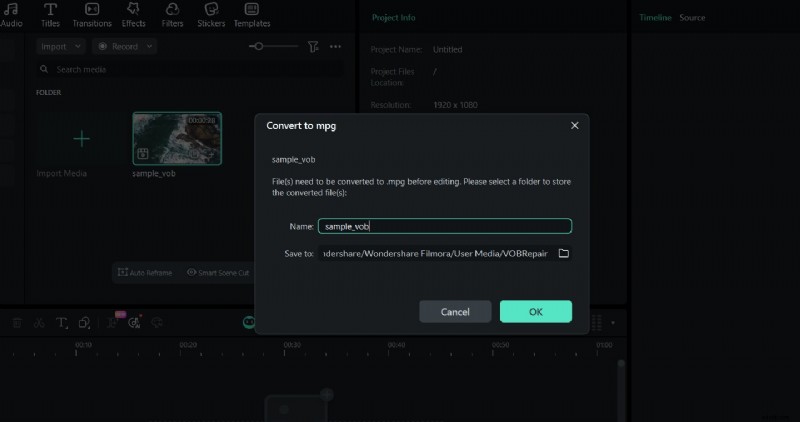
Przeciągnij plik VOB do Filmora. Oprogramowanie natychmiast je wykryje i wyświetli notatkę z prośbą o konwersję do formatu MPG.
Bezpieczne pobieranie
Krok 2
Wybierz Folder konwersji i potwierdź
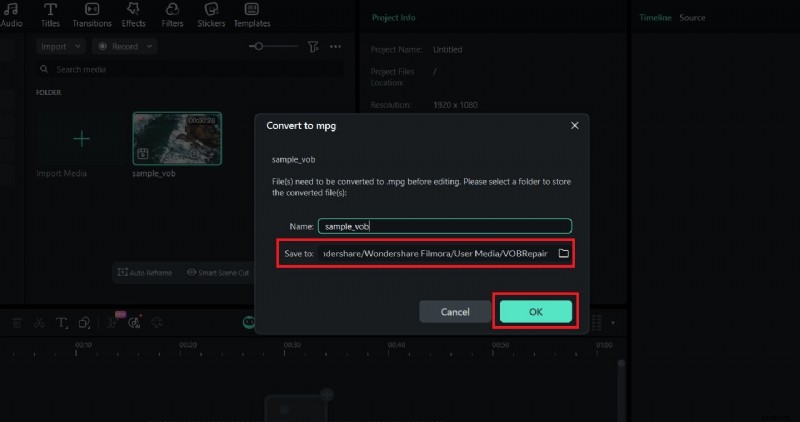
Wybierz lokalizację, w której chcesz zapisać przekonwertowany plik, a następnie potwierdź. Filmora automatycznie przekonwertuje plik VOB w tle.
Krok 3
Rozpocznij edycję po konwersji
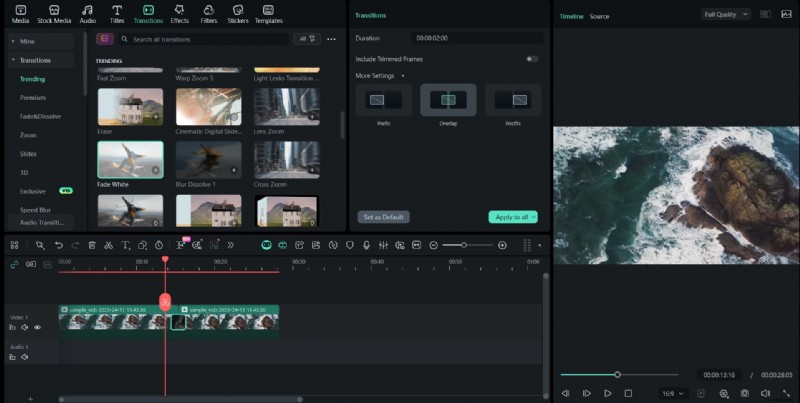
Gdy plik MPG pojawi się w bibliotece multimediów, możesz rozpocząć edycję. Przycinaj, wycinaj, łącz klipy, dodawaj tekst, wstawiaj dźwięk, stosuj efekty i korzystaj z przejść jak w przypadku każdego standardowego wideo.
Krok 4
Skorzystaj z funkcji sztucznej inteligencji Filmory
Ulepsz przekonwertowany materiał filmowy, korzystając z wbudowanych narzędzi AI Filmory:
- Redukcja szumów AI w celu usunięcia szumów audio DVD
- Generator głosu AI / Rozciągnięcie dźwięku AI w celu udoskonalenia narracji lub dostosowania czasu trwania
- Inteligentne wycinanie AI umożliwiające usuwanie obiektów lub izolowanie obiektów
- Usuwanie tła AI w celu zastąpienia lub rozmycia tła
- Narzędzie AI Image do miksowania obrazów z nagraniami VOB
Krok 5
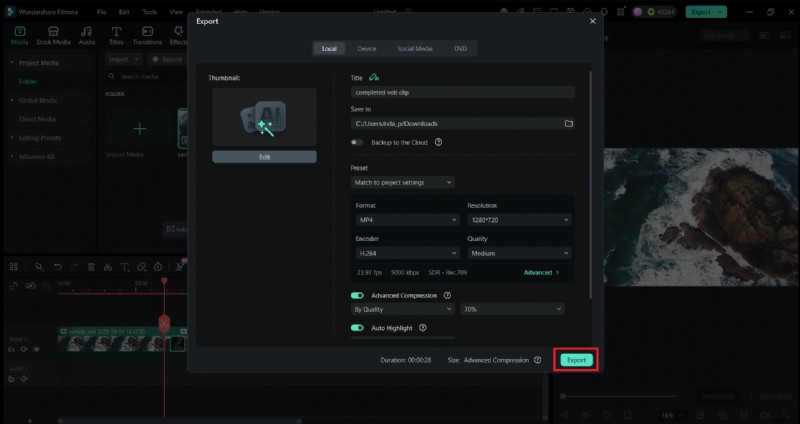
Eksportuj w nowoczesnych formatach
Zapisuj gotowe filmy w formacie MP4 (H.264 lub H.265), aby zapewnić maksymalną kompatybilność z telefonami, telewizorami i platformami mediów społecznościowych.
Część 4. Eksportuj edytowany film VOB
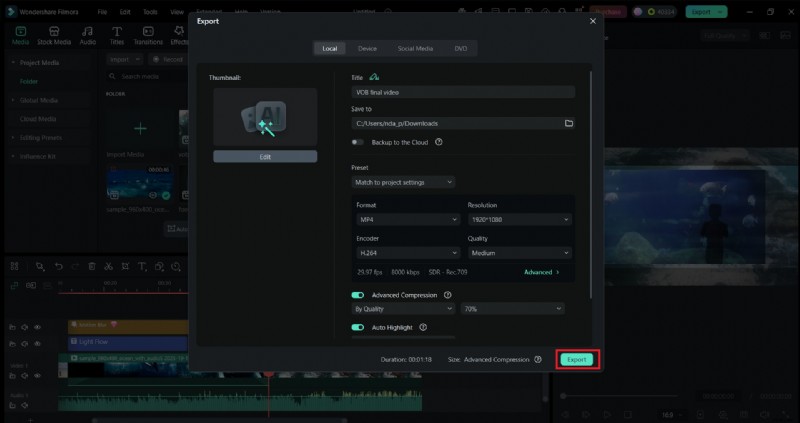
Po zakończeniu edycji plików VOB wyeksportuj wideo, korzystając z ustawień zapewniających zgodność i najlepszą jakość. Zwróć uwagę na następujące wskazówki:
- Wybierz MP4 jako format eksportu, ponieważ ten format jest kompatybilny z prawie wszystkimi urządzeniami i platformami.
- Ustaw rozdzielczość na podstawie źródła wideo, np. 720p lub 1080p.
- W razie potrzeby dostosuj szybkość transmisji. Wyższa szybkość transmisji bitów zapewnia lepszą jakość, a niższa szybkość transmisji zmniejsza rozmiar pliku.
Część 5. Rozwiązywanie problemów:rozwiązywanie typowych problemów z edycją i importem plików VOB
Nie martw się, jeśli nadal masz problemy z edycją plików VOB lub ich importowaniem. Wiele z tych problemów jest powszechnych i można je rozwiązać, wykonując kilka prostych kroków. Oto najczęstsze powiązane problemy z VOB i sposoby ich rozwiązania.
1. Plików VOB nie można importować do Filmory
Plik może być zaszyfrowany. Spróbuj wyodrębnić DVD za pomocą narzędzia usuwającego szyfrowanie, a następnie ponownie zaimportuj nowy plik VOB lub przekonwertuj go na MP4.
2. VOB odtwarza z brakującym dźwiękiem
Niektóre pliki VOB korzystają ze starszych lub mieszanych kodeków audio. Przekonwertuj plik na MP4 lub osobno wyodrębnij dźwięk, a następnie zsynchronizuj go ponownie w Filmorze.
3. Nierówne lub opóźnione odtwarzanie na osi czasu
Włącz funkcję proxy Filmory, aby utworzyć lżejsze pliki podglądu. Możesz także przekonwertować plik VOB na MP4, aby zapewnić płynniejszą edycję.
4. Import wielu segmentów VOB jest nieprawidłowy
Zmień poprawnie nazwę plików (na przykład VTS_01_1, VTS_01_2, VTS_01_3) przed importem. Filmora zastosuje właściwą kolejność.
5. Nie można otworzyć pliku VOB w systemie Windows 10 lub macOS
Domyślne narzędzia multimedialne systemu nie obsługują VOB. Zawsze importuj bezpośrednio do Filmory lub konwertuj za pomocą niezawodnego konwertera.
6. Rozmiar pliku jest zbyt duży po edycji
Podczas eksportowania obniż szybkość transmisji lub wybierz bardziej wydajny kodek (np. H.264 w formacie MP4).
Część 6. Rozwiązania alternatywne:co się stanie, jeśli Filmora nie będzie mogła otworzyć pliku VOB?
Najprawdopodobniej Filmora nie może otworzyć Twojego pliku VOB, ponieważ jest on zaszyfrowany lub poważnie uszkodzony.
Istnieje jednak kilka alternatywnych metod edycji plików VOB i kontynuowania procesu edycji.
Jeśli plik VOB jest zaszyfrowany
Użyj narzędzia do deszyfrowania DVD, które może usunąć szyfrowanie i przekonwertować zawartość na MP4 lub MPG. Następnie możesz bez problemu zaimportować przekonwertowany plik do Filmory.
Jeśli potrzebujesz edycji online
Prześlij plik VOB do zaufanego konwertera, aby najpierw zamienić go na MP4. Po konwersji możesz go edytować za pomocą edytorów online, takich jak Clideo lub Kapwing.
Jeśli potrzebujesz wycinania DVD klatka po klatce
Specjalistyczne narzędzia DVD, takie jak VOBMerge lub podstawowy edytor MPEG, mogą pomóc w dokładnym wycinaniu klatka po klatce z surowych plików VOB przed przeniesieniem oczyszczonego materiału do Filmory.
Te alternatywy zapewniają, że nadal możesz pracować z materiałem filmowym, nawet jeśli oryginalnych plików VOB nie można otworzyć bezpośrednio.
Część 7. Nowoczesne zastosowania biznesowe i profesjonalne projekty plików VOB
Chociaż format VOB jest często kojarzony ze starymi archiwami DVD, format ten nadal znajduje sporadyczne zastosowanie w profesjonalnych, nowoczesnych przepływach pracy ze względu na możliwości kontenera wielostrumieniowego. Nowoczesne zastosowania biznesowe formatu pliku VOB obejmują:
- Media archiwalne: Przechowywanie długoterminowych, wielojęzycznych filmów szkoleniowych lub instruktażowych, w przypadku których kluczowe znaczenie ma zachowanie wielu ścieżek audio/napisów.
- Projekty dwujęzyczne/wielościeżkowe: Wykorzystanie struktury VOB do zarządzania złożonymi, ukończonymi projektami wideo, które wymagają przełączania pomiędzy wieloma kanałami audio (np. komentarz reżysera, dubbing w różnych językach).
- Integracja starszych systemów: Praca ze starszym, specyficznym dla branży sprzętem wideo lub bazami danych, które eksportują w formacie VOB, który Filmora może bezpośrednio zaimportować w celu nowoczesnej edycji i konwersji do MP4.
Filmora wypełnia lukę, umożliwiając profesjonalistom szybkie importowanie starszych plików, wykonywanie nowoczesnych edycji i eksportowanie do standardowych formatów branżowych, takich jak MP4 lub MOV.
Wniosek
Po zrozumieniu formatu i zastosowaniu odpowiednich narzędzi edycja plików VOB, która na początku może wydawać się trudna, staje się znacznie łatwiejsza. Filmora zapewnia prosty i niezawodny sposób pracy z niezaszyfrowanymi plikami VOB, ponieważ umożliwia przycinanie klipów, łączenie segmentów, dodawanie tekstu, stosowanie efektów i eksportowanie w nowoczesnych formatach bez żadnych problemów.
Wykonując czynności opisane w tym przewodniku, możesz przekształcić stare nagrania DVD w czyste, dopracowane filmy, gotowe do udostępnienia lub zapisania. Nawet jeśli napotkasz problemy, wskazówki dotyczące rozwiązywania problemów i alternatywne rozwiązania sprawią, że zawsze znajdziesz niezawodne rozwiązanie.

Filmora
Aplikacja i oprogramowanie do edycji wideo AI
Najlepsze narzędzie do tworzenia filmów w dowolnym miejscu dla wszystkich twórców!
Uprość wszystkie etapy edycji wideo, od wstępnego przetwarzania po finalizację, Filmora AI jest na bieżąco.
Często zadawane pytania
-
Czy zawsze muszę konwertować pliki VOB do formatu MP4, zanim będę mógł je edytować?
Nie. Jeśli pliki VOB nie są zaszyfrowane i odtwarzają się normalnie, możesz zaimportować je bezpośrednio do Filmory. Konwersja jest konieczna tylko wtedy, gdy pliki są chronione, uszkodzone lub powodują problemy z odtwarzaniem.
-
Jak połączyć wiele plików VOB (VOB1, VOB2) z tej samej płyty DVD w jedną ścieżkę?
Zaimportuj wszystkie segmenty VOB do Filmory, umieść je na osi czasu w odpowiedniej kolejności i wyeksportuj projekt. Filmora automatycznie połączy je w jeden ciągły film.
-
Czy Wondershare Filmora może wyeksportować mój ukończony projekt wideo z powrotem do formatu VOB lub nagrać go na DVD?
Filmora nie może eksportować filmów w formacie VOB ani bezpośrednio nagrywać płyt DVD. Możesz wyeksportować projekt jako MP4, a następnie użyć narzędzia do nagrywania DVD, jeśli chcesz utworzyć strukturę plików kompatybilną z DVD.