
Jeśli dopiero zacząłeś korzystać z Filmory, jesteś na dobrej drodze do zostania ekspertem w dziedzinie edycji wideo. Filmora to jedno z najlepszych dostępnych narzędzi do edycji wideo. Opracowana przez Wondershare, firmę programistyczną słynącą z intuicyjnych i dobrze rozwiniętych narzędzi, Filmora oferuje również ogromną liczbę funkcji do edycji i manipulacji dźwiękiem i obrazem.
Co więcej, Filmora posiada również kilka narzędzi AI, które znacznie przyspieszają proces montażu, eliminując zbędne, powtarzalne zadania. Będziesz mógł zobaczyć, jak dobrze działa Filmora, czytając nasz pełny samouczek na temat dodawania animacji opadającego tekstu do filmów.
Aby rozpocząć podróż, musisz najpierw pobrać i zainstalować oprogramowanie. Filmora jest dostępna na urządzenia z systemem Windows i Mac, Androida i iOS. Wybierz wersję i przejdźmy do akcji.
W tym artykule
-
- Biblioteka szablonów jest bardzo zróżnicowana
- Odkryj ogromną liczbę efektów wideo
- Przyspiesz proces edycji dzięki narzędziom AI
-
- Adobe After Effects
- Final Cut Pro
- Rozwiązanie DaVinci
Jak dodać animację opadającego tekstu za pomocą Filmory:samouczek na urządzenia mobilne i komputery PC
Zacznijmy najpierw od wersji mobilnej.
Krok 1:Otwórz aplikację i dotknij Nowy projekt. Następnie wybierz plik wideo ze swojego telefonu i zaimportuj go na oś czasu projektu.
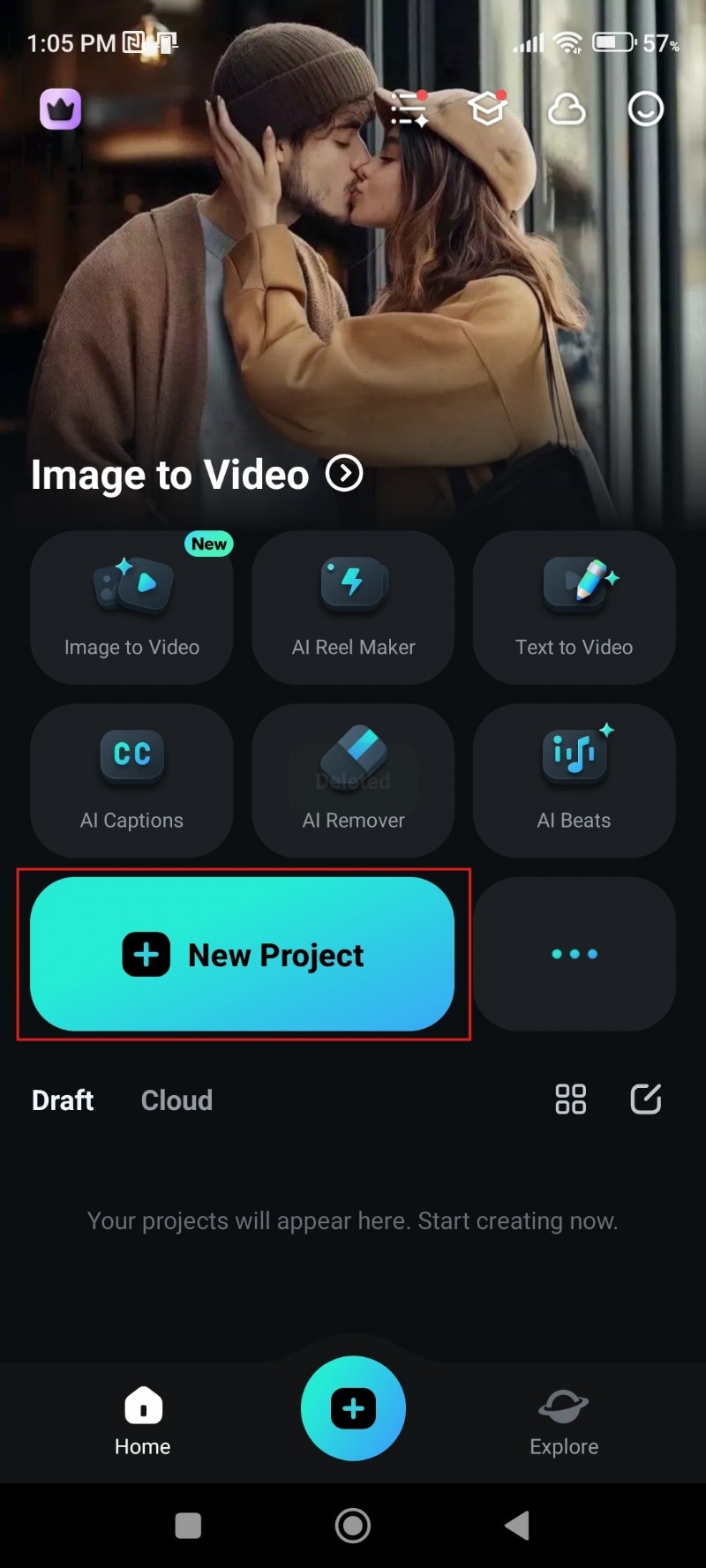
Krok 2:Stuknij w Tekst na dole ekranu.
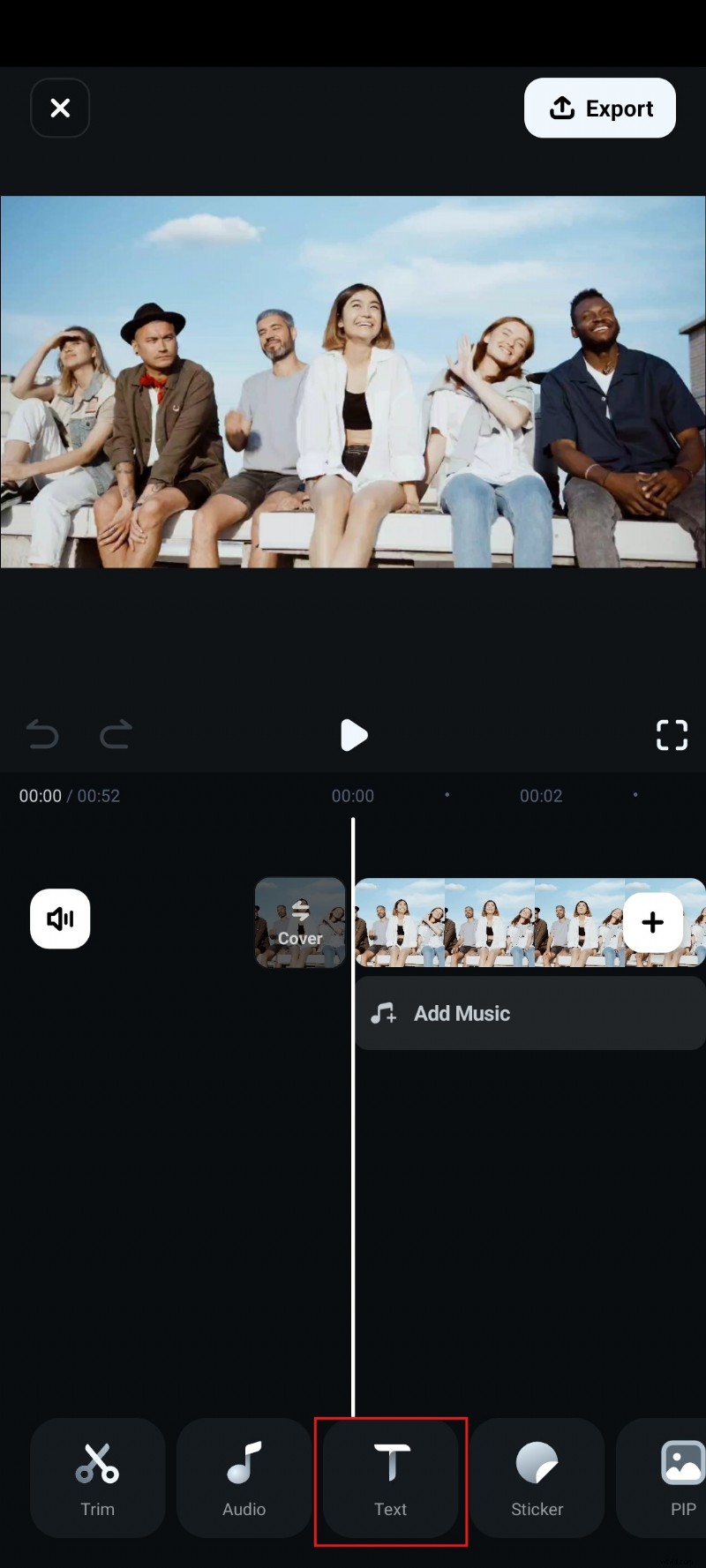
Krok 3:Teraz kliknij Dodaj.
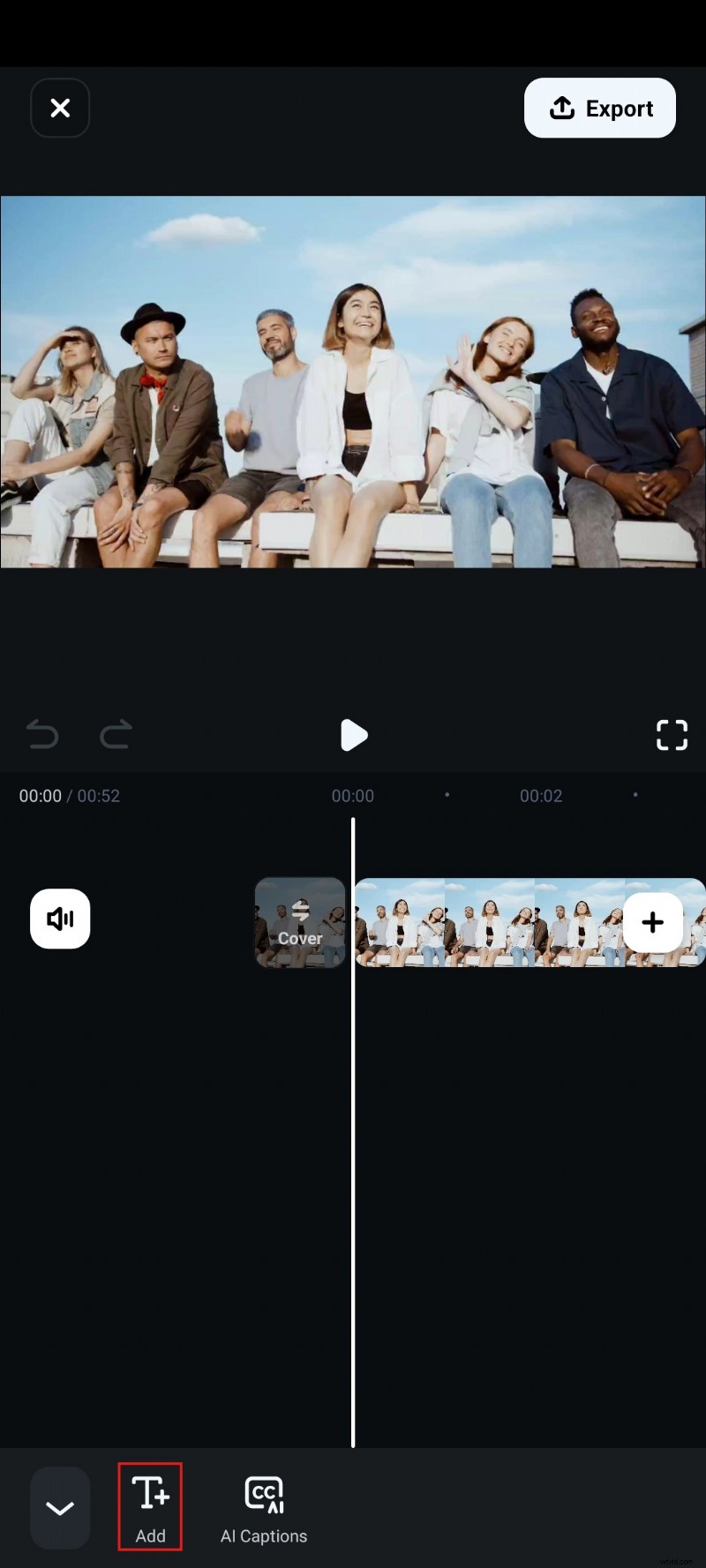
Krok 4:Wpisz żądany tekst i w sekcji Animacja dotknij opcji Kombinacja, a następnie wybierz animację opadającego tekstu.
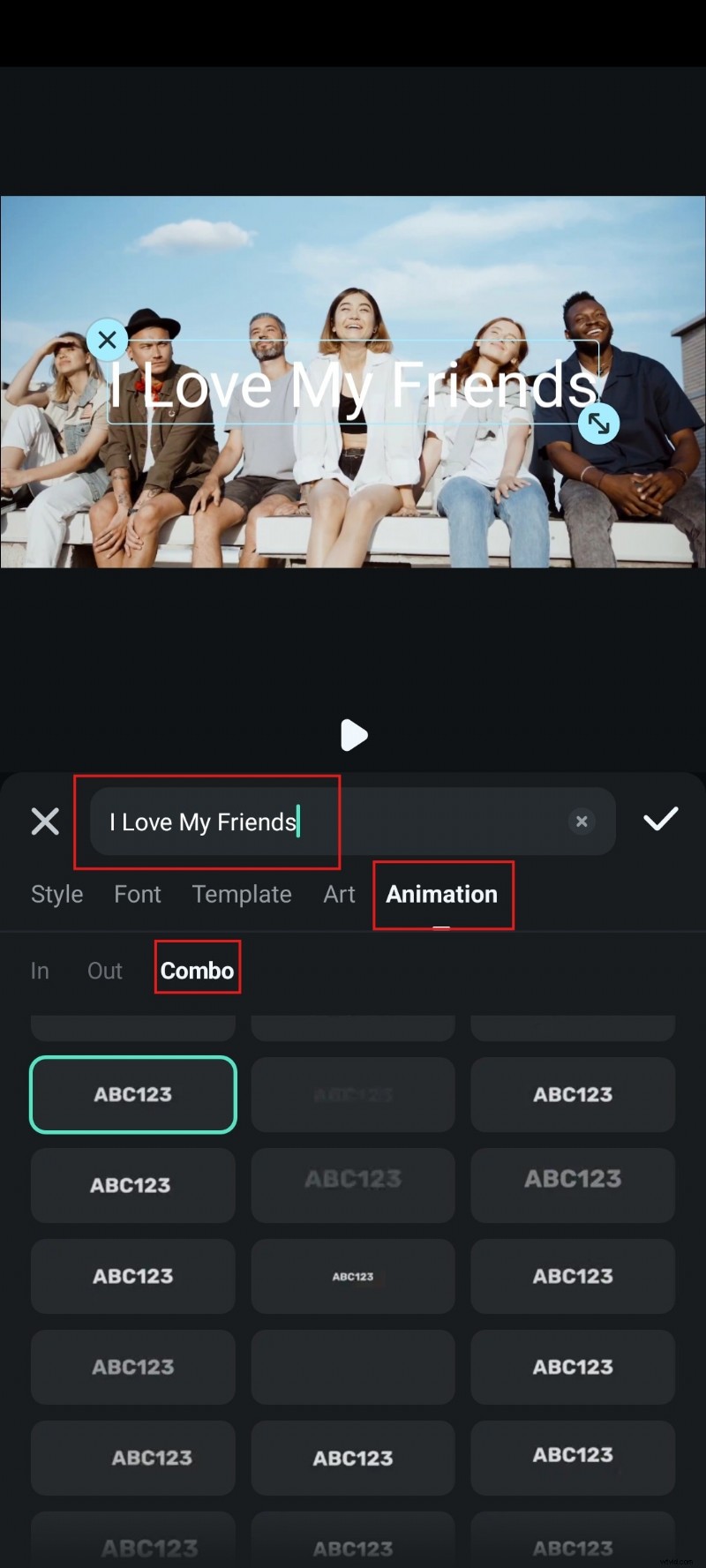
Krok 5:Możesz teraz przejść do sekcji Styl i stylizować litery w tekście.
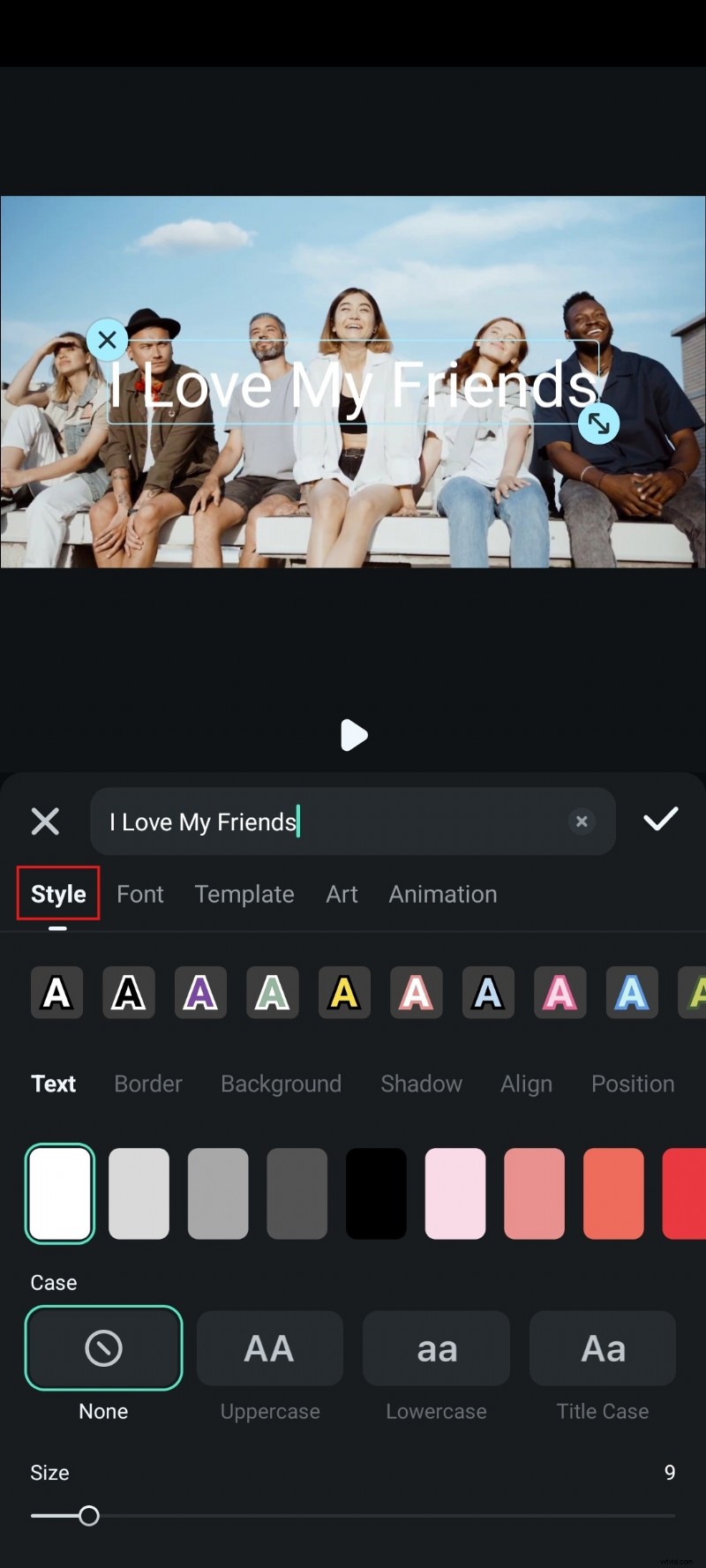
Krok 6:W sekcji Czcionka możesz wybrać czcionkę, która wygląda dobrze i pasuje do Twojej wizji.
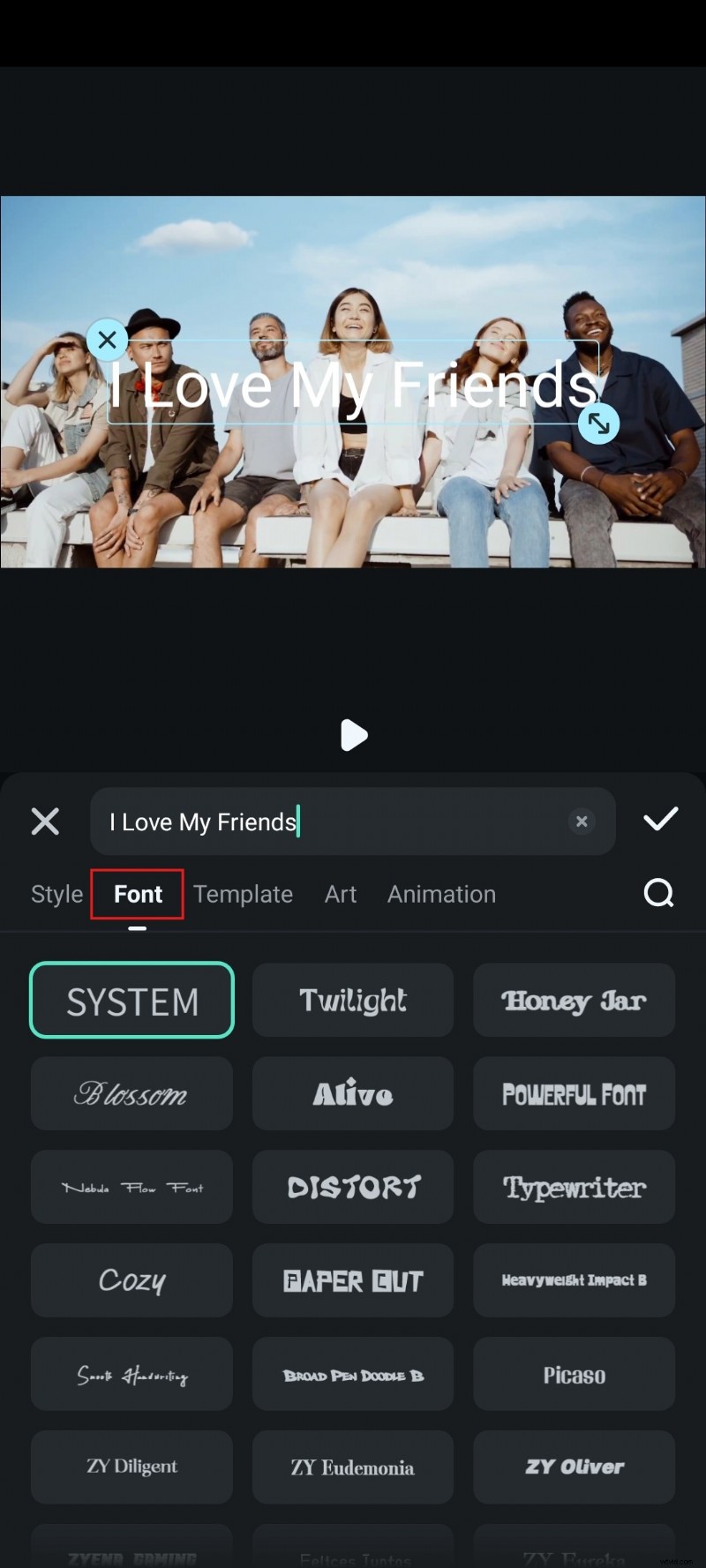
Krok 6:Przejrzyj szeroki wybór szablonów w sekcji Szablony.
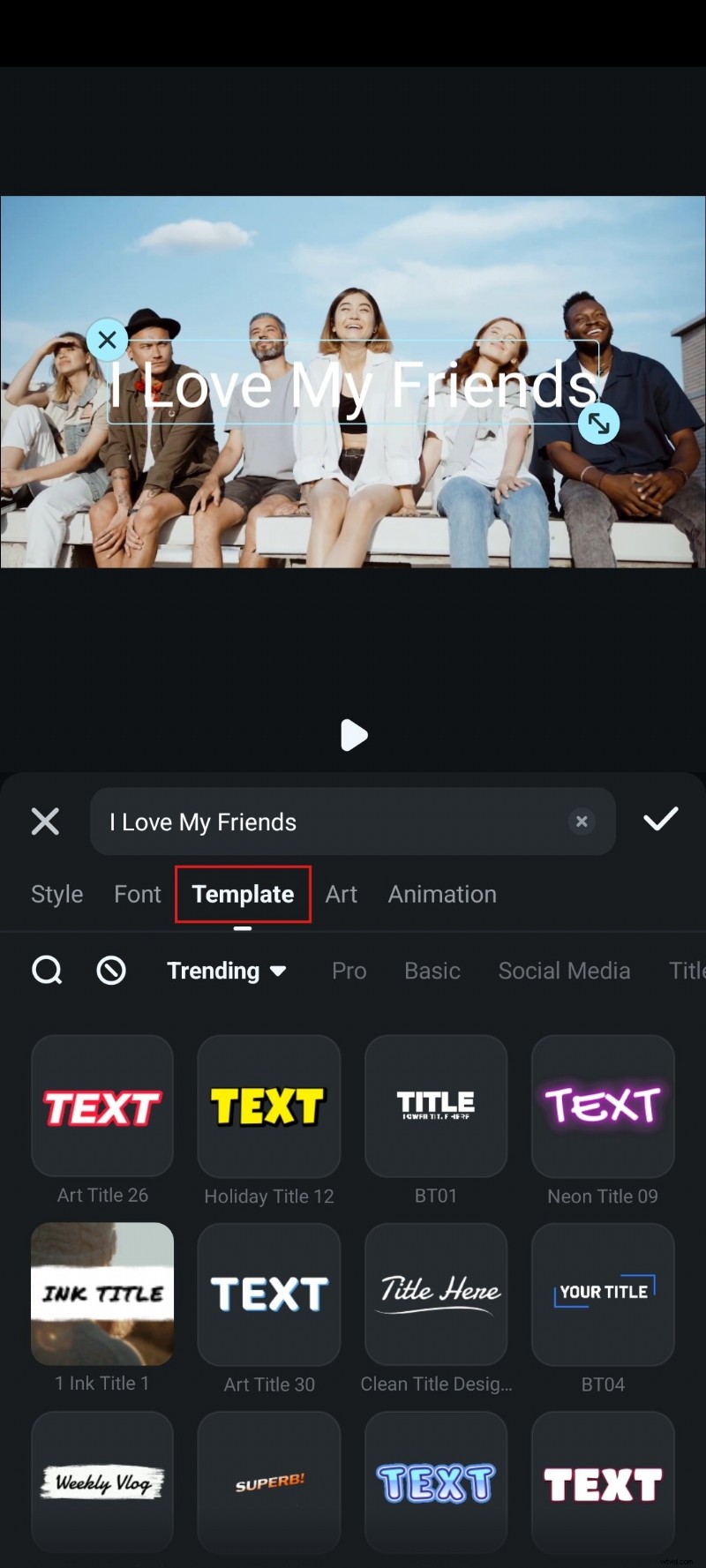
Krok 7:Jeśli chcesz poznać możliwości artystyczne, możesz sprawdzić sekcję Sztuka.
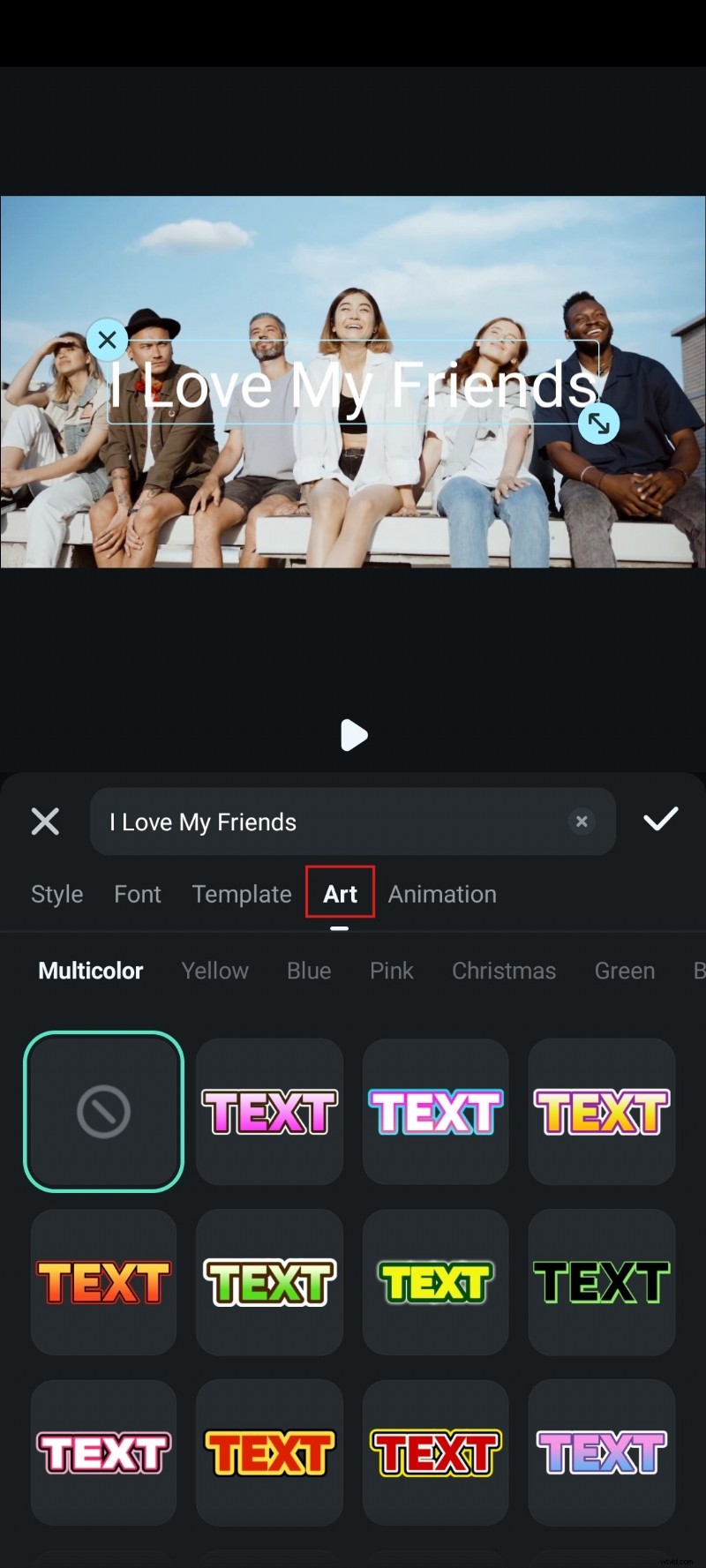
Krok 9:Po zakończeniu edycji możesz zaakceptować zmiany.
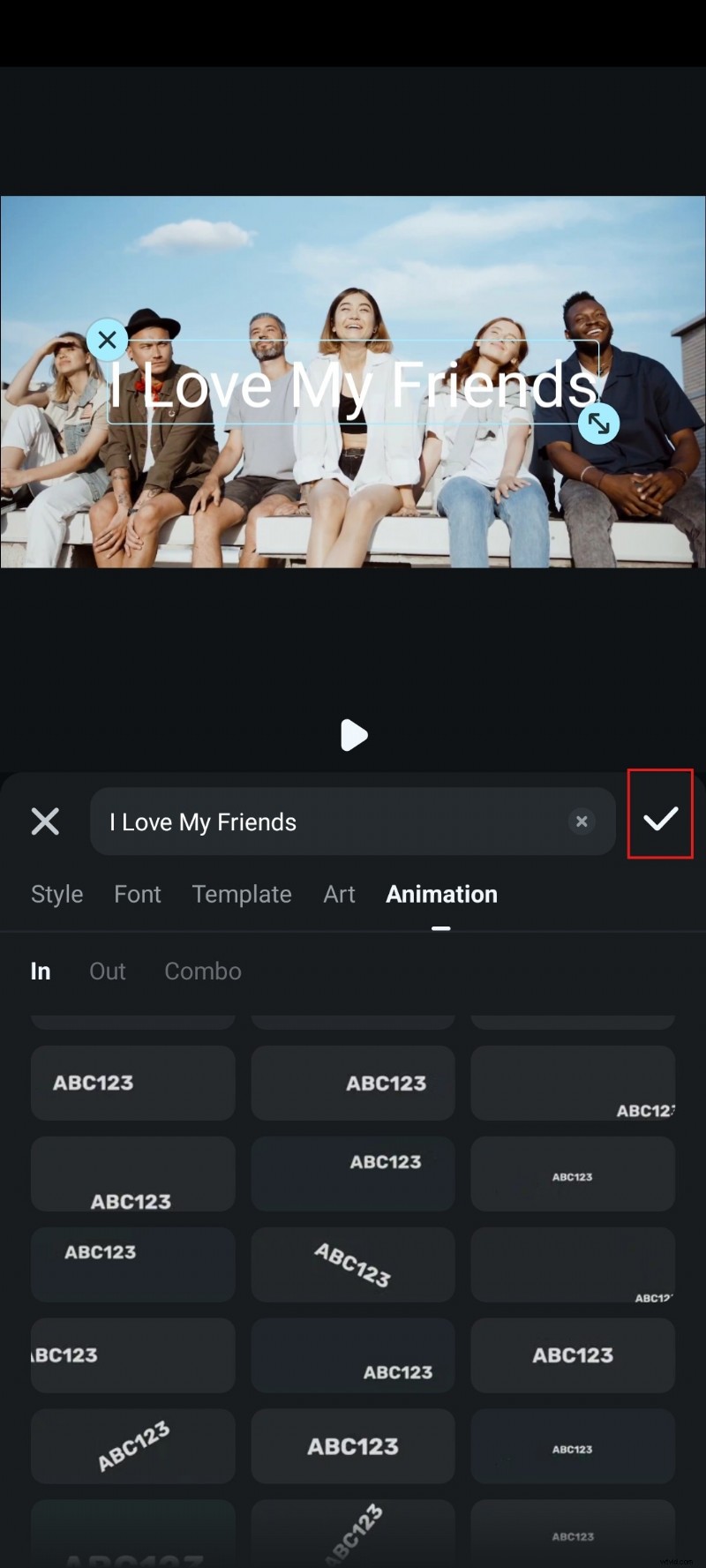

Uwaga:powyższe zrzuty ekranu zostały wykonane na urządzeniu z systemem Android. Jeśli używasz urządzenia z systemem iOS, kroki są dokładnie takie same.
Teraz możemy kontynuować prace nad wersją na komputer stacjonarny/laptop.
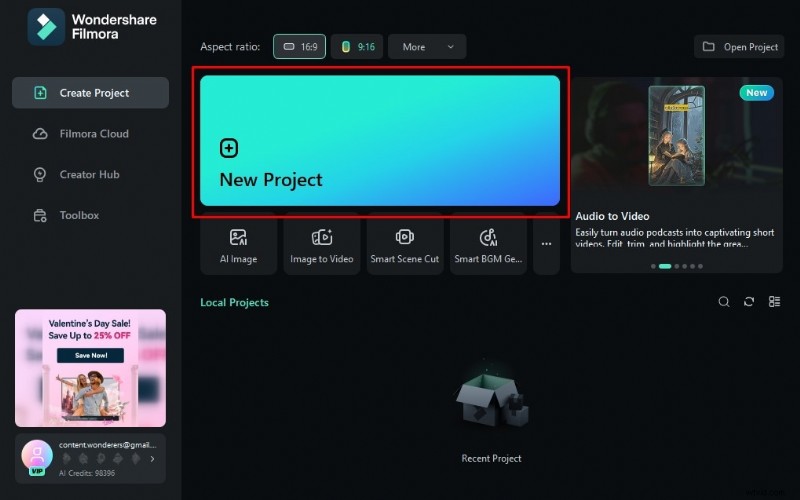
Krok 1:Otwórz Filmorę i kliknij Nowy projekt.
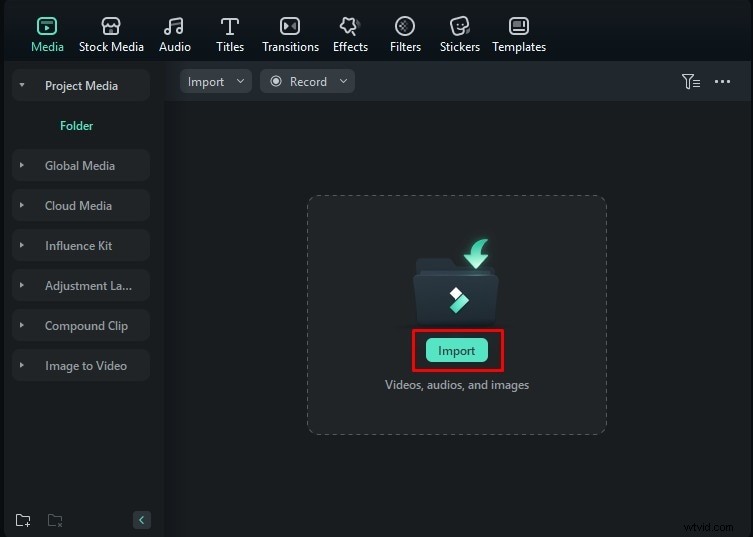
Krok 2:Kliknij Importuj, a następnie dodaj plik wideo do swojego projektu.
Krok 3:Przeciągnij wideo na oś czasu.
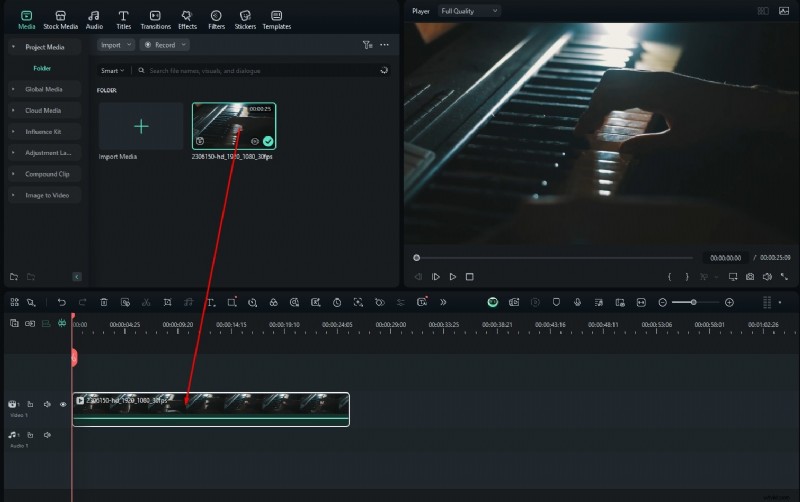
Krok 4:Kliknij Tytuły w lewym górnym rogu, znajdź coś, co Ci się podoba, a następnie przeciągnij to na oś czasu nad filmem.
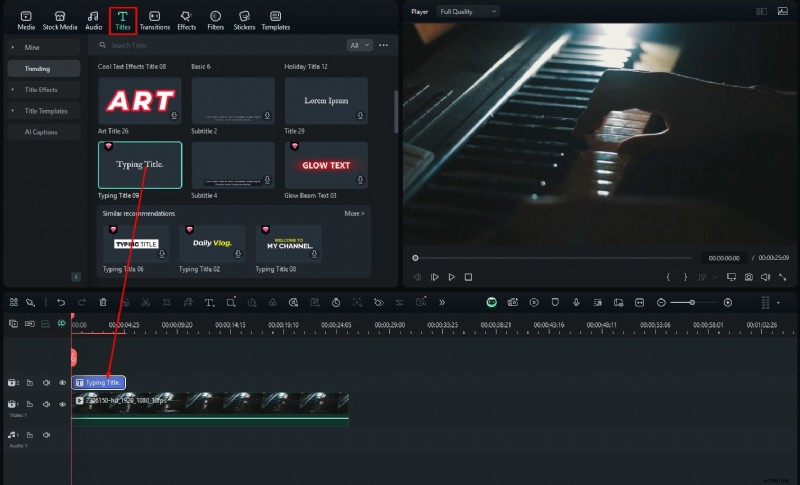
Krok 5:Teraz po prawej stronie kliknij Tekst, a następnie wpisz tekst, który ma pojawić się w Twoim filmie.
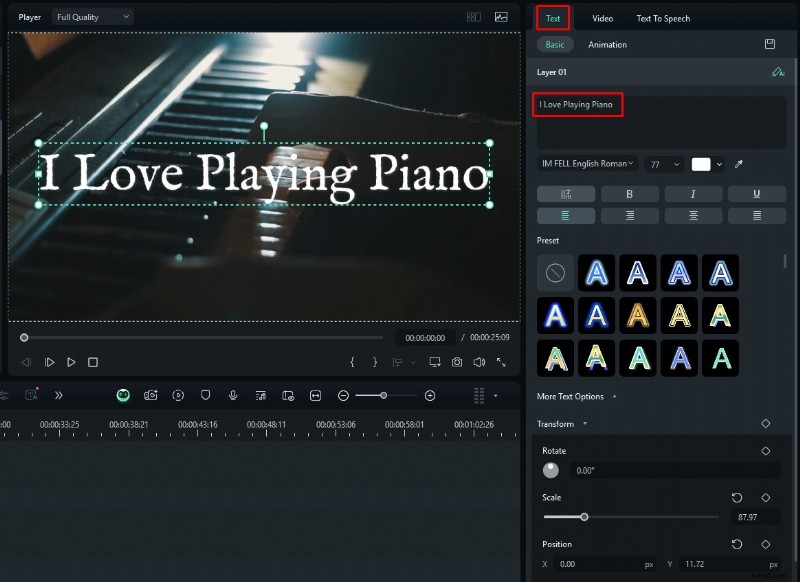
Krok 6:Teraz w sekcji Animacja wybierz opcję Wstaw w dół i presto — dodałeś animację opadającego tekstu do swojego laptopa lub komputera stacjonarnego.
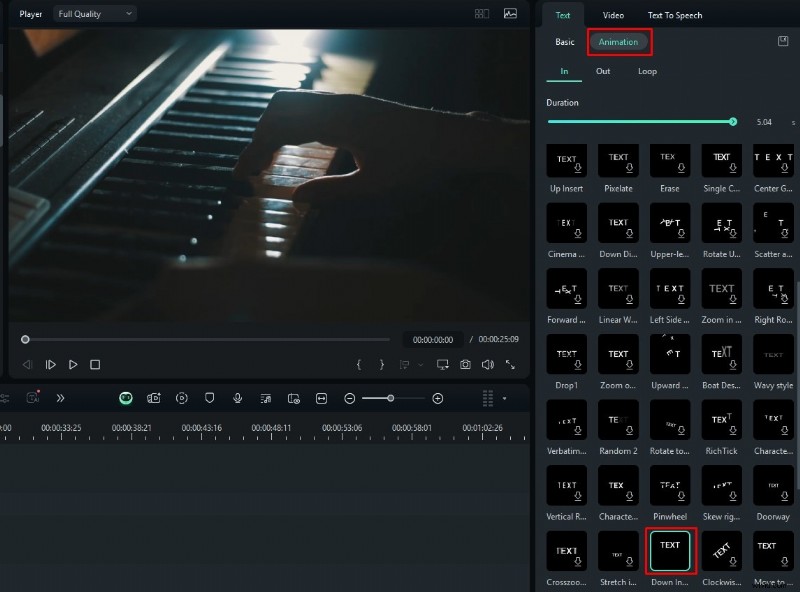
Krok 7:Inną opcją jest przejście do sekcji Przejścia w interfejsie, wyszukanie słowa jesień, a następnie dodanie efektu przejścia Upadek na początku elementu tekstowego na osi czasu.
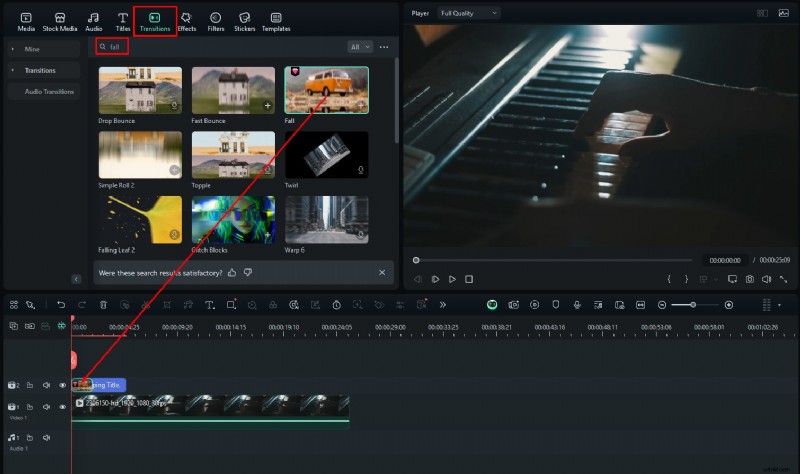
Możesz odkrywać inne animacje i przejścia tekstu, kontynuując korzystanie z Filmory i odkrywając jej funkcje. Chcemy podać pomocną dłoń w tej podróży. W tym celu przygotowaliśmy sekcję, w której omówimy niektóre podstawowe funkcje Filmory.
Rozwijanie podstawowych funkcji Filmory
Jak już widzieliście, Filmora to narzędzie po prostu pełne funkcji. Wypisanie ich wszystkich byłoby bardzo trudne. Dlatego skupimy się na trzech podstawowych funkcjach i opowiemy trochę o każdej z nich.
Biblioteka szablonów jest bardzo zróżnicowana
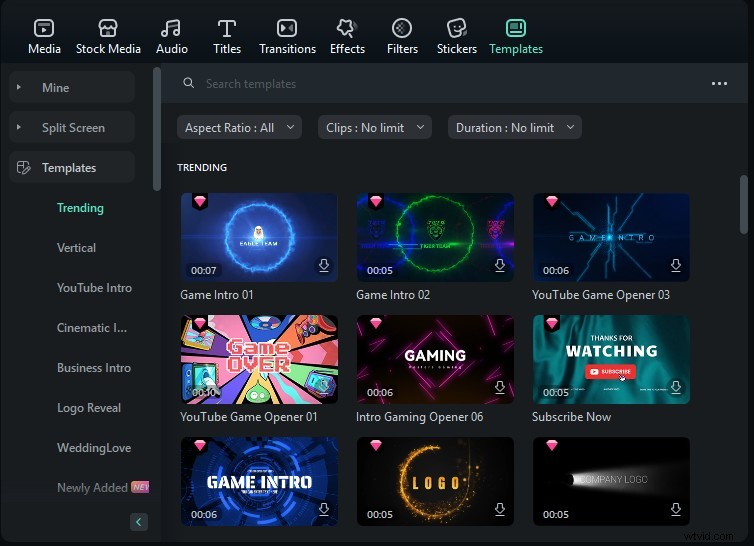
Jeśli jesteś początkujący, powinieneś naprawdę zapoznać się z biblioteką szablonów Filmory. Znajdziesz tutaj kilka pomysłów na swój film i zamiast tworzyć wszystko od podstaw, możesz skorzystać z szablonu i go rozwinąć. Jeśli jesteś profesjonalistą, możesz użyć tych szablonów, aby wyodrębnić konkretny element i użyć go w innym projekcie.
Odkryj ogromną liczbę efektów wideo
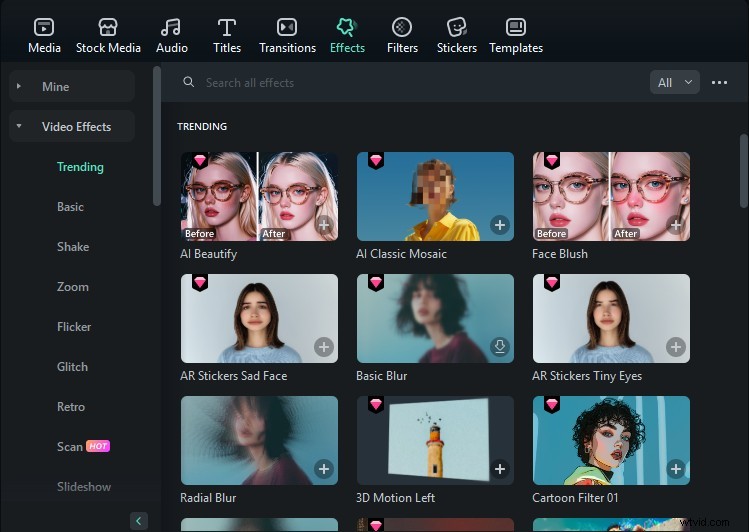
Bez względu na to, jakiego rodzaju film tworzysz, czy jest to prosty projekt szkolny, czy pełnowymiarowy film, potrzebujesz dostępu do gotowej do użycia biblioteki efektów wideo. W ten sposób możesz zaplanować proces nagrywania i liczyć na to, że gotowe efekty pomogą Ci osiągnąć swój cel. Po prostu wpisz w pasku wyszukiwania, czego szukasz, a Filmora da Ci dobre wyniki.
Przyspiesz proces edycji dzięki narzędziom AI
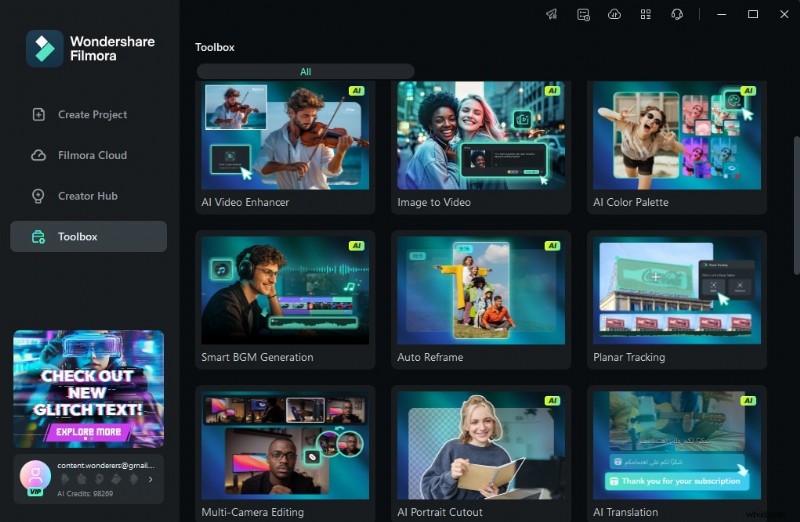
Niektóre z najcenniejszych funkcji Filmory znajdują się tutaj, w zestawie narzędzi AI. Tutaj znajdziesz funkcję o nazwie Image to Video, która umożliwia przesłanie obrazu, skorzystanie z podpowiedzi i voila! Obraz zostaje przekształcony w materiał wideo. Jeśli masz cichy film, możesz użyć inteligentnego generatora tła muzycznego, aby wygenerować oryginalną muzykę do swojego filmu. Jest o wiele więcej narzędzi AI do odkrycia i nie chcemy psuć kolejnych niespodzianek, które dla Ciebie przygotowaliśmy.
Jesteś teraz w pełni przygotowany, aby użyć Filmory do dodania animacji spadającego tekstu. Oczywiście Filmora nie jest jedynym narzędziem na rynku, które może to osiągnąć, więc na koniec kilka wyróżnień.
3 dodatkowe narzędzia do dodawania animacji opadającego tekstu
Jeśli chcesz wypróbować różne narzędzia i zobaczyć, jak radzą sobie z Filmorą w dziedzinie edycji wideo, te trzy narzędzia to jedni z najlepszych konkurentów Filmory.
Adobe After Effects
Adobe to potężna firma istniejąca na rynku od dziesięcioleci. Oferują poważne narzędzia dla poważnych użytkowników. Program Adobe After Effects jest pełen funkcji i z pewnością można za jego pomocą dodać animację opadającego tekstu. Jednak w porównaniu do Filmory interfejs jest znacznie mniej intuicyjny, a narzędzie wymaga stromej krzywej uczenia się, jeśli chcesz zostać profesjonalistą
Final Cut Pro
Final Cut Pro jest bardzo podobny do Filmory w tym sensie, że jest także potężnym narzędziem z kilkoma przydatnymi funkcjami. Dodawanie animacji opadającego tekstu do tytułów w Final Cut Pro jest łatwe. Minusem jest jednak to, że to narzędzie jest dostępne tylko dla użytkowników urządzeń Apple, co pozostawia znaczną część rynku bez możliwości wykorzystania go do ulepszania swoich filmów.
Rozwiązanie DaVinci
DaVinci Resolve to narzędzie do edycji wideo, które jest nastawione przede wszystkim na edycję i postprodukcję filmów. Biorąc to pod uwagę, ponieważ wszystkie filmy wymagają sekwencji tytułów, dostępnych jest kilka opcji dodawania i animowania tytułów w filmach. Mimo to Filmora wydaje się bardziej intuicyjna i różnorodna pod względem łatwych opcji dla mniej doświadczonych użytkowników.
Wniosek
Cóż, proszę bardzo. Jesteś teraz w pełni gotowy, aby dodać animację spadającego tekstu do swojego wideo. Zdecydowanie zalecamy korzystanie z Filmory, ale inne opcje, które możesz zobaczyć w tym artykule, również są warte Twojego czasu. Stwórz najlepszą możliwą sekwencję tytułów lub film z napisami końcowymi, a jeśli masz inny pomysł na animację opadającego tekstu, nie wahaj się i poeksperymentuj. Im więcej będziesz pracować z konkretnym oprogramowaniem, tym bliżej będziesz jego opanowania.