
Jeśli kiedykolwiek oglądałeś profesjonalny film i zauważyłeś, jak płynnie pojawia się lub znika tekst, prawdopodobnie zdajesz sobie sprawę z siły zanikania tekstu. Zanikanie tekstu pomaga nadać filmom profesjonalny charakter, tworząc płynne przejścia, dzięki którym tekst wydaje się bardziej dopracowany i atrakcyjny wizualnie.
W tym przewodniku krok po kroku dowiemy się, jak zaciemnić tekst w Premiere Pro. Podzielimy się także spostrzeżeniami, jak ułatwić ten proces, oraz wskazówkami dotyczącymi tworzenia własnych ustawień wstępnych w Premiere Pro.
W tym artykule
-
- Krok 1. Dodaj tekst
- Krok 2. Otwórz panel efektów
- Krok 3. Zastosuj wycieranie liniowe
- Krok 4. Dostosuj elementy sterujące efektami
- Krok 5. Ustaw kąt efektu
- Krok 6. Utwórz klatki kluczowe
- Krok 7. Wtapiaj krawędzie
- Krok 8. Wyświetl podgląd i dostosuj
- Wskazówka, jak z łatwością tworzyć własne ustawienia wstępne zanikania gładkiego tekstu w Premiere Pro
- Jakie inne sposoby animacji tekstu w Premiere Pro
- Czy w programie Premiere Pro są dostępne gotowe ustawienia animacji tekstu ?
-
- Funkcja związana z Filmorą polegająca na tworzeniu efektu rozjaśniania/zanikania tekstu
- Samouczek wideo dotyczący tworzenia efektu rozjaśniania i zanikania + WIĘCEJ!
- Przewodnik krok po kroku dotyczący pojawiania się i zanikania tekstu w Filmorze
- Krok 1:Dodaj teksty
- Krok 2:Otwórz Ustawienia
- Krok 3:Dodaj efekt zanikania
- Krok 4:Dodaj efekt zanikania
- Krok 5:Podgląd i eksport
- Filmora VS. Premiere Pro. Kto jest najlepszy do tworzenia efektów pojawiania się i zanikania tekstu?
Aby zaciemnić tekst w Premiere Pro, wykonaj następujące kroki:
Krok 1. Dodaj tekst
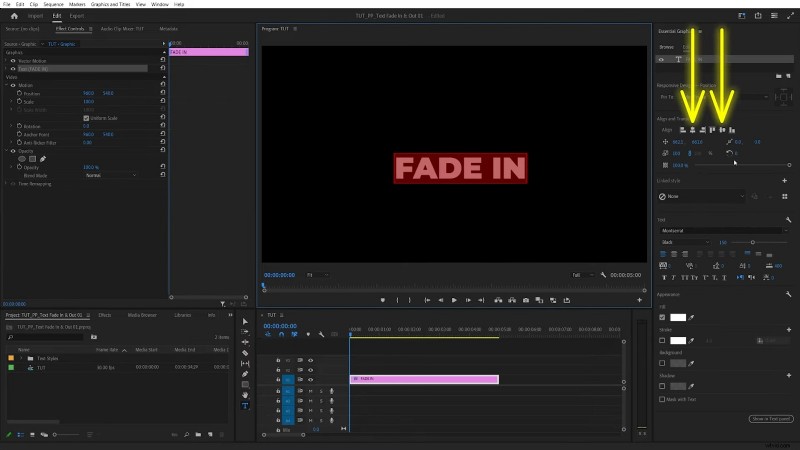
Wybierz narzędzie do pisania i kliknij dowolne miejsce w panelu podglądu, aby wpisać tekst. Następnie wyrównaj tekst z podstawowego panelu graficznego do środka sekwencji.
Krok 2. Otwórz panel efektów
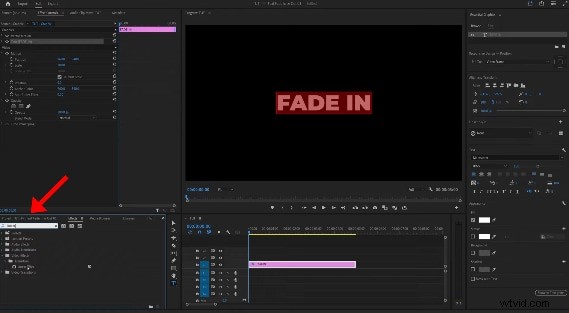
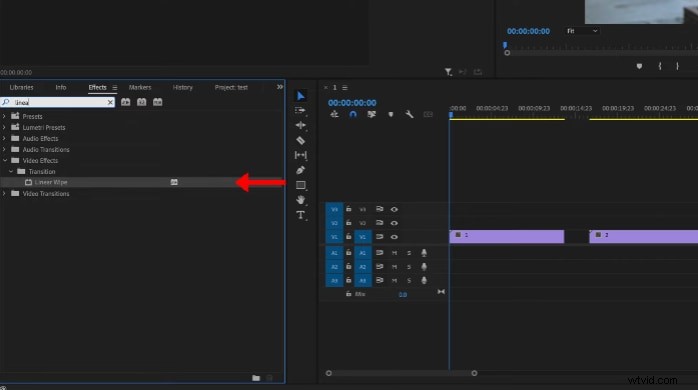
Przejdź do panelu efektów i wpisz „Linear Wipe” w polu wyszukiwania.
Krok 3. Zastosuj wycieranie liniowe
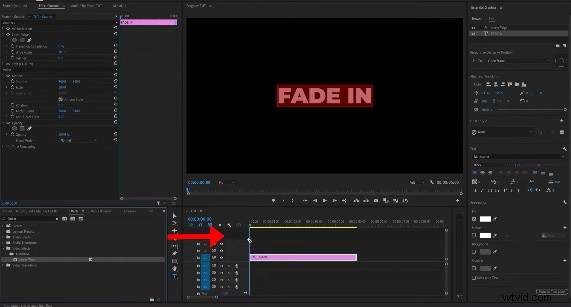
Dodaj efekt Linear Wipe do warstwy tekstowej na osi czasu.
Krok 4. Dostosuj elementy sterujące efektami
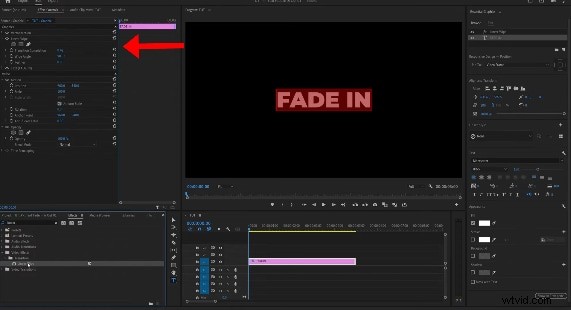
Zaznacz warstwę tekstową na osi czasu, a następnie przejdź do panelu Sterowanie efektami. Następnie znajdź ustawienia efektu wycierania podkładu.
Krok 5. Ustaw kąt efektu
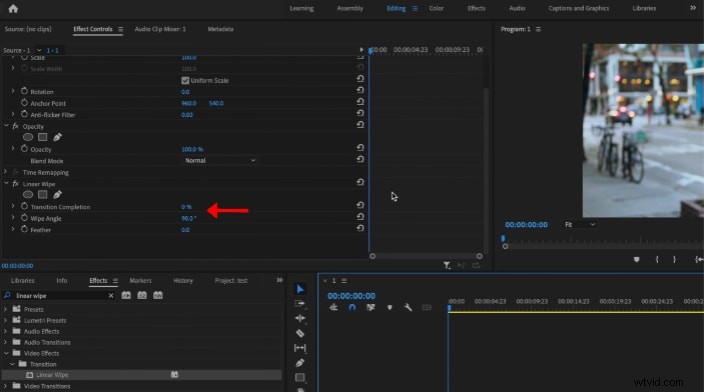
Ustaw kąt wycierania zgodnie ze swoimi preferencjami. Aby tekst przesuwał się od dołu do góry, musisz ustawić kąt 90, natomiast aby przesuwać go od lewej do prawej, musisz ustawić kąt 0 stopni.
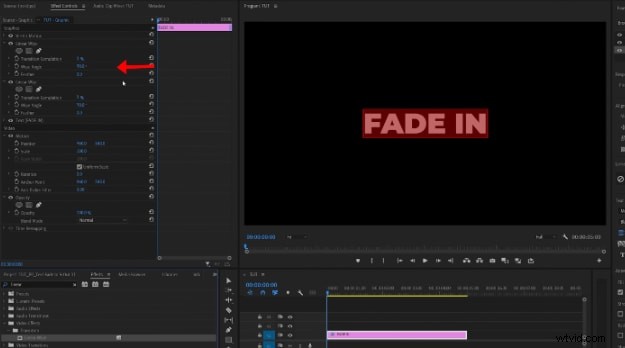
Krok 6. Utwórz klatki kluczowe
Ustaw pierwszą klatkę kluczową, klikając stoper obok opcji Zakończenie przejścia. Następnie ustaw drugą klatkę kluczową, aby kontrolować efekt zanikania. Aby uzyskać zanikanie, ustaw wartości od 0% do 100%; aby uzyskać zanik, odwróć te wartości.
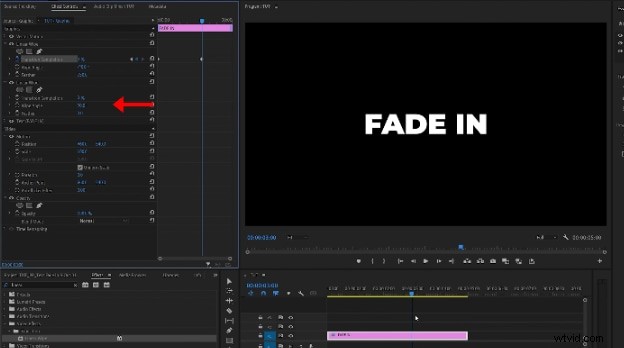
Krok 7. Wtapiaj krawędzie
Zwiększ wartość Wtapianie, aby wygładzić przejście między tekstem widocznym i ukrytym. Zwykle wartość wtapiania mieści się w zakresie od 10 do 50 pikseli, w zależności od pożądanej gładkości zanikania.
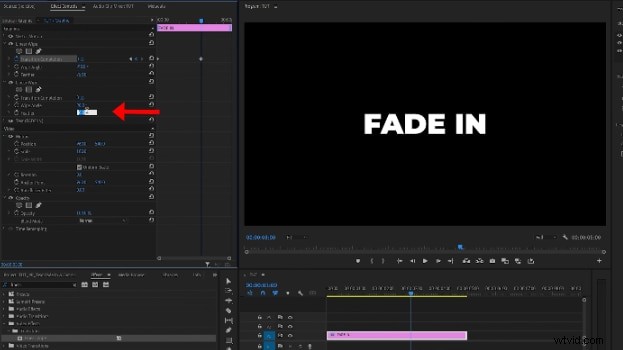
Jak wartość wtapiania wpływa na wydajność?
Wartość wtapiania w programie Adobe Premiere Pro pomaga zmiękczyć lub wygładzić krawędzie efektu lub obiektu. Zwykle używa się go, aby krawędzie efektu zlały się z tłem, dzięki czemu przejście wydaje się bardziej naturalne i atrakcyjne wizualnie.
Wyższa wartość wtapiania sprawia, że tekst wydaje się gładszy i mieszany na krawędziach. Pomaga to uzyskać bardziej miękkie przejście z tłem. Natomiast niższa wartość wtapiania skutkuje ostrzejszymi i bardziej wyraźnymi krawędziami. Jest to zwykle używane, gdy chcesz wyróżnić tekst na tle.
Skróty do dostosowywania wartości wtapiania
Krok 1:Kliknij narzędzie zaznaczania, a następnie klip lub efekt, który chcesz dostosować.
Krok 2:Otwórz panel sterowania efektami, w którym możesz dostosować ustawienia wtapiania.
Krok 3:Dostosuj wartość wtapiania:
- Użyj myszy, aby kliknąć i przeciągnąć suwak wartości wtapiania w panelu Sterowanie efektami.
- Możesz także kliknąć numer wartości, aby wpisać konkretną wartość.
Krok 8. Wyświetl podgląd i dostosuj
Na koniec odtwórz ponownie wideo w panelu podglądu. Sprawdź, czy nie wymaga regulacji. Gdy będziesz zadowolony z wyników, zapisz i wyeksportuj swój projekt.
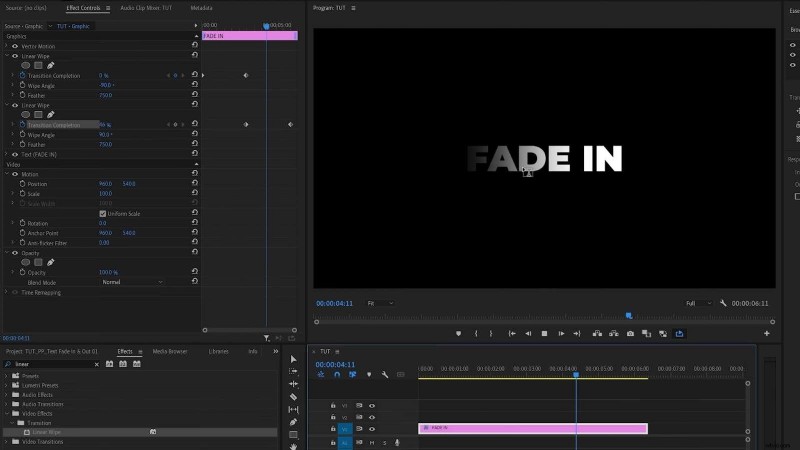
Wskazówka, jak z łatwością tworzyć własne ustawienia wstępne zanikania gładkiego tekstu w Premiere Pro
Aby stworzyć własny prezent o efektach pojawiania się/zanikania, wykonaj następujące kroki:
Krok 1:Zastosuj klatki kluczowe z kryciem 0% i 100%.
Krok 2:Kliknij klatki kluczowe prawym przyciskiem myszy i przełącz z „Liniowy” na „Bezier”.
Krok 3:Przeciągnij uchwyty Beziera, aby kontrolować płynność i szybkość przejścia.
Krok 4:Kliknij prawym przyciskiem myszy efekt „Krycie” i wybierz „Zapisz ustawienie wstępne”.
Jakie inne sposoby animacji tekstu w Premiere Pro
Oto kilka innych sposobów tworzenia animacji tekstu w Premiere Pro:
Sposób 1. Użyj folderu Rozpuść
Krok 1:Otwórz panel Efekty w Premiere Pro.
Krok 2:Znajdź i przeciągnij przejście rozpuszczania, takie jak Rozpuszczanie krzyżowe, na klip tekstowy
na osi czasu.
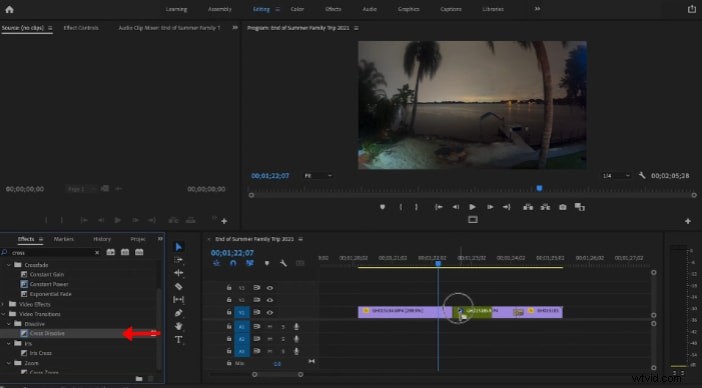
Krok 3:Kliknij przejście prawym przyciskiem myszy i wybierz „Czas trwania”, aby dostosować czas pojawiania się lub zanikania.
Sposób 2. Utwórz klatkę kluczową
Krok 1:Wybierz warstwę tekstową na osi czasu i otwórz panel kontroli efektów.
Krok 2:Znajdź właściwość, którą chcesz animować (np. położenie, rozmiar, objętość).
Krok 3:Kliknij ikonę „Przełącz animację” (symbol stopera) obok właściwości.
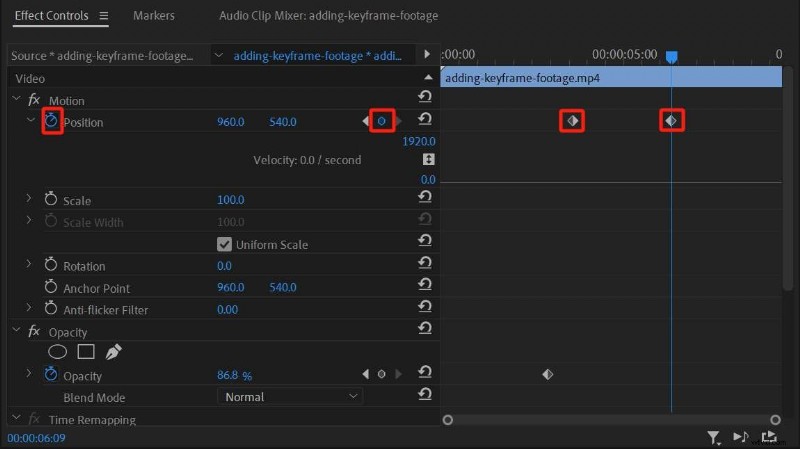
Krok 4:Kliknij ikonę „Dodaj/Usuń klatkę kluczową”.
Krok 5:Przeciągnij klatkę kluczową na osi czasu, aby dostosować wartość właściwości w tym konkretnym momencie.
Sposób 3. Użyj efektu Linear Wipe
Krok 1:Znajdź efekt Linear Wipe w panelu Efekty i przeciągnij go na warstwę tekstową.
Krok 2:W panelu sterowania efektami dostosuj kąt efektu efektu, aby określić kierunek zanikania.
Krok 3:Użyj właściwości Zakończenie przejścia, aby kontrolować szybkość efektu zanikania.
Sposób 4. Użyj maski
Krok 1:W panelu kontroli efektów wybierz warstwę tekstową i kliknij przycisk „Dodaj maskę”.
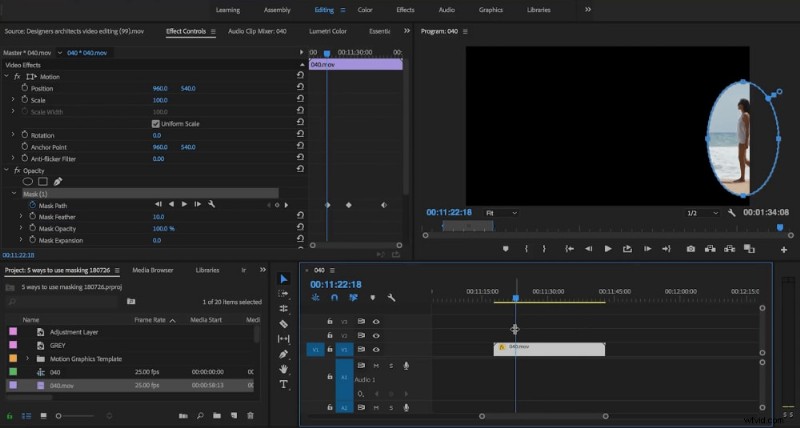
Krok 2:Narysuj lub zmodyfikuj kształt maski, aby kontrolować obszar, który będzie się rozjaśniał lub zanikał.
Krok 3:Użyj właściwości Feather, aby utworzyć płynne przejście pomiędzy widocznymi i niewidocznymi obszarami tekstu.
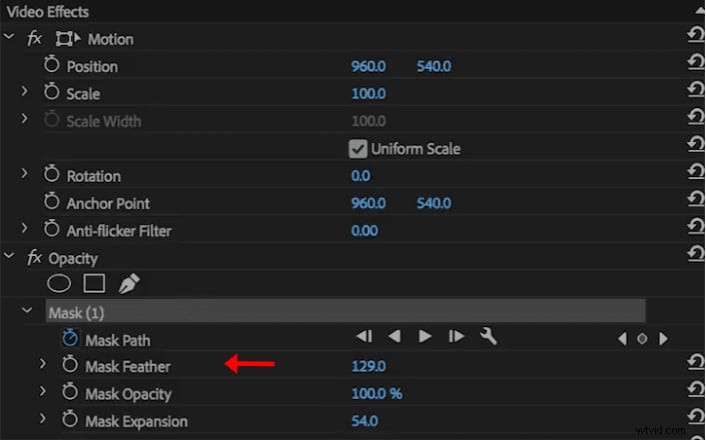
Krok 4:Klamka kluczowa pozycji lub krycia maski, aby utworzyć dynamiczne efekty zanikania.
Czy w programie Premiere Pro są dostępne gotowe ustawienia animacji tekstu
Tak, w programie Premiere Pro dostępnych jest kilka gotowych ustawień animacji tekstu. Oto lista niektórych gotowych ustawień animacji tekstu, których możesz użyć:
- Wbudowana animacja tekstu:w panelu Essential Graphics możesz uzyskać dostęp do różnych gotowych ustawień animacji tekstu i połączyć je z wbudowanymi kształtami, takimi jak prostokąty, okręgi i wielokąty. Dzięki temu możesz wyróżnić kluczowe punkty, przyciągnąć uwagę widzów lub utworzyć dynamiczne objaśnienia.
- Ustawienia wstępne Adobe After Effects:w programie Adobe Affect Effects można tworzyć złożone animacje i eksportować je do programu Premiere Pro.
- Szablony ruchomych grafik:Premiere Pro obsługuje pliki .mogrt, które są dostosowywalnymi szablonami ruchomych grafik zawierających zaawansowane animacje tekstu. Dostęp do tych szablonów można uzyskać z panelu Essential Graphics. Mogą one być gotowe lub utworzone przez Ciebie.
- Ustawienia wstępne innych firm:kilku dostawców zewnętrznych oferuje wstępne ustawienia animacji tekstu zgodne z Premiere Pro.
Jeśli jednak chcesz więcej, lepiej wypróbuj inne oprogramowanie do edycji wideo, takie jak Filmora.
Część 2. Łatwiejszy sposób na rozjaśnianie/zanikanie tekstu w filmie:Wondershare Filmora
Wondershare Filmora to popularne oprogramowanie do edycji wideo, powszechnie używane zarówno przez początkujących, jak i profesjonalnych edytorów zdjęć. Wondershare Filmora oferuje setki gotowych ustawień efektów i animacji, w tym wygodne opcje zanikania i rozjaśniania tekstu. Dzięki funkcji „przeciągnij i upuść” użytkownicy mogą łatwo stosować i zanikać przejścia w swoich tekstach.
Ulepsz swoje filmy dzięki efektom tekstowym przyciemniania i zanikania w Filmorze
Efekty pojawiania się/zanikania tekstu utrzymują zaangażowanie odbiorców, dzięki czemu kluczowe komunikaty wyróżniają się bez nagłych przerw. Idealne do tytułów i najważniejszych momentów, te efekty dodają wyrafinowania opowiadaniu historii.


Funkcja związana z Filmorą polegająca na tworzeniu efektu rozjaśniania/zanikania tekstu
- Wstępnie ustawione animacje:Ponieważ Filmora zawiera kilka wstępnie zaprojektowanych animacji tekstu, możesz dodać do swojego filmu efekty zanikania tekstu w ciągu kilku minut.
- Podgląd w czasie rzeczywistym:użytkownicy mogą przeglądać i dostosowywać efekty zanikania w czasie rzeczywistym. Pomaga to zapewnić płynne przejście tekstu z filmem.
- Łatwość obsługi:w porównaniu z podobnym oprogramowaniem dodawanie efektów bezpiecznego wejścia i zanikania w Filmorze jest niezwykle łatwe. Aby zastosować efekt, użytkownicy muszą po prostu użyć elementów sterujących „przeciągnij i upuść”.
- Konfigurowalny czas trwania:dzięki Filmora użytkownicy mogą z łatwością dostosować czas wymagany do rozjaśnienia i bezpiecznego zanikania tekstu. Zapewnia to większą kontrolę nad tempem animacji tekstu.
- Elastyczność nakładania warstw:łącz efekty zanikania i zanikania z innymi animacjami tekstu i elementami wizualnymi, aby uzyskać bardziej dynamiczną i wciągającą prezentację.
Filmora VS. Premiere Pro. Kto jest najlepszy do tworzenia efektów pojawiania się i zanikania tekstu?
Oto tabela porównawcza podsumowująca funkcje i możliwości programów Filmora i Adobe Premiere Pro, szczególnie w zakresie tworzenia efektów pojawiania się i zanikania tekstu.
To porównanie ułatwia zrozumienie mocnych i słabych stron każdej platformy w celu dodania efektów zanikania i zanikania do Twoich filmów. Na podstawie funkcji możesz wybrać platformę, która najlepiej odpowiada Twoim potrzebom w zakresie edycji wideo.
Podsumowanie kluczowych różnic
- Łatwość obsługi:Filmora oferuje bardziej przyjazny dla użytkownika interfejs, ułatwiający początkującym szybkie dodawanie efektów zanikania. Z drugiej strony Premiere Pro oferuje bardziej zaawansowane funkcje, których nauczenie się może zająć trochę czasu.
- Zastosowanie efektu zanikania:Możliwe jest zastosowanie efektu zanikania w Filmorze po prostu metodą „przeciągnij i upuść”. Filmora umożliwia stosowanie efektów zanikania za pomocą prostej metody przeciągania i upuszczania, podczas gdy Premiere Pro wymaga poruszania się po menu w celu zastosowania przejść.
- Dostosowywanie i klatki kluczowe:oba programy obsługują klatki kluczowe. Jednak dzięki Premier Pro użytkownicy zyskują większą kontrolę nad ustawieniami czasu i przezroczystością.
- Szablony i ustawienia wstępne:w porównaniu do Adobe Premiere Pro Filmora oferuje większą bibliotekę szablonów tekstowych i animacji, co ułatwia użytkownikom dodawanie przyciągających wzrok efektów tekstowych bez konieczności obszernej edycji.
- Jakość eksportu:w obu programach dostępne są opcje eksportu wysokiej jakości. Jednak w środowiskach profesjonalnych preferowany jest Premiere Pro ze względu na szerokie możliwości edycji.
Samouczek wideo dotyczący tworzenia efektu pojawiania się i zanikania + WIĘCEJ!
Przewodnik krok po kroku dotyczący pojawiania się i zanikania tekstu w Filmorze
Aby zaciemnić tekst w Filmorze, wykonaj następujące kroki:
Krok 1:Dodaj teksty
Uruchom Filmorę i dodaj wybrany tekst do osi czasu.
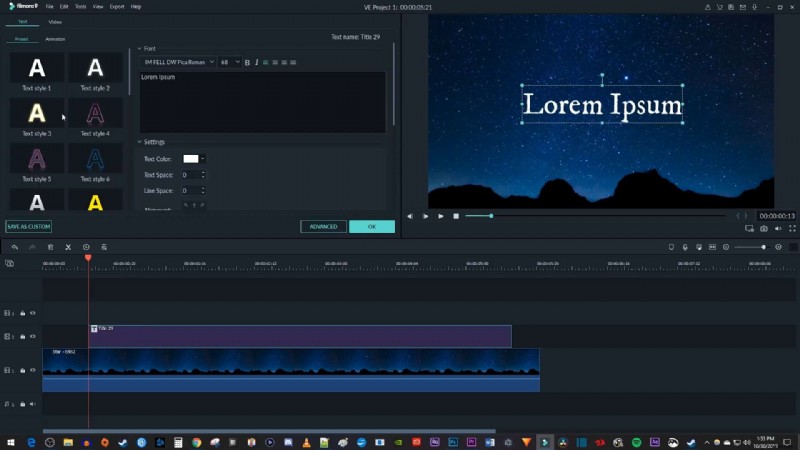
Krok 2:Otwórz Ustawienia
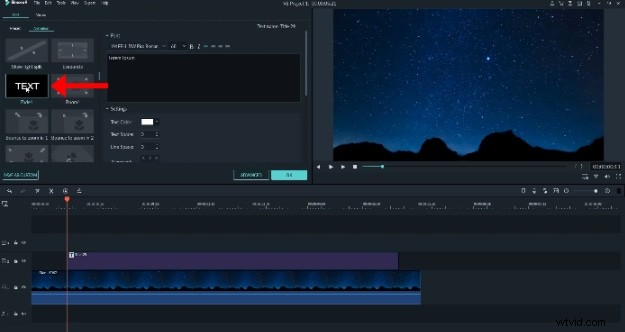
Kliknij dwukrotnie tekstową oś czasu, aby otworzyć Ustawienia i kliknij kartę Animacja.
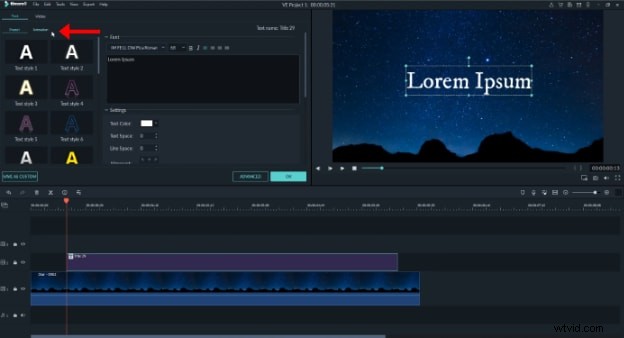
Krok 3:Dodaj efekt zanikania
Na karcie Animacja kliknij dwukrotnie efekt Zanikanie, aby dodać go do klipu tekstowego.
Krok 4:Dodaj efekt zanikania
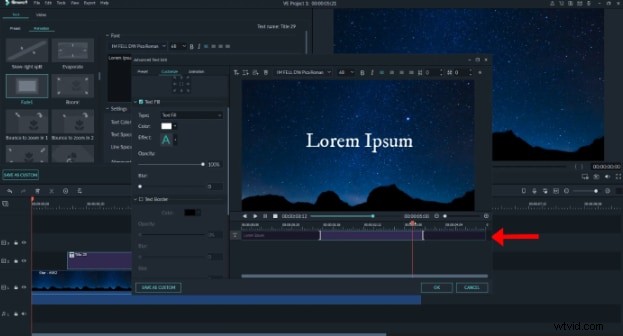
Następnie kliknij Ustawienia zaawansowane. Na osi czasu przeciągnij pierwszy wskaźnik do punktu, w którym chcesz wysłać tekst do efektu Fade-in. Następnie przeciągnij drugi wskaźnik do miejsca, w którym chcesz, aby tekst zanikł.
Krok 5:Podgląd i eksport
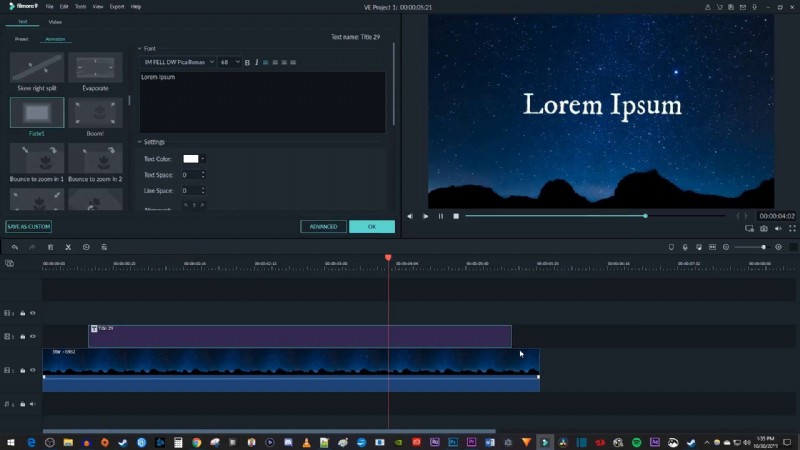
Odtwórz ponownie wideo w oknie podglądu, aby sprawdzić, czy wymagane są jakieś zmiany. Gdy będziesz zadowolony z wyników, zapisz i wyeksportuj swój film.
Wniosek
Gdy nauczysz się, jak zanikać tekst w programie Premiere Pro i użyjesz tej funkcji w swoich filmach, będziesz mógł tworzyć bardziej oszałamiające i profesjonalne filmy. Jeśli chodzi o łatwiejsze i wygodniejsze podejście do zanikania tekstu, Wondershare Filmora zajmuje pierwsze miejsce ze względu na intuicyjny interfejs i projekt przyjazny dla początkujących.