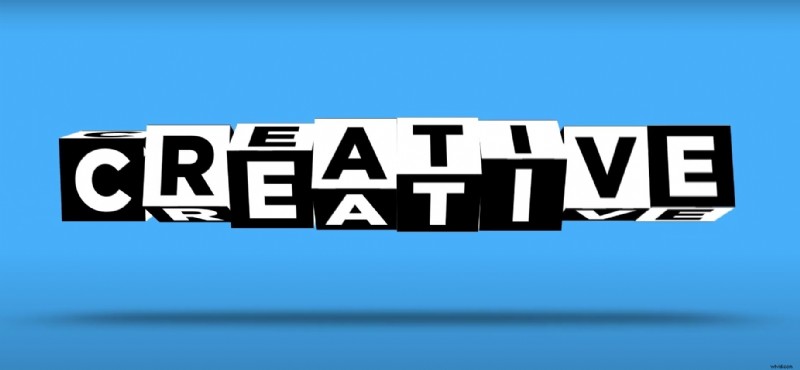
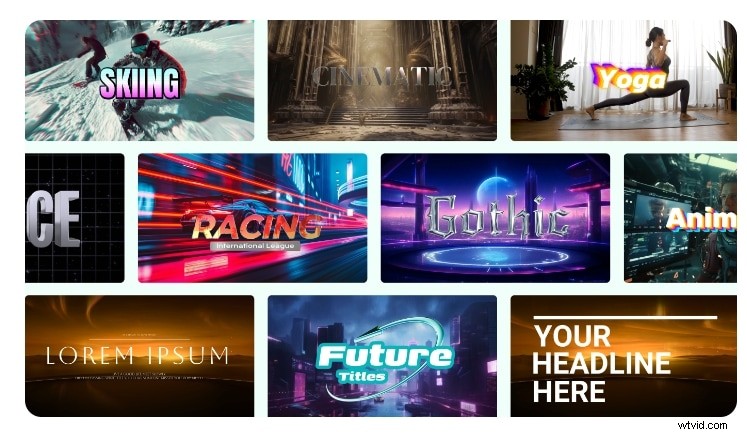
Czy kiedykolwiek utknąłeś, próbując uczynić swój film bardziej atrakcyjnym i profesjonalnym? Myślałeś o dodatkowej magii dzięki animacji liter 3D . Nie ma problemu – tworzenie animacji tekstu 3D za pomocą Filmory jest właśnie tym, czego potrzebujesz. W tym artykule przyjrzymy się temu nieskończonemu światu Tekst 3D na wideo z wieloma możliwościami – animacja 3D płonącego tekstu, tekst kreskówkowy 3D, animacja 3D zamiany tekstu na mowę, ruchomy tekst 3D i wiele innych.
Niezależnie od tego, czy pracujesz nad wprowadzeniem do filmu na YouTube, czy przygotowujesz profesjonalną prezentację korporacyjną dotyczącą swojej pracy, kreator wideo animacji tekstu 3D firmy Filmora pomoże Ci osiągnąć oszałamiające rezultaty. Gotowy? Zanurzmy się!
Jeśli jesteś twórcą treści i zastanawiasz się, jakie są pozytywne strony animacji tekstu 3D, z jakimi platformami są kompatybilne i czy można je wykorzystać do profesjonalnych prezentacji, jesteś we właściwym miejscu. Chętnie zabierzemy Cię na tę drogę i pokażemy.
Sprawdźmy pozytywne aspekty animacji tekstu 3D i jak to narzędzie może ulepszyć Twoje filmy:
Efekty liter 3D można tworzyć na różnych platformach, a większość z nich jest obsługiwana w systemach Windows, macOS, a niektóre w systemie Linux. Każdy z nich oferuje inne funkcje i możliwości. Oto lista najpopularniejszych:
Mówiąc profesjonalnie, animacja tekstu 3D może odegrać ważną rolę. Dzięki efektownym wizualnie i dynamicznym efektom, uwagę publiczności można łatwo przyciągnąć i utrzymać. Dzięki narzędziom takim jak Wondershare Filmora, Adobe After Effects czy Blender możesz tworzyć wysokiej jakości animacje, które dodają głębi i ruchu tekstowi, co może poprawić jakość Twojego wideo.
Ogólnie rzecz biorąc, Twoja marka i profesjonalna prezentacja mogą zapewnić widzom nowoczesne i wciągające wrażenia, co może sprawić, że Twoje pomysły wyróżnią się i zapadną w pamięć opinii publicznej.
W zależności od potrzeb, używanego systemu operacyjnego i cen początkowych możesz wybrać to, co najbardziej Ci odpowiada i rozpocząć podróż od animowanego tekstu. Oto tabela porównawcza, która pomoże Ci odkryć różne oprogramowanie z animacjami tekstu 3D:
| Oprogramowanie | Najlepsze zastosowania/użytkownicy | Zgodność platform | Cena wywoławcza |
| Adobe After Effect | Ruchomia, efekty wizualne, złożone animacje | Windows, macOS | 20,99 USD/miesiąc (część Adobe Creative Cloud) |
| Adobe Premiere Pro | Edycja wideo, podstawowa integracja tekstu 3D | Windows, macOS | 20,99 USD/miesiąc (część Adobe Creative Cloud) |
| Wondershare Filmora | Prosta edycja wideo, łatwe w obsłudze animacje tekstu 3D | Windows, macOS, iOS, Android, iPadOS | Posiada bezpłatny szlak |
| Final Cut Pro | Profesjonalna edycja wideo z możliwością wyświetlania tekstu 3D | macOS | 299,99 USD (zakup jednorazowy) |
| Mikser | Kompleksowe modelowanie 3D, animacja, renderowanie | Windows, macOS, Linux | Bezpłatny (open source) |
| Rozwiązanie DaVinci | Profesjonalna edycja wideo, korekcja kolorów, podstawowy tekst 3D | Windows, macOS, Linux | Bezpłatna (wersja podstawowa), 295 USD (wersja Studio) |
| Adobe Express | Szybki i prosty projekt graficzny, podstawowe animacje tekstu | Przez przeglądarkę internetową, iOS, Android | Bezpłatny (z opcjonalnymi funkcjami premium) |
| Canva | Podstawowy projekt graficzny i animacje tekstowe, łatwe w użyciu | Przez przeglądarkę internetową, iOS, Android | Bezpłatny (z opcjonalnymi funkcjami premium) |
| TextStudio.com | Generator animacji tekstu 3D online z różnymi efektami | Przez przeglądarkę internetową, iOS, Android | Bezpłatny (z opcjonalnymi funkcjami premium) |
| Mokka Pro | Zaawansowane śledzenie planarne, tekst 3D i integracja efektów wizualnych | Windows, macOS (wymaga AE lub PP) | 595 USD (zakup jednorazowy) |
Niezależnie od tego, czy jesteś profesjonalnym montażystą wideo, pracujesz w branży gier, czy po prostu potrzebujesz szybkich rozwiązań do edycji wideo dla swoich treści, znajdziesz idealne rozwiązanie do tworzenia animacji tekstu 3D dla swojego filmu.
Do profesjonalnej animacji Cinema 4D, Autodesk Maya i 3ds Max są idealnym wyborem. Jeśli potrzebujesz zintegrowanych rozwiązań, naszą rekomendacją jest Adobe After Effects lub Element 3D z potężnymi możliwościami 3D. Do tworzenia gier Unity i Unreal Engine idealnie nadają się do animacji 3D w środowisku gier.
Jeśli szukasz niedrogich opcji, jesteś początkujący w edycji wideo i potrzebujesz animacji tekstu 3D jako dodatku do prezentacji pracy lub treści w mediach społecznościowych, Wondershare Filmora będzie idealnym wyborem. Dodatkowo możesz używać Canvy na telefonie do superszybkiej edycji lub Blendera jako potężnego darmowego narzędzia do renderowania.
Wondershare Filmora
Podnieś jakość swoich filmów dzięki animacjom tekstu 3D
Funkcja animacji tekstu 3D firmy Filmora umożliwia dodawanie dynamicznego, przyciągającego wzrok tekstu z dostosowywanymi ruchami i głębią, wzbogacając Twoje filmy o wciągające efekty wizualne.


Wondershare Filmora to niezwykle przyjazne dla użytkownika narzędzie do edycji wideo przeznaczone zarówno dla początkujących, jak i średnio zaawansowanych użytkowników. Oferuje różnorodne gotowe szablony tekstu 3D, przejścia i efekty specjalne. To oprogramowanie obsługuje również animacje tekstu 3D, a najlepsze jest to, że nie potrzebujesz żadnych umiejętności technicznych ani wcześniejszej wiedzy w zakresie edycji wideo, aby dodać tego typu animacje do swojego filmu.
Najważniejsze funkcje związane z animowanymi tekstami 3D
Jeśli skusił Cię edytor wideo Filmora i chcesz dowiedzieć się więcej o narzędziu do animowanego tekstu 3D, możemy Ci pomóc. Przyjrzyjmy się najważniejszym funkcjom związanym z tym niesamowitym narzędziem:
- Łatwy interfejs typu „przeciągnij i upuść”:w interfejsie można łatwo nawigować, wstawiać i umieszczać animacje tekstu 3D na osi czasu wideo — z łatwością przeciągnij i upuść.
- Szablony tekstu 3D:Filmora oferuje różnorodne wstępnie zaprojektowane szablony tekstu 3D, które możesz dostosować do swoich potrzeb.
- Dostosowywane style tekstu:możesz łatwo modyfikować czcionkę, kolor i rozmiar tekstu w zależności od swoich preferencji.
- Efekty animacji tekstu:Filmora oferuje dynamiczne efekty animacji dla liter 3D, co pozwala tworzyć wspaniałe efekty wizualne dla treści wideo.
- Podgląd w czasie rzeczywistym:możesz wyświetlić podgląd swojego projektu w czasie rzeczywistym, aby móc wprowadzić poprawki przed sfinalizowaniem edycji.
- Opcje eksportu wysokiej jakości:Opcje eksportu wideo są liczne – możesz wybierać formaty i rozdzielczości w zależności od celów i używanych platform.
Część 3. Jak stworzyć animację tekstu 3D w Filmorze
Gotowy do poznania Filmory i stworzenia jedynego w swoim rodzaju wideo wzbogaconego animacją tekstu 3D? Tutaj zbadamy, jak działa ta funkcja Filmora i jakie są podstawowe kroki, aby stworzyć wspaniałe ruchome litery. A zatem zagłębimy się w szczegóły!
[Samouczek wideo] Utwórz niesamowitą animację tekstu 3D do edycji w Filmorze
Aby rozpocząć tworzenie animacji tekstu 3D w Filmorze, musisz pobrać i zainstalować Filmorę na swoim komputerze, jeśli jeszcze tego nie zrobiłeś. Więcej informacji znajdziesz w tym samouczku wideo w serwisie YouTube.
Rozpocznij korzystanie z FreeFor Win 7 lub nowszego (64-bitowego) Rozpocznij korzystanie z FreeFor macOS 10.14 lub nowszego
- Otwórz Filmorę i rozpocznij nowy projekt.
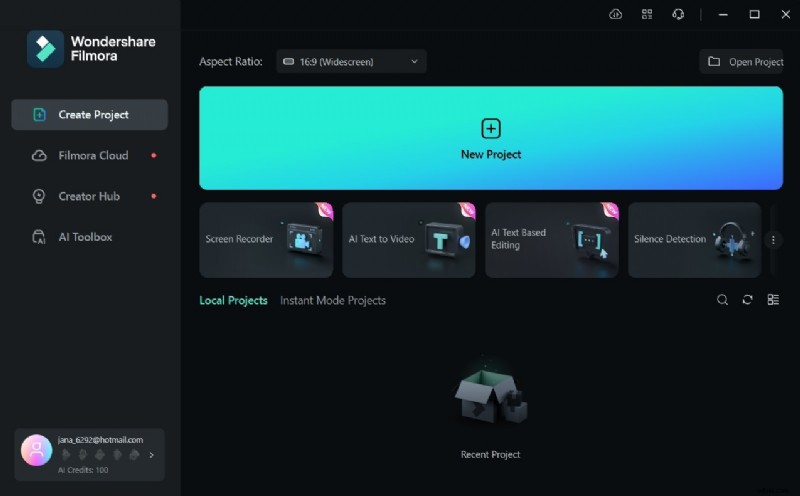
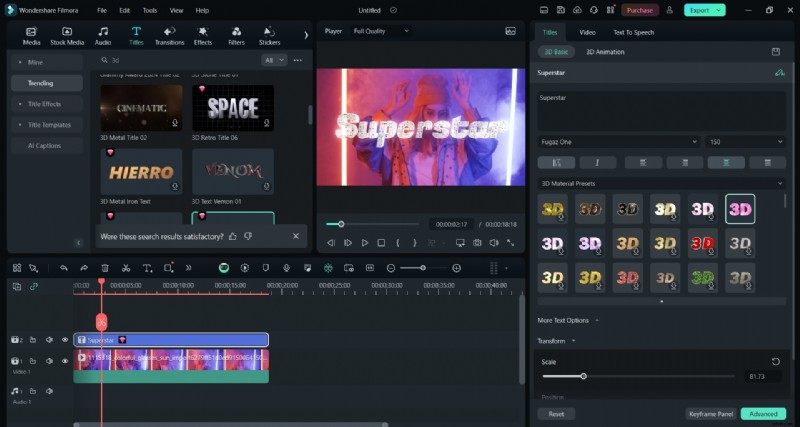
- Prześlij film, który chcesz edytować, przeciągnij i upuść na osi czasu, a następnie kliknij kartę Tytuły w górnym menu. Poszukaj tytułów 3D i wybierz ten, który Cię interesuje. Przeciągnij wybrany tytuł 3D na oś czasu.
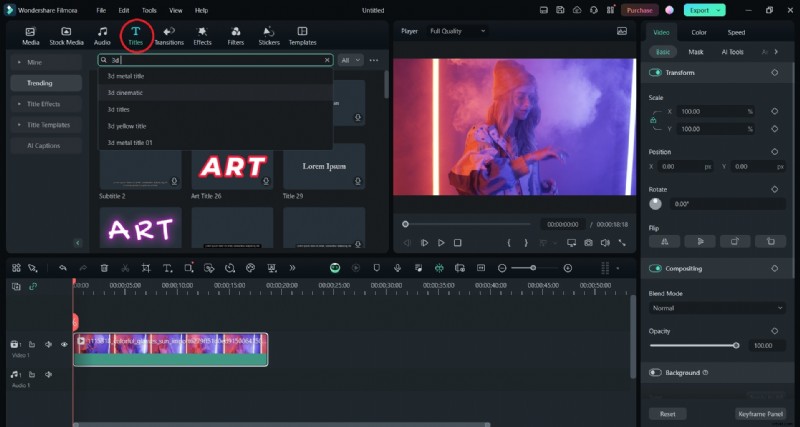
- Dostosuj tekst 3D na karcie 3D Basic po prawej stronie.

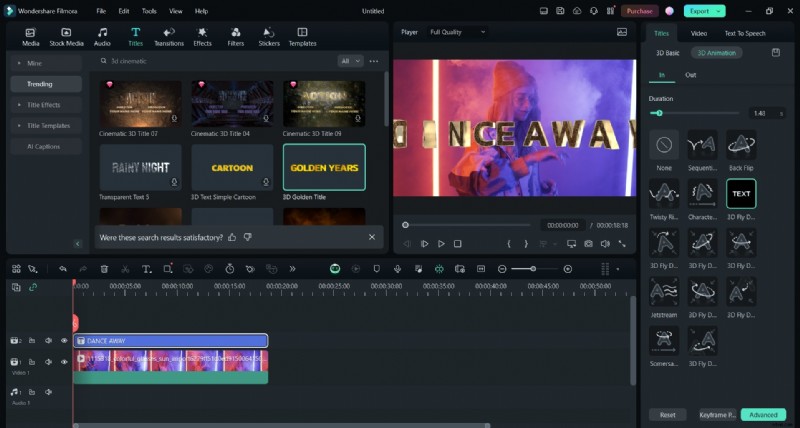
- Przejdź do zakładki Animacja 3D, gdzie możesz wybrać idealny szablon animacji dla swojego tekstu 3D. Kliknij przycisk Odtwórz, aby wyświetlić podgląd tego, co masz, i voila – masz animację tekstu 3D.
Jak utworzyć animację tytułu 3D za pomocą ustawień wstępnych
Aby utworzyć animację tytułową 3D za pomocą gotowych lub wstępnie zaprojektowanych szablonów w Filmorze, wystarczy kliknąć kilka razy. Filmora oferuje różne gotowe ustawienia 3D dla oszałamiających projektów, więc zobaczmy, jak je znaleźć:
- Uruchom Filmorę i rozpocznij nowy projekt. Stamtąd dodaj film, który chcesz edytować, przeciągnij go i upuść na oś czasu.
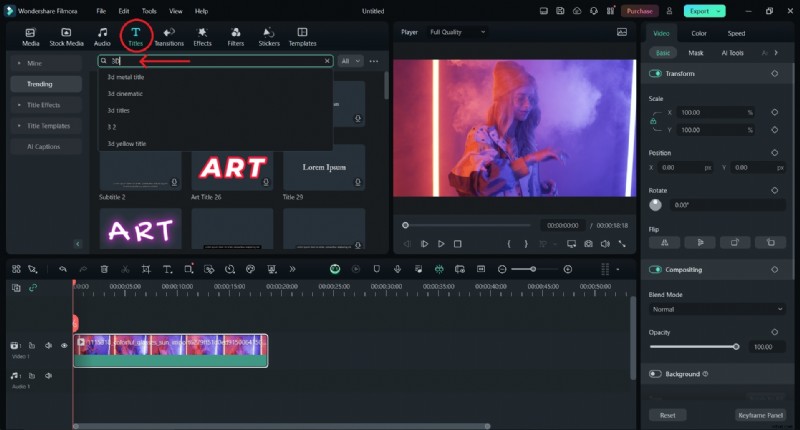
- Kliknij kartę Tytuły, a następnie wpisz 3D, a pojawią się wszystkie opcje 3D, dzięki czemu będziesz mógł wybrać tę, którą chcesz.
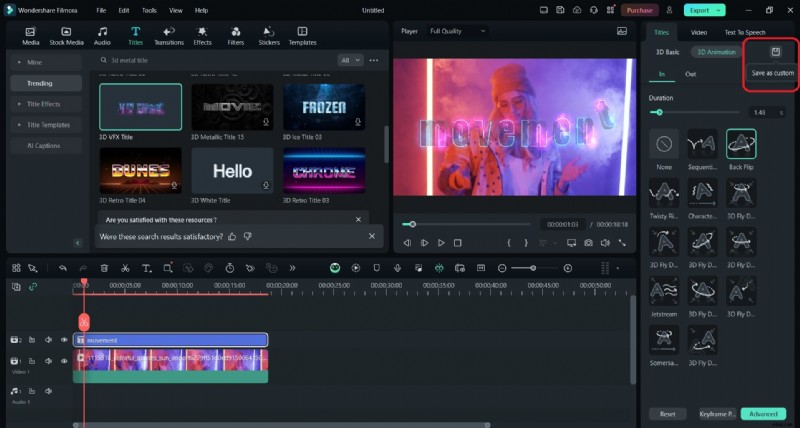
- W menu Tytuł po prawej stronie dostosuj opcje 3D Basic i Animacja 3D. Możesz także zapisać swój spersonalizowany projekt, klikając przycisk Zapisz obok tych dwóch opcji 3D.
Jak mogę dostosować styl i kolory animowanego tekstu 3D?
Projektowanie może wejść Ci w krew i skoro wciąż mamy Cię w tym magicznym samouczku dotyczącym tekstu 3D, sprawdźmy szybko niestandardowy styl i kolor liter 3D w Filmora. Wspomnieliśmy już o podstawowych krokach i widać zarysy stylu i koloru, ale teraz pójdziemy trochę głębiej:
- Ponownie uruchom Filmorę i utwórz nowy projekt.
- Przejdź do karty Tytuły, wyszukaj żądane ustawienie wstępne 3D i przeciągnij wybrane na oś czasu.
- Kliknij zakładkę Tytuł po prawej stronie, a znajdziesz tam całe menu 3D Basic umożliwiające wybór stylu i koloru Twoich liter.
Część 4. Inne sposoby tworzenia animacji tekstu 3D
Jeśli chodzi o opcje tworzenia animacji tekstu 3D, dostępnych jest wiele metod, z których każda jest stworzona z myślą o różnych potrzebach i poziomach umiejętności użytkownika. Niezależnie od tego, czy szukasz szybkiego rozwiązania online, oprogramowania, czy też potrzebujesz poważnej i profesjonalnej edycji wideo, w następnych kilku akapitach pokażemy Ci kilka skutecznych narzędzi, z których możesz skorzystać.
Generatory animacji tekstu 3D online
Witryny takie jak TextStudio.com, Textdrom.com i Renderforest.com to doskonałe, przyjazne dla użytkownika rozwiązania online z dostępnymi różnymi efektami. Narzędzia te pozwalają dostosować tekst, wybierać spośród gotowych szablonów i eksportować animowany tekst jako plik GIF lub wideo.
Funkcje obejmują efekty 3D, neonowy tekst, spadające litery, rozdzielanie tekstu i ruchome cienie. Narzędzia te doskonale nadają się do szybkich projektów lub treści w mediach społecznościowych.
Tworzenie animacji tekstu 3D w programie After Effects
Adobe After Effects ma potężne możliwości dla osób zainteresowanych bardziej zaawansowaną animacją tekstu. Oczywiście będziesz potrzebować wyższych umiejętności, aby poruszać się po tym oprogramowaniu, ale wyniki są niezwykłe. Możesz stworzyć zadziwiającą animację liter 3D, wykonując następujące kroki:
- Utwórz warstwę tekstową – zacznij od dodania tekstu
- Animuj tekst — użyj narzędzi animacji After Effects, aby ożywić swój tekst.
- Konfiguruj style warstw 3D za pomocą wbudowanego modułu renderującego Cinema 4D dla efektów 3D.
- Stylizuj tekst, dostosowując oświetlenie, materiały i ustawienia aparatu.
W ten sposób możesz tworzyć, dostosowywać i kontrolować projekt animacji tekstu 3D oraz wykorzystywać go w profesjonalnych projektach.
Jakie są najlepsze bezpłatne narzędzia do tworzenia animowanego tekstu 3D?
Wybór najlepszych narzędzi do pisania listów 3D jest łatwym procesem, jeśli masz odpowiednie informacje. Kiedy to zrobisz, rozważ następujące kwestie:
- Generatory online to szybkie i łatwe opcje animacji tekstu 3D, ale ich dostosowywanie jest ograniczone
- Adobe After Effects umożliwia bardziej zaawansowane efekty i stylizacje 3D, ale wymaga większych umiejętności i czasu.
- Filmora to najlepszy wybór dla średnio zaawansowanych twórców wideo, łączący łatwość obsługi z bardziej zaawansowanymi funkcjami.
Rozważ zamierzony przypadek użycia – generatory online świetnie nadają się do mediów społecznościowych, a After Effects jest lepszy do profesjonalnych projektów wideo.
Jak widać, dostępnych jest wiele opcji tworzenia animowanego tekstu 3D, od prostych generatorów online po bardziej złożone oprogramowanie, takie jak After Effects. Najlepsza opcja zależy od Twojego poziomu umiejętności, dostępnego czasu i konkretnych potrzeb Twojego projektu.
Część 5. 10 najlepszych szablonów wideo do animacji tekstu 3D w Filmorze
Omówiliśmy wszystkie ważne informacje, które musisz wiedzieć o animacji tekstu 3D i podstawowe kroki, aby zobaczyć ją w praktyce w Filmorze. Teraz czas na odrobinę estetyki. Przedstawiamy Ci dziesięć ulubionych szablonów filmów z animacją tekstu w Filmora, które ulepszyą Twój film i uczynią go magicznym:
- Neon 3D Tytuł:Animacja tekstu ze świecącym neonem, która nada Twojemu filmowi nowoczesny i energetyczny charakter.
- Tytuł wprowadzenia 3D:dynamiczny i profesjonalny, idealny do wstępów do projektów wideo.
- Elegancki tytuł 3D:wyrafinowany projekt, jeśli szukasz szykownego i eleganckiego akcentu w swoim projekcie wideo.
- Odsłonięcie logo 3D:idealne do niezapomnianej prezentacji Twojej marki i logo.
- Tekst w wyskakującym okienku 3D:Idealny do przyciągania uwagi widzów dzięki zabawnemu efektowi wyskakującego okienka.
- Animacja 3D Shattered Text:dramatyczny efekt, w którym tekst pojawia się i rozpada na małe kawałki w przestrzeni 3D.
- Tekst kinowy 3D:animacja kinowa zapewniająca wysoką wartość produkcyjną Twojego filmu.
- Tytuł pociągnięcia pędzlem 3D:artystyczny akcent z efektem pociągnięcia pędzlem.
- Tytuł usterki 3D:ostry efekt usterki idealnie nadaje się do treści o tematyce technologicznej.
- Tytuł korporacyjny 3D:Profesjonalny i biznesowy efekt liter 3D, idealny do korporacyjnych filmów i prezentacji.
Słowa końcowe
W świecie tworzenia wideo animacje tekstu 3D są fantastycznym dodatkiem, który pomoże Ci stworzyć niezapomniane treści. Niezależnie od tego, czy chcesz, aby Twój film w YouTube lub treści w mediach społecznościowych wyróżniały się, czy też starasz się stworzyć zapadający w pamięć materiał korporacyjny, animacja listów 3D pomoże Ci osiągnąć swój cel.
Dzięki Filmora 2024 edycja wideo nigdy nie była łatwiejsza, a przyjazny użytkownikowi interfejs oraz liczne opcje i narzędzia sprawią, że Twoje treści będą się wyróżniać i przyciągać odbiorców. Twoje umiejętności edycji wideo nie muszą być na wysokim poziomie.
Jeśli jesteś bardziej zaawansowany w tej dziedzinie twórczej, Adobe After Effects, Blender lub Cinema 3D są dla Ciebie idealne. Jedno jest pewne – dzięki odpowiedniemu narzędziu i wyobraźni animacje tekstu 3D uwolnią Twoją kreatywność i pomogą Ci stworzyć wyjątkowe treści wideo.
Rozpocznij korzystanie z FreeFor Win 7 lub nowszego (64-bitowego) Rozpocznij korzystanie z FreeFor macOS 10.14 lub nowszego