
Chcesz podnieść jakość swoich filmów dzięki dopracowanym nakładkom tekstowym? Ten przewodnik przeprowadzi Cię przez proces dodawania tytułów, napisów i podpisów w iMovie na iPhonie, iPadzie i komputerze Mac, dzięki czemu Twoje projekty będą wyglądać profesjonalnie i wciągająco.
Dodawanie tekstu w iMovie na iPhonie i iPadzie
Pobierz iMovie ze sklepu Apple App Store i uruchom aplikację. Aby szybko wstawić tekst, wykonaj poniższe czynności:
- Zaimportuj film, który chcesz edytować.
- Kliknij T na pasku narzędzi, aby otworzyć bibliotekę tekstów.
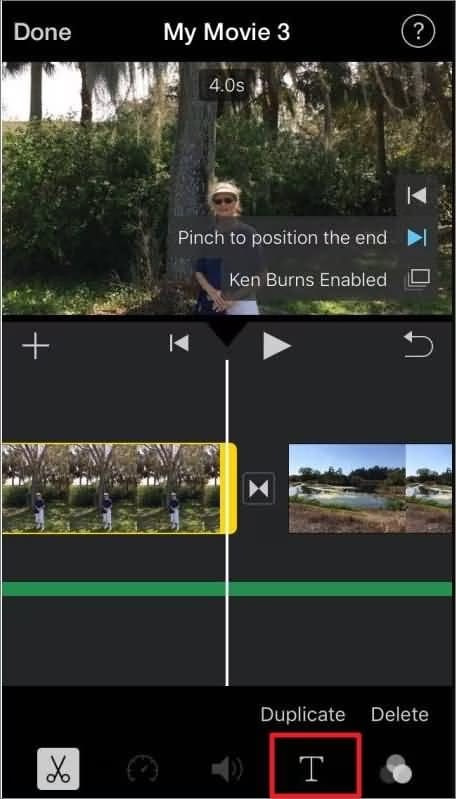
- Wybierz styl lub czcionkę pasującą do Twojego projektu.
- Kliknij Gotowe aby zastosować tekst i zapisać zmiany.
To wszystko, czego potrzebujesz, aby dodać tekst na iPhonie i iPadzie. Jeśli jesteś użytkownikiem komputera Mac, kontynuuj poniżej.
Dodawanie tekstu w iMovie na Macu
iMovie dla systemu macOS obsługuje edycję w pełnej rozdzielczości, w tym 4K przy 60 klatkach na sekundę, i oferuje solidny edytor tekstu. Aby dodać tekst:
- Otwórz iMovie na komputerze Mac.
- Zaimportuj plik wideo za pomocą Importuj multimedia przycisk.
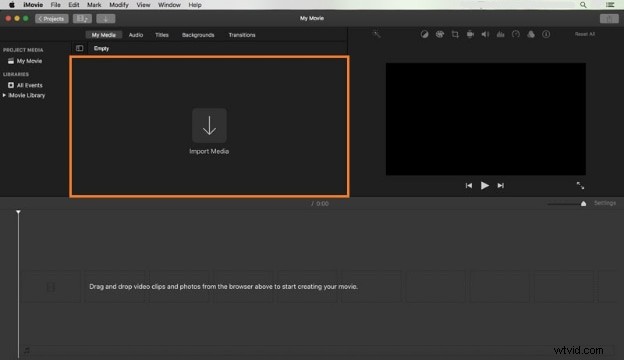
- Przeciągnij klip na oś czasu.
- Kliknij Tytuły aby przeglądać szablony, a następnie przeciągnij wybrany szablon na oś czasu.
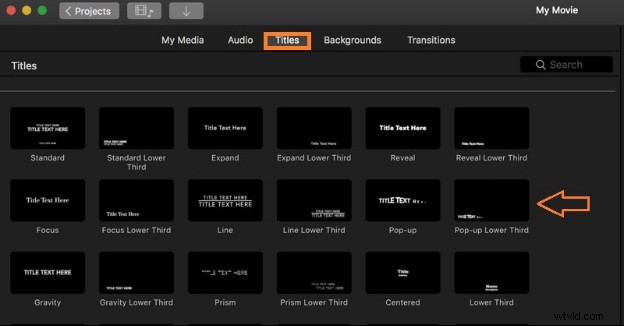
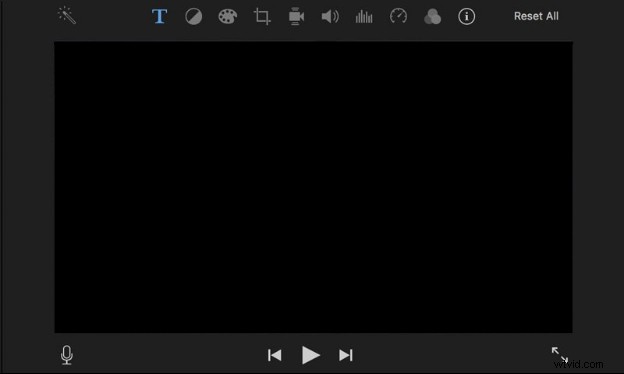
- Edytuj tekst zastępczy, czcionkę, rozmiar i kolor w oknie podglądu.
- Przejrzyj wynik i wyeksportuj gotowy film.
Precyzyjne umieszczanie tekstu w iMovie
Wbudowane narzędzia iMovie pozwalają kontrolować, kiedy tekst pojawia się na osi czasu, ale nie zapewniają precyzyjnego pozycjonowania na poziomie klatki. W systemie macOS klip tekstowy można przeciągać jedynie wzdłuż osi czasu. W systemie iOS możesz przesuwać tekst w przeglądarce, ale opcje pozostają ograniczone.
Jeśli Twój projekt wymaga precyzyjnego rozmieszczenia lub zaawansowanej animacji, rozważ jedno z następujących obejść:
- Użyj dedykowanej aplikacji graficznej, takiej jak Canva zaprojektować tekst jako obraz, a następnie zaimportować go do iMovie w formie obrazu w obrazie.
- Przełącz się na bardziej rozbudowany w funkcje edytor, taki jak Wondershare Filmora , który oferuje rozbudowaną kontrolę pozycjonowania tekstu.
Ulepsz swój tekst dzięki Wondershare Filmora
Filmora to wieloplatformowy edytor oferujący zaawansowane funkcje tekstowe wykraczające poza to, co oferuje iMovie. Kluczowe korzyści obejmują:
- Automatyczne generowanie napisów – Napisy oparte na sztucznej inteligencji w ponad 23 językach, zsynchronizowane z dźwiękiem.
- Zamiana mowy na tekst (STT) – Dokładna transkrypcja treści mówionych.
- Dostosowywalne szablony – Wybierz z biblioteki animowanych tytułów i napisów.
- Napisy dynamiczne – Napisy dopasowujące się do tempa i głośności mowy.
- Opcje eksportu dla plików .SRT i wielu formatów wideo.
Chociaż Filmora jest rozwiązaniem płatnym, jej zaawansowana kontrola tekstu może znacznie poprawić profesjonalizm Twoich filmów.
Filmora kontra iMovie do edycji tekstu
iMovie jest darmowy, intuicyjny i ściśle zintegrowany z urządzeniami Apple, dzięki czemu idealnie nadaje się dla zwykłych twórców lub szybkich edycji. Filmora błyszczy jednak, gdy potrzebujesz głębszej personalizacji, precyzyjnego pozycjonowania lub automatycznych napisów. Wybierz na podstawie przepływu pracy, budżetu i wymaganego poziomu dopracowania.
Dodawanie tekstu w Filmorze – krok po kroku
Poniżej znajduje się zwięzły przewodnik dotyczący dodawania tekstu w Filmorze, obejmujący zarówno metody ręczne, jak i automatyczne.
- Uruchom Filmorę i rozpocznij nowy projekt. Zaimportuj multimedia i przeciągnij je na oś czasu.
- Kliknij klip prawym przyciskiem myszy i wybierz opcję Przekształcanie mowy na tekst do automatycznego generowania napisów. Włącz Automatyczne aktywne słowa dla napisów dynamicznych.
- Otwórz Tytuły wybierz szablon i przeciągnij go na oś czasu. Użyj opcji Zastosuj do wszystkich aby nadać jednolity styl każdemu podpisowi.
- Dostosuj czcionkę, kolor i rozmiar w menu Podstawowe ustawienia. Kliknij Eksportuj aby wyrenderować wideo.
W przypadku tytułów niestandardowych:
- Importuj multimedia za pomocą opcji Importuj multimedia przycisk.
- Wybierz Tytuł przeciągnij wybrany efekt na oś czasu i umieść go nad filmem.
- Kliknij dwukrotnie tytuł na osi czasu, aby edytować tekst, czcionkę i kolor.
- Eksportuj lub przesyłaj bezpośrednio do Vimeo lub YouTube.
Przemyślenia końcowe
Niezależnie od tego, czy dodajesz proste napisy, czy tworzysz animowane tytuły, iMovie zapewnia proste, bezpłatne rozwiązanie dla użytkowników Apple. W przypadku zaawansowanego umieszczania tekstu, napisów dynamicznych lub napisów w wielu językach Filmora oferuje narzędzia, których potrzebujesz.
Zacznij ulepszać swoje filmy już dziś – Twoi odbiorcy zauważą różnicę.
Zacznij korzystać z Filmora bezpłatnie w systemie Windows 7 lub nowszym (64-bitowym) lub macOS 10.14 lub nowszym.