
Napisy sprawiają, że Twoje filmy są bardziej zrozumiałe i wciągające. Jakie jest najlepsze narzędzie do dodawania napisów do filmów? Jak dodać napisy do filmów? Różne narzędzia oferują różne zestawy elastyczności dostosowywania. Omówimy dwa najlepsze narzędzia do tego celu - iMovie i Filmora. Zacznijmy od iMovie.
W tym artykule
-
- Przewodnik krok po kroku, jak dodać napisy w iMovie na Macu
- Przewodnik krok po kroku, jak dodać napisy w iMovie na iPhonie/iPadzie
-
- Generowanie automatycznych napisów za pomocą Wondershare Filmora
Część 1. Jak dodać napisy do filmów w iMovie?
Jeśli jesteś użytkownikiem iPhone'a lub Maca, iMovie to najlepsze narzędzie do dodawania napisów do filmów. Aplikacja iMovie została stworzona z myślą o użytkownikach Apple. Interfejs jest prosty. Jest łatwy i darmowy w użyciu. Został zaprojektowany tak, aby był dostępny dla użytkowników bez żadnego doświadczenia w edycji wideo lub z niewielkim doświadczeniem.
Przewodnik krok po kroku, jak dodać napisy w iMovie na Macu
Krok 1. Pobierz i zainstaluj iMovie
- Pobierz i zainstaluj aplikację iMovie ze sklepu Mac App Store.
- Uruchom oprogramowanie po jego zainstalowaniu.
- Aby znaleźć zainstalowaną aplikację, przejdź do Findera, a następnie Aplikacje.
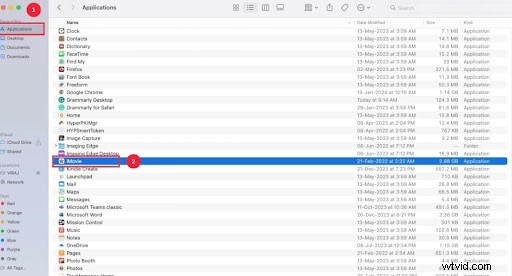
Krok 2. Utwórz nowy projekt
- Znajdź i kliknij Projekty.
- Następnie wybierz opcję Utwórz nowy.
- Kliknij opcję Film.
- Prześlij film, który chcesz edytować.
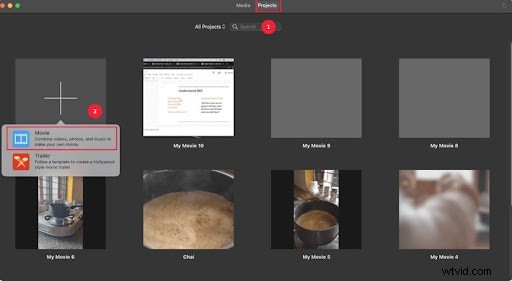
Krok 3. Dodaj tytuły
- Znajdź i wybierz tytuł.
- Wybierz tytuł z typu tytułów, np. Podziel, Fokus, Rozwiń i Przesuń.
- Kliknij dwukrotnie lub przeciągnij tytuł do punktu na osi czasu, do którego chcesz dodać.
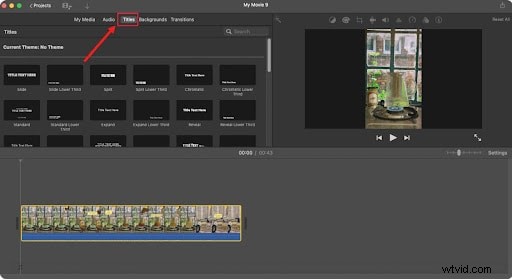
Krok 4. Wpisz tekst, który chcesz dodać jako podpis
- Umieść tytuł na osi czasu w momencie, w którym chcesz, aby był widoczny. .
- Kliknij i zacznij wpisywać tekst.
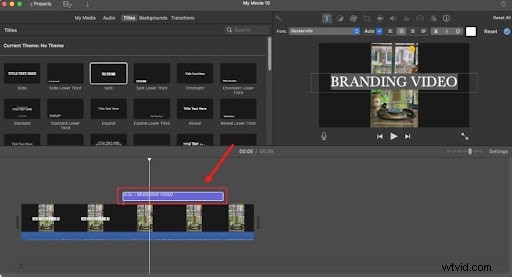
Możesz dostosować podpisy, korzystając z paska dostosowywania w prawym górnym rogu.
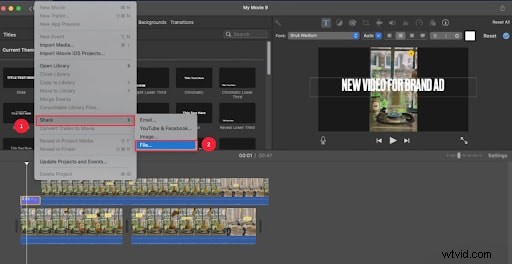
Krok 5. Zapisz plik wideo
- Wybierz opcję Pliki, a następnie Udostępnij.
- W menu Udostępnij wybierz Plik.
- Nazwij film i kliknij Zapisz.
Przewodnik krok po kroku, jak dodać napisy w iMovie na iPhonie/iPadzie
Krok 1. Pobierz i zainstaluj aplikację iMovie
- Pobierz aplikację iMovie ze sklepu App Store.
- Poczekaj na pobranie i zainstalowanie.
- Uruchom aplikację po jej pobraniu i zainstalowaniu.
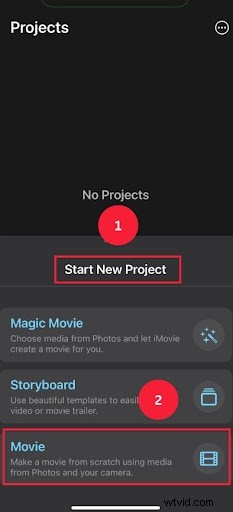
Krok 2. Utwórz nowy projekt
- Po uruchomieniu aplikacji dotknij opcji Rozpocznij nowy projekt.
- Dotknij ikony filmu.
- Zaimportuj wideo ze Zdjęć.
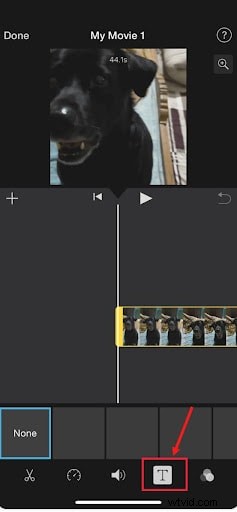
Krok 3. Dodaj tytuły
- Wybierz film.
- Następnie znajdź i naciśnij przycisk T.
- Wybierz tytuł z biblioteki tytułów.
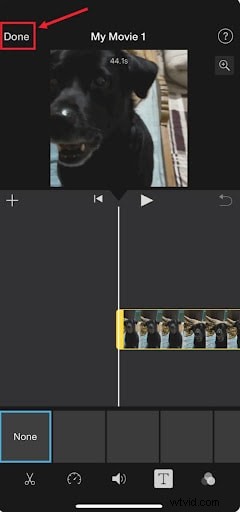
Krok 4. Zapisz plik wideo
- Kliknij Gotowe.
- Dotknij Udostępnij, aby zapisać.
Część 2. Ograniczenia dodawania napisów do wideo w iMovie
iMovie jest bardzo łatwy w użyciu. Interfejs jest przyjazny dla użytkownika. Istnieją jednak pewne ograniczenia. Podobnie jak w iMovie nie można generować napisów automatycznych.
- Narzędzia dostosowywania są ograniczone.
- Animacje i efekty są proste, bez zaawansowanych opcji.
- Brak obsługi wtyczek innych firm.
- Nie można importować plików SRT do iMovie.
- Brak funkcji automatycznych napisów.
- Brak integracji AI
Przedstawiamy oprogramowanie, które rozwiązuje wszystkie te problemy.
Część 3. Filmora — najlepsza alternatywa dla iMovie do dodawania napisów
Po zapoznaniu się z funkcją dodawania napisów w iMovie nadszedł czas, aby poznać przyjazną dla użytkownika alternatywę, która obsługuje również urządzenia z systemem Windows. Wondershare Filmora to solidny edytor wideo, który zwiększył swoją użyteczność wraz z wydaniem 15. wersji. Dla większej łatwości ta platforma dodała teraz kartę generowania napisów w głównym interfejsie. Poza tym dostęp do tej funkcji można uzyskać również z różnych innych lokalizacji.
To narzędzie oferuje funkcję zamiany mowy na tekst, która wykrywa mowę w Twoich filmach i przekształca ją w edytowalne napisy. Podpisy te można edytować, aby osiągnąć perfekcję. Oprócz zmiany zawartości tekstowej użytkownicy mogą poprawić atrakcyjność wizualną, korzystając z wbudowanych ustawień wstępnych. Te ustawienia wstępne można również dostosować, aby zapewnić spersonalizowany wynik. Użytkownicy mogą także wyodrębnić plik SRT ze swoich podpisów, aby go pobrać w celu łatwej integracji.
Postępuj zgodnie z poniższym przewodnikiem, aby dowiedzieć się, jak wygenerować napisy automatyczne w przypadku filmów wideo przy użyciu Wondershare Filmora:


Generowanie automatycznych napisów za pomocą Wondershare Filmora
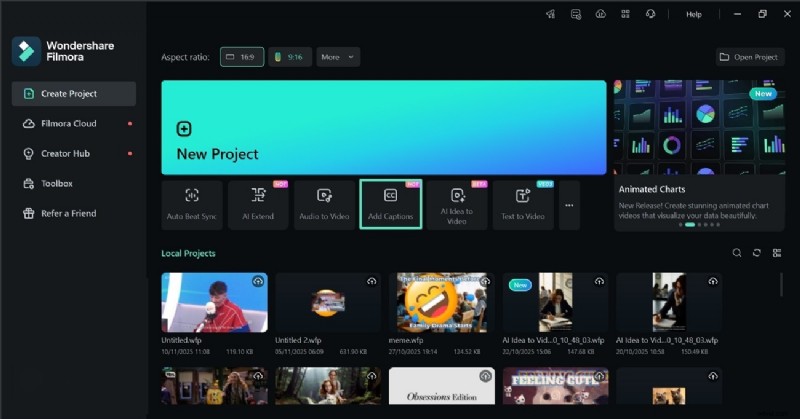
Krok 1. Uzyskaj dostęp do funkcji napisów AI ze strony głównej. Na początek wybierz zakładkę „Dodaj podpisy” na stronie głównej narzędzia. Teraz zaimportuj wideo ze swojego urządzenia, aby kontynuować.
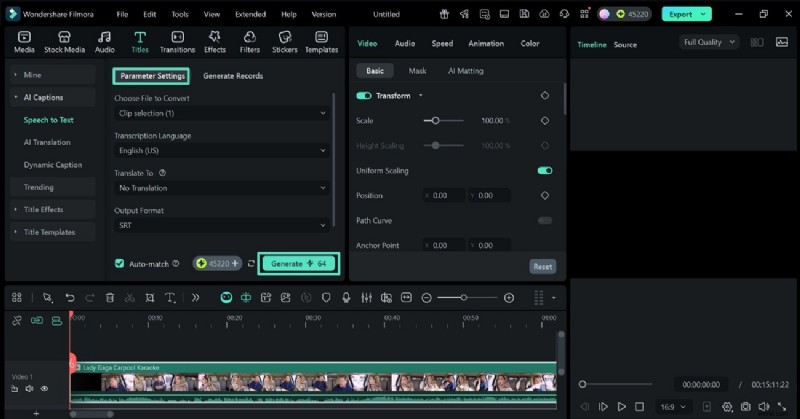
Krok 2. Wprowadź specyfikacje napisów. Po pobraniu wideo użyj okna „Ustawienia podglądu”, aby wprowadzić specyfikacje napisów. Po zakończeniu naciśnij przycisk „Generuj”, aby rozpocząć zadanie AI.
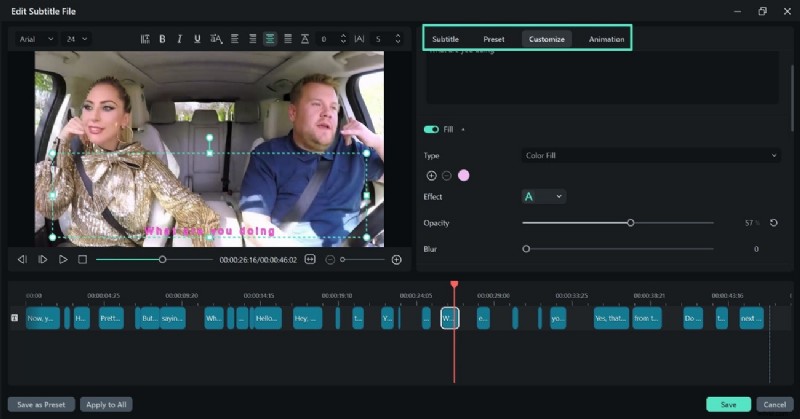
Krok 3. Ręcznie stylizuj napisy. Po wygenerowaniu podpisów kliknij dwukrotnie ścieżkę tekstową na osi czasu, aby wyświetlić okno dostosowywania. Za pomocą tego okna możesz edytować „Napisy”, dodać „Ustawienie wstępne”, „Dostosować” ustawienie wstępne lub dodać „Animację”.
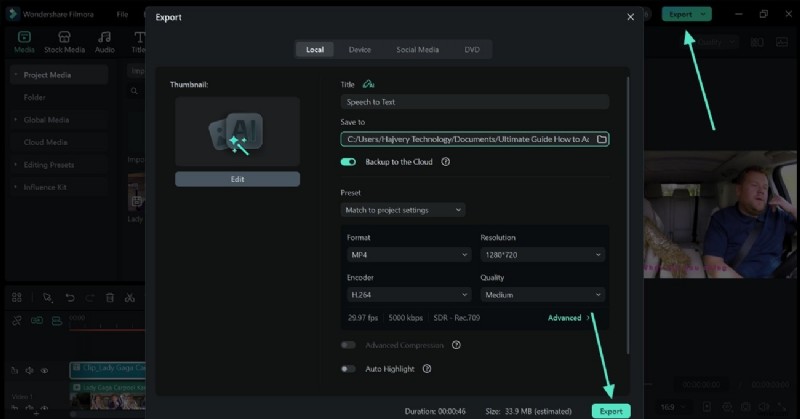
Krok 4. Zapisz wideo z napisami. Po zakończeniu edycji wybierz przycisk „Eksportuj” w prawym górnym rogu, aby zapisać wideo przy użyciu następującego interfejsu.
Zobaczmy różnice między iMovie i Filmorą, aby pomóc Ci zdecydować, co najbardziej Ci odpowiada.
Jak wybrać najlepsze narzędzie do dodawania napisów do wideo
| iMovie | Film | |
| Obsługiwany system operacyjny | MacOS i iOS | Windows, MacOS, Android, iPadOS i iOS |
| Ceny | Bezpłatne | Bezpłatny okres próbny i plany płatne |
| Szablony tekstowe | Podstawowe szablony i style tekstu | Szeroka gama szablonów i stylów |
| Niestandardowe efekty i animacje | Proste efekty tekstowe i predefiniowane animacje | Więcej efektów tekstowych i animacji, takich jak animacja i dynamiczne przejścia. |
| Położenie tekstu | Podstawowe pozycjonowanie | Elastyczne pozycjonowanie |
| Napisy automatyczne | ||
| Odbiorcy docelowi | Użytkownicy urządzeń Apple | Złożone opcje edycji dla programistów na wszystkich platformach. |