
Korekcja kolorów, niegdyś skrupulatny i czasochłonny proces, stała się łatwa dzięki tablicom przeglądowym (LUT). LUT to mapa matematyczna, która ponownie odwzorowuje wartości kolorów obrazu, umożliwiając redaktorom natychmiastowe zastosowanie wyrafinowanych korekt tonalnych.
W tym obszernym przewodniku zbadamy rolę LUT w fotografii i wideografii, pokażemy, jak je zastosować za pomocą popularnych narzędzi i wyróżnimy pięć fotograficznych LUT, które trzeba wypróbować, które zapewniają uderzające rezultaty.
Co to są zdjęcia LUT?
LUT to zasadniczo ustawienie wstępne, które przekształca paletę kolorów obrazu lub wideo. Ładując tabelę LUT do programu do edycji, możesz natychmiast zmieniać odcienie skóry, zwiększać kontrast lub tworzyć kinowy wygląd, oszczędzając godziny ręcznej regulacji.
Korzyści ze stosowania tabel LUT
- Szybkość i wydajność – Zastosuj złożone zmiany kolorów jednym kliknięciem.
- Spójność – Zachowaj jednolity wygląd w wielu ujęciach lub scenach.
- Elastyczność kreatywna – Eksperymentuj z różnorodną estetyką bez ponownej edycji.
- Profesjonalne wyniki – Uzyskaj studyjną gradację kolorów przy ograniczonym budżecie.
Używanie LUT w fotografii – samouczek Adobe Photoshop
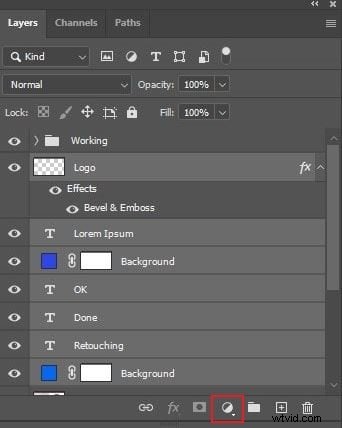
- Otwórz Photoshop i załaduj obraz, który chcesz edytować.
- Przejdź do Warstw panelu i kliknij Nowa warstwa dopasowania ikona. Wybierz Wyszukiwanie kolorów .
- We Właściwościach panelu wybierz Plik 3DLUT i kliknij Wczytaj 3D LUT . Przeglądaj swój folder lokalny i wybierz żądany LUT.
- Dostosowanie zostanie zastosowane natychmiast. Dostosuj krycie lub tryb mieszania, jeśli potrzebujesz subtelniejszego efektu.
- Zapisz lub wyeksportuj edytowany obraz.
Używanie LUT w wideografii – Wondershare Filmora
Filmora obsługuje zarówno wbudowane, jak i niestandardowe tabele LUT, dzięki czemu jest potężną, a jednocześnie przyjazną dla użytkownika platformą do gradacji kolorów wideo.
Kluczowe funkcje
- Obsługa 3D LUT – Zaimportuj zewnętrzne LUT lub skorzystaj z gotowej biblioteki Filmory.
- Intuicyjna edycja – Przeciągnij i upuść oś czasu, przycinanie i efekty.
- Biblioteka zasobów kreatywnych – Zbiory materiałów filmowych, audio, nakładki i filtry.
- Szablony niestandardowe – Gotowe, edytowalne szablony do szybkich projektów.
- Narzędzia oparte na sztucznej inteligencji – Copywriting AI, zamiana tekstu na mowę, inteligentne wycinanie, wzmacnianie głosu i nie tylko.
- Elastyczność eksportu – MP4, WMV, AVI, MOV, MKV, WEBM, GIF, MP3 i inne formaty.
Przewodnik krok po kroku
- Pobierz i zainstaluj Filmorę z oficjalnej strony internetowej.
- Uruchom program i utwórz nowy projekt lub otwórz istniejący.
- Importuj multimedia za pomocą opcji Importuj na karcie Multimedia, a następnie przeciągnij klipy na oś czasu.
- Uporządkuj i przytnij klipy, dostosuj dźwięk i stosuj podstawowe efekty, jeśli to konieczne.
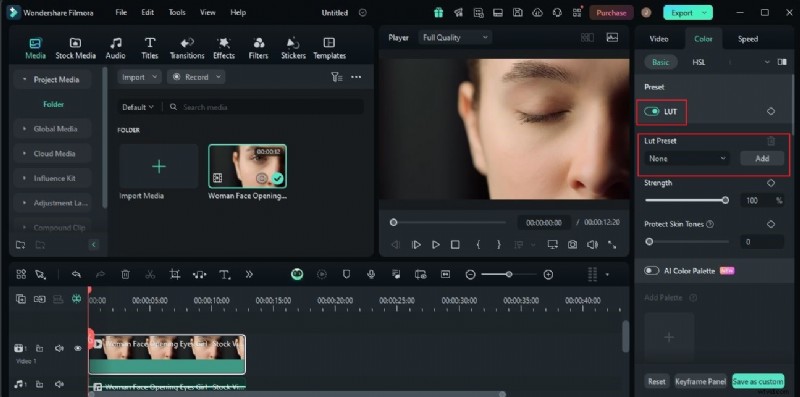
- Wybierz klip na osi czasu. Otwórz Kolor panel po prawej stronie.
- Przełącz LUT przełącznik. Wybierz spośród gotowych ustawień Filmory lub kliknij Dodaj aby zaimportować niestandardową tabelę LUT.
- Dostosuj Siła i Chroń odcienie skóry suwaki, aby dostosować wygląd.
- Podgląd wyniku. Jeśli wszystko jest w porządku, kliknij Eksportuj aby wyrenderować wideo.
5 najlepszych zdjęć LUT do wypróbowania
Poniżej znajduje się pięć popularnych tabel LUT – bezpłatnych i wszechstronnych – które mogą ulepszyć Twoje zdjęcia i filmy.
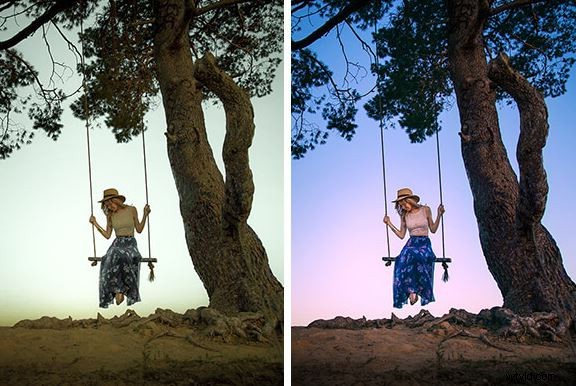
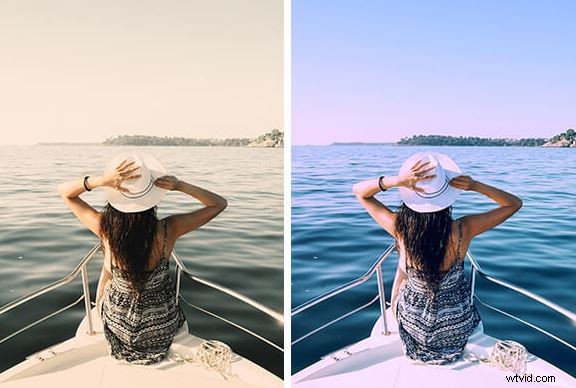
Dzika przyroda
Wprowadza chłodny niebieski odcień i obniżoną temperaturę, idealne do zdjęć natury.
Głęboki cień
Wzmacnia cienie, kontrast i światła za pomocą subtelnej czerwonawej obwódki.
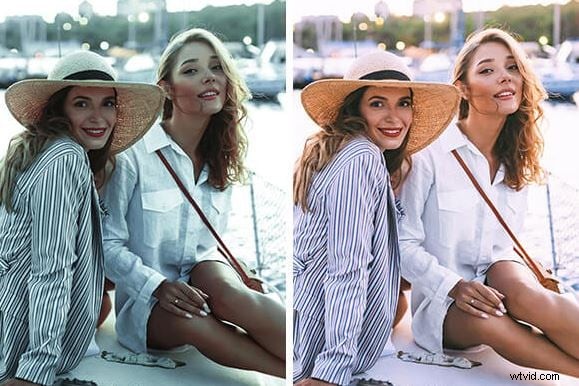
Mroźny odcień
Podobny do dzikiej przyrody, ale z wyższą ekspozycją i jasnością, idealny do ostrych, przestronnych scen.
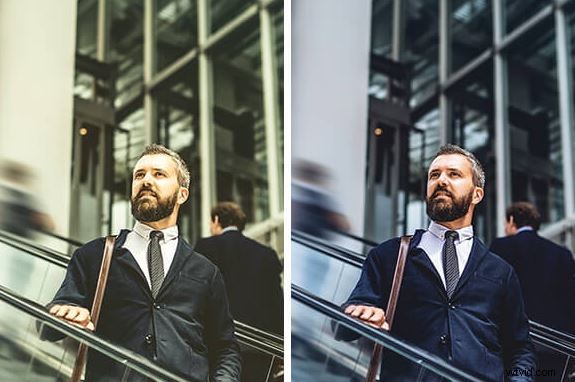
Pejzaż miejski
Wysoki kontrast, żywy wygląd, który podkreśla szczegóły i głębię – doskonały do fotografii miejskiej.
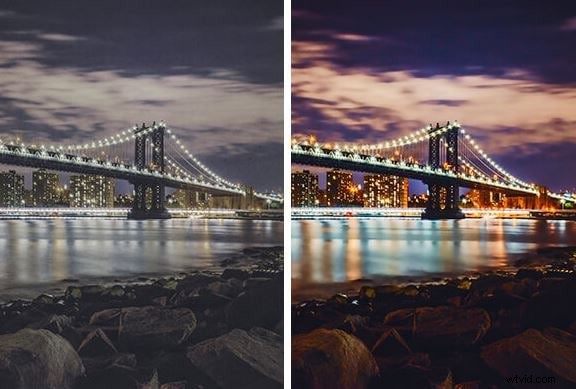
Wibracja
Zwiększa nasycenie i żywotność, idealne do kolorowych scen, takich jak zachody słońca lub życie nocne.
Wniosek
Tablice LUT stały się niezbędne w nowoczesnej produkcji obrazów i wideo, oferując szybką ścieżkę do profesjonalnej korekcji kolorów. Niezależnie od tego, czy jesteś fotografem, który chce dodać głębi swoim zdjęciom, czy też edytorem wideo, który chce uzyskać dopracowany, kinowy wygląd, odpowiednia tabela LUT może zrobić różnicę.
Eksperymentuj z bezpłatnymi pakietami LUT dostępnymi online, a do pracy z wideo wypróbuj Filmorę — jej solidna funkcjonalność LUT i narzędzia AI sprawiają, że wysokiej jakości edycja jest dostępna dla każdego.
Gotowy, aby ulepszyć swoje efekty wizualne? Zanurz się, zastosuj LUT i zobacz, jak zmienia się Twój przepływ pracy twórczej.