
W tym artykule
-
- Przewodnik do naśladowania:
- Jak edytować tekst wideo TikTok
-
- Dodawaj napisy do swoich filmów TikTok
-
- Przewodnik do naśladowania:
- Jak ustawić czas trwania tekstu w filmach TikTok
Czy kiedykolwiek korzystałeś z TikTok i widziałeś filmy z fajnymi efektami tekstowymi? Może zabawny podpis lub przyciągający wzrok tytuł sprawił, że zatrzymałeś się i obejrzałeś. Tekst może mieć duży wpływ na Twoje filmy TikTok! To jak nadanie małym blasku swoim rzeczom!
Jeśli jesteś podobny do mnie, wypolerowanie tekstu może być trudne. Ale bez obaw. Jesteśmy tutaj, aby pomóc. Przejdźmy przez instrukcje krok po kroku, jak dodawać tekst do filmów TikTok. Gotowy na poprawę TikToka? Zanurzmy się!
Jak dodać tekst do filmów TikTok bezpośrednio w aplikacji
Tekst w Twoich filmach TikTok jest jak wisienka na lodach. Dzięki temu jest lepiej. Opcja tekstowa w aplikacji TikTok służy do zwiększenia humoru lub wyróżnienia Twojego filmu.
Wbudowana funkcja znacznie ułatwia edycję filmów i wprowadzanie wszelkich zmian tekstowych.
Jak dodawać teksty w TikTok
Krok 1:Otwórz aplikację TikTok i naciśnij ikonę znaku plusa na dole, aby rozpocząć tworzenie nowego filmu.
Krok 2:Stwórz zabawny film lub udostępnij taki, który już masz. Gdy skończysz, naciśnij „Dalej”.
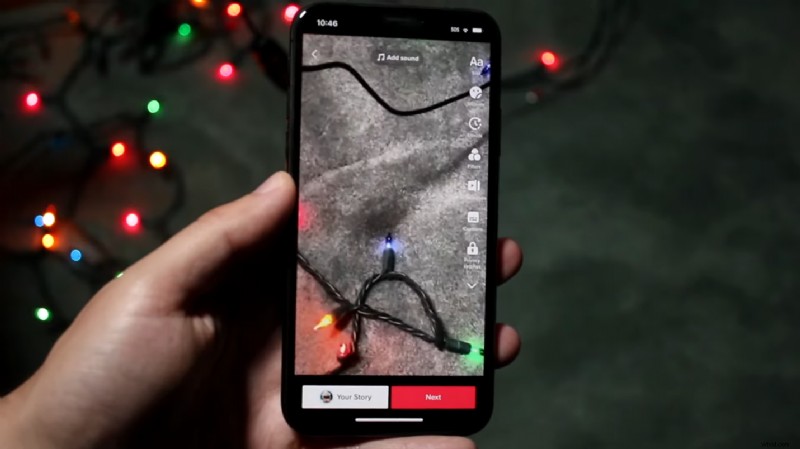
Krok 3:Poszukaj małego znaku „Aa”. Kliknij, aby rozpocząć wprowadzanie treści.
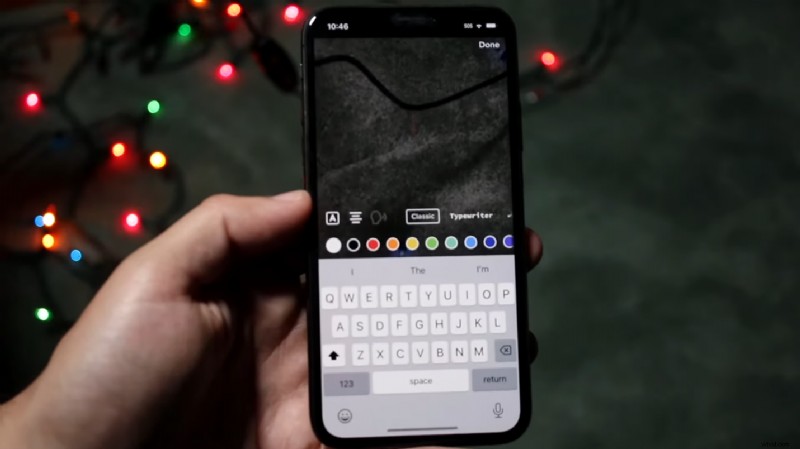
Krok 4:Tutaj zaczyna się zabawa! Wpisz cokolwiek chcesz — zabawny podpis, ciekawy tytuł lub coś dziwnego, co przyjdzie Ci do głowy.
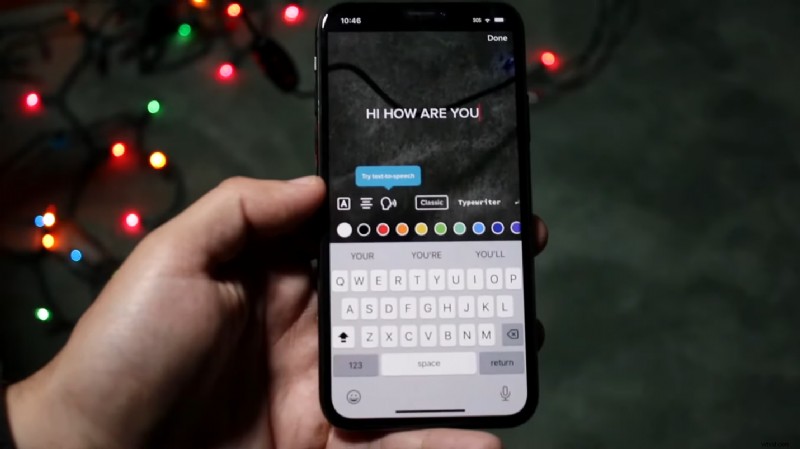
Krok 5:Zanim skończysz, dostosuj go tak, aby sprawiał wrażenie „ty”. Możesz nawet przesuwać go po ekranie, aby znaleźć idealne miejsce.
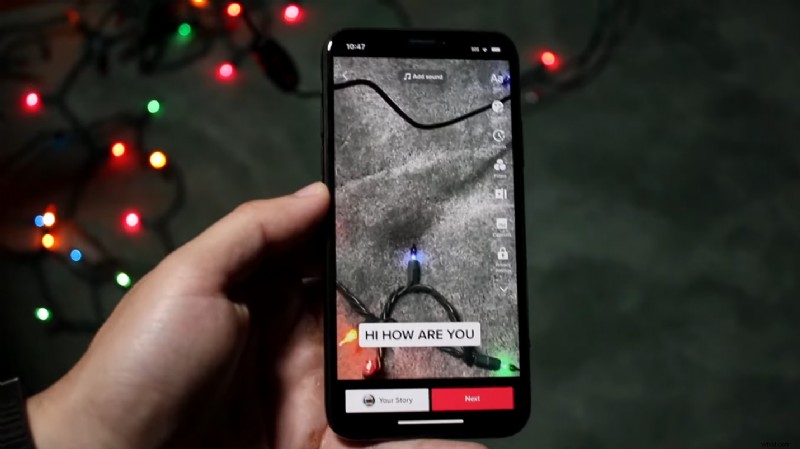
Krok 6:Zadowolony z wyglądu? Kliknij „Gotowe”, aby wyświetlić podgląd. Jeśli wszystko jest w porządku, czas opublikować post!
Jak edytować tekst wideo TikTok
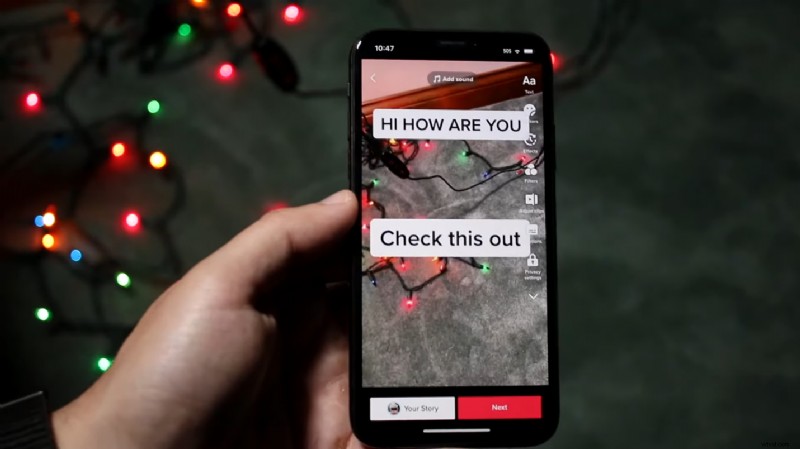
Umieszczasz tekst w swoim filmie na TikToku i możesz pomyśleć:„Och, OK. Ale wymaga to niewielkiej zmiany”. Bez problemu. Oto jak zmienić tekst:
Krok 1:Kliknij ponownie swój film TikTok i wybierz symbol „Tekst”. Spowoduje to wyświetlenie całego tekstu, który do tej pory dodałeś.
Krok 2:Po prostu dotknij tekstu, a przejdzie on w tryb edycji! Możesz go zmienić, zmienić czcionkę lub wypróbować nowy kolor, który przyciągnie Twoją uwagę.
Krok 3:Chcesz, aby Twój tekst pojawił się o określonej godzinie? Kliknij „Ustaw czas trwania” i odpowiednio przesuń suwaki.
Krok 4:Potwierdź wszystkie szczegóły, kliknij „Gotowe” i obejrzyj podgląd. Jeśli wszystko wygląda dobrze, gotowe!
Jak dostosować tekst w klipach TikTok
Teraz w Twoim filmie TikTok znajduje się tekst. Ale aby było niezapomniane, potrzeba osobistego kontaktu. Możesz łatwo dostosować tekst w swoich filmach TikTok na następujące sposoby:
Dodawanie napisów do filmów TikTok
Napisy to nie tylko miły dodatek — dzięki nim Twoje treści stają się dostępne dla szerszego grona odbiorców. Pomagają w włączeniu osób niesłyszących lub niedosłyszących. Ponadto mogą pomóc widzom zrozumieć Twój film, nawet jeśli oglądają go w hałaśliwym otoczeniu lub przy wyłączonym dźwięku.
Dzięki wbudowanej funkcji napisów TikTok możesz łatwo dodawać napisy. Oto jak:
Krok 1:Otwórz TikTok i rozpocznij nowy projekt. Możesz nagrać nowy film lub przesłać już istniejący.
Krok 2:Po prawej stronie ekranu znajdź menu ikon i dotknij strzałki w dół, aby wyświetlić więcej opcji.
Krok 3:Wybierz „Napisy” i poczekaj, aż aplikacja automatycznie utworzy napisy do Twojego filmu.
Krok 4:Sprawdź podpisy u dołu ekranu, aby upewnić się, że są prawidłowe. Możesz dotknąć ikony pióra, aby naprawić błędy.
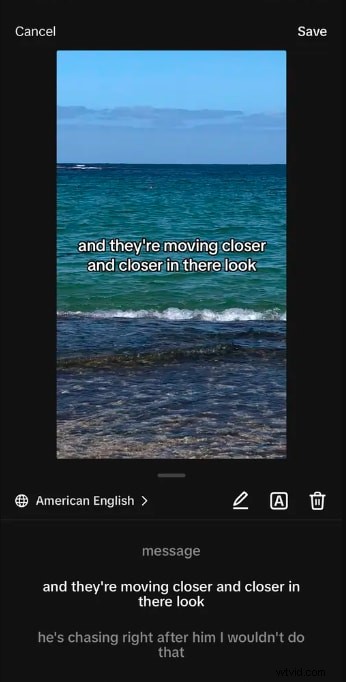
Krok 5:Jeśli chcesz zmienić wygląd podpisów, dotknij ikony A, aby wybrać inne kolory i czcionki.

Krok 6:Gdy napisy będą Ci odpowiadać, kliknij „Zapisz”.
Twórz bardzo dokładne napisy TikTok za pomocą Filmory
Filmora to aplikacja do edycji TikTok, łatwa w obsłudze i idealna do urzeczywistniania kreatywnych pomysłów. Zawiera wszystkie narzędzia, których potrzebujesz, aby Twoje filmy wyglądały niesamowicie – od prostych cięć po fantazyjne efekty.
Jedną z jego najlepszych funkcji jest narzędzie Auto Caption. Wykorzystuje sztuczną inteligencję do automatycznego dodawania napisów do filmów, więc nie musisz ich wpisywać samodzielnie. Po prostu prześlij swój film, a Filmora domyśli się, o czym mowa, i doda dla Ciebie napisy.


Ale nie chodzi tylko o oszczędność czasu. Auto-napisy Filmory także:
- Podkreśl ważne słowa:sztuczna inteligencja wybiera słowa kluczowe i wyróżnia je zabawnymi animacjami, dzięki czemu widzowie wiedzą, na czym się skupić.
- Możliwość wyboru różnych stylów:możesz wybierać spośród gotowych projektów napisów lub tworzyć własne, pasujące do wyglądu Twojego filmu.
- Praca w wielu językach:dotrzyj do większej liczby osób, dodając napisy w ponad 20 różnych językach.
- Pozwól na łatwą edycję tekstu:możesz zmienić czas, położenie, a nawet słowa podpisów, aby mieć pewność, że są idealne.
Dzięki funkcji automatycznych napisów Filmora Twoje filmy będą łatwiejsze do zrozumienia, bardziej wciągające i będą wyglądać o wiele bardziej profesjonalnie – a wszystko to bez dużej ilości dodatkowej pracy.
kluczowe zalety używania Filmory do dodawania tekstu do filmów TikTok w porównaniu z wbudowaną funkcją tekstową TikTok.
Oto kilka kluczowych zalet korzystania z Filmory w porównaniu z wbudowaną funkcją tekstową TikTok:
- Większa kreatywna kontrola nad tekstem dzięki rozbudowanym opcjom dostosowywania i animowanym efektom
- Precyzyjny czas i położenie tekstu, aby idealnie zsynchronizować się z treścią wideo
- Możliwość tworzenia tekstu w ramach ogólnego procesu edycji wideo w celu uzyskania dopracowanego produktu końcowego
- Elastyczność eksportowania filmów z tekstem na inne platformy w różnych formatach
- Możliwość korzystania z niestandardowych głosów zamiany tekstu na mowę poprzez integrację z narzędziami zewnętrznymi
Chociaż wbudowane narzędzia tekstowe TikTok są wygodne, Filmora zapewnia znacznie bardziej zaawansowane funkcje i elastyczność w dodawaniu angażujących, niestandardowych nakładek tekstowych do filmów. Jednak Filmora wymaga płatnej subskrypcji, podczas gdy narzędzia tekstowe TikTok są bezpłatne.
Przewodnik krok po kroku, jak automatycznie dodawać przyciągające wzrok teksty do filmów TikTok
Krok 1:Pobierz Filmorę z oficjalnej strony internetowej.
Krok 2:Zacznij od zaimportowania wideo TikTok do Filmory.
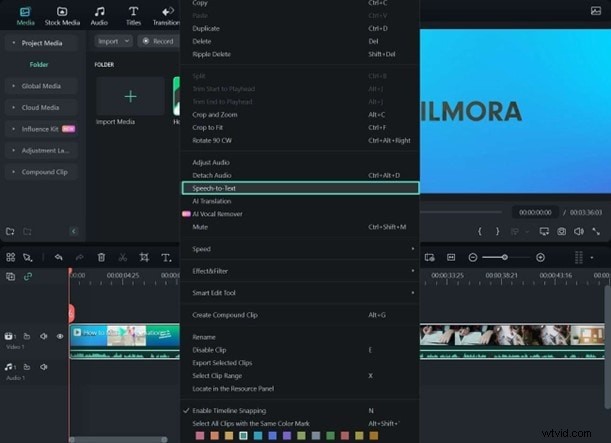
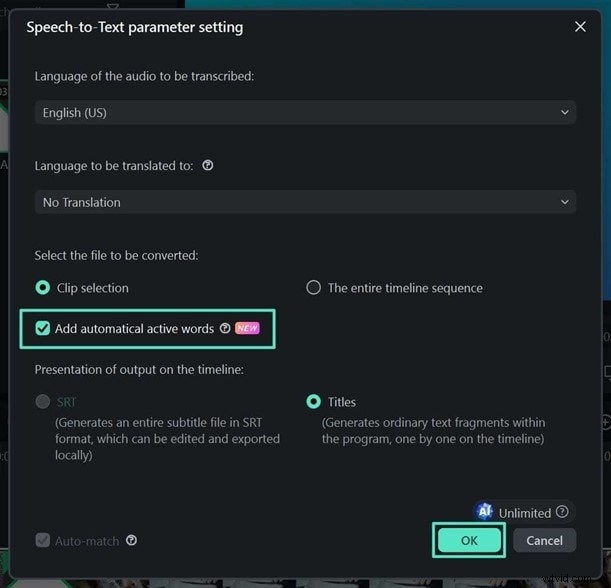
Krok 3:Dodaj swój film do osi czasu. Kliknij wideo prawym przyciskiem myszy i wybierz „Zamiana mowy na tekst”.
Krok 4:W nowym oknie, które się pojawi, zaznacz pole „Dodaj automatycznie aktywne słowa”. Spowoduje to włączenie funkcji automatycznego napisu. Kliknij „OK”, aby rozpocząć proces.
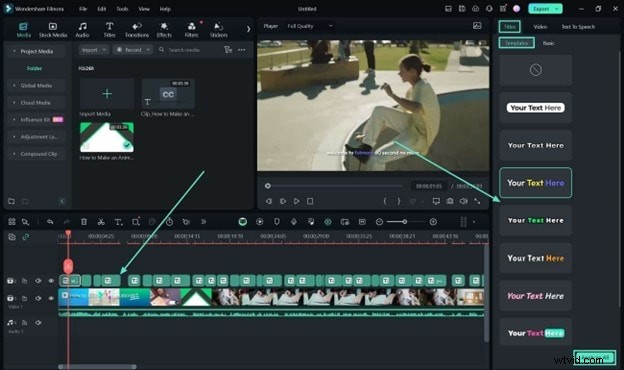
Krok 5:Filmora utworzy napisy do Twojego filmu. Aby zmienić ich wygląd, przejdź do sekcji „Tytuły” i znajdź obszar „Szablony”.
Krok 6:Wybierz styl, który Ci się podoba i kliknij „Zastosuj do wszystkich”, aby zmienić wszystkie podpisy na raz.
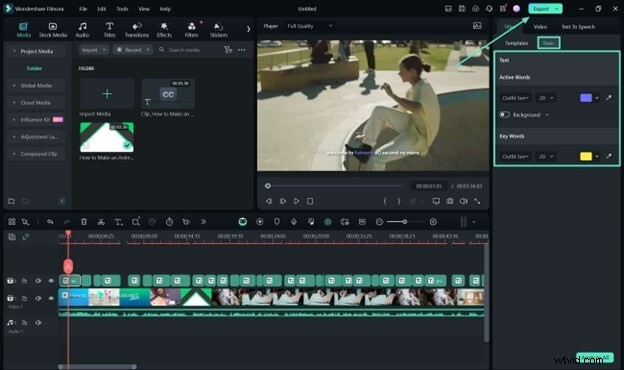
Krok 7:Jeśli chcesz zmienić czcionkę, rozmiar lub kolor podpisów, przejdź do sekcji „Podstawowe” i dokonaj zmian. W razie potrzeby użyj ponownie opcji „Zastosuj do wszystkich”.
Krok 8:Na koniec kliknij „Eksportuj”, aby zapisać film z nowymi napisami!
Filmora świetnie radzi sobie z dodawaniem napisów, dzięki czemu widzowie wszystko z łatwością zrozumieją. Wypróbuj i przekonaj się, o ile lepsze będą Twoje filmy!
Jak ustawić czas trwania tekstu w filmach TikTok
Perfekcyjne zgranie tekstu w czasie ma kluczowe znaczenie dla udanego filmu TikTok. W tym miejscu wchodzi w grę funkcja czasu trwania. Możesz ustawić limit czasu, po którym Twój tekst będzie wyświetlany na ekranie. W ten sposób możesz udostępnić więcej informacji, umieszczając pola tekstowe w różnych momentach.
Wykonaj poniższe czynności, aby ustawić czas trwania tekstu w filmach Tiktok:
Krok 1:Zacznij od dodania tekstu w zwykły sposób.
Krok 2:Kliknij tekst. Stuknij w „Ustaw czas trwania”. Spowoduje to otwarcie kontroli czasu.
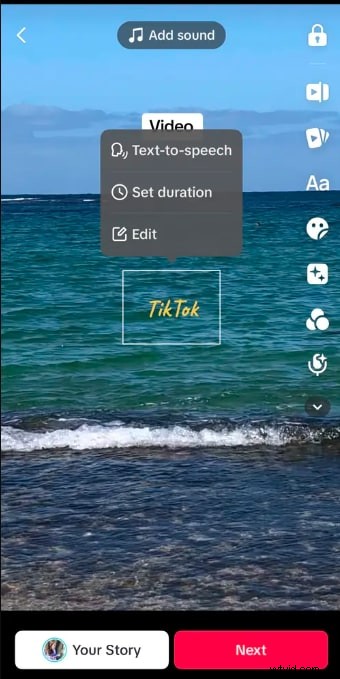
Krok 3:Przeciągnij suwaki, aby ustawić czas rozpoczęcia i zakończenia tekstu. Synchronizuje się to z ruchem lub dźwiękiem w Twoim filmie.
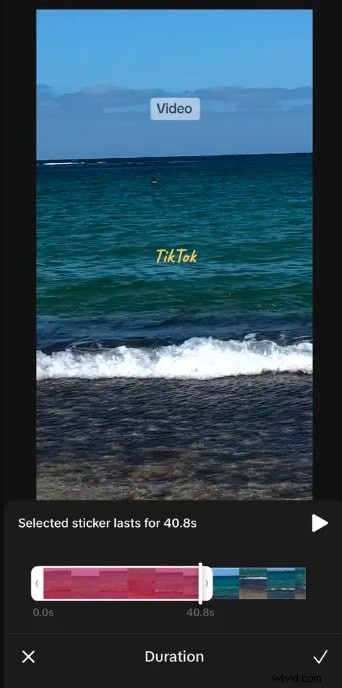
Krok 4:Zawsze wyświetlaj podgląd wideo, aby sprawdzić czas. Kliknij znacznik wyboru na dole, aby zapisać.
Czas jest kluczowy, więc zastanów się nad tym. Twoi obserwatorzy to docenią!
Część 4:Dodatkowe wskazówki, o których warto pamiętać, aby dodać tekst do filmów Tiktok
Chcesz, aby Twój tekst naprawdę się wyróżniał? Oto kilka krótkich wskazówek:
- Trzymaj się zwięźle:TikTok to szybkie i zabawne treści. Pisz krótko – nie ma tu nikogo, kto czyta książkę!
- Użyj kontrastujących kolorów:wybierz kolory kontrastujące z tłem, aby tekst był dobrze widoczny.
- Przemyślane rozmieszczenie:nie umieszczaj tekstu zbyt blisko krawędzi, ponieważ przyciski TikToka mogą go zakryć.
- Emoji i symbole:dodaj żywy akcent za pomocą emoji lub symboli. Dodają charakteru i są atrakcyjne wizualnie.
- Baw się:spróbuj użyć różnych czcionek, rozmiarów i kolorów. Im więcej eksperymentujesz, tym bardziej Twój tekst będzie odzwierciedlał Twój styl.
Przyjrzyjmy się teraz często zadawanym pytaniom na temat dodawania tekstu do filmów TikTok.
Wniosek
Nie musisz się już zastanawiać, jak dodać tekst do filmów TikTok. Teraz masz wszystko, czego potrzebujesz, aby Twoje filmy TikTok błyszczały fajnym tekstem!
Niezależnie od tego, czy korzystasz z narzędzi TikTok, czy dodajesz dodatkowej pikanterii dzięki Filmora, baw się, aby znaleźć najlepszy styl i wyczucie czasu. Ciesz się i zobacz, jak Twoje filmy ożywają.
Miłej zabawy podczas tworzenia i pokaż nam swoje nowe sztuczki tekstowe!
Rozpocznij korzystanie z FreeFor Win 7 lub nowszego (64-bitowego) Rozpocznij korzystanie z FreeFor macOS 10.14 lub nowszego