
Memy stały się internetowym lingua franca, pojawiającym się na każdej platformie, od Instagrama po czaty grupowe. Jeśli chcesz mieć wyjątkowego, osobistego mema, którego nikt inny nie udostępnił, wystarczy Twój iPhone. Wystarczy odrobina kreatywności i humoru, aby tworzyć wysokiej jakości memy bezpośrednio ze swojego urządzenia.
Poniżej znajdują się trzy proste metody, które obejmują wszystko, od prostych nakładek tekstowych po animowane filmy i dedykowane aplikacje do tworzenia memów.

W tym artykule
- Korzystanie z wbudowanej aplikacji Zdjęcia
- Tworzenie animowanych memów za pomocą Filmory
- Najlepsze aplikacje do tworzenia memów innych firm na iPhone'a
- Inspirujące przykłady memów
Część 1 – Dodaj podpisy w aplikacji Zdjęcia
Wiele popularnych memów istnieje już jako szablony. Po prostu pobierz szablon, edytuj go i dodaj własną puentę – nie jest wymagana żadna dodatkowa aplikacja.
- Znajdź szablon :Wyszukaj w serwisie X (dawniej Twitter), Instagramie lub Google mema, który Ci się podoba. Na przykład szeroko stosowany jest mem Drake’a „Hotline Bling”. Zapisz obraz w bibliotece Zdjęć.
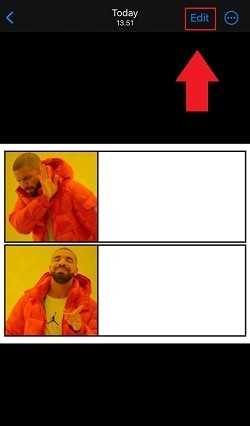
- Otwórz obraz :w Zdjęciach kliknij obraz, a następnie kliknij Edytuj aby uzyskać dostęp do narzędzi do edycji.
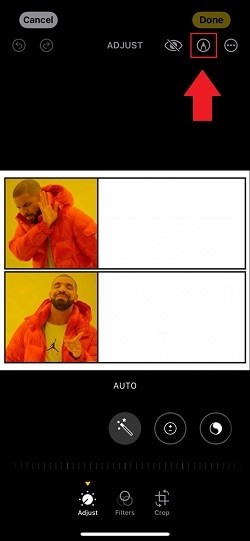
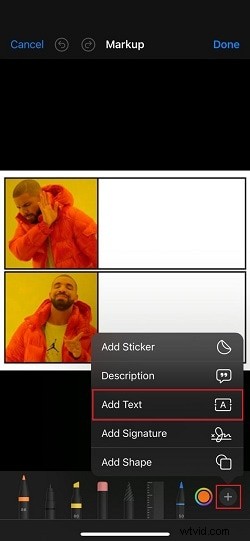
- Zaznacz tekst :dotknij ikony znacznika, aby wyświetlić pasek narzędzi znaczników. Naciśnij + i wybierz Dodaj tekst .
- Dostosuj :wpisz podpis, przeciągnij go w wybrane miejsce i w razie potrzeby dostosuj czcionkę lub kolor. Po zakończeniu kliknij Gotowe zapisać.

Część 2 – Twórz animowane memy za pomocą Filmory
Memy wideo i GIF doskonale nadają się do rejestrowania szybkich chwil lub scen filmowych. Filmora Mobile umożliwia przycinanie klipów, dodawanie napisów, naklejek i muzyki – a wszystko to w jednej aplikacji.

Wbudowana biblioteka muzyczna, efekty dźwiękowe i generator dźwięku AI Filmory zapewniają dodatkowy akcent komediowy. Wyeksportuj gotowy produkt jako wideo lub przekonwertuj go na GIF, aby łatwo go udostępnić.

Pobierz Filmorę za darmo na Windows 7 lub nowszy (64-bitowy) lub macOS 10.14 lub nowszy.
Krok po kroku z Filmorą
- Rozpocznij nowy projekt :zaimportuj film lub obraz, który chcesz zamienić w mema.
- Przytnij i podziel :dotknij ścieżki wideo, aby uzyskać dostęp do narzędzi do przycinania i przyciąć klip do żądanej długości.
- Dodaj tekst :dotknij dowolnego miejsca na osi czasu, a następnie wybierz Tekst przycisk. Użyj T+ , aby dodać napisy, lub włącz Podpisy AI dla napisów generowanych automatycznie.
- Ulepsz :dostosuj synchronizację, zastosuj obramowania lub zmień style czcionek. Jeśli planujesz nakładać naklejki, rozważ zamrożenie ramki.
- Naklejki i nakładki :z menu głównego wybierz Naklejka , przejrzyj bibliotekę i dodaj wybraną naklejkę. Zmień rozmiar i czas według potrzeb.
- Muzyka i efekty dźwiękowe :przejdź do Dźwięk menu. Wybierz Muzyka aby przeglądać bibliotekę Filmory lub używać funkcji Sound FX dla rytmów komediowych. Audio AI funkcja umożliwia generowanie niestandardowych utworów pasujących do nastroju mema.
- Eksportuj i udostępniaj :kliknij Eksportuj aby zapisać swojego mema. Możesz także udostępniać bezpośrednio na YouTube, TikTok lub innych platformach społecznościowych.
Część 3 – Najlepsze aplikacje do tworzenia memów na iPhone'a
Jeśli potrzebujesz bardziej zaawansowanych funkcji lub szerszego wyboru szablonów, dedykowane aplikacje są idealne. Poniżej znajdują się trzy najpopularniejsze opcje dostępne w App Store.
1. Metyczny
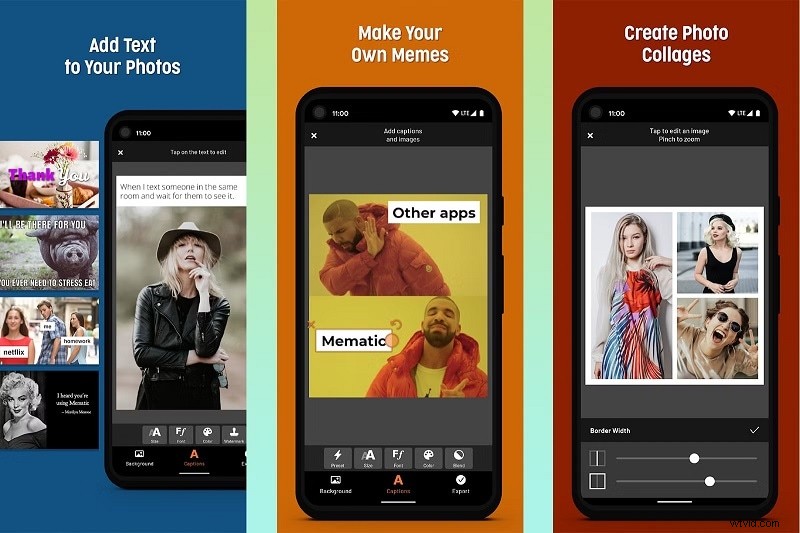
Mematic umożliwia dodawanie podpisów do zdjęć i filmów, tworzenie kolaży oraz dostęp do biblioteki bezpłatnych obrazów premium i GIF-ów. Najważniejsze funkcje obejmują:
- Kolaże składające się z wielu obrazów
- Niestandardowy tekst, naklejki i filtry
- Szybkie szablony klasycznych i nowoczesnych memów
- Natychmiastowe udostępnianie w WhatsApp, Telegramie, Instagramie, Facebooku i nie tylko
2. Kreator memów Pro
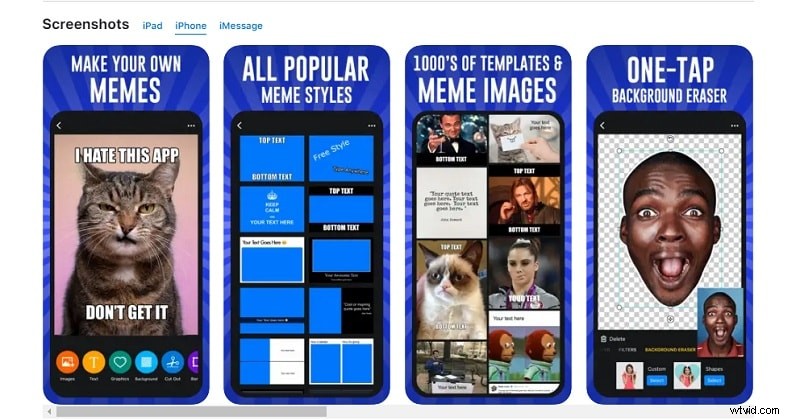
Ta aplikacja obsługuje memy statyczne i wideo, pliki GIF, plakaty i inne materiały, a wszystko to bez żadnego doświadczenia w projektowaniu.
- Tysiące naklejek, emotikonów i elementów projektu
- Usuwanie tła jednym dotknięciem w celu płynnej edycji
- Dostosowywane układy za pomocą metody „przeciągnij i upuść” tekst i obrazy
- Udostępnij na Instagramie, Facebooku, Twitterze, TikToku i nie tylko
3. Memy:utwórz generator memów
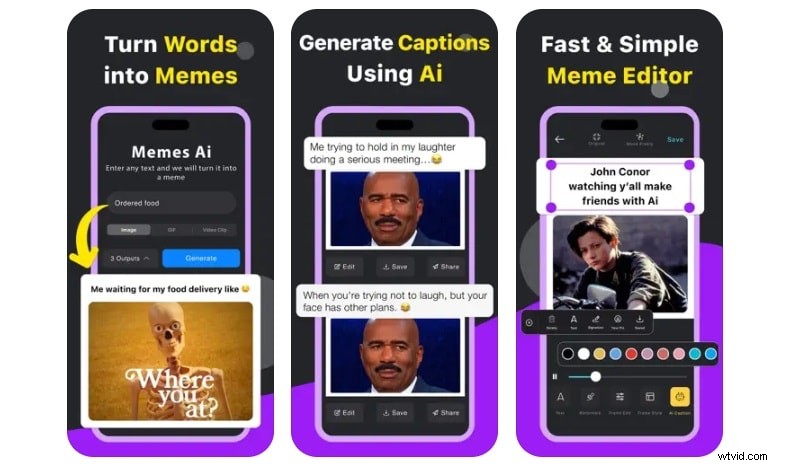
Dzięki ponad 100 000 szablonów klipów wideo i integracji z Giphy ta aplikacja oferuje nowoczesny interfejs i zaawansowane opcje dostosowywania.
- Rozbudowana biblioteka szablonów
- Konwersja GIF-a na mem za pomocą Giphy
- Tło tekstu, style czcionek i narzędzia do wyrównywania
Wszystkie trzy aplikacje działają w podobny sposób:pobierz, otwórz, wybierz szablon, dodaj tekst i udostępnij. Są idealne dla użytkowników, którzy chcą szybkiego, dopracowanego rezultatu bez konieczności intensywnej nauki.
Część 4 – Przykłady memów dla inspiracji
Obserwowanie, jak inni tworzą memy, może pobudzić Twoją kreatywność. Poniżej znajduje się kilka popularnych szablonów, które możesz zremiksować:
- „This Is Fine” – klasyczny pies w płonącym pokoju

- Homer Simpson powoli cofa się w krzaki

- Mem wskazujący Spider-Mana
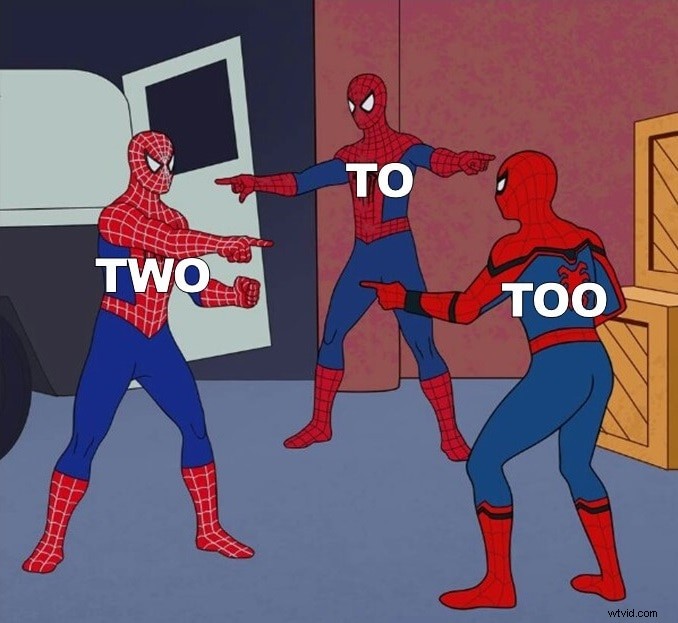
- Kobieta krzyczy na kota
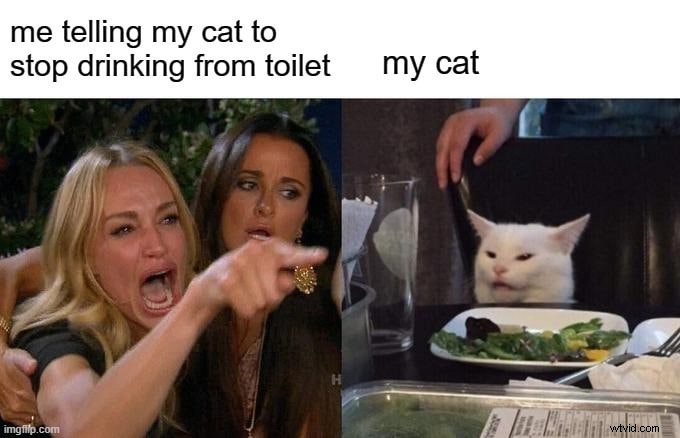
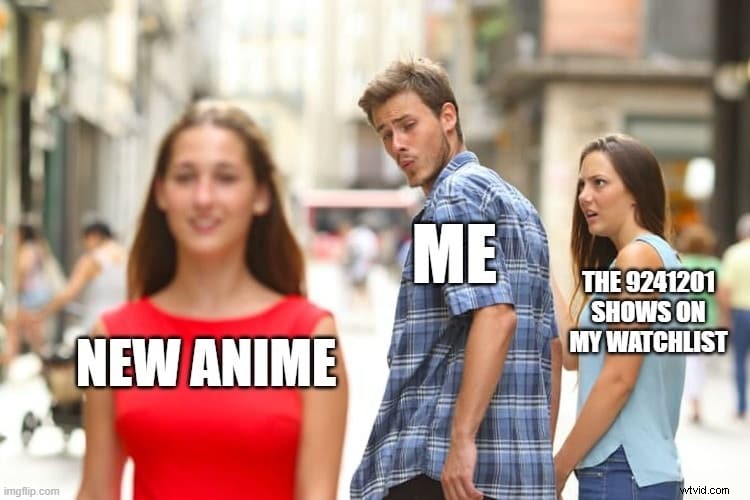
- Rozkojarzony chłopak
Wniosek
Gotowy do tworzenia własnych memów na iPhonie? Niezależnie od tego, czy wolisz prostotę aplikacji Zdjęcia, wszechstronność Filmory, czy bogactwo szablonów dedykowanych aplikacji, teraz masz wszystkie potrzebne narzędzia. Twórz, udostępniaj i ciesz się wirusową zabawą, jaką może zapewnić tylko świetny mem.
Pobierz polecane aplikacje i już dziś rozpocznij przygodę z tworzeniem memów.
Pobierz Filmorę za darmo na Windows 7 lub nowszy (64-bitowy) lub macOS 10.14 lub nowszy.