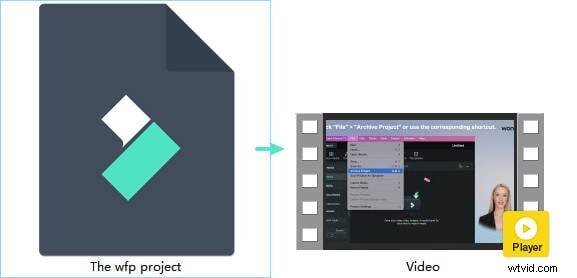
Aby przekonwertować wideo na MP4, możesz użyć Wondershare Filmora, VLC, HandBrake, Adobe Premiere Pro, Movavi lub internetowego konwertera wideo na MP4. Jeśli pracujesz ze standardowym plikiem wideo, takim jak MOV, AVI, MKV lub WMV, po prostu zaimportuj plik do konwertera i wybierz MP4 jako format wyjściowy i wyeksportuj go. Jeśli próbujesz przekonwertować projekt Filmora (plik .wfp) do MP4, nie można używać konwertera .wfp na MP4 online, ponieważ plik WFP jest plikiem projektu, a nie odtwarzalnym wideo. Musisz otworzyć projekt w Filmorze i wyeksportować go jako MP4.
To najczęstszy punkt zamieszania. Plik projektu Filmora (.wfp) nie jest filmem. Potraktuj to jak przepis:zawiera wszystkie instrukcje — gdzie znajdują się Twoje klipy, jakich efektów użyłeś, synchronizację muzyki — ale to nie jest gotowy tort. Aby otrzymać „ciasto” (wideo MP4), należy je „upiec” (wyeksportować) korzystając z oryginalnej kuchni (Filmora).
Dlatego żaden konwerter online nie jest w stanie przetworzyć pliku .wfp; nie mają składników ani instrukcji dotyczących przepisu.
| Metoda | Najlepsze dla | Obsługiwane typy danych wejściowych | Wsparcie WFP | Trudność | Prędkość | Cena |
| Wondershare Filmora | Eksportowanie projektów Filmora i konwersja wideo do formatu MP4 z edycją | MOV, MKV, AVI, WMV, MP4 i więcej | ✔ Tak (natywny) | Łatwe | Szybki dzięki akceleracji GPU | Bezpłatny okres próbny / płatny |
| Odtwarzacz multimedialny VLC | Bezpłatna lokalna konwersja wideo na MP4 | Najpopularniejsze formaty wideo | ✘ Nie | Średni | Średni | Bezpłatne |
| Zamzar (online) | Szybka, jednorazowa konwersja wideo online do formatu MP4 | MOV, AVI, WMV i inne formaty oparte na przesyłaniu | ✘ Nie | Łatwe | Wolno w przypadku dużych plików | Bezpłatne / płatne |
| Edytor wideo Movavi | Przyjazna dla początkujących konwersja formatu i lekka edycja | Popularne formaty wideo | ✘ Nie | Łatwe | Szybki | Bezpłatny okres próbny / płatny |
| Adobe Premiere Pro | Profesjonalny montaż i wysokiej jakości eksport do MP4 | Większość profesjonalnych formatów wideo | ✘ Nie | Zaawansowane | Szybki | Płatne |
| Hamulec ręczny | Transkodowanie wsadowe, kompresja i zaawansowane ustawienia MP4 | Najpopularniejsze formaty wideo | ✘ Nie | Średni i zaawansowany | Szybki | Bezpłatne |
Jeśli chcesz najlepszego konwertera wideo na MP4 ze względu na łatwość obsługi Filmora jest dobrym wyborem. Jeśli potrzebujesz darmowego konwertera wideo na MP4 , VLC i HandBrake to niezawodne opcje. Jeśli potrzebujesz tylko szybkiego narzędzia opartego na przeglądarce do przechowywania małego pliku, konwerter wideo online na MP4 jak Zamzar może wystarczyć.
Eksportowanie projektów Filmora (.wfp) do MP4 (oficjalna metoda)
Wielu użytkowników szuka w Internecie konwertera Filmora na MP4 , ale ważne jest, aby wiedzieć, że pliki .wfp to pliki projektu, a nie filmy. Aby je przekonwertować, musisz skorzystać z funkcji eksportu Filmory:
Krok 1
Włącz ustawienia eksportu
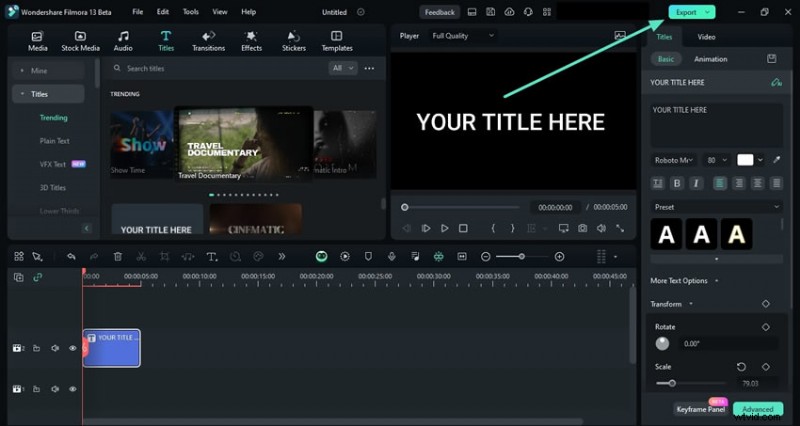
Po zaimportowaniu klipu na osi czasu i jego edycji, najedź kursorem na prawy górny róg okna edycji Filmory i kliknij przycisk „Eksportuj”. Wybierz preferowaną metodę eksportu i kliknij „Eksportuj”, aby zobaczyć plik wideo zapisany w określonej lokalizacji.
Krok 2
Dostosuj ustawienia eksportu
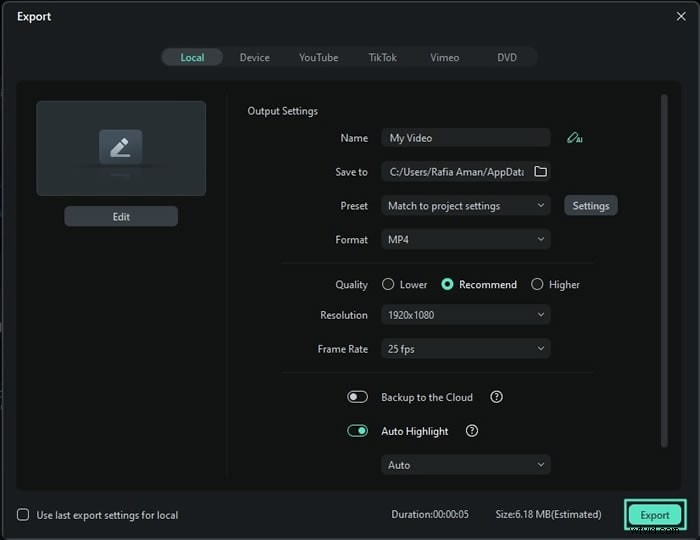
W oknie „Eksportuj” dostosuj nazwę pliku, lokalizację, format, rozdzielczość i inne ustawienia. Po zakończeniu kliknij „Eksportuj”, aby zapisać plik na swoim urządzeniu.
- Wybierz jeden lub więcej klipów na osi czasu, kliknij prawym przyciskiem myszy i wybierz opcję eksportu, aby zapisać je pojedynczo.
- Ustaw format wideo, jakość, ścieżkę zapisu i inne opcje w nowym oknie.
- Kliknij „Eksportuj”, aby rozpocząć eksport klipów i monitorować postęp.
Używanie Filmory jako uniwersalnego konwertera wideo na MP4
Filmora to idealne rozwiązanie dla tych, którzy mają wystarczające doświadczenie w edycji wideo, ale jeśli dopiero zaczynasz montować wideo i szukasz prostszego konwertera wideo, edytor wideo Filmora będzie lepszym rozwiązaniem do konwersji filmów do formatu MP4.
 Bezpieczne pobieranie
Konwersja wideo do formatu MP4 jest łatwa w Filmorze. Oto jak to zrobić:
Krok 1
Zaimportuj klip wideo do Filmory
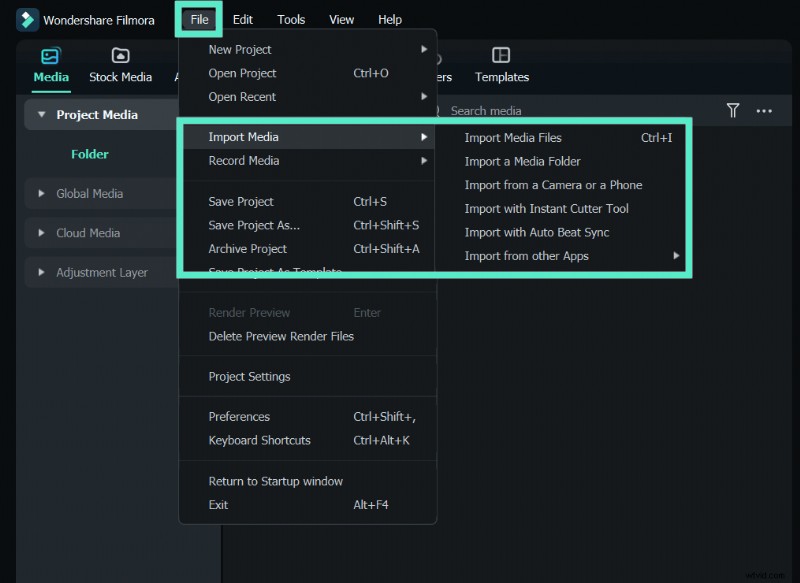
Filmora obsługuje szeroką gamę formatów wideo, dzięki czemu możesz łatwo przesyłać i importować filmy z iPhone'a, aparatu lub kamery sportowej. Po prostu dodaj swoje klipy do Filmora bez obaw o kompatybilność.
Krok 2
Uporządkuj nagrania
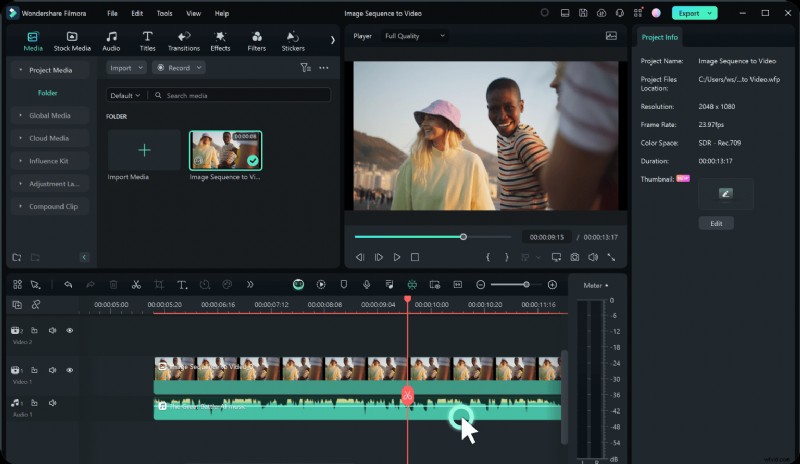
Krok 3
Wytnij niechciane części i edytuj (opcjonalnie)
Filmora zapewnia szybkie narzędzia do edycji. Użyj przycisku Podziel, aby podzielić klip, usunąć niechciane sekcje lub dodać tytuły, filtry i efekty.
Poniżej znajduje się krótki samouczek dotyczący edycji filmów za pomocą Filmory. Pobierz bezpłatną wersję próbną i postępuj dalej.
Kliknij przycisk Eksportuj, aby zapisać wideo w formacie MP4. Możesz także wyeksportować go jako MOV, MKV, AVI, a nawet MP3.
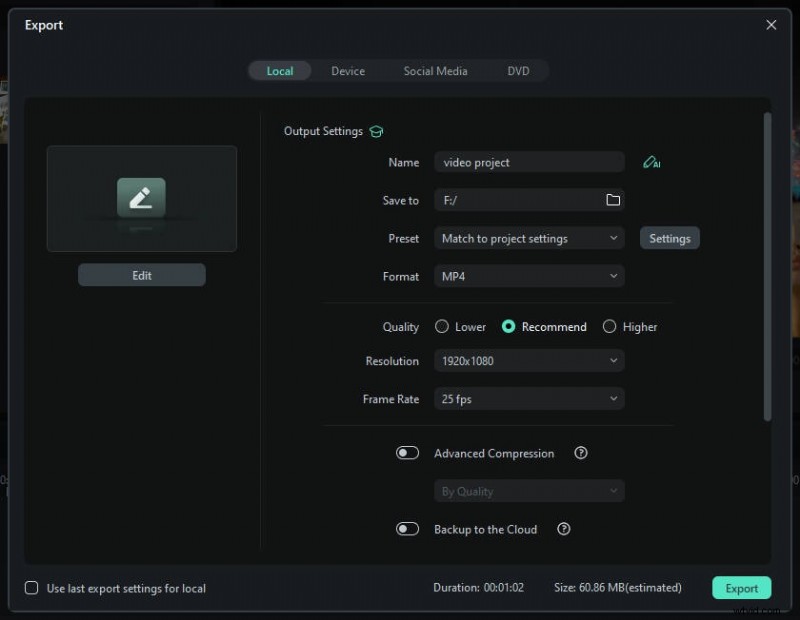
Bezpieczne pobieranie
Korzystanie z bezpłatnych konwerterów online dla MP4 (takich jak Zamzar)
Zamzar to program internetowy, którego zadaniem jest przetwarzanie operacji konwersji z niesamowitą szybkością. Będąc prostym i łatwym medium do konwersji, może przetwarzać konwersję audio, e-booków, dokumentów, obrazów i kilku innych skompresowanych formatów. W ułamku minuty użytkownicy mogą uzyskać żądany wynik. Muszą tylko przesłać plik lub przeciągnąć go do programu, wprowadzić dostosowania i przekonwertować wideo na MP4 odpowiednio.
W tej sekcji wyjaśnimy, jak łatwo przekonwertować wideo na MP4 za pomocą tego narzędzia online.
Krok 1
Prześlij swój plik do Zamzar
Odwiedź Zamzar i kliknij przycisk „Dodaj pliki”, aby przesłać swój film. Jeśli masz link, wklej go w polu „Wybierz link” lub po prostu przeciągnij i upuść plik w obszarze przesyłania.
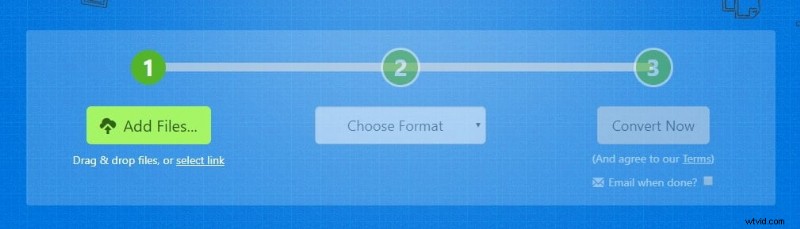
Krok 2
Wybierz MP4 jako format wyjściowy
Po przesłaniu pliku otwórz menu rozwijane „Wybierz format” i wybierz **MP4** jako docelowy format wyjściowy.
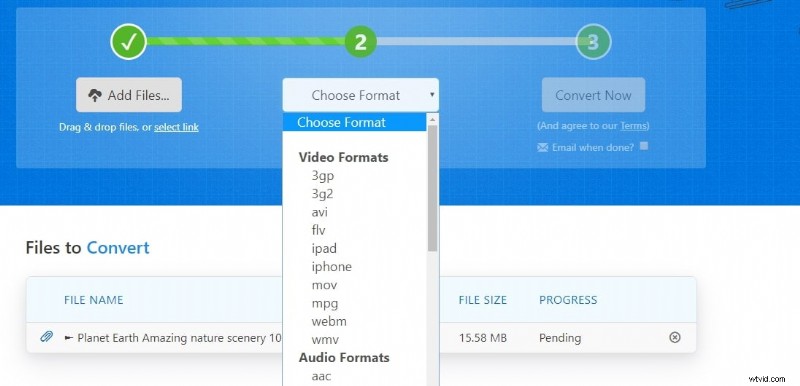
Krok 3
Konwertuj i pobierz
Pozwól Zamzarowi przetworzyć Twój plik. Konwersja może chwilę potrwać. Po zakończeniu pojawi się link **Pobierz** — kliknij go, aby zapisać plik MP4 bezpośrednio na komputerze.
Jak przekonwertować wideo na MP4 za pomocą odtwarzacza multimedialnego VLC
Jednym z niezawodnych nośników odtwarzaczy multimedialnych jest VLC Media Player – darmowy program typu open source opracowany w ramach projektu VideoLAN. Ta bezpłatna platforma źródłowa, powszechnie używana do odtwarzania prostych i złożonych popularnych formatów, umożliwia użytkownikom konwersję, kompresję i zapisywanie wideo z dobrą szybkością.
Teraz wyjaśnijmy, jak przekonwertować dowolny rodzaj wideo na MP4 za pomocą VLC Media Player.
Krok 1
Otwórz odtwarzacz multimedialny VLC
Uruchom komputer i otwórz VLC Media Player (lub pobierz go online). W głównym interfejsie użyj menu Media i wybierz Konwertuj/Zapisz lub naciśnij Ctrl + R.
Uwaga:w systemach Mac użyj opcji Konwertuj/Przesyłaj strumieniowo.
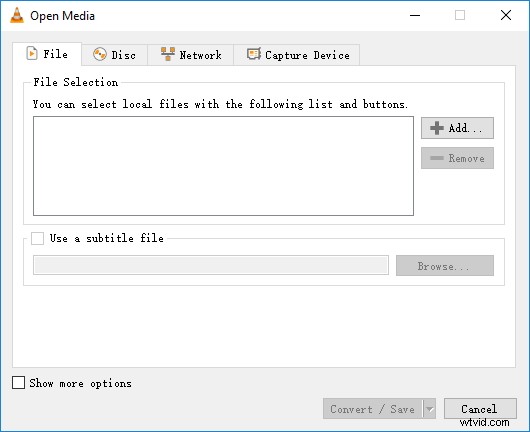
W oknie zachęty kliknij Dodaj, aby przesłać plik wideo z systemu. Następnie kliknij Konwertuj/Zapisz na dole.
Krok 3
Ustaw parametry konwersji
Po dodaniu wideo pojawi się okno Konwertuj. Ustaw profil na Wideo – H.264 + MP3 (MP4). Opcjonalnie wprowadź nazwę pliku w polu Plik docelowy.
Krok 4
Wybierz Folder docelowy
Wybierz folder, w którym chcesz zapisać przekonwertowany film, klikając Przeglądaj.
Kliknij przycisk Start, aby rozpocząć proces konwersji. VLC przekonwertuje wideo i zapisze je w wybranym folderze.
Konwersja do MP4 za pomocą Movavi Video Editor
Movavi Video Editor pozwala szybko i łatwo konwertować filmy z różnych formatów. Jest wysoce zalecany dla początkujących.
Umieść plik wideo na osi czasu. Będzie to plik, który chcesz wyeksportować.
Krok 2
Otwórz Ustawienia eksportu
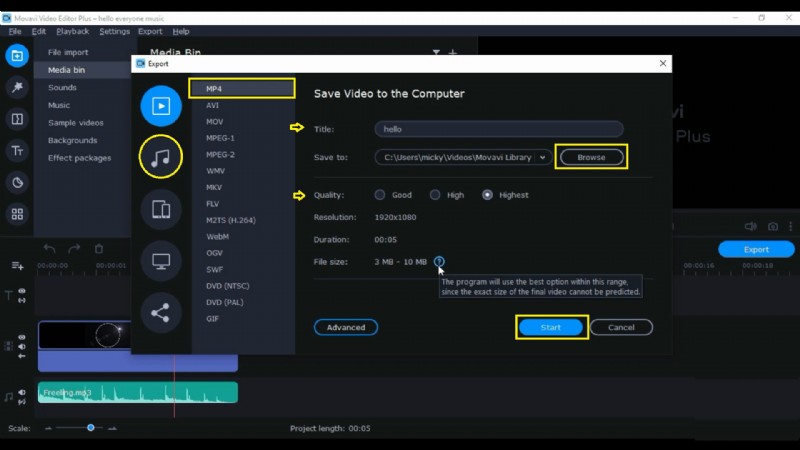
Kliknij przycisk Eksportuj. Nadaj plikowi odpowiedni tytuł i kliknij Przeglądaj, aby wybrać folder, w którym chcesz zapisać wyeksportowany film.
Możesz zmienić format wideo, taki jak GIF lub MOV, ale dla tego eksportu wybierz MP4. Pamiętaj, że zmiana formatu wpłynie również na rozmiar pliku.
Krok 4
Opcjonalny eksport audio
Możesz wyeksportować tylko dźwięk, klikając przycisk Audio.
Wybierz jakość swojego filmu:Dobra, Wysoka lub Najwyższa. Wyższa jakość zwiększa rozmiar pliku.
Kliknij przycisk Start na dole, aby rozpocząć eksportowanie wideo.
Eksportowanie plików MP4 z programu Adobe Premiere Pro
Premiere Pro to edytor wideo kompatybilny zarówno z systemem Windows, jak i Mac. Wszystkie procedury edycyjne są takie same w obu przypadkach. Więc zaczynajmy! Oto klip wideo, który został poddany edycji i jest gotowy do eksportu.
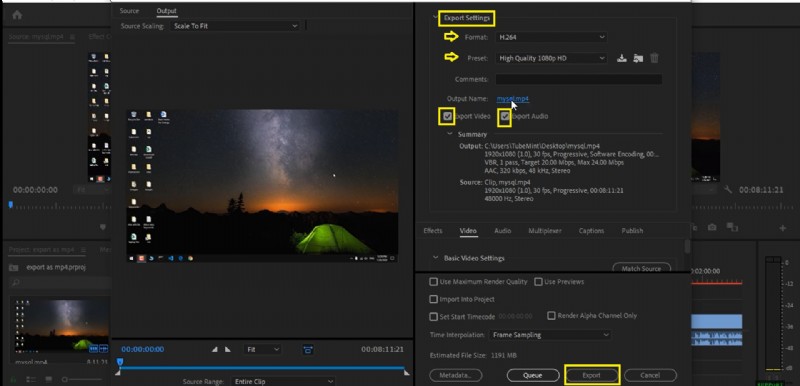
Kliknij Plik na pasku menu, a następnie wybierz Eksportuj> Media. Możesz także użyć skrótu Ctrl + M (Windows) lub Command + M (Mac).

Krok 2
Ustaw format eksportu i ustawienie wstępne
Jeśli używasz programu Adobe Premiere Pro po raz pierwszy, skonfiguruj Ustawienia eksportu. Zmień format zgodnie z potrzebami. Następnie otwórz listę Presetów i wybierz zgodnie z wymaganiami projektu, np. YouTube, Twitter lub inne platformy. Tutaj używamy wysokiej jakości HD 1080p.
Krok 3
Sprawdź opcje wideo i audio
Upewnij się, że zaznaczone są pola Eksportuj wideo i Eksportuj audio.
Kliknij przycisk Eksportuj. Czas eksportowania będzie zależał od rozmiaru i typu pliku.
Używanie hamulca ręcznego do zaawansowanej konwersji MP4
Teraz nauczymy Cię, jak korzystać z hamulca ręcznego. Który jest darmowym transkoderem wideo o otwartym kodzie źródłowym. Jest to narzędzie do konwersji wideo do niemal dowolnego formatu do wybranego szeroko obsługiwanego kodeksu.
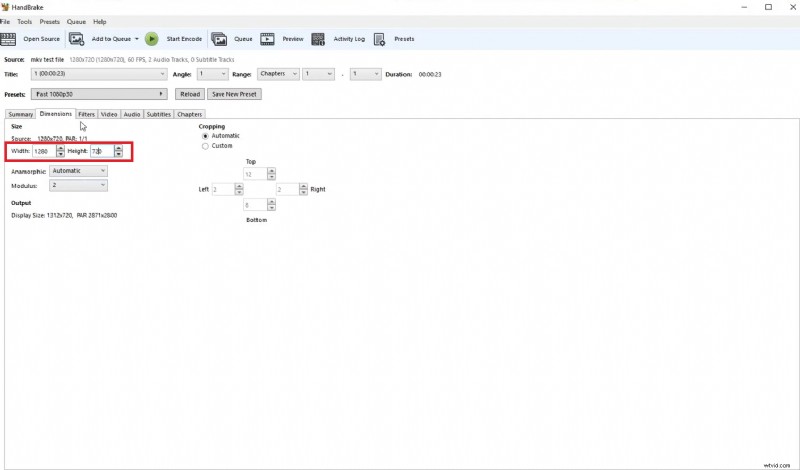
HandBrake umożliwia przeciąganie i upuszczanie pliku bezpośrednio do programu. Następnie zmień ustawienia, aby wyeksportować wideo w formacie MP4. Wybierz Format jako MP4.

Na karcie Wymiary ustaw Szerokość na 1280 i Wysokość na 720.
Krok 3
Skonfiguruj ustawienia wideo
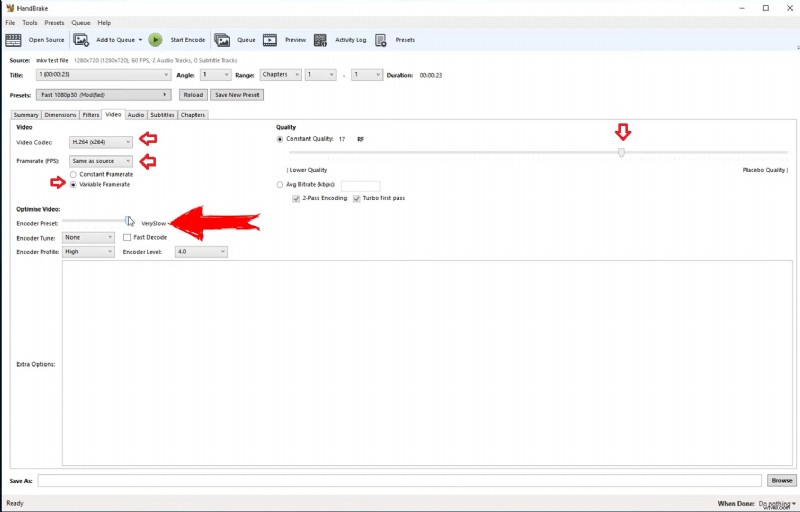
Zmień kodek wideo na H.264 i ustaw liczbę klatek na Taką jak w źródle. Wybierz opcję Średni jako ustawienie wstępne kodera. Jakość wideo możesz także dostosować za pomocą suwaka.
Krok 4
Ustaw lokalizację wyjściową
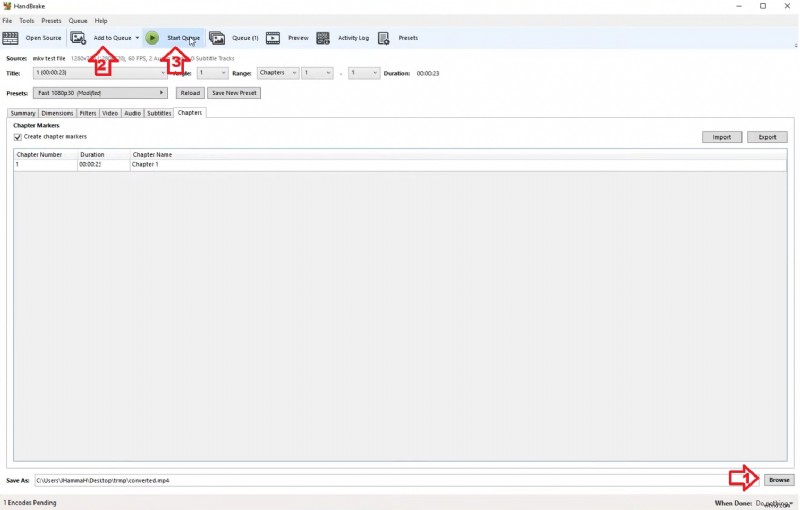
Kliknij przycisk Przeglądaj w prawym dolnym rogu, aby wybrać folder wyjściowy.
Krok 5
Dodaj do kolejki i rozpocznij kodowanie
Przejdź do opcji Dodaj do kolejki w górnym menu, a następnie kliknij przycisk Kolejka, aby potwierdzić. Na koniec wybierz opcję Rozpocznij kolejkę, aby rozpocząć kodowanie wideo.
Jest to proste i dobrze sprawdza się w przypadku konwersji pliku MP4.
Wniosek
MP4 jest de facto standardem dla każdego systemu, urządzenia i przyszłych modeli. Aby się do tego dostosować, konwersja wydaje się być niezawodnym środkiem. Aby było to możliwe, pokrótce omówiliśmy różne sposoby łatwej konwersji dowolnego wideo na MP4. Dla własnej wygody można zdecydować się na pracę nad określoną metodą. Jednak bezpłatne wydziały konwertują wideo na MP4 , ale zajmuje to wieki. Aby ograniczyć takie problemy, użycie Filmory to doskonały sposób na konwersję i dodawanie specjalnych efektów!

Filmora
Aplikacja i oprogramowanie do edycji wideo AI
Najlepsze narzędzie do tworzenia filmów w dowolnym miejscu dla wszystkich twórców!
Uprość wszystkie etapy edycji wideo, od wstępnego przetwarzania po finalizację, Filmora AI jest na bieżąco.
Często zadawane pytania
Poniżej znajdują się najczęściej zadawane pytania dotyczące konwersji wideo do MP4, w tym MOV do MP4, MKV do MP4, AVI do MP4 i eksportowania projektów Filmora.
-
Czy mogę bezpłatnie przekonwertować wideo na MP4?
Tak. Możesz bezpłatnie przekonwertować wideo na MP4, korzystając z narzędzi takich jak VLC Media Player, HandBrake lub konwerterów wideo online na MP4. Jeśli potrzebujesz więcej funkcji edycji i prostszego przepływu pracy, Wondershare Filmora jest również dobrym rozwiązaniem z bezpłatnym okresem próbnym.
-
Jak przekonwertować plik MOV na MP4 w systemie Windows lub Mac?
Aby przekonwertować MOV na MP4, zaimportuj plik MOV do Filmora, VLC, HandBrake, Premiere Pro lub innego konwertera wideo, wybierz MP4 jako format wyjściowy i wyeksportuj plik. Proces jest podobny w systemie Windows i Mac.
-
Czy mogę przekonwertować MKV na MP4 bez nadmiernej utraty jakości?
Tak. Aby przekonwertować MKV na MP4 przy minimalnej utracie jakości, użyj narzędzia komputerowego, takiego jak Filmora lub HandBrake, i zachowaj oryginalną rozdzielczość, liczbę klatek na sekundę oraz wysokiej jakości ustawienie eksportu H.264, jeśli to możliwe.
-
Jaki jest najlepszy konwerter wideo na MP4 dla początkujących?
Dla początkujących Wondershare Filmora i Movavi należą do najłatwiejszych w użyciu narzędzi. Oferują proste procesy importowania, edytowania i eksportowania, dzięki czemu są odpowiednie, jeśli chcesz przekonwertować format wideo na MP4 bez ustawień technicznych.
-
Czy w przypadku dużych plików mogę użyć konwertera wideo online na MP4?
Konwertery online są przydatne w przypadku małych plików i szybkich zadań, ale w przypadku dużych plików wideo mogą być wolniejsze i często mają ograniczenia rozmiaru pliku. Aby zapewnić lepszą prędkość, prywatność i kontrolę eksportu, zwykle lepszym wyborem jest konwerter wideo na MP4 na komputer stacjonarny.
-
Dlaczego nie mogę przekonwertować projektu Filmora (.wfp) na MP4 online?
Plik .wfp nie jest plikiem wideo. Przechowuje jedynie informacje o projekcie, takie jak kolejność klipów, efekty, muzyka i decyzje dotyczące edycji. Aby przekonwertować projekt Filmora na MP4, musisz otworzyć oryginalny projekt w Filmora i stamtąd go wyeksportować.
-
Jak przekonwertować plik AVI na MP4?
Aby przekonwertować AVI na MP4, otwórz plik AVI w Filmora, VLC, HandBrake lub innym konwerterze wideo, wybierz MP4 jako format wyjściowy i rozpocznij konwersję. Jest to jeden z najpopularniejszych sposobów poprawy zgodności odtwarzania i udostępniania.
-
Dlaczego mój przekonwertowany plik MP4 jest tak duży?
Duże pliki MP4 są zwykle spowodowane dużą szybkością transmisji, wysoką rozdzielczością lub długim czasem trwania filmu. Aby zmniejszyć rozmiar pliku, zmniejsz nieco szybkość transmisji, użyj kodowania H.264 i wybierz rozdzielczość odpowiadającą rzeczywistym potrzebom odtwarzania.
-
Jaki jest najszybszy sposób konwersji wideo na MP4?
Najszybszym sposobem konwersji wideo na MP4 jest zwykle użycie programu komputerowego obsługującego akcelerację sprzętową, takiego jak Filmora lub Premiere Pro. Konwertery online są wygodne, ale czas wysyłania i pobierania często powoduje, że są ogólnie wolniejsze.
-
Jakich ustawień formatu powinienem użyć podczas eksportowania MP4?
Dla większości użytkowników najlepszym wyborem będzie MP4 z kodekiem wideo H.264 i dźwiękiem AAC. Zachowaj tę samą liczbę klatek na sekundę, co wideo źródłowe, chyba że masz konkretny powód, aby to zmienić, i wybierz szybkość transmisji bitów na podstawie docelowej jakości i rozmiaru pliku.