
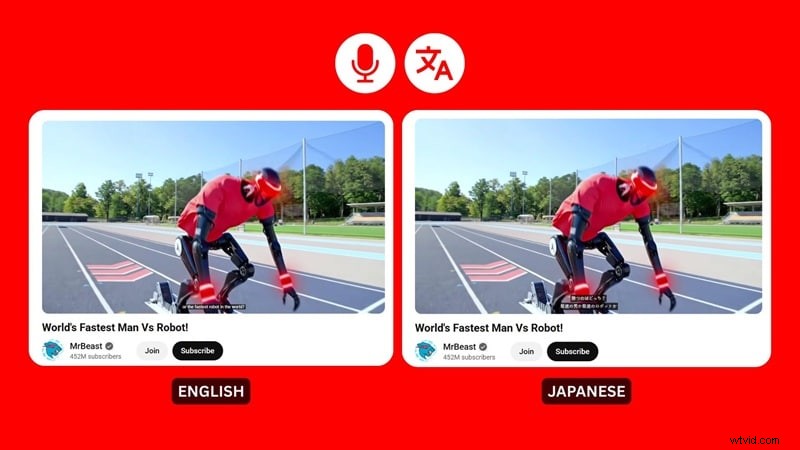
Chcesz szybko rozwijać swój kanał YouTube i dotrzeć do większej liczby widzów? Sekret jest prosty:udostępnij swoje treści każdemu. Dokładnie to robi czołowy twórca, taki jak MrBeast.
Jeśli spojrzysz na sposób, w jaki MrBeast publikuje swoje treści, zauważysz, że dubbing dźwiękowy za pomocą tłumacza audio YouTube i angażujące napisy odgrywają dużą rolę w tym, że jego kanał dociera do widzów na duże odległości i sprawia, że jego globalna baza fanów rośnie.
Coraz więcej twórców zaczyna podążać jego śladem, co wielu nazywa obecnie „efektem MrBeast”. Ponieważ jednak zatrudnienie aktora głosowego może być powolne i kosztowne, istnieje kilka szybszych sposobów tworzenia wielojęzycznych wersji filmów. Podzielmy je jeden po drugim.
W tym artykule
-
- Jak włączyć automatyczne tłumaczenie w YouTube
- Jak włączyć automatyczne dubowanie w YouTube
-
- Jak przetłumaczyć dźwięk wideo YouTube za pomocą Filmory
-
- Jak tłumaczyć dźwięk wideo z YouTube'a online
- Którą metodę wybrać?
Część 1. Wyjaśnienie procesu przetwarzania mowy na tekst na mowę
Technologia tłumaczenia audio wideo YouTube zwykle sprowadza się do dwóch podstawowych narzędzi:mowy na tekst i tekstu na mowę. Te dwie osoby współpracują, aby zamienić oryginalny dźwięk w nowy głos w innym języku bez ludzkiego aktora głosowego. Może także generować napisy, które można sparować z nową ścieżką dźwiękową.
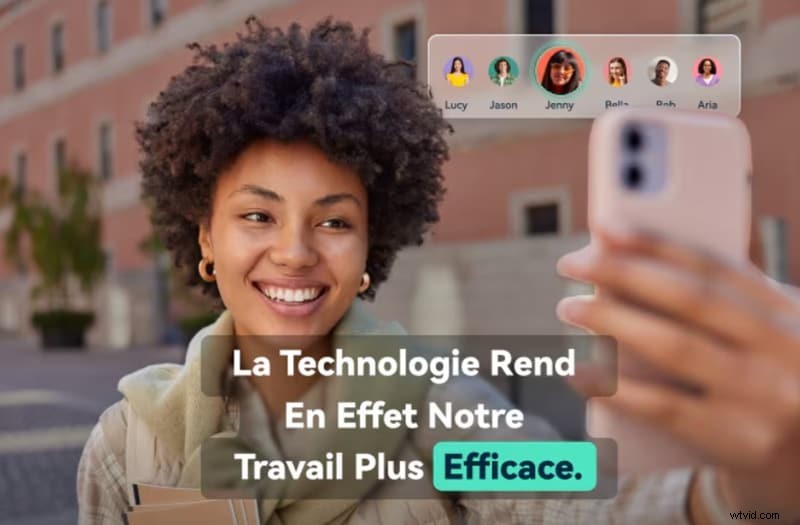
Proces ten można podzielić w następujący sposób:
- Mowa na tekst (STT):narzędzie przekonwertuje wypowiadane słowa na tekst, korzystając z dźwięku w filmie. Wynik stanie się oryginalnym skryptem lub podpisem.
- Tłumaczenie:skrypt jest następnie tłumaczony na wybrany język. Nowa wersja scenariusza lub podpisu jest gotowa do kopiowania.
- Tekst na mowę (TTS):przetłumaczony skrypt zostaje zamieniony na nowy głos AI. W zależności od narzędzi możesz wybierać spośród kilku opcji głosu, aby znaleźć tę, która najlepiej pasuje do stylu Twojego filmu.
W trakcie tego procesu mogą pojawić się również inne technologie, takie jak synchronizacja ust AI. To opcjonalna funkcja, która pomaga dostosować ruchy ust do nowego głosu, dzięki czemu wszystko wygląda naturalnie i zsynchronizowane.
Część 2. Jak przetłumaczyć dźwięk z YouTube za pomocą wbudowanego automatycznego tłumaczenia
Zanim przejdziemy do bardziej zaawansowanego tłumacza głosowego YouTube, YouTube ma własną funkcję automatycznego tłumaczenia, zarówno dźwięku, jak i napisów. Nie jest to idealne rozwiązanie, ale to najszybszy sposób na przetłumaczenie lub skopiowanie filmu na inny język bez korzystania z dodatkowych aplikacji.
Najlepsze dla:twórców, którzy potrzebują szybkiego sposobu oferowania tłumaczeń bez konieczności edytowania.
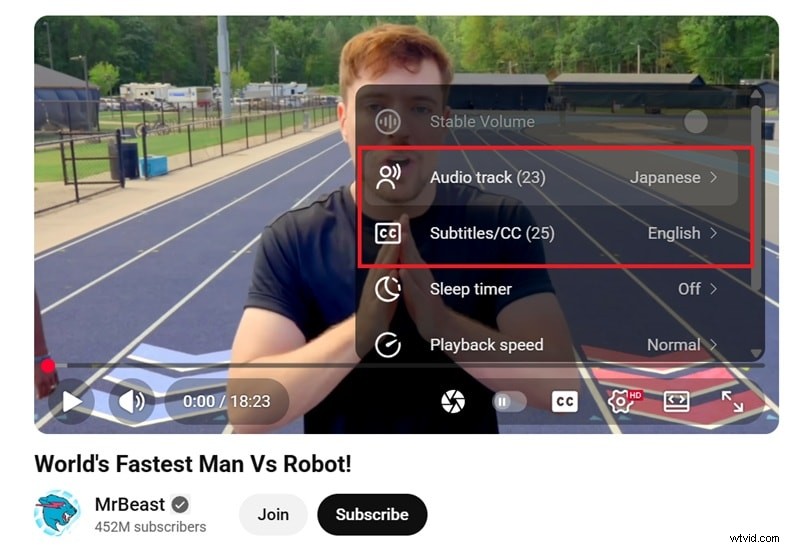
Gdy wszystko opublikujesz, widzowie będą mogli uzyskać do niego dostęp za pośrednictwem menu ustawień YouTube. Stamtąd mogą przejść do przetłumaczonych napisów lub ścieżki dźwiękowej w preferowanym przez siebie języku.
Za i przeciw korzystaniu z automatycznego tłumaczenia YouTube
PlusyJak włączyć automatyczne tłumaczenie w YouTube
Krok 1:otwórz YouTube Studio i wybierz swój film
Zaloguj się w YouTube Studio i przejdź do sekcji Napisy. Wybierz film, który chcesz przetłumaczyć, ze swojej listy treści.

Krok 2:Przygotuj i opublikuj oryginalne podpisy
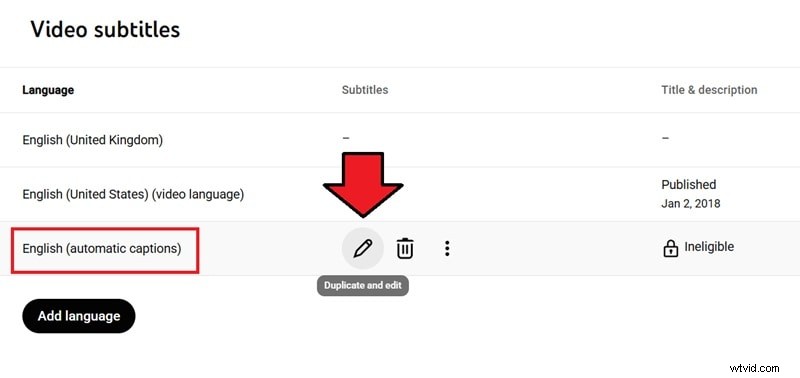
Zanim będziesz mógł przetłumaczyć dźwięk z filmu w YouTube, musisz opublikować automatycznie wygenerowane napisy dla swojego głównego języka.
- Poszukaj wiersza z napisami automatycznymi, a następnie wybierz opcję Duplikuj i edytuj.
- W edytorze napisów kliknij Opublikuj.
Krok 3:Przetłumacz napisy na inny język
Po opublikowaniu napisów głównych możesz rozpocząć generowanie napisów w innych językach.
- Wróć do sekcji Napisy.
- Wybierz opcję Dodaj język, a następnie wybierz język, który chcesz dodać.
- Kliknij Dodaj pod kolumną napisów dla tego języka.
- W nowym oknie wybierz opcję Tłumaczenie automatyczne.
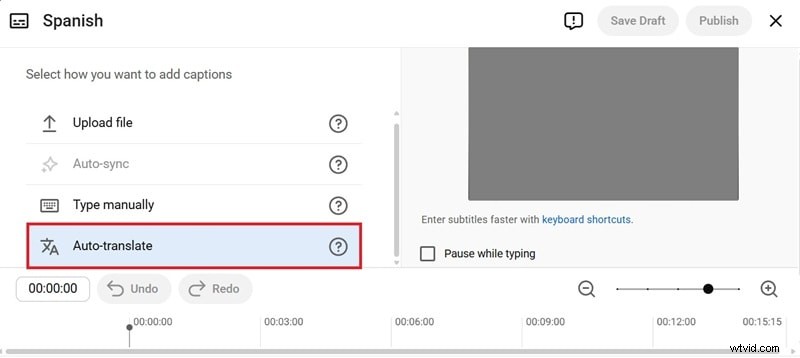
YouTube automatycznie utworzy dla Ciebie przetłumaczone napisy. W razie potrzeby dostosuj dowolne linie, a następnie naciśnij przycisk Publikuj, aby zapisać nową ścieżkę napisów.
Jak włączyć automatyczne dubowanie w YouTube
Wbudowany tłumacz YouTube wykorzystuje oryginalne napisy jako podstawę, więc jeśli film nie ma napisów, funkcja może się nie wyświetlić.
Krok 1:Otwórz ustawienia YouTube Studio
Otwórz YouTube Studio i przejdź do Ustawień.
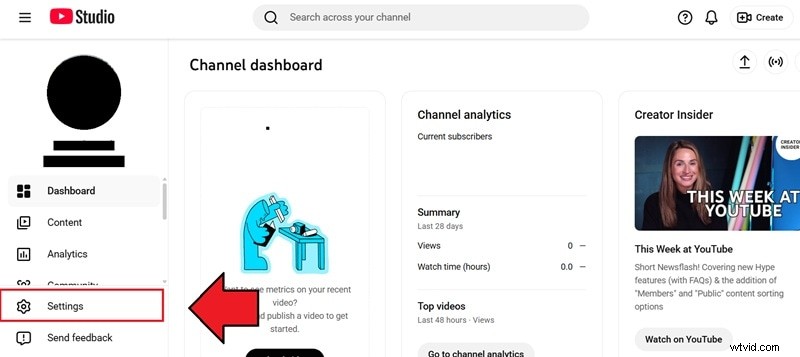
Krok 2:Włącz automatyczne kopiowanie
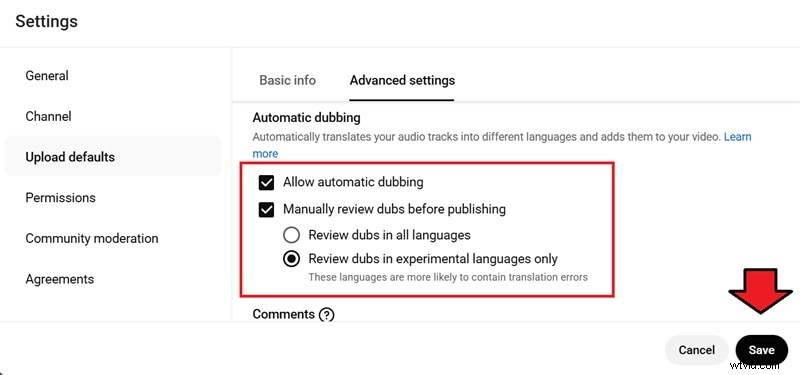
Wybierz „Domyślne ustawienia przesyłania”> „Ustawienia zaawansowane”. Następnie poszukaj opcji Automatyczne kopiowanie i kliknij Włącz.

Następnie będziesz mógł dostosować kilka dodatkowych ustawień:
- Upewnij się, że zaznaczyłeś opcję automatycznego kopiowania.
- Zdecyduj, czy chcesz sprawdzić zdubbingowany dźwięk przed opublikowaniem i w jakich językach chcesz to sprawdzić (wszystkie dostępne języki czy tylko eksperymentalne).
Kliknij „Zapisz”, aby zastosować zmiany.
Krok 3:usuń lub cofnij publikację dubbingu audio
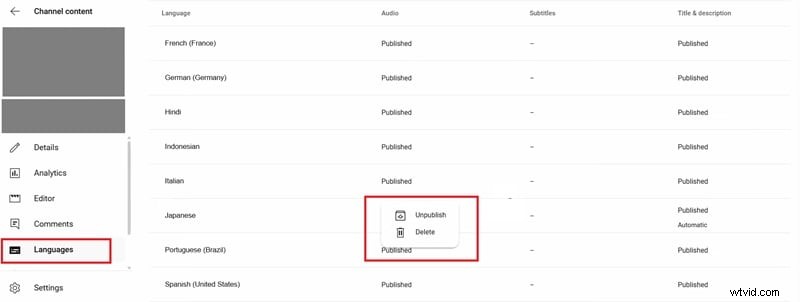
Jeśli chcesz usunąć lub cofnąć publikację dubbingu:
- Przejdź do sekcji Języki w YouTube Studio.
- Wybierz ścieżkę audio, którą chcesz zmienić.
- Wybierz, czy chcesz go całkowicie usunąć, czy cofnąć publikację dźwięku z dubbingiem.
Część 3. Jak przetłumaczyć dźwięk wideo YouTube na tekst lub dźwięk (Lipsync)
Ponieważ funkcja automatycznego tłumaczenia YouTube ma ograniczenia pod względem dokładności i dostosowywania, możesz potrzebować bardziej elastycznego sposobu tłumaczenia dźwięku z wideo YouTube. W takim przypadku lepiej skorzystać z oprogramowania do tłumaczenia głosu wideo, takiego jak Wondershare Filmora.
Filmora oferuje narzędzie do tłumaczenia AI, które może Ci pomóc:
- Przetłumacz dźwięk swojego filmu na tekst.
- Wygeneruj nowy dubbingowany głos.
- Zsynchronizuj przetłumaczony dźwięk tak, aby pasował do głośnika na ekranie.
Wszystko dzieje się w ramach jednego przepływu pracy, więc nie musisz przełączać się między różnymi ustawieniami lub aplikacjami. A ponieważ narzędzie jest wbudowane w oprogramowanie, możesz zrobić więcej, niż tylko tłumaczyć. Możesz także użyć Filmory do edycji i udoskonalenia swojego filmu.


Plusy i minusy korzystania z Filmory
PlusyNajlepsze dla:twórców, którzy chcą wysokiej jakości wielojęzycznych filmów z dokładnym synchronizacją, dostosowywanymi głosami i pełnym procesem edycji w jednym oprogramowaniu.
Jak przetłumaczyć dźwięk wideo YouTube za pomocą Filmory
Upewnij się, że zainstalowałeś lub zaktualizowałeś Filmorę do najnowszej wersji, aby uzyskać najnowsze funkcje i najbardziej zoptymalizowaną wydajność. Następnie wykonaj poniższe czynności.
Krok 1:Rozpocznij nowy projekt i zaimportuj swój film
Otwórz Filmorę, utwórz nowy projekt i przynieś film, który chcesz przetłumaczyć.
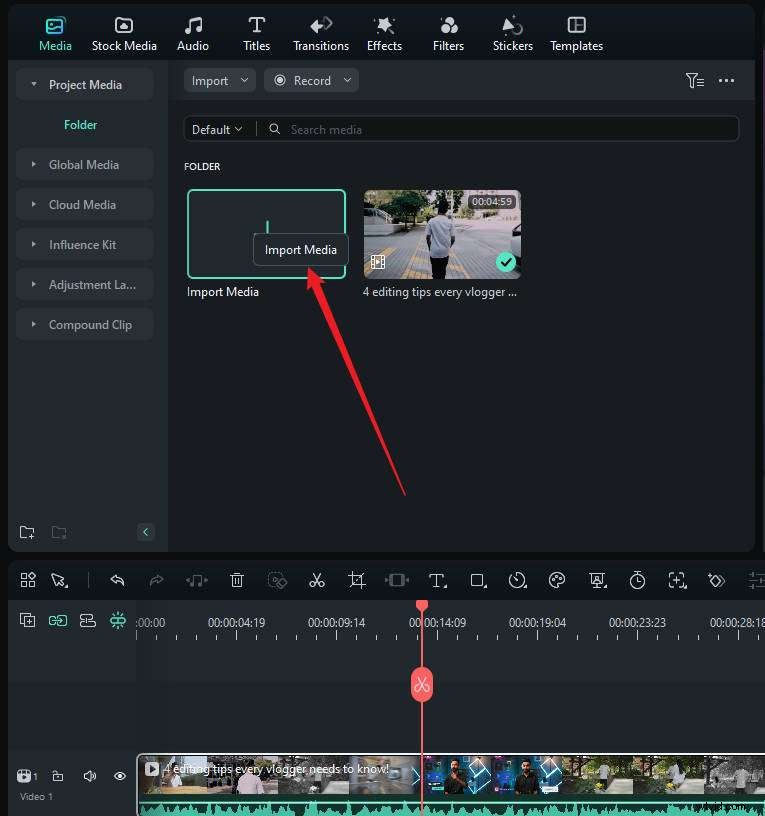
Krok 2:Uzyskaj dostęp do narzędzia do tłumaczenia AI
Kliknij prawym przyciskiem myszy swój film w panelu Multimedia lub na osi czasu, a następnie wybierz opcję Tłumaczenie AI, aby otworzyć narzędzie.

Krok 3:Dostosuj ustawienia tłumaczenia
Teraz, gdy otworzy się panel tłumaczenia AI, skonfiguruj parametry:
- Wybierz, czy chcesz przetłumaczyć zarówno głos, jak i podpisy, czy tylko napisy
- Ustaw język źródłowy i język docelowy
- Włącz Lip Sync, jeśli chcesz, aby ruchy ust pasowały do nowego dźwięku
Gdy wszystko będzie wyglądać dobrze, kliknij Tłumacz, aby rozpocząć proces.
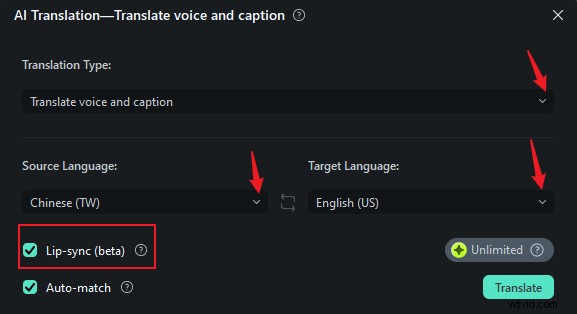
Krok 4:Przejrzyj wyniki i dodaj je do osi czasu
Po zakończeniu tłumaczenia nowo wygenerowane multimedia pojawią się w panelu Media. Przeciągnij przetłumaczony film (z synchronizacją ruchu warg, jeśli jest włączona) na swoją oś czasu wraz z przetłumaczonymi napisami.
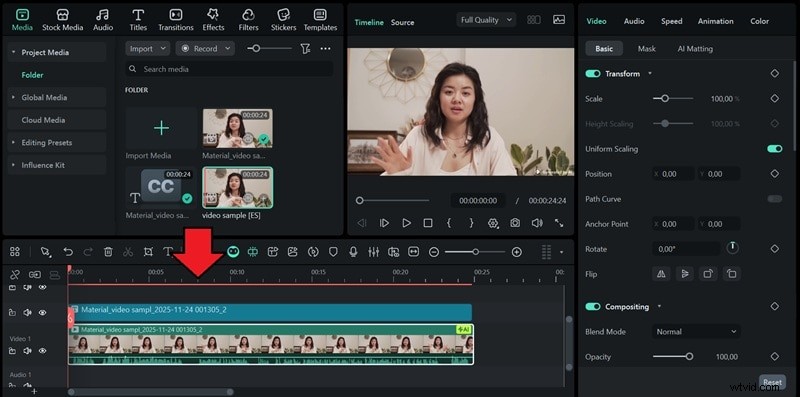
Aby dostosować podpis, kliknij dwukrotnie ścieżkę napisów na osi czasu. Spowoduje to otwarcie okna edycji napisów, w którym możesz dostosować tekst i styl.
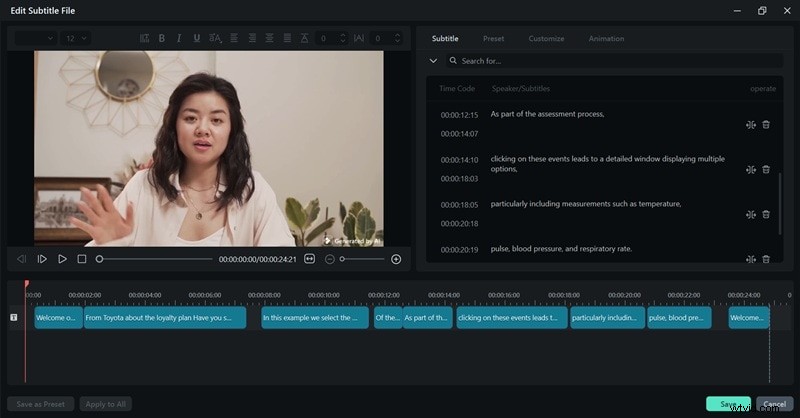
Krok 5:Eksportuj plik wideo lub napisów
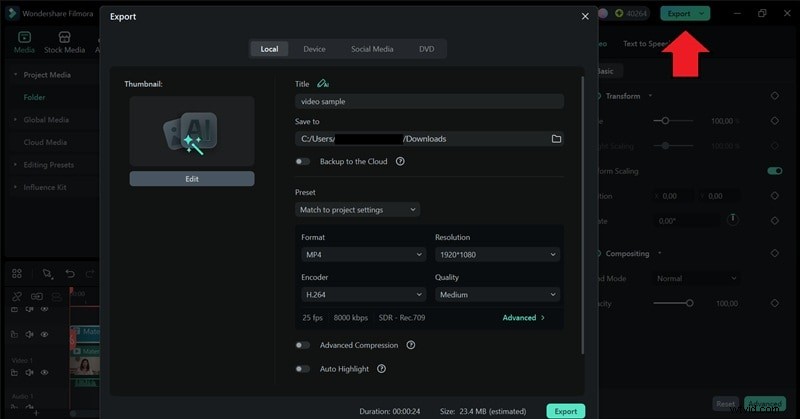
Gdy wszystko będzie wyglądać dobrze, możesz wyeksportować ostateczny film lub zapisać sam plik napisów. Jeśli eksportujesz wideo, przejdź do przycisku Eksportuj, wybierz format i zakończ proces.
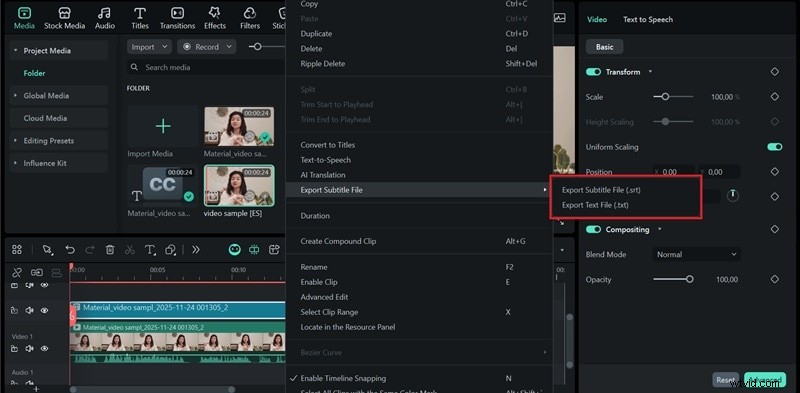
Jeśli potrzebujesz tylko napisów, kliknij ścieżkę napisów prawym przyciskiem myszy i wybierz „Eksportuj plik napisów”> „Eksportuj plik napisów (.srt).”.
Wskazówka 1:Zmień głos AI
Jeśli odtworzysz wynik, Filmora spróbuje dopasować ton oryginalnego głośnika. Ale jeśli chcesz, możesz przełączyć się na inny głos AI. Możesz nawet użyć modelowania AI (klonowania głosu AI), aby wygenerować przetłumaczony dźwięk na własny głos, jeśli wynik nie wydaje się odpowiedni.
Aby zmienić głos:
- Wybierz ścieżkę napisów na osi czasu.
- Otwórz sekcję Tekst na mowę w panelu Właściwości.
- Wybierz żądany głos i kliknij Wygeneruj.
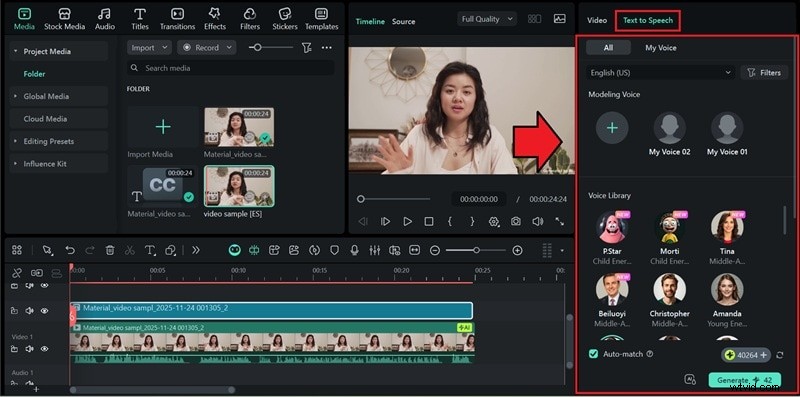
Po chwili Filmora utworzy nową ścieżkę głosową, którą możesz przeciągnąć na oś czasu i zastąpić oryginalny przetłumaczony dźwięk.
Wskazówka 2:Dodaj oryginalny podpis
Ponieważ AI Translation tworzy tylko przetłumaczone napisy, nadal możesz wygenerować oryginalne napisy w Filmorze.
- Dodaj oryginalny film do swojej osi czasu.
- Wybierz opcję Mowa na tekst w panelu Tytuły> Podpisy AI.
- Dostosuj ustawienia i wybierz opcję Bez tłumaczenia, ponieważ potrzebny jest tylko język oryginalny.
- Kliknij opcję Generuj, aby utworzyć podpisy.
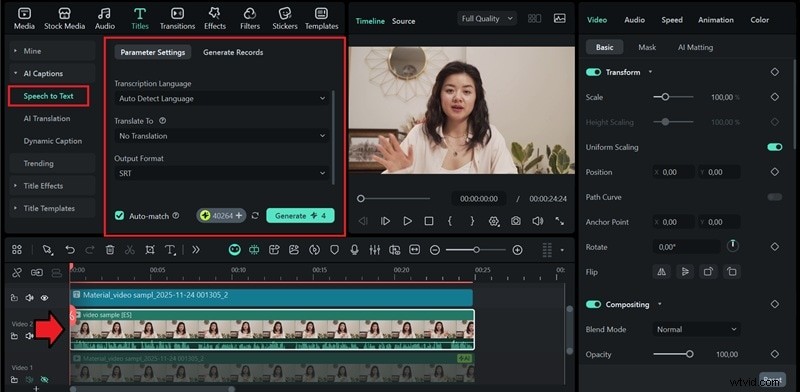
Filmora wyprodukuje następnie napisy w języku oryginalnym. Możesz także wyeksportować napisy jako plik SRT, jeśli chcesz przesłać je do YouTube Studio lub wykorzystać na innych platformach.
Część 4. Jak tłumaczyć i konwertować dźwięk z YouTube'a na tekst online
Kolejnym praktycznym sposobem tłumaczenia dźwięku z YouTube jest użycie internetowego konwertera głosu na tekst wideo YouTube, takiego jak Maestra. To narzędzie może automatycznie konwertować dźwięk mówiony w Twoim filmie na tekst, tłumaczyć go, a nawet tworzyć wersję z dubbingiem AI bezpośrednio w przeglądarce.
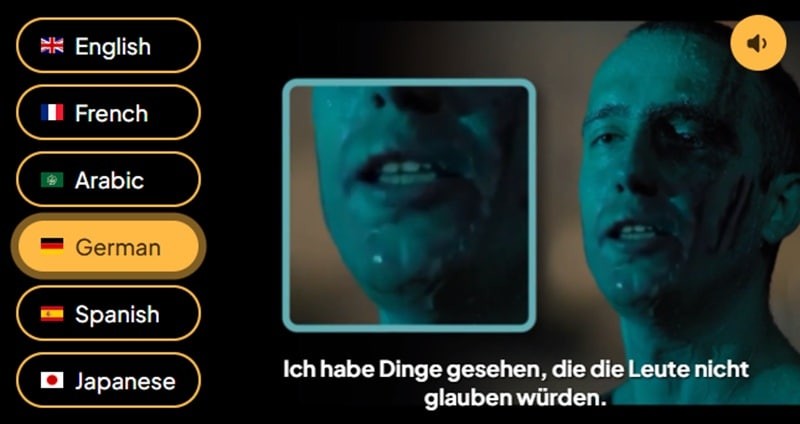
Maestra obsługuje tłumaczenie na ponad 125 języków, niezależnie od tego, czy wolisz napisy, czy pełny dubbing AI. Obsługuje także synchronizację ruchu warg, dzięki czemu przetłumaczony dźwięk dopasowuje się bardziej naturalnie do ruchów ust mówiącego.
Za i przeciw korzystaniu z tłumacza online (Maestra)
PlusyNajlepsze dla:Twórców, którzy chcą szybkich napisów lub dubbingu AI w wielu językach i nie potrzebują zaawansowanych narzędzi do edycji.
Jak tłumaczyć dźwięk wideo z YouTube'a online
Krok 1:Przejdź do witryny Maestra i prześlij film
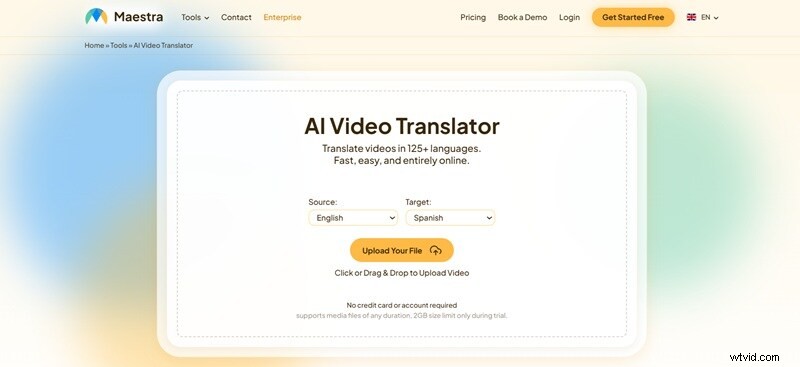
Odwiedź stronę internetową Maestra AI Video Translator i wybierz język źródłowy i docelowy, którego chcesz używać. Na przykład, jeśli chcesz przetłumaczyć dźwięk filmu YouTube na angielski, ustaw język docelowy na angielski.
Następnie kliknij Prześlij swój plik, aby zaimportować wideo.
Krok 2:Potwierdź swoje ustawienia i rozpocznij przesyłanie
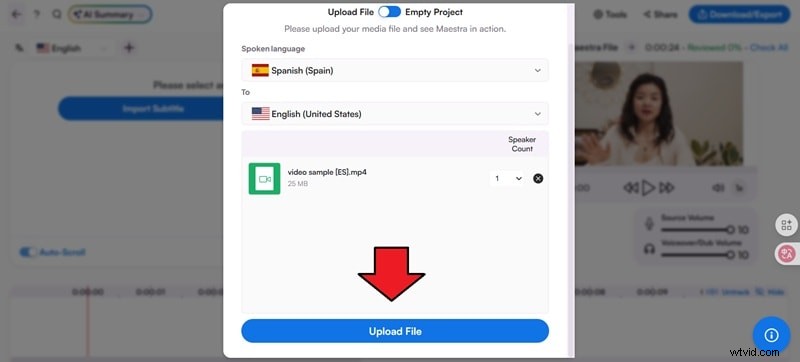
Upewnij się, że wybrano właściwe języki, a następnie kliknij Prześlij plik, aby rozpocząć proces tłumaczenia.
Krok 3:wybierz głos dla dubbingu AI
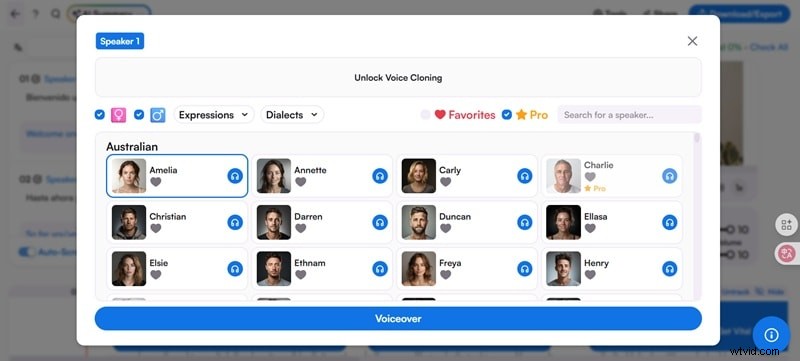
Następnie zostaniesz poproszony o wybranie głosu z ustawień wstępnych Maestry. Po wybraniu głosu, który Ci się podoba, kliknij Voiceover, aby kontynuować.
Krok 4:Wyświetl podgląd i dostosuj tłumaczenie
Maestra przetworzy Twój film i wygeneruje przetłumaczony dźwięk. Możesz wyświetlić podgląd wyników, wprowadzić poprawki i dostroić miks pomiędzy oryginalnym dźwiękiem a nowym lektorem.
Gdy wszystko wygląda dobrze, kliknij Pobierz/Eksportuj, aby zapisać wyniki.
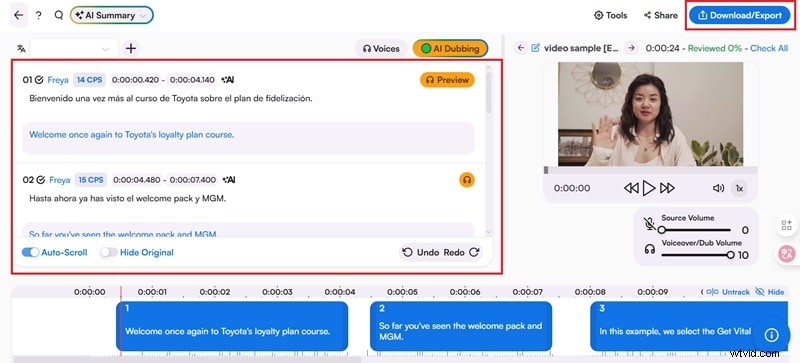
Jeśli chcesz wyeksportować cały film:
- Wybierz Media jako typ eksportu.
- Wybierz, czy chcesz mieć ostateczny film z lektorem AI, czy tylko napisami.
- Włącz Lip-Sync, jeśli chcesz
- Wybierz format (MP4 dla wideo) i rozpocznij pobieranie.
Uwaga:funkcja synchronizacji ruchu warg wymaga dodatkowych kredytów i jest ograniczona do filmów trwających krócej niż 30 minut.

Jeśli jednak chcesz przekonwertować dźwięk z YouTube'a na tekst, możesz wybrać Napisy jako typ eksportu.
Którą metodę wybrać?
Z której metody powinienem skorzystać? Istnieją różne sposoby tłumaczenia dźwięku z YouTube. Wybór właściwej metody zależy od tego, co jest dla Ciebie najważniejsze. Szukasz szybkości? Kontrola? Czy czysta wygoda? Poniżej znajduje się pełne porównanie Filmory, wbudowanego tłumacza YouTube i Maestry, które pomoże Ci podjąć decyzję.
| Narzędzia | Narzędzie AI Filmora | Wbudowany tłumacz YouTube | Tłumacz online Maestra |
| Główne mocne strony | Pełny proces montażu, lektorat AI, synchronizacja ruchu warg, klonowanie głosu, STT + TTS w jednym miejscu | Natychmiastowe tłumaczenie dźwięku i napisów | Dostęp online z opcją synchronizacji ruchu warg |
| Obsługa języków | 23 języki | Ponad 100 języków | Ponad 125 języków |
| Klonowanie głosu AI | |||
| Dostosowywanie | Rozbudowane | Ograniczona | Ograniczona |
| Dokładność | Wysoki | Umiarkowane | Umiarkowane |