
Efekty wizualne są niezbędne do uzyskania oszałamiających rezultatów zarówno w filmowaniu, jak i fotografii. Dzięki nim Twoje nagrania będą bardziej wciągające, co poprawi wrażenia widza i sprawi, że Twoje zdjęcia i filmy będą się wyróżniać.
Aberracja chromatyczna może wystąpić naturalnie podczas używania aparatu do uchwycenia rzeczywistej sceny lub chwili, którą chcesz uwiecznić. Ten efekt wizualny może powodować zniekształcenia kolorów, które mogą zmienić atrakcyjność wizualną materiału filmowego.
Chociaż większość twórców treści postrzega aberrację kolorów jako wadę, możesz wykorzystać ją na swoją korzyść. Dzisiaj omówimy efekt aberracji chromatycznej, jego dobre i złe strony oraz jak go utworzyć i usunąć w Photoshopie.
W tym artykule
Co to jest efekt aberracji chromatycznej?
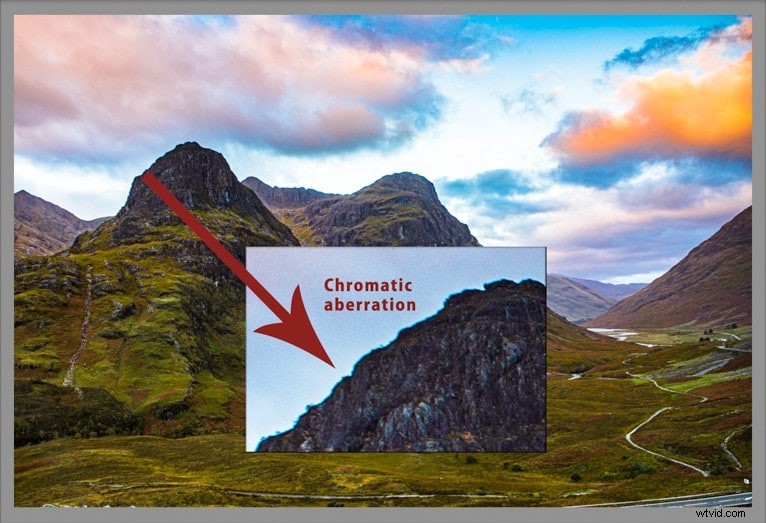
Efekt aberracji chromatycznej to zjawisko zniekształcenia kolorów, które występuje na skutek niezdolności obiektywu aparatu do skupienia wszystkich długości fal kolorów w tej samej płaszczyźnie ogniskowej. Obiektywy aparatów mogą również dawać taki efekt, skupiając długości fali światła w różnych obszarach płaszczyzny ogniskowej.
Efekt aberracji chromatycznej, nazywany również fioletowym lub kolorowym obramowaniem, objawia się niepożądanymi kolorowymi liniami wzdłuż krawędzi zdjęć zrobionych aparatem. Mimo dużej mocy, większość obiektywów aparatów nie jest w stanie skupić ogromnej liczby kolorów w tym samym punkcie płaszczyzny ogniskowej.
Długość fal świetlnych ma różne prędkości i kąty. Mają tendencję do uderzania w obiektyw aparatu w różnym czasie, powodując różnego rodzaju zniekształcenia kolorów.
Wyróżnia się dwa typy aberracji chromatycznej:
- Osiowa lub podłużna aberracja chromatyczna (LCA) – wytwarzana przez długie ogniskowe i obiektywy stałoogniskowe, LCA tworzy efekt chromatyczny wokół krawędzi kadru i w środku obrazu.
- Poprzeczna lub poprzeczna aberracja chromatyczna (TCA) – typowa dla krótkich ogniskowych, TCA objawia się na obrazach z ostrymi przejściami pomiędzy jasnymi i ciemnymi powierzchniami i obszarami. Może również pojawiać się wzdłuż krawędzi ramek o wysokim kontraście. Można go łatwo rozpoznać po niebiesko-żółtej lub czerwono-zielonej obwódce.
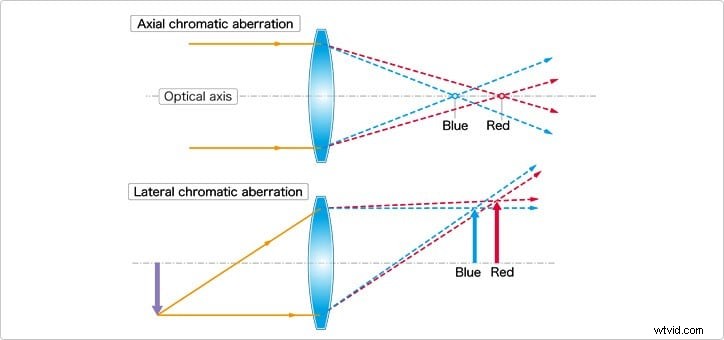
Efekt aberracji chromatycznej powoduje różne zniekształcenia kolorów na fotografii, objawiające się kolorami takimi jak fioletowy, żółty, magenta, zielony, niebieski, czerwony itp.
Czy chromatyczna aberracja kolorów jest dobra czy zła?
Aberracja chromatyczna kolorów nie zawsze jest czymś złym. Możesz to wykorzystać na swoją korzyść, aby stworzyć określone emocje lub stylizowany wygląd za pomocą celowego podziału RGB. Z drugiej strony możesz usunąć ten efekt, jeśli chcesz zredukować nierealistyczne zniekształcenia kolorów i ostre krawędzie, aby poprawić jakość zdjęcia.
Aberracja chromatyczna kolorów może zwiększyć atrakcyjność wizualną zdjęć i filmów. Możesz go używać do tworzenia różnych efektów wizualnych, aby ulepszyć swój materiał filmowy i uczynić go bardziej wciągającym.
Nowoczesne programy do korekcji aberracji kolorów, takie jak Photoshop, Wondershare Filmora, Premiere Pro i After Effects, potrafią oddzielić kanały RGB (czerwony, zielony, niebieski), dzięki czemu możesz wykorzystać efekt chromatyczny do tworzenia żywego ruchu na nieruchomych obrazach, dodawania głębi do materiału wideo i sprawiania, że Twoje treści będą bardziej wciągające i przyciągające uwagę.
Efekty wideo aberracji chromatycznej│Filmora
Jak utworzyć aberrację kolorów w Photoshopie
Photoshop to idealny program do edycji zdjęć i poprawiania ich atrakcyjności wizualnej. Możesz go użyć do stworzenia sztucznej aberracji chromatycznej w swoich treściach. Pobierz i zainstaluj program Photoshop na swoim komputerze, a następnie wykonaj poniższe kroki, aby uzyskać efekt aberracji kolorów.
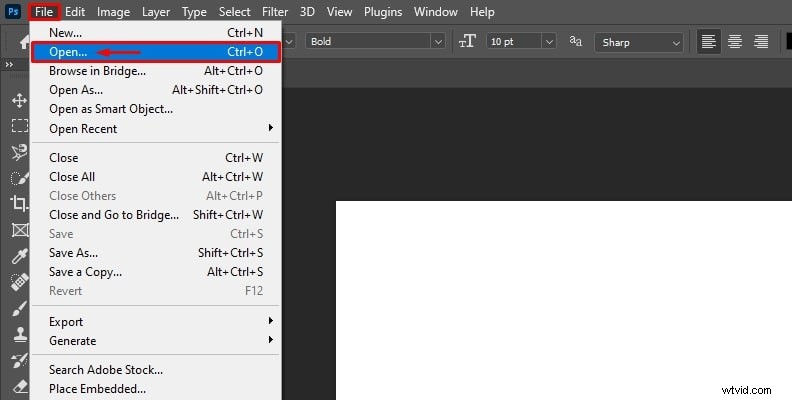
Krok 1:Uruchom Photoshopa i przejdź do Plik> Otwórz. Kliknij Otwórz, aby przesłać obraz, który chcesz ulepszyć za pomocą efektu aberracji kolorów.
Krok 2:Przejdź do Warstwy> Tło i kliknij prawym przyciskiem myszy warstwę tła obrazu, aby zduplikować warstwę tła i uniknąć wprowadzania niepożądanych zmian w oryginalnym zdjęciu. Jeśli coś pójdzie nie tak, możesz zacząć od nowa.
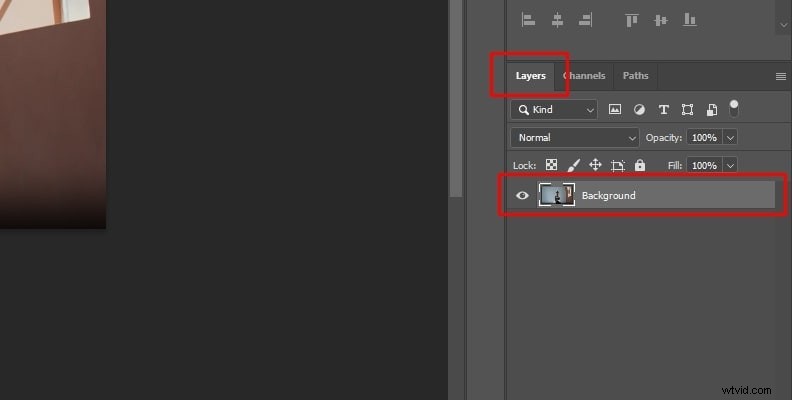
Krok 3:Wybierz opcję Duplikuj warstwę i zmień nazwę nowej zduplikowanej warstwy zgodnie ze swoimi preferencjami.
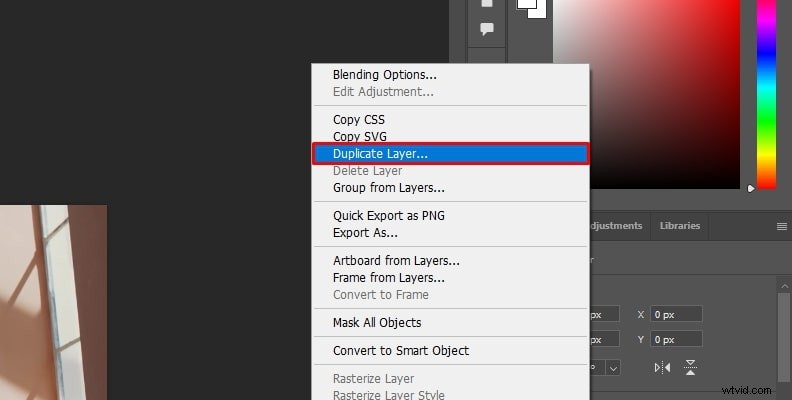
Krok 4:Przejdź do opcji Obraz> Tryb> Kolor RGB, aby upewnić się, że obraz działa w trybie RGB.
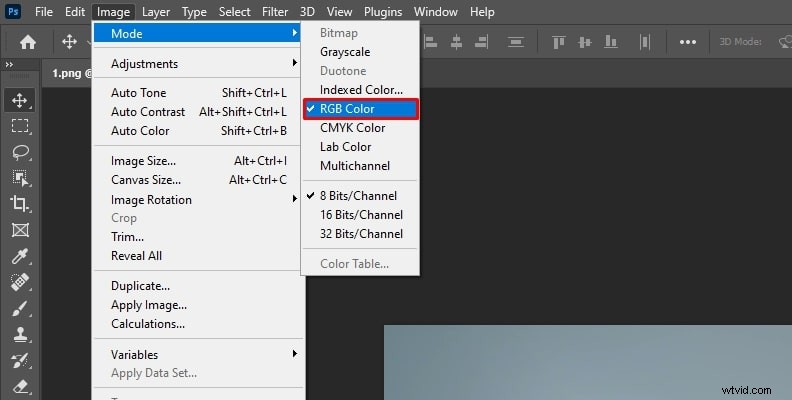
Krok 5:Wybierz zakładkę Kanały, aby uzyskać dostęp do oddzielnych kanałów kolorów (czerwony, zielony i niebieski). Kliknij każdy kanał i przeciągnij go na ikonę Utwórz nowy kanał, aby zduplikować wszystkie kanały kolorów.
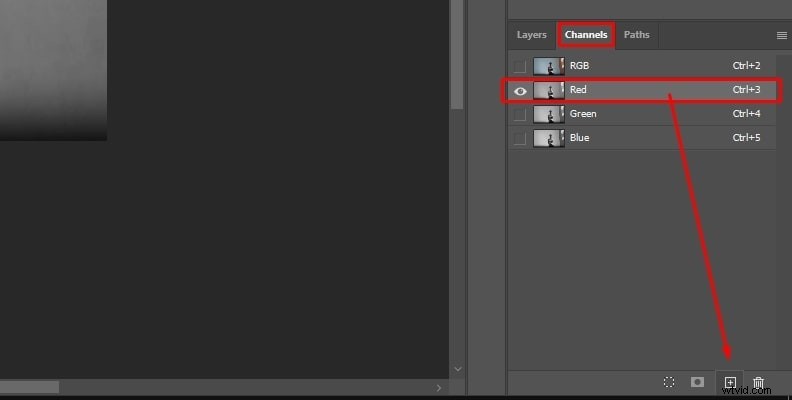
Krok 6:Użyj narzędzia Przesuń (V) lub kliknij zakładkę Płótno w obszarze Właściwości, aby przesunąć każdy kanał koloru w żądanym kierunku i utworzyć efekt aberracji kolorów. Zalecamy przesunięcie każdego kanału o kilka pikseli.
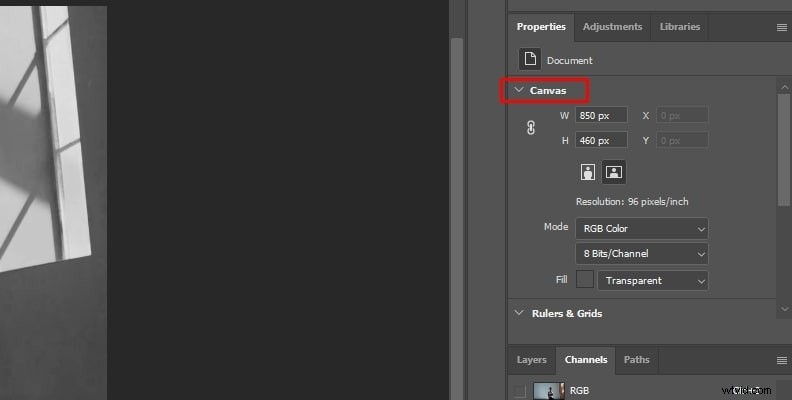
Krok 7:Po przemieszczeniu wszystkich kanałów kolorów zaznacz je wszystkie, kliknij zaznaczenie prawym przyciskiem myszy i wybierz Scal kanały.
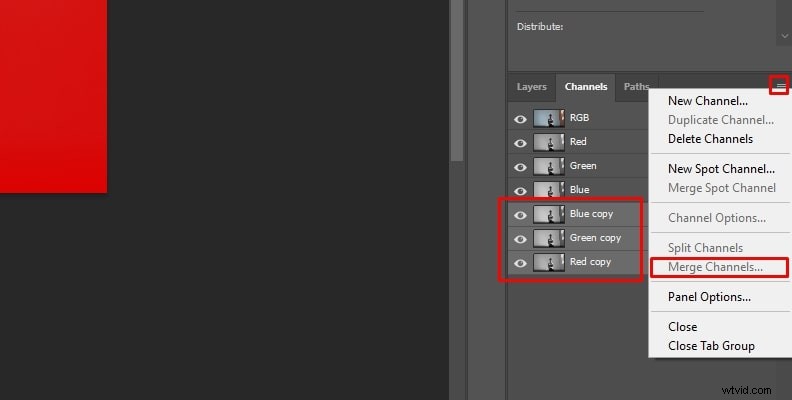
To wszystko; dodałeś teraz efekt aberracji kolorów do swojego zdjęcia w Photoshopie.
Wyreguluj aberrację chromatyczną za pomocą Wondershare Filmora
- Precyzyjna regulacja aberracji chromatycznej przy minimalnych zniekształceniach.
- Ogromne efekty wideo/audio i zasoby kreatywne.
- Zaawansowana sztuczna inteligencja do łatwego tworzenia treści.
- Intuicyjny, profesjonalny, a jednocześnie przyjazny dla początkujących.
- Działa na komputerach Mac i Windows.



Jak usunąć aberrację chromatyczną w Photoshopie
Photoshop umożliwia także usuwanie zniekształceń kolorów spowodowanych aberracją chromatyczną. Oto kroki, które należy wykonać, aby usunąć aberrację chromatyczną w Photoshopie.
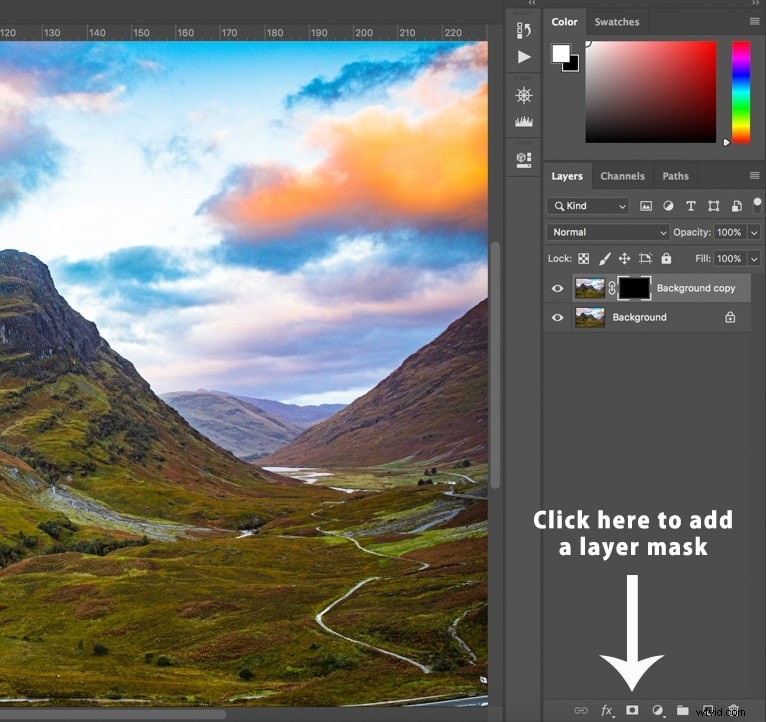
Krok 1:Uruchom Photoshopa, prześlij swoje zdjęcie i zduplikuj warstwę tła.
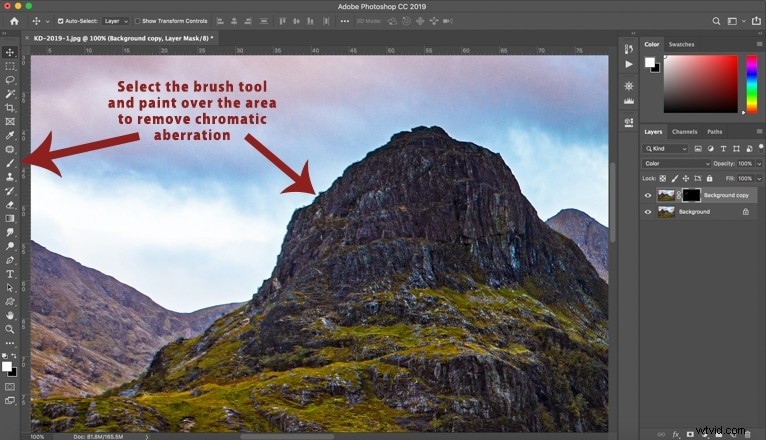
Krok 2:Kliknij zakładkę Kolor i wybierz Dodaj maskę warstwy.
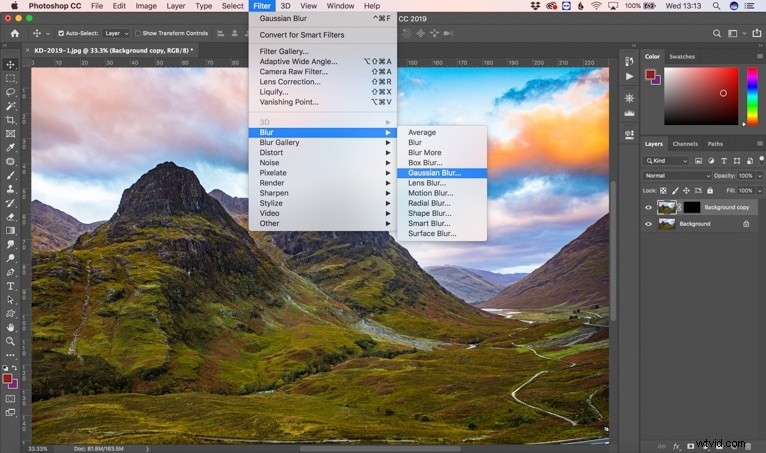
Krok 3:Przejdź do karty Filtr i wybierz Rozmycie> Rozmycie gaussowskie, aby dodać trochę rozmycia do obrazu.
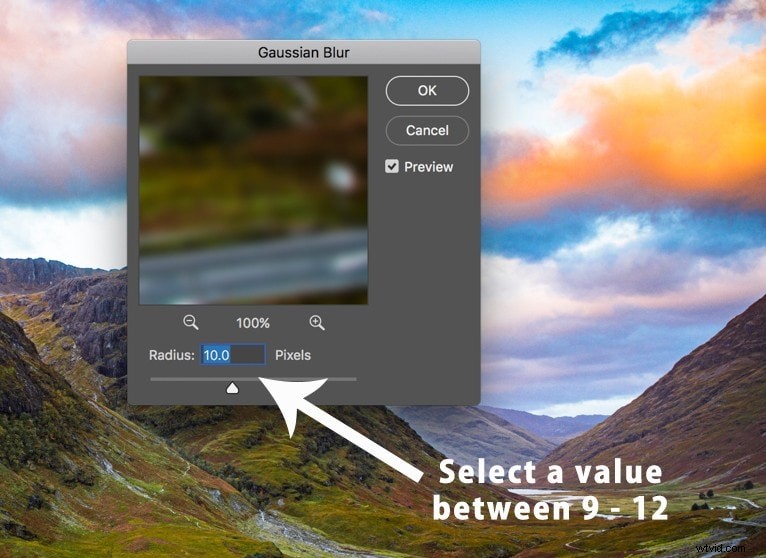
Krok 4:Dostosuj promień do 9-12.
Krok 5:Przejdź do zakładki Kolor na prawym pasku bocznym i wybierz Warstwa. Zmień tryb mieszania z Normalnego na Kolor.

Krok 6:Kliknij warstwę maski obrazu i wybierz narzędzie Pędzel. Użyj go, aby wybrać obszar do usunięcia aberracji chromatycznej.
Krok 7:Wyeksportuj i zapisz ulepszony obraz na swoim komputerze.
Premia:najlepsze alternatywne narzędzie
Photoshop to doskonałe narzędzie do zmniejszania, minimalizowania lub eliminowania efektu aberracji chromatycznej na zdjęciach. Jest jednak przeznaczony głównie do zdjęć i wymaga sporej dawki wiedzy, aby poruszać się po skomplikowanym, bogatym w funkcje interfejsie użytkownika.
Jeśli nawigacja w Photoshopie wydaje Ci się zbyt skomplikowana, rozważ zamiast tego użycie Wondershare Filmora. Filmora to wszechstronne oprogramowanie, które nie tylko koryguje aberrację chromatyczną na obrazach, ale także obsługuje filmy, co czyni go bardziej usprawnioną alternatywą, wyposażoną w funkcje edycji obsługujące sztuczną inteligencję.
Oprócz umożliwienia Ci tworzenia, zarządzania i usuwania aberracji kolorów z treści, Filmora zapewnia dostęp do tysięcy kreatywnych zasobów, efektów audio/wideo, szablonów tekstowych i animacji 3D, których możesz użyć, aby ulepszyć swój materiał filmowy ponad Twoje oczekiwania.
Dzięki Filmora możesz przekształcić zniekształcenia kolorów spowodowane aberracją chromatyczną w estetyczne efekty wizualne, aby ulepszyć materiał filmowy i uczynić go bardziej wciągającym. Filmora może skorygować i dostosować efekt do Twoich potrzeb, a także możesz zaznaczyć obszary, w których nie chcesz stosować aberracji chromatycznej.
Pobierz i zainstaluj Filmorę na swoim komputerze, a następnie wykonaj poniższe czynności, aby dodać i dostosować efekt aberracji chromatycznej.
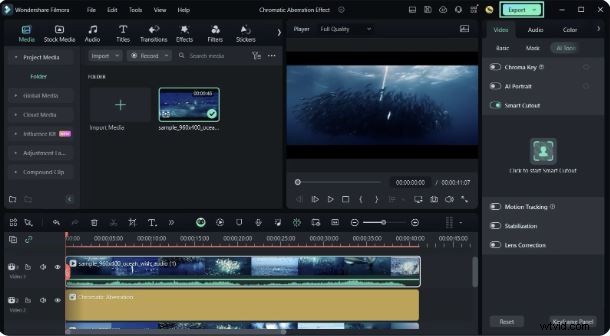
Krok 1:Uruchom Filmorę i przejdź do opcji Utwórz projekt> Nowy projekt.
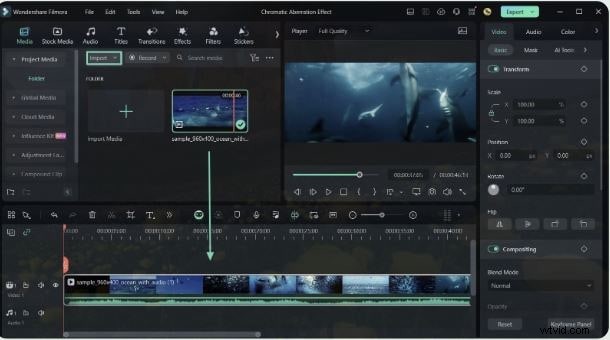
Krok 2:Wybierz opcję Importuj, dodaj film i przeciągnij go na oś czasu.
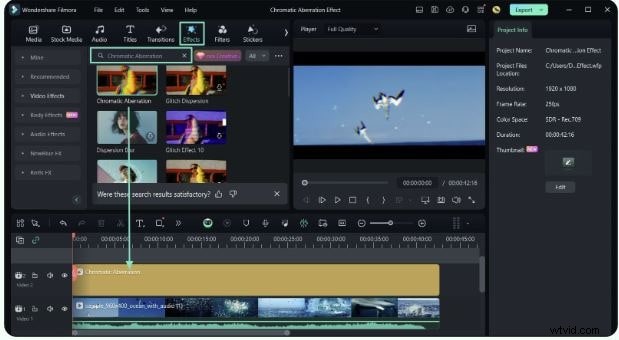
Krok 3:Wybierz zakładkę Efekty i wpisz Aberracja chromatyczna w pasku wyszukiwania.
Krok 4:Wybierz żądaną opcję aberracji chromatycznej i przeciągnij ją na oś czasu nad filmem.
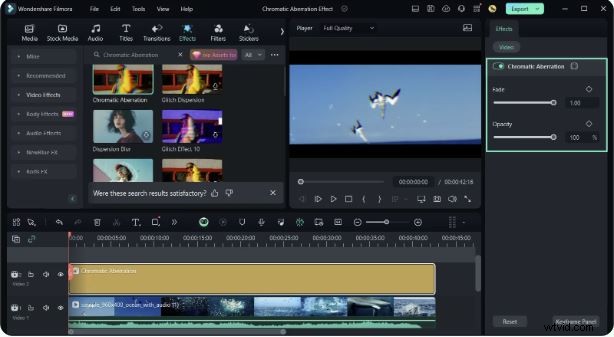
Krok 5:Teraz kliknij efekt na osi czasu, aby uzyskać dostęp do panelu Edycja po prawej stronie. Przeciągnij suwaki Zaciemnienie i Krycie, aby dostosować efekt aberracji chromatycznej do swoich potrzeb.

Krok 6:Przeciągnij ponownie ten sam film na oś czasu i wybierz go, aby otworzyć Edytor wideo. Przejdź do opcji Wideo> Narzędzia AI> Inteligentne wycięcie. Wybierz opcję Kliknij, aby rozpocząć inteligentne wycinanie.
Krok 7:Wybierz obszar obrazu, w którym nie chcesz zastosować efektu aberracji chromatycznej, i wybierz opcję Kliknij, aby rozpocząć inteligentne wycinanie. Kiedy skończysz, kliknij Zapisz.
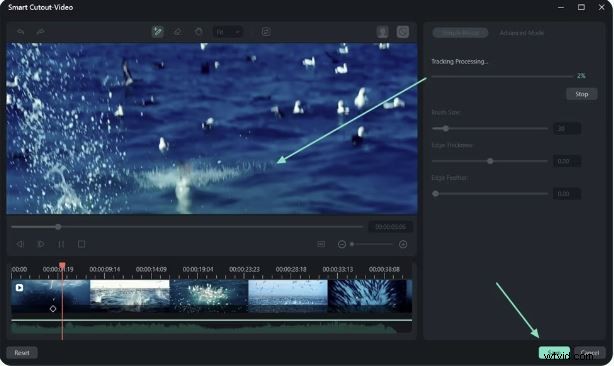
Krok 8:Gdy już skończysz, kliknij Eksportuj, aby zapisać edytowany film na swoim komputerze.
Wniosek
W artykule przedstawiono podstawowe informacje na temat zniekształceń barw spowodowanych aberracją chromatyczną. Omówiliśmy jego wpływ na atrakcyjność wizualną Twoich zdjęć i filmów, w tym dlaczego tak się dzieje i jak wykorzystać go na swoją korzyść.
Ponadto udostępniliśmy przewodniki krok po kroku dotyczące tworzenia i usuwania efektu aberracji chromatycznej w Photoshopie. Ponieważ jednak program Photoshop jest przeznaczony głównie do obrazów nieruchomych i może być przytłaczający, jeśli nie znasz jego złożonego interfejsu, zalecamy wypróbowanie Wondershare Filmora.
Filmora oferuje bardziej intuicyjny interfejs z całkowicie przejrzystymi i zautomatyzowanymi funkcjami, co znacznie ułatwia nawigację. Pozwala nie tylko korygować aberrację chromatyczną w obrazach, ale także wspiera edycję wideo. Za pomocą kilku kliknięć myszką możesz utworzyć i skorygować aberrację chromatyczną w Filmorze, co znacznie upraszcza proces.