
Aplikacja Zdjęcia na iPhonie ma wbudowaną funkcję filtrowania, która umożliwia natychmiastową zmianę nastroju i tonu wizualnego Twoich filmów — idealnie nadaje się do dzielenia się chwilami lub publikowania w mediach społecznościowych.
Filtry poprawiają połysk i efekt wizualny filmu. W tym przewodniku dowiesz się, jak stosować filtry wideo na iPhonie i jak narzędzia takie jak Filmora mogą usprawnić proces montażu, aby uzyskać bardziej profesjonalne wykończenie.
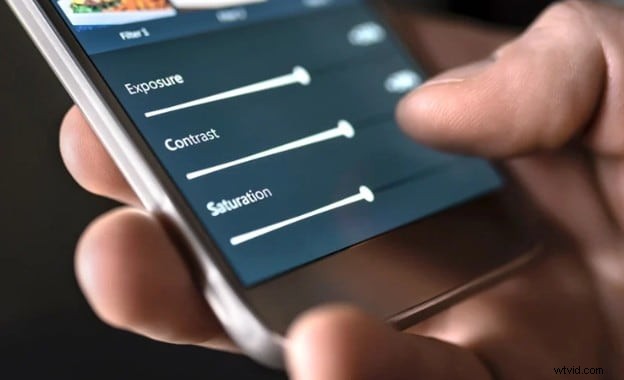
Wbudowane sposoby dodawania filtrów do filmów iPhone’a
Prostota iPhone'a jest jego zaletą, ale nadal oferuje kilka sposobów na ulepszenie materiału filmowego bez instalowania aplikacji innych firm. Te natywne opcje idealnie nadają się do szybkich, swobodnych edycji przed udostępnieniem na platformach społecznościowych.
Filtry w aplikacji Zdjęcia
Wielu użytkowników zapomina o tym, że filtry można zastosować bezpośrednio po nakręceniu filmu. W aplikacji Zdjęcia po prostu otwórz klip i kliknij Edytuj , a następnie Filtry ikona. Paleta obejmuje kolory Vivid, Dramatic i Noir, przy czym każdy zmienia odcień koloru i oświetlenie, aby dopasować je do określonego nastroju.
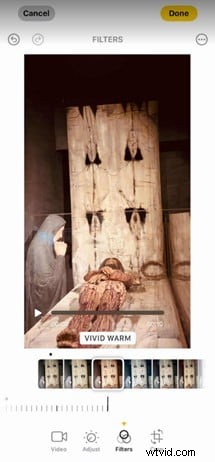
Podgląd w czasie rzeczywistym to główna zaleta — zastosuj filtr Noir i natychmiast zobacz jego efekt w całym klipie. Dzięki temu idealnie nadaje się do szybkich poprawek przed opublikowaniem.
Filtry przez iMovie dla iPhone'a
Jeśli nie chcesz instalować nowego oprogramowania, iMovie będzie niezawodnym wyborem. Zainstalowany fabrycznie na większości iPhone'ów, oferuje 14 czystych, subtelnych filtrów, które nadają Twoim nagraniom dopracowany lub kinowy wygląd.
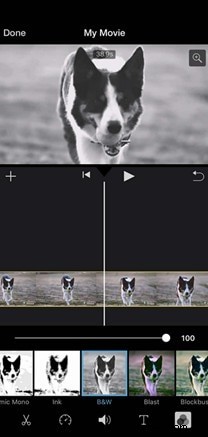
Dodawanie filtra to operacja przeciągania i upuszczania:umieść żądany efekt na klipie, natychmiast wyświetl podgląd, a następnie wyeksportuj. To wbudowane narzędzie doskonale nadaje się do szybkich edycji mających na celu uzyskanie estetyki gotowej na Instagram.
Filmora na iOS:od podstawowych do zaawansowanych filtrów i edycji
Podczas gdy narzędzia natywne wystarczą do podstawowych poprawek, dedykowany edytor może odblokować bardziej wyrafinowane możliwości – szczególnie jeśli edytujesz regularnie lub potrzebujesz zaawansowanej stylizacji. Filmora na iOS zapewnia bogaty zestaw filtrów, efektów i narzędzi do edycji, dostępnych bezpośrednio na Twoim urządzeniu.
Interfejs mobilny Filmory jest usprawniony, zapewniając płynną pracę nawet na mniejszych ekranach. Jest idealny dla twórców, którzy potrzebują wydajnej, a jednocześnie przyjaznej dla użytkownika edycji w podróży.
Filtry
Filmora zapewnia szerszą paletę niż domyślne opcje iPhone'a, od delikatnych odcieni vintage po odważną kinową gradację kolorów. Każdy filtr jest w pełni regulowany, dzięki czemu idealnie nadaje się do vlogów, filmów z podróży, prezentacji produktów lub wszelkich treści charakteryzujących się odrębnym stylem wizualnym.

Efekty
Oprócz filtrów Filmora oferuje nakładki, przejścia i elementy ruchu, które można zastosować kilkoma dotknięciami. Łączenie efektów z filtrami pozwala stworzyć unikalny styl edycji dostosowany do Twojej marki lub osobistego stylu.

Wbudowane formaty proporcji
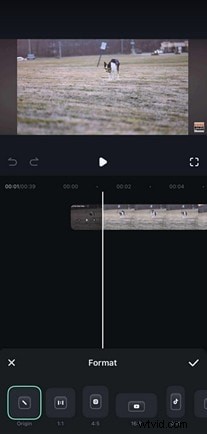
Filmora obsługuje predefiniowane współczynniki proporcji dla głównych platform — Instagram (1:1), TikTok (9:16), YouTube (16:9) i nie tylko. Wybór formatu automatycznie przycina lub dostosowuje materiał filmowy, oszczędzając czas i zapewniając optymalną prezentację na każdym kanale.
Tekst i naklejki
Dzięki animowanym szablonom tekstu dodawanie niestandardowych tytułów, podtytułów i podpisów jest łatwe. Naklejki — od emotikonów po stylowe ikony — zwiększają zaangażowanie lub podkreślają kluczowe momenty, dzięki czemu są przydatne w samouczkach, ogłoszeniach lub zwykłych klipach społecznościowych.
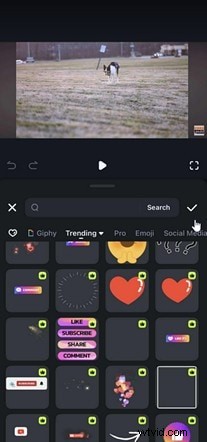
Pełny przepływ pracy z filtrem dla twórców iPhone'a
Uporządkowany proces edycji gwarantuje, że Twoje filmy będą się wyróżniać, szczególnie podczas nagrywania za pomocą iPhone'a. Poniżej znajduje się przepływ pracy, który łączy natywne narzędzia z Filmorą, aby dostarczać dopracowane, przyciągające wzrok treści na Instagram, TikTok lub YouTube Shorts.
Krok 1:Faza przechwytywania
Podstawą każdego świetnego montażu jest wysokiej jakości materiał filmowy. Podczas nagrywania pamiętaj o tych wskazówkach:
- Dobre oświetlenie: Fotografuj przy użyciu natywnej aplikacji aparatu na iPhone'a w dobrze oświetlonym otoczeniu. Nawet naturalne światło najlepiej wpływa na działanie filtra.
- Stała ekspozycja: Unikaj nagłych zmian oświetlenia, które mogą spowodować nierówne nałożenie filtra na klipy.
Krok 2:Edytuj w aplikacji Filmora na iOS
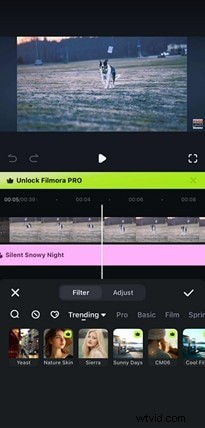
Po przechwyceniu zaimportuj klipy do Filmora. Rozpocznij od przeglądania biblioteki filtrów — wybierz ten, który odpowiada żądanemu tonowi i dostosuj intensywność. Możesz nakładać wiele filtrów i mieszać nakładki, aby uzyskać warstwowy wygląd.
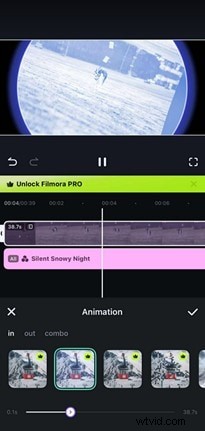
Filmora oferuje również opcje animacji, które umożliwiają płynne przejścia i podkreślają akcje. Te subtelne akcenty sprawiają, że zmiany wydają się bardziej dopracowane i dynamiczne.
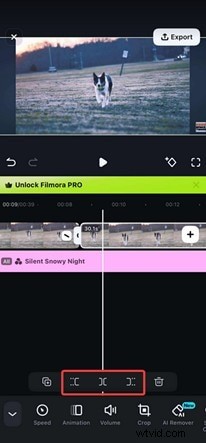
Dodatkowe narzędzia, takie jak przycinanie, dzielenie i przycinanie, pomagają kształtować wideo przed sfinalizowaniem efektów.
Krok 3:Eksportuj i udostępniaj
Wyeksportuj gotowy film w rozdzielczości 1080p lub 4K, aby zachować przejrzystość filtra. Wstępnie ustawione współczynniki proporcji Filmory — 9:16 dla TikTok, 1:1 dla Instagrama, 16:9 dla YouTube — zapewniają prawidłowe wyświetlanie materiału na różnych platformach.
Dodatkowe funkcje, takie jak automatyczne napisy i narzędzia audio, pozwalają szybko dodawać tekst, synchronizować napisy lub przycinać niechciane fragmenty bez wpływu na filtry.
Inne funkcje Filmory poprawiające jakość Twoich treści
Oprócz filtrów Filmora oferuje kilka narzędzi poprawiających ogólną jakość wideo:
- Biblioteka muzyczna: Dodaj bezpośrednio utwory nieodpłatne.
- Generowanie dźwięku AI: Błyskawicznie twórz podkłady głosowe lub narracje.
- Animacje: Zastosuj animowaną grafikę lub tekst do wstępów/zakończeń.
- Maskowanie: Zastosuj efekty do określonych obszarów za pomocą kształtów masek.
- Napisy AI: Wygeneruj napisy ze swojej ścieżki dźwiękowej.
- Redukcja hałasu: Czyste szumy tła dla wyraźniejszego dźwięku.
Funkcje te płynnie integrują się z filtrami, umożliwiając tworzenie wysokiej jakości treści wyłącznie za pomocą iPhone'a.
Wniosek
Chociaż aplikacje Zdjęcia i iMovie oferują szybkie rozwiązania filtrujące, mają one ograniczenia, gdy potrzebujesz większej kontroli. Filmora na iOS poszerza Twoje możliwości twórcze dzięki szerokiej gamie filtrów, efektów i narzędzi do edycji – zamieniając zwykłe nagrania w filmy gotowe na Instagram i godne mediów społecznościowych.
Integrując Filmorę ze swoim przepływem pracy, możesz podnieść filmy z iPhone'a do profesjonalnego standardu przy minimalnym wysiłku.