Masz folder pełen klipów .MOV z wakacji, projektu lub iPhone'a, które chcesz połączyć w jeden, płynny film? Łączenie plików wideo nie powinno być skomplikowanym zadaniem. Potrzebujesz prostego narzędzia, które pozwoli Ci szybko i łatwo łączyć klipy MOV, bez konieczności długiego uczenia się. Właśnie dlatego stworzyliśmy ten przewodnik.
Jeśli masz mało czasu i chcesz po prostu wiedzieć, jakiego narzędzia użyć, w tej sekcji znajdziesz szybkie porównanie najlepszych programów i platform internetowych do scalania, łączenia lub łączenia plików MOV.
| Narzędzie | Platforma | Najlepsze dla | Cena |
| Wondershare Filmora | Windows, Mac | Łączenie z przejściami i efektami | Bezpłatny okres próbny / płatny |
| Odtwarzacz QuickTime | Mac | Proste, bezprzejściowe łączenie | Bezpłatny (wbudowany) |
| iMovie | Mac, iOS | Podstawowe łączenie filmów z prostą edycją | Bezpłatny (wbudowany) |
| Odtwarzacz multimedialny VLC | Win, Mac, Linux | Łączenie bez możliwości edycji | Bezpłatne |
| Cukierki wideo | Przez internet | Szybkie łączenie online, bez oprogramowania | Bezpłatny / Premium |
| Clideo:Scal pliki MOV | Przez internet | Szybkie łączenie przez Internet za pomocą znaku wodnego | Bezpłatny / Premium |
Część 2:Najlepszy sposób na łączenie plików MOV:Wondershare Filmora
Wondershare Filmora to potężny edytor wideo przeznaczony zarówno dla początkujących, jak i profesjonalistów. Obsługuje wszystkie główne formaty wideo, w tym MOV, i oferuje elastyczną oś czasu, edycję metodą „przeciągnij i upuść” oraz inteligentne opcje eksportu. Możesz łączyć pliki MOV płynnie, a nawet wzbogacaj je o dźwięk, efekty i tytuły bez skomplikowanej konfiguracji.
Kluczowe funkcje Filmory do łączenia plików MOV
Jeśli chodzi o łączenie plików MOV , Filmora zapewnia więcej niż tylko podstawową funkcjonalność. Oferuje usprawnione środowisko edycyjne wyposażone w narzędzia, które pomagają szybciej pracować, zachować porządek i tworzyć dopracowane filmy bez konieczności zaawansowanego edytowania.
Poniżej znajdują się kluczowe funkcje, które sprawiają, że Filmora jest jedną z najlepszych opcji łączenia plików MOV :
- Obsługa wielu formatów
Filmora z łatwością obsługuje pliki MOV, a także inne popularne formaty, takie jak MP4, AVI, MKV i WMV. Możesz importować pliki z różnych urządzeń, takich jak iPhone, GoPro, DSLR lub nagrania ekranu, nie martwiąc się o błędy konwersji lub problemy ze zgodnością. Ułatwia to pracę z mieszanymi materiałami w jednym projekcie.
- Natychmiastowa edycja osi czasu
Łączenie plików MOV jest tak proste, jak przeciągnięcie ich na oś czasu. Edytor Filmory jest responsywny i intuicyjny. Możesz zatrzaskiwać klipy, zmieniać ich kolejność w ciągu kilku sekund i wyświetlać podgląd rezultatu w czasie rzeczywistym. Nawet w przypadku wielu dużych plików oprogramowanie działa płynnie, unikając opóźnień i problemów z odtwarzaniem.
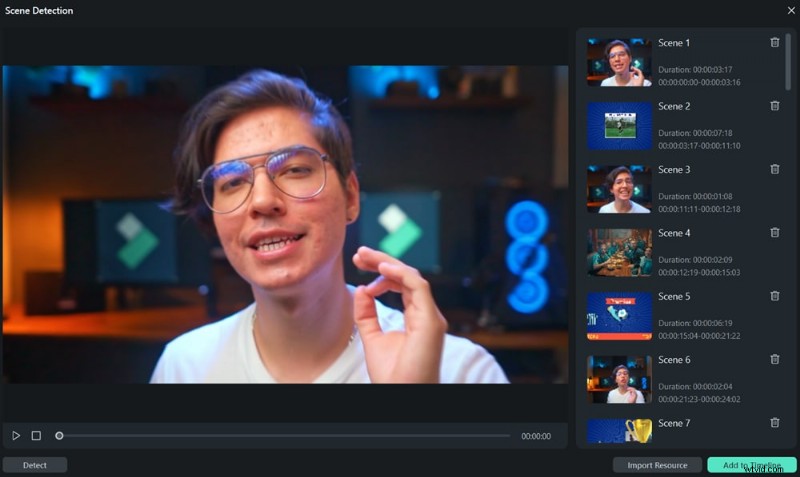
- Automatyczne wykrywanie scen
Jeśli pracujesz z dłuższymi plikami MOV, takimi jak surowy materiał filmowy z wydarzenia lub wywiadu, funkcja wykrywania scen firmy Filmora pomaga podzielić je na mniejsze segmenty w oparciu o zmiany sceny. Ta funkcja oszczędza czas, umożliwiając szybką identyfikację i porządkowanie części, które chcesz zachować lub wyciąć przed połączeniem.
- Inteligentne łączenie bez ponownego kodowania
Jeśli Twoje klipy MOV mają tę samą rozdzielczość, liczbę klatek na sekundę i kodek, Filmora może połączyć je bezpośrednio bez ponownego kodowania. Zapewnia to, że ostateczny wynik zachowuje oryginalną jakość i skraca czas eksportu, co jest idealne podczas pracy z materiałami o wysokiej rozdzielczości, np. 1080p lub 4K.
- Wbudowane efekty, przejścia i narzędzia audio
Tym, co odróżnia Filmorę od podstawowych narzędzi do łączenia, jest zestaw narzędzi kreatywnych. Możesz ulepszyć swoje scalone pliki MOV z ponad 100 przejściami, wstępnie ustawionymi animacjami tekstu i muzyką w tle z wbudowanej biblioteki. Możesz także dostosować poziomy dźwięku, zastosować efekty zanikania/zanikania i dodawać napisy bez opuszczania osi czasu.
Rozpocznij korzystanie z FreeFor Win 7 lub nowszego (64-bitowego) Rozpocznij korzystanie z FreeFor macOS 10.14 lub nowszego
Jak łączyć pliki MOV za pomocą Filmory
Krok 1Uruchom Filmorę i rozpocznij nowy projekt.
Otwórz Filmorę i kliknij „Nowy projekt” na ekranie startowym, aby przejść do interfejsu edycji.
Krok 2Zaimportuj pliki MOV.
Kliknij opcję Importuj> Importuj pliki multimedialne, a następnie wybierz filmy MOV, które chcesz połączyć. Pojawią się w bibliotece multimediów projektu.
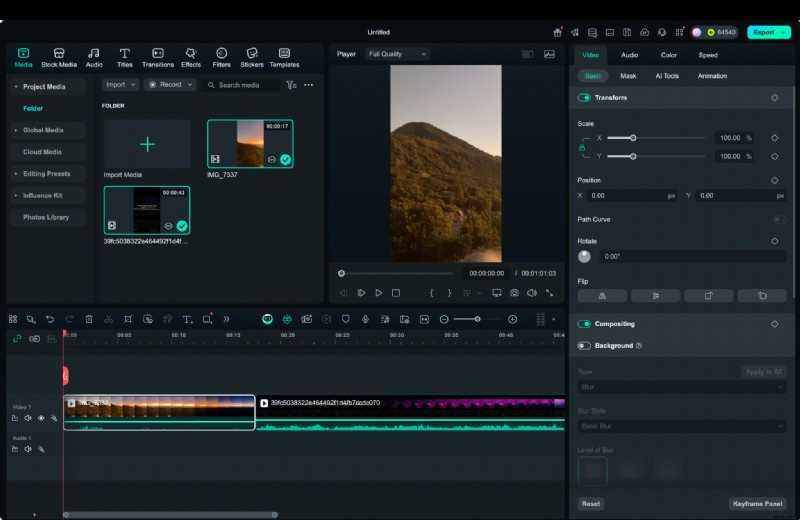
Krok 3Dodaj swoje klipy do osi czasu.
Przeciągnij każdy plik MOV z biblioteki multimediów na oś czasu w odpowiedniej kolejności. W razie potrzeby możesz zmienić kolejność lub przyciąć klipy.
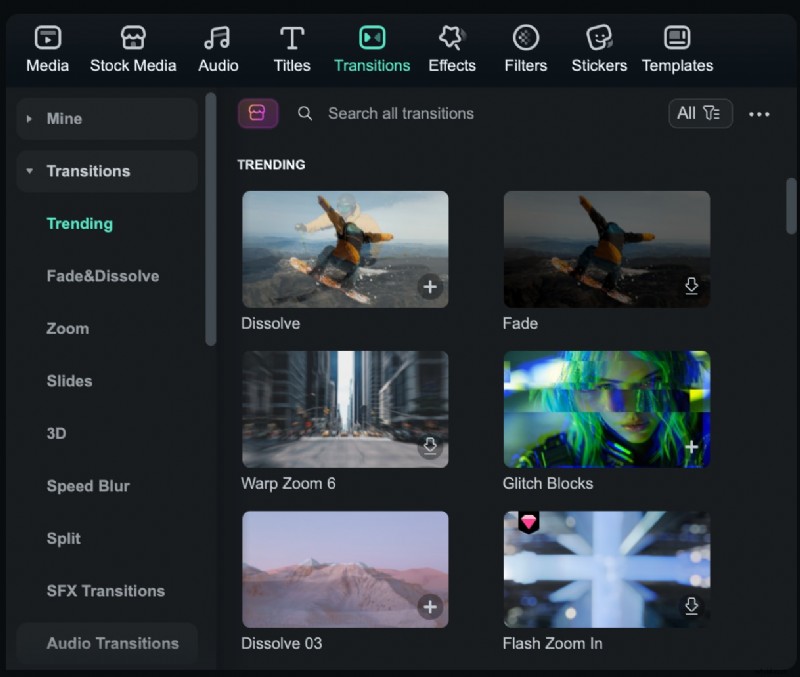
Krok 4 (Opcjonalnie) Dodaj przejścia, tekst lub muzykę.
Użyj zakładek Przejścia, Tytuły lub Dźwięk, aby dodać ulepszenia wizualne lub dźwiękowe pomiędzy klipami lub na nich.
Krok 5Wyeksportuj ostateczny scalony film.
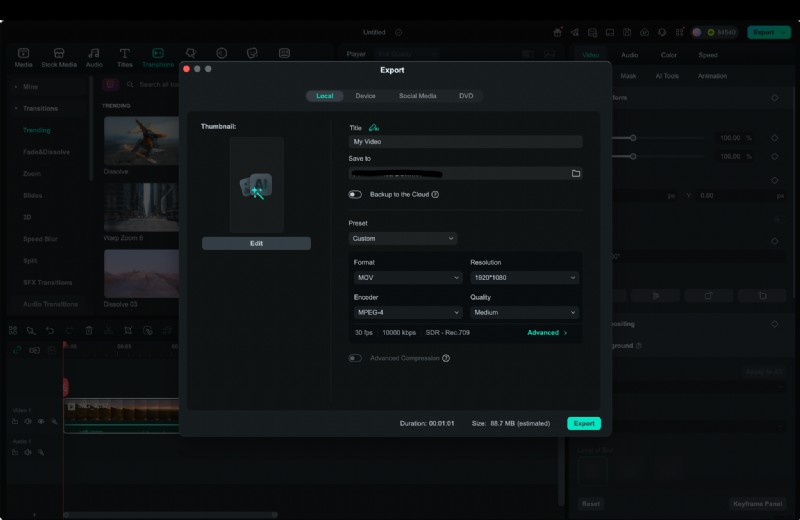
Kliknij Eksportuj, wybierz format MOV, dostosuj ustawienia rozdzielczości i jakości, a następnie ponownie kliknij Eksportuj, aby zapisać połączony film.
Rozpocznij korzystanie z FreeFor Win 7 lub nowszego (64-bitowego) Rozpocznij korzystanie z FreeFor macOS 10.14 lub nowszego
Co sprawdzić przed wyeksportowaniem filmu MOV
Przed sfinalizowaniem scalonego pliku MOV , ważne jest, aby sprawdzić kilka kluczowych elementów, aby zapewnić płynny wynik wysokiej jakości. Te kontrole pomagają uniknąć typowych problemów z odtwarzaniem i zaoszczędzić czas na przyszłych edycjach.
- Dopasuj rozdzielczość i liczbę klatek na sekundę
Upewnij się, że wszystkie klipy MOV na osi czasu mają tę samą rozdzielczość (np. 1920 x 1080) i liczbę klatek na sekundę (np. 30 klatek na sekundę). Niedopasowane ustawienia mogą powodować błędy w odtwarzaniu, nierówny ruch lub ostrzeżenia dotyczące eksportu. W razie potrzeby możesz dostosować właściwości klipu bezpośrednio w Filmorze przed eksportem.
- Korzystaj z płynnych przejść
Ostre cięcia mogą wydawać się nagłe podczas łączenia wielu klipów MOV . Użyj zanikania/zanikania lub rozmycia przejść między klipami, aby uzyskać płynny przepływ obrazu. Filmora oferuje szeroką gamę przejść typu „przeciągnij i upuść”, które mogą ulepszyć Twój film bez rozpraszania widza.
- Normalizuj poziomy dźwięku
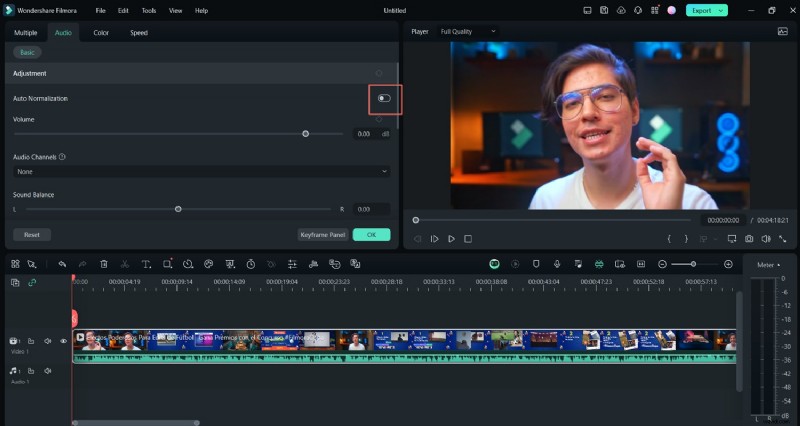
Różne klipy często mają różną głośność dźwięku. Użyj funkcji Auto Normalize firmy Filmora, aby zrównoważyć głośność we wszystkich segmentach. Dzięki temu końcowy film będzie brzmiał spójnie i profesjonalnie od początku do końca.
- Podgląd przed eksportem
Przed eksportem zawsze oglądaj cały projekt w oknie podglądu. Pomaga to wychwycić niechciane cisze, niezręczne przejścia, błędy synchronizacji lub brakujące efekty. Wprowadź ostateczne zmiany bezpośrednio na osi czasu, aby uniknąć konieczności ponownego eksportu.
- Zapisz plik projektu
Przed eksportem zapisz projekt Filmora jako plik .wfp. Dzięki temu możesz w dowolnym momencie ponownie otworzyć i edytować plik wideo, bez konieczności zaczynania od nowa. Jest to szczególnie przydatne, jeśli chcesz utworzyć alternatywne wersje lub zastosować przyszłe zmiany.
Rozpocznij korzystanie z FreeFor Win 7 lub nowszego (64-bitowego) Rozpocznij korzystanie z FreeFor macOS 10.14 lub nowszego
Część 3:5 innych popularnych narzędzi do łączenia plików MOV
Chociaż Filmora oferuje najlepszą kombinację mocy i łatwości obsługi, dostępne są inne doskonałe narzędzia w zależności od konkretnych potrzeb i platformy.
1. Odtwarzacz QuickTime
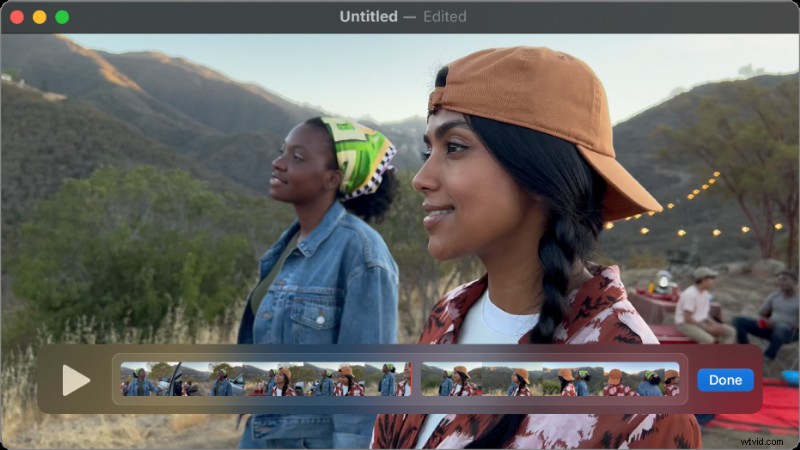
QuickTime Player to wbudowana aplikacja wideo dla systemu macOS, która natywnie obsługuje format MOV. Jest idealny do szybkiego i prostego łączenia dwóch lub więcej klipów MOV bez instalowania oprogramowania firm trzecich. Chociaż nie oferuje narzędzi do edycji, takich jak przejścia czy miksowanie dźwięku, radzi sobie z prostymi zadaniami.
Jak łączyć pliki MOV przy użyciu programu QuickTime Player:
- Otwórz pierwszy plik MOV w programie QuickTime Player.
- Przeciągnij drugi plik MOV bezpośrednio do tego samego okna.
- W razie potrzeby zmień kolejność klipów.
- Przejdź do górnego menu i kliknij Plik> Eksportuj jako, a następnie wybierz żądaną rozdzielczość (np. 1080p).
- Zapisz nowo połączony plik na swoim komputerze.
2. iMovie
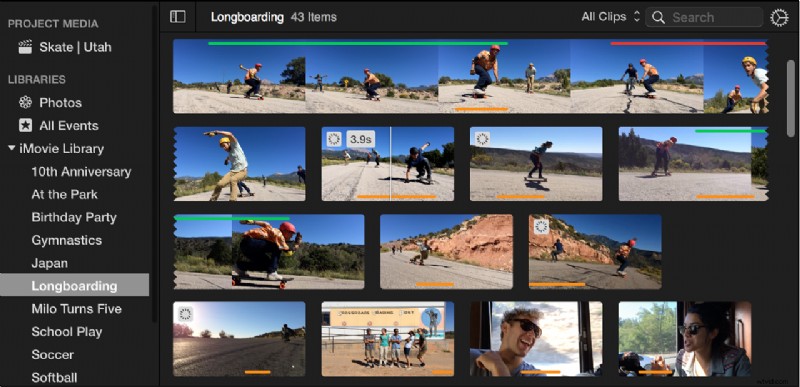
iMovie to bezpłatne oprogramowanie do edycji wideo firmy Apple, dostępne zarówno na macOS, jak i iOS. Zapewnia edytor osi czasu z obsługą przejść, tekstu i muzyki. iMovie to dobry wybór, jeśli chcesz mieć nieco większą kontrolę nad scalaniem plików MOV , w tym przycinanie klipów lub dodawanie podstawowych ulepszeń wizualnych.
Jak łączyć pliki MOV za pomocą iMovie:
- Otwórz iMovie i kliknij Utwórz nowy> Film, aby rozpocząć projekt.
- Zaimportuj pliki MOV do biblioteki multimediów.
- Przeciągnij zaimportowane klipy na oś czasu w odpowiedniej kolejności.
- W razie potrzeby dodaj przejścia, muzykę lub tytuły, korzystając z paska narzędzi do edycji.
- Kliknij ikonę Udostępnij w prawym górnym rogu i wybierz Plik, aby wyeksportować scalone wideo.
3. Odtwarzacz multimedialny VLC
VLC to darmowy odtwarzacz multimedialny typu open source, który zawiera także podstawowe funkcje konwersji i łączenia wideo. Przydaje się do łączenia dwóch plików MOV z tym samym kodekiem i formatem, ale nie obsługuje przejść, przycinania ani osi czasu edycji wizualnej. Najlepiej nadaje się dla użytkowników technicznych poszukujących lekkiego rozwiązania.
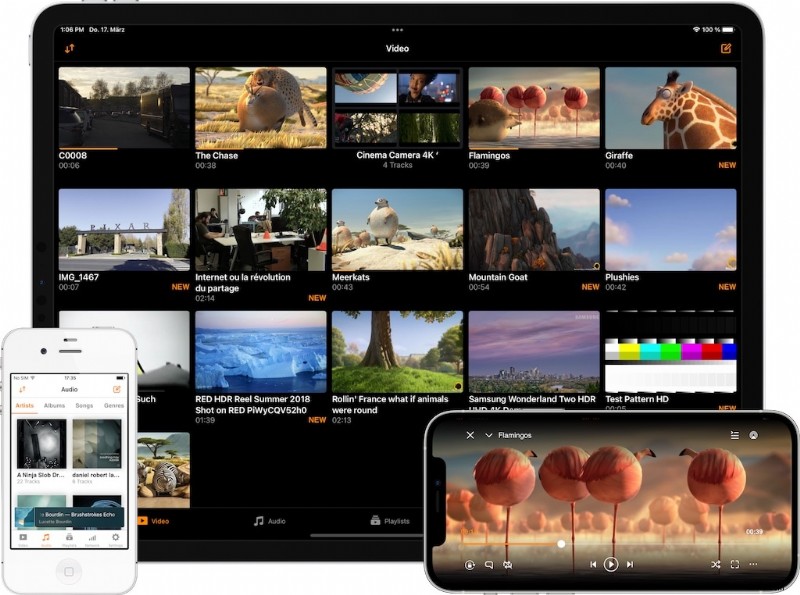
Jak łączyć pliki MOV przy użyciu VLC:
- Otwórz VLC i przejdź do opcji Media> Konwertuj/Zapisz.
- Kliknij przycisk Dodaj i wybierz wszystkie pliki MOV, które chcesz scalić.
- Kliknij przycisk Konwertuj/Zapisz u dołu.
- W oknie Konwertuj wybierz żądany format wyjściowy i ścieżkę pliku docelowego.
- Kliknij przycisk Start, aby rozpocząć proces łączenia.
4. Cukierki wideo
Video Candy to oparty na przeglądarce edytor wideo, który umożliwia łączenie dwóch plików MOV online bez instalowania żadnego oprogramowania. Jest to szczególnie wygodne dla zwykłych użytkowników, którzy potrzebują szybkiego rozwiązania niewymagającego logowania. Chociaż brakuje mu głębszych funkcji edycji, niezawodnie radzi sobie z prostymi scalaniami.
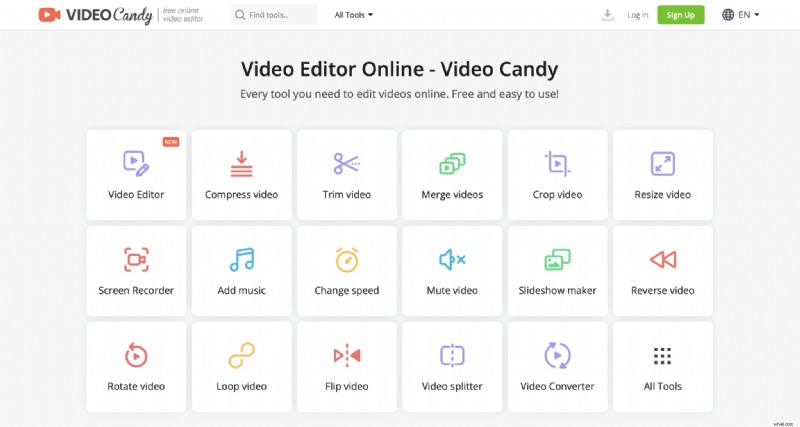
Jak łączyć pliki MOV za pomocą Video Candy:
- Otwórz przeglądarkę i przejdź do narzędzia Video Candy – Scal wideo.
- Prześlij pliki MOV, przeciągając je do obszaru przesyłania.
- Ułóż filmy w żądanej kolejności, korzystając z wbudowanego narzędzia podglądu.
- Kliknij przycisk Scal, aby przetworzyć wideo.
- Po zakończeniu kliknij Pobierz, aby zapisać połączony plik MOV.
5. Clideo:Scal pliki MOV
Clideo to kolejne narzędzie internetowe, które umożliwia łączenie 2 plików MOV szybko dzięki przejrzystemu, łatwemu w użyciu interfejsowi. Działa na każdej nowoczesnej przeglądarce i urządzeniu. Wersja bezpłatna zawiera znak wodny, ale aktualizacja do wersji premium usuwa to ograniczenie. Clideo jest idealne dla użytkowników, którzy chcą szybkich rezultatów przy minimalnym wysiłku.
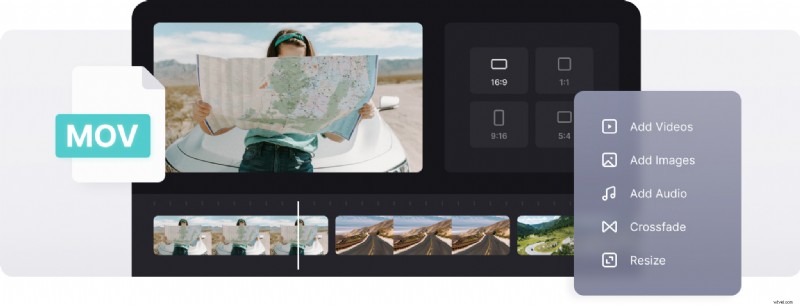
Jak łączyć pliki MOV za pomocą Clideo:
- Odwiedź stronę Clideo – Scal wideo w przeglądarce.
- Prześlij pliki MOV ze swojego urządzenia lub wybierz pliki z Dysku Google lub Dropbox.
- W razie potrzeby zmień kolejność plików, korzystając z edytora wizualnego.
- Wybierz żądany format wyjściowy (zalecany MOV).
- Kliknij Scal, poczekaj na przetworzenie, a następnie pobierz scalony plik.
Wniosek
Łączenie plików MOV jest proste, jeśli użyjesz odpowiednich narzędzi. Jeśli potrzebujesz szybkiego połączenia lub chcesz dodać przejścia, muzykę i tytuły, Filmora zapewnia elastyczne i przyjazne dla użytkownika rozwiązanie. Dzięki pełnej obsłudze formatu MOV, edycji metodą „przeciągnij i upuść” oraz opcjom eksportu wysokiej jakości jest odpowiedni zarówno dla początkujących, jak i doświadczonych redaktorów.
Inne narzędzia, takie jak QuickTime, iMovie i platformy internetowe oferują lekkie alternatywy, ale w celu zapewnienia płynniejszego przepływu pracy i większej kreatywnej kontroli Filmora wyróżnia się jako najlepszy wszechstronny program do łączenia MOV. Przed eksportowaniem upewnij się, że wyświetlono podgląd, znormalizowano dźwięk i zapisano projekt, aby zapewnić najlepsze wyniki.
Rozpocznij korzystanie z FreeFor Win 7 lub nowszego (64-bitowego) Rozpocznij korzystanie z FreeFor macOS 10.14 lub nowszego
Często zadawane pytania
-
Czy mogę łączyć pliki MOV o różnych rozdzielczościach lub liczbie klatek na sekundę, a nawet w różnych formatach, np. MP4?
Tak, Filmora umożliwia łączenie plików MOV z różnymi rozdzielczościami, liczbą klatek na sekundę, a nawet formatami takimi jak MP4. Jednak aby uzyskać najlepszy wynik, zaleca się dopasowanie właściwości wideo przed eksportem, aby zapewnić spójne odtwarzanie i jakość.
-
Czy mogę dodać przejścia między klipami MOV?
Absolutnie. Filmora zawiera szeroką gamę wbudowanych przejść, takich jak zanikanie, rozpuszczanie, przesuwanie i inne. Aby wygładzić cięcie, możesz po prostu przeciągnąć i upuścić przejście między dwoma klipami na osi czasu.
-
Czy istnieje limit rozmiaru pliku umożliwiający łączenie plików MOV?
W Filmorze nie ma ścisłego limitu rozmiaru pliku, ale wydajność może zależeć od pamięci RAM i pamięci komputera. W przypadku bardzo dużych projektów użycie krótszych klipów lub łączenie etapów może pomóc w zapewnieniu płynnego montażu.
-
Czy stracę jakość po łączeniu plików MOV?
Nie, jeśli eksportujesz przy użyciu odpowiednich ustawień. Filmora obsługuje łączenie bez ponownego kodowania, gdy klipy mają tę samą rozdzielczość i liczbę klatek na sekundę. Pamiętaj, aby wybrać ustawienia eksportu wysokiej jakości i użyć formatu MOV, aby zachować oryginalną jakość.