
Widziałeś to już wcześniej — budzący strach (ale w pewnym sensie nieunikniony) martwy piksel. W tym przewodniku wyjaśnimy, czym one są, czym różnią się od gorących pikseli, i zapewnimy przejrzysty przepływ pracy oparty na węzłach, aby wyeliminować oba w DaVinci Resolve.
Najpierw spójrzmy na twardą prawdę:wiele martwych pikseli to trwałe wady aparatu, które będą wymagały ciągłej korekty w poście. Jeśli Twój materiał filmowy zawiera taki element, sprawdź gwarancję aparatu lub skontaktuj się z producentem w celu naprawy lub wymiany.
Co to jest martwy piksel?
Martwy piksel to element czujnika, który przestał przesyłać dane i zwykle pojawia się na obrazie w postaci stałej ciemnej, czerwonej lub niebieskiej kropki.
Gorące piksele powstają w wyniku gorących punktów czujnika — często po długich ekspozycjach lub przy wysokiej czułości ISO — i zwykle objawiają się jako jasne, przejściowe punkty. Występują częściej niż martwe piksele i często można je złagodzić, czyszcząc matrycę.
Pomimo różnic oba problemy można rozwiązać za pomocą tych samych narzędzi DaVinci Resolve. Poniżej znajduje się instrukcja krok po kroku dotycząca korzystania z Dead Pixel Finder i stabilizacja.
Podczas moich ostatnich zdjęć kamerą Blackmagic Pocket Cinema Camera zauważyłem martwy piksel, który zakłócił wierność kolorów sceny.
Oto klip, którego dotyczy problem.

Powiększanie wyraźnie ukazuje piksel.
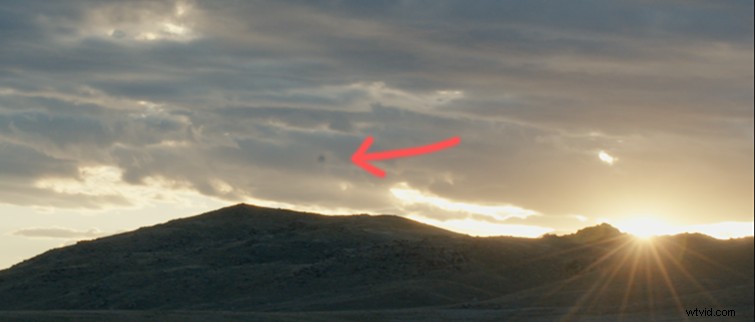
Może się to wydawać niewielkie, ale trwałość piksela i prawdopodobieństwo, że stanie się on bardziej widoczny, gdy kamera się poruszy, budzi niepokój.
Krok 1:Dodaj narzędzie do wyszukiwania martwych pikseli
Umieść nowy węzeł na stronie Kolor i zastosuj Dead Pixel Finder do tego węzła. Podejście oparte na węzłach izoluje korekcję problematycznego obszaru, zapobiegając niepożądanym efektom ubocznym na resztę klipu.
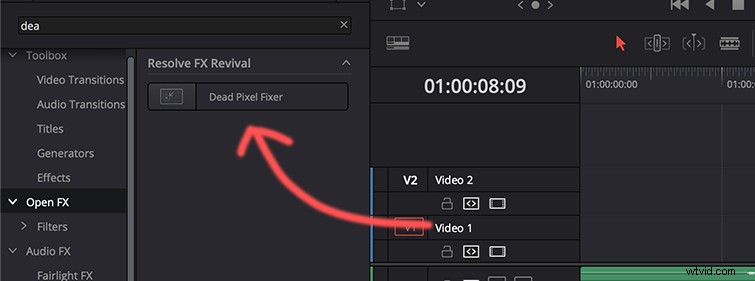
Krok 2:zastosuj efekt za pomocą otwartej nakładki FX
W inspektorze węzła zaznacz kwalifikator nie jest zaznaczone. Zamiast tego wybierz Otwórz nakładkę FX dzięki czemu możesz przeciągnąć efekt bezpośrednio na piksel.
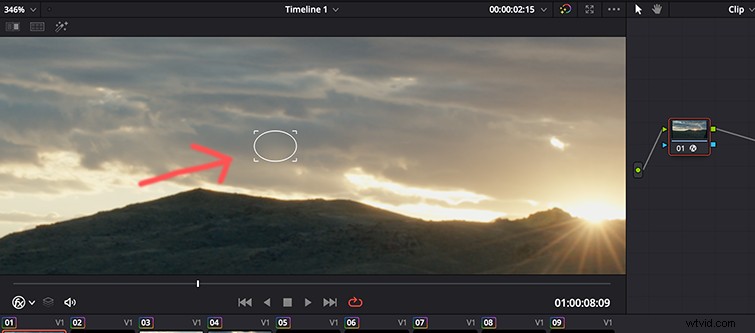
Piksel jest teraz rozmyty i ukryty. Jednak takie podejście może powodować artefakty, jeśli klip jest ustabilizowany, ponieważ efekt porusza się wraz z obrazem.
Krok 3:Rozwiąż artefakty stabilizacji
Zastosuj Wyszukiwacz martwych pikseli najpierw utwórz Klip złożony z tego węzła. Ustabilizuj klips złożony zamiast oryginalnego klipsa. Dzięki temu korekcja pikseli pozostanie niezmieniona nawet przy przesunięciu klatki.
Po ustabilizowaniu złożonego klipu materiał zachowuje korekcję bez widocznych artefaktów.
Ta metoda działa równie dobrze w przypadku gorących pikseli spowodowanych zabrudzeniem czujnika. Więcej informacji na temat czyszczenia czujnika znajdziesz w przewodniku krok po kroku PetaPixel . Jeśli nie czujesz się komfortowo, wykonując samodzielne czyszczenie, lokalny sklep ze sprzętem fotograficznym zazwyczaj może to zrobić za rozsądną cenę.
Uzyskaj licencję na ten obraz okładki za pośrednictwem cybermagika.