
Podczas pracy z plikami multimedialnymi możesz natknąć się na formaty MKV i WAV. MKV (Matroska Video) to wszechstronny format kontenera multimedialnego, natomiast WAV (Waveform Audio File Format) to wysokiej jakości, nieskompresowany format audio znany z zachowywania oryginalnego dźwięku bez strat.
Jeśli masz wideo MKV i chcesz wyodrębnić dźwięk w najwyższej jakości (na przykład do podcastów, produkcji muzyki, nagrywania głosu lub po prostu do archiwizacji dźwięku), warto przekonwertować MKV na WAV .
W tym artykule pokażemy 5 najlepszych metod konwersji MKV na WAV. Odkryjesz niezawodne oprogramowanie do konwersji MKV na WAV, a także bezpłatne narzędzia do konwersji MKV na WAV online, dzięki czemu możesz wybrać metodę odpowiadającą Twoim potrzebom.
Część 1. Jak przekonwertować MKV na WAV za pomocą oprogramowania konwertującego
Jeśli zależy Ci na najlepszej jakości dźwięku przy minimalnym wysiłku, najlepszym wyborem będzie oprogramowanie konwertujące. W przeciwieństwie do większości narzędzi online, oprogramowanie konwertujące MKV na WAV daje więcej mocy. Na przykład obsługa większych plików, większa wydajność i lepsza kontrola dźwięku.
Poniżej znajdują się dwa najlepsze narzędzia do tego zadania:jedno przeznaczone dla twórców i drugie całkowicie bezpłatne.
1. Wondershare Filmora
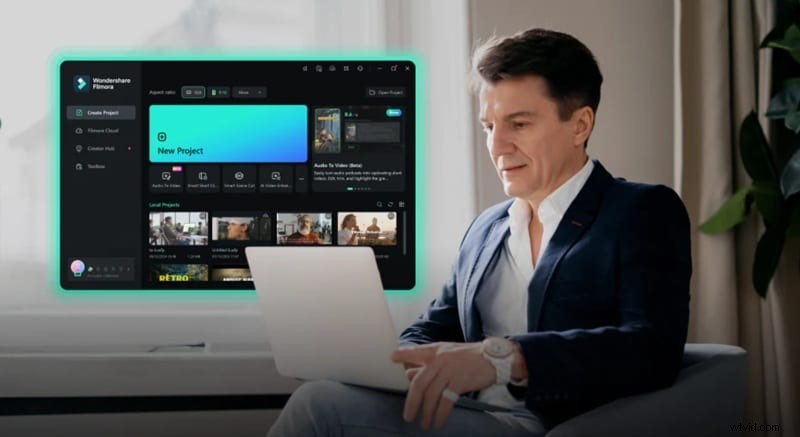
Wondershare Filmora to wszechstronne rozwiązanie do edycji wideo, które wyjątkowo dobrze działa również jako oprogramowanie konwertujące MKV na WAV. Zaprojektowany z myślą o łatwości obsługi, pozwala wyodrębnić bezstratny dźwięk z plików wideo MKV w minimalnych krokach. Oprócz konwersji Filmora zawiera zaawansowane narzędzia do edycji dźwięku, dzięki czemu możesz dostroić dźwięk przed eksportem.
Kluczowe funkcje:
- Obsługuje szeroką gamę formatów, w tym MKV, MP4, MOV, WAV, MP3 i inne.
- Wysokiej jakości eksport WAV bez utraty kompresji.
- Wbudowane funkcje audio:korektor, wyciszanie dźwięku, usuwanie szumów itp.
- Umożliwia odłączanie i edycję dźwięku bez konieczności używania narzędzi innych firm.
- Szybki silnik eksportu z obsługą akceleracji GPU.
Rozpocznij korzystanie z FreeFor Win 7 lub nowszego (64-bitowego) Rozpocznij korzystanie z FreeFor macOS 10.14 lub nowszego
Jak przekonwertować MKV na WAV w Filmorze
Krok 1Otwórz Filmorę i zaimportuj plik MKV
Uruchom aplikację i kliknij przycisk „Importuj”. Wybierz plik MKV lub przeciągnij i upuść go na oś czasu w dolnej części interfejsu. Umożliwia to pracę z filmem.
Krok 2Odłącz dźwięk od wideo
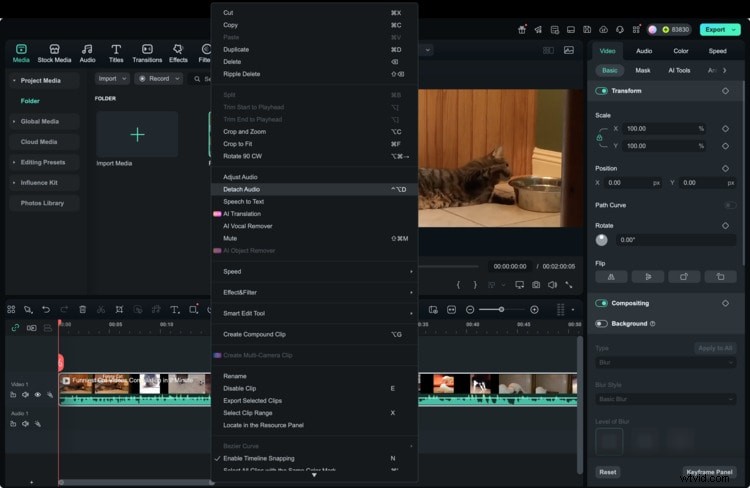
Kliknij prawym przyciskiem myszy klip MKV na osi czasu i wybierz opcję „Odłącz dźwięk”. Spowoduje to oddzielenie ścieżki audio od wideo, dzięki czemu można ją wyeksportować niezależnie.
Krok 3Usuń ścieżkę wideo (opcjonalnie)
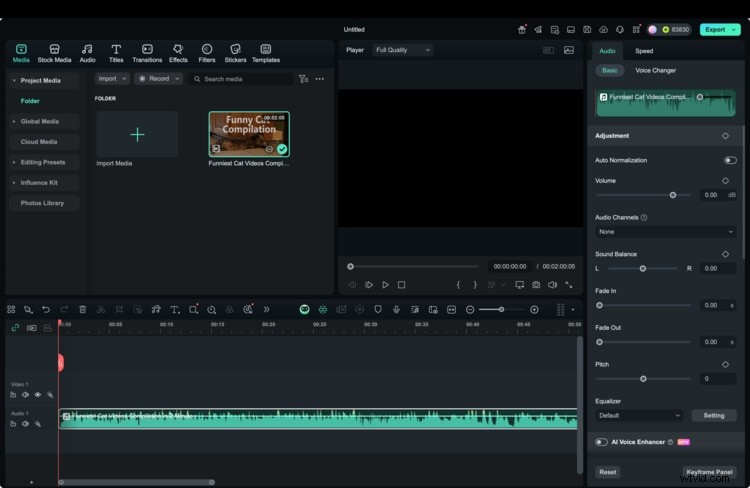
Jeśli chcesz zachować tylko dźwięk, możesz usunąć warstwę wideo z osi czasu.
Krok 4Kliknij Eksportuj i wybierz WAV jako format wyjściowy
Kliknij przycisk „Eksportuj” u góry ekranu, aby otworzyć okno eksportu. Na karcie Lokalne wybierz z listy formatów WAV. Możesz także zmienić nazwę pliku i wybrać lokalizację eksportu.
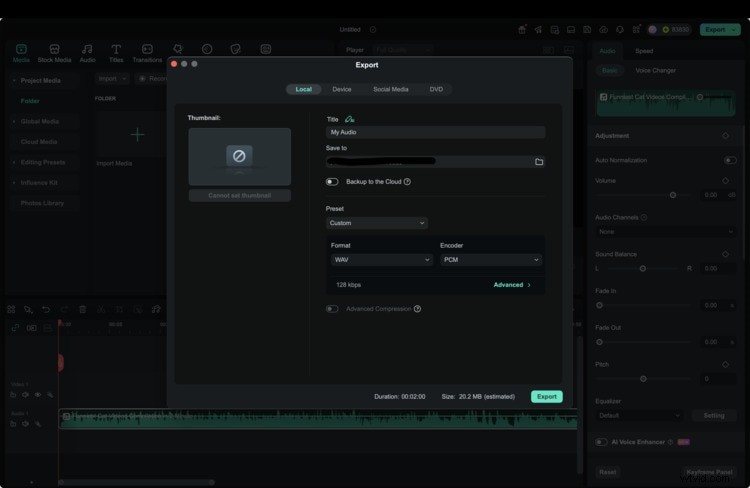
Kliknij ponownie Eksportuj. Twój dźwięk MKV zostanie teraz zapisany jako plik WAV na Twoim komputerze.
Rozpocznij korzystanie z FreeFor Win 7 lub nowszego (64-bitowego) Rozpocznij korzystanie z FreeFor macOS 10.14 lub nowszego
2. VLC
Oprócz odtwarzacza multimedialnego, VLC działa również jako podstawowy, ale skuteczny bezpłatny konwerter MKV na WAV . Jest to szczególnie przydatne, jeśli potrzebujesz szybkiego i bezpłatnego rozwiązania bez konieczności pobierania pełnego edytora wideo. Choć brakuje mu zaawansowanych funkcji edycji, niezawodnie wyodrębnia dźwięk w formacie WAV i działa dobrze na różnych platformach.

Kluczowe funkcje:
- Bezpłatny i open source, bez reklam i ograniczeń
- Kompatybilny z MKV, WAV, MP4, MP3 i dziesiątkami innych formatów
- Działa w systemach Windows, macOS i Linux
- Oferuje podstawowe opcje konwersji plików i przesyłania strumieniowego
- Lekki i łatwy w instalacji
Jak przekonwertować MKV na WAV
Krok 1Otwórz VLC i przejdź do Konwertuj/Zapisz
Uruchom VLC, a następnie kliknij Media w górnym menu. Wybierz „Konwertuj / Zapisz”.
Krok 2Dodaj plik MKV
Na karcie Plik w oknie dialogowym kliknij „Dodaj” i wybierz plik MKV. Po dodaniu pliku kliknij przycisk „Konwertuj / Zapisz” znajdujący się na dole.
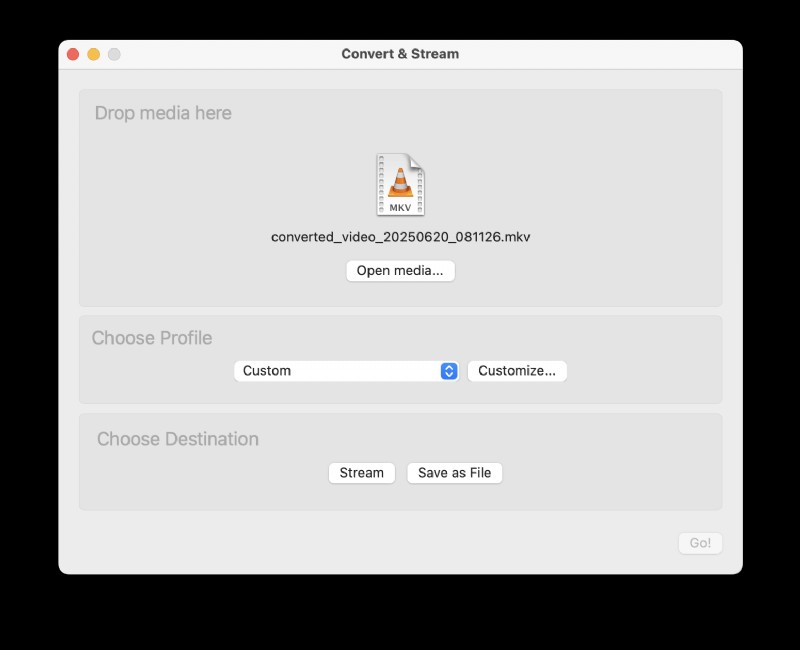
Krok 3Wybierz WAV jako format wyjściowy
Z menu rozwijanego Profil wybierz opcję „Dostosuj”, aby znaleźć żądany format. Następnie kliknij „Przeglądaj”, aby wybrać miejsce, w którym plik WAV zostanie zapisany. Upewnij się, że nazwa pliku kończy się na .wav.
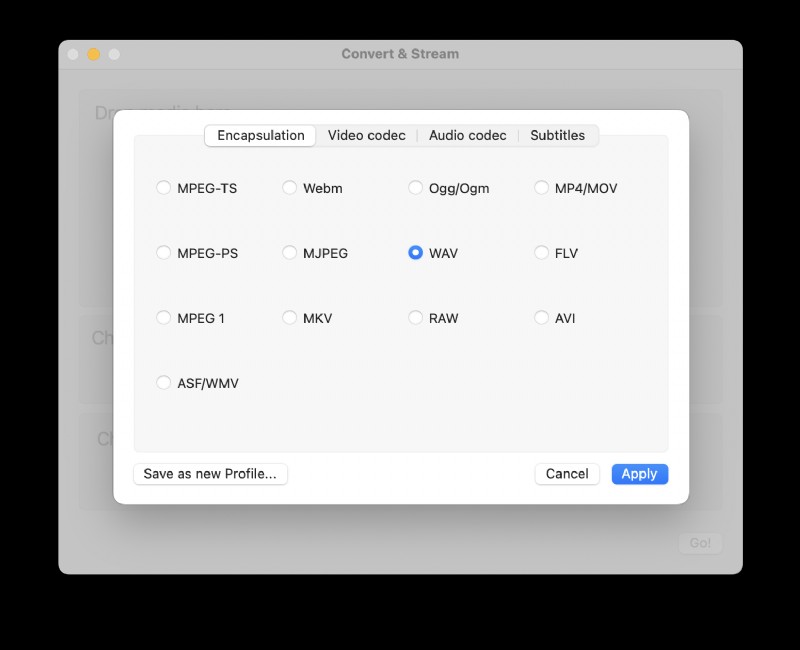
Kliknij „Start”, aby rozpocząć. VLC wyodrębni dźwięk i zapisze go jako plik WAV.
Część 2. Jak przekonwertować MKV na WAV za pomocą bezpłatnych konwerterów online
Jeśli potrzebujesz przekonwertować tylko kilka plików i nie chcesz instalować żadnego oprogramowania, skorzystaj z bezpłatnych konwerterów MKV na WAV online są wygodnym rozwiązaniem. Narzędzia te działają bezpośrednio w przeglądarce i idealnie nadają się do szybkich konwersji, zwłaszcza jeśli plik MKV nie jest zbyt duży.
Chociaż mogą nie oferować zaawansowanych funkcji, takich jak edycja dźwięku lub przetwarzanie wsadowe, są idealne dla zwykłych użytkowników lub zadań w podróży. Oto trzy zaufane konwertery online, które umożliwiają bezpłatną konwersję MKV na WAV.
1. CloudConvert
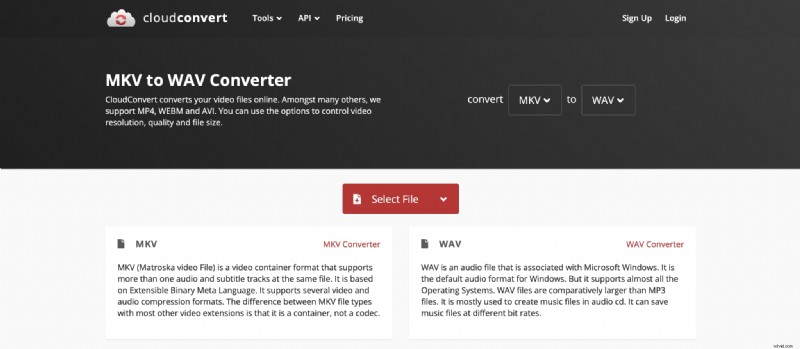
CloudConvert to dobrze znany konwerter plików online, który obsługuje ponad 200 typów plików, w tym MKV do WAV . Oferuje konfigurowalne ustawienia wyjściowe, takie jak szybkość transmisji i kanały audio, co daje większą kontrolę niż większość bezpłatnych narzędzi online.
Kluczowe funkcje:
- Obsługuje MKV, WAV, MP3, FLAC i inne
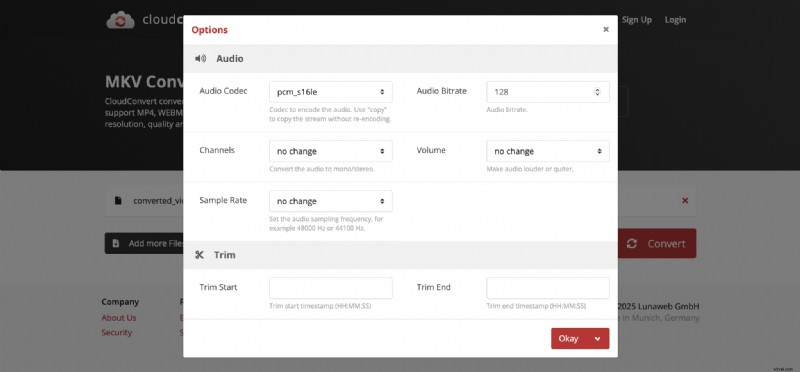
- Umożliwia dostosowanie ustawień audio (kodek, głośność, zakres przycinania)
- Integruje się z Dyskiem Google i Dropbox
- Bezpłatne codzienne korzystanie z opcjonalnymi planami płatnymi
Jak przekonwertować MKV na WAV za pomocą CloudConvert
Krok 1 Odwiedź CloudConvert.com
Przejdź do witryny CloudConvert w swojej przeglądarce.
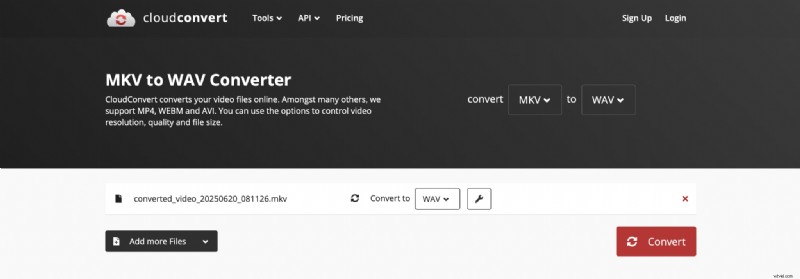
Krok 2Prześlij plik MKV i wybierz format WAV
Kliknij „Wybierz plik”, aby przesłać go ze swojego urządzenia lub wybierz opcję Dysk Google, Dropbox lub adres URL. CloudConvert automatycznie ustawia WAV jako format wyjściowy, ale dokładnie sprawdza, czy jest on poprawny.
Krok 3 (opcjonalny) Dostosuj ustawienia dźwięku
Kliknij ikonę klucza obok formatu, aby zmienić kodek, głośność lub czas rozpoczęcia/zakończenia przycinania.
Krok 4:Kliknij Konwertuj
Naciśnij „Konwertuj” i poczekaj na zakończenie procesu. Po zakończeniu kliknij „Pobierz”, aby zapisać dźwięk WAV na swoim urządzeniu.
2. Ponowna transmisja
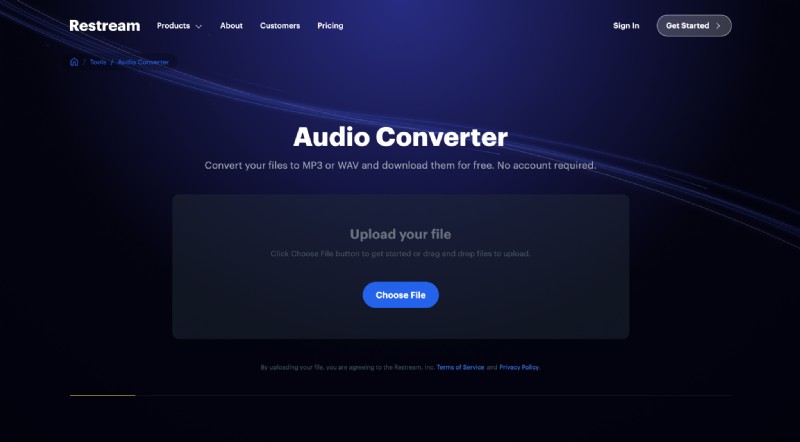
ReStream to konwerter online, który koncentruje się na łatwości użytkowania. Nie oferuje tak wielu zaawansowanych ustawień jak CloudConvert, ale jest bardzo przyjazny dla początkujących i wydajny w przypadku szybkiej konwersji MKV na WAV.
Kluczowe funkcje:
- Prosty interfejs przesyłania i konwertowania
- Obsługuje MKV, WAV, MP4 i inne podstawowe formaty
- Nie wymaga rejestracji konta
- Szybka konwersja małych plików
Jak przekonwertować MKV na WAV za pomocą ReStream
Krok 1Otwórz stronę konwertera ReStream MKV na WAV
Wyszukaj „ReStream MKV to WAV” lub przejdź do narzędzia za pośrednictwem preferowanej witryny katalogu konwerterów.
Krok 2Prześlij plik MKV
Kliknij przycisk „Prześlij” lub „Wybierz plik” i wybierz wideo MKV ze swojego komputera.
Krok 3Konwertuj plik do formatu WAV
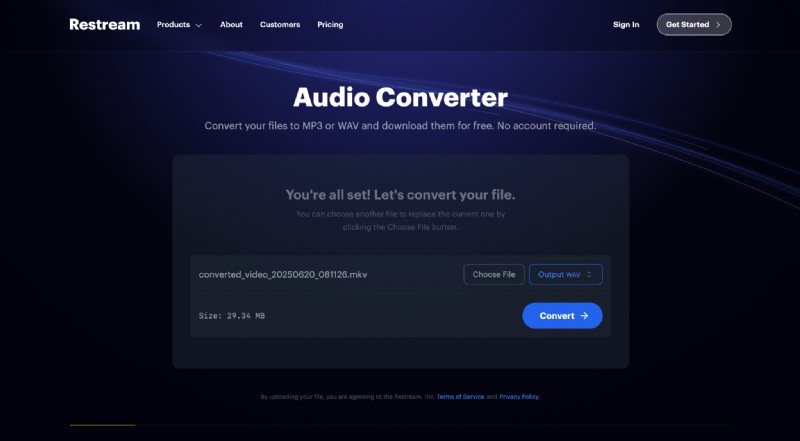
Upewnij się, że WAV jest ustawiony jako żądane wyjście. Naciśnij przycisk „Konwertuj” i pozwól narzędziu przetworzyć plik. Po zakończeniu zobaczysz link do pobrania. Kliknij, aby zapisać przekonwertowany plik WAV.
3. Konwersja
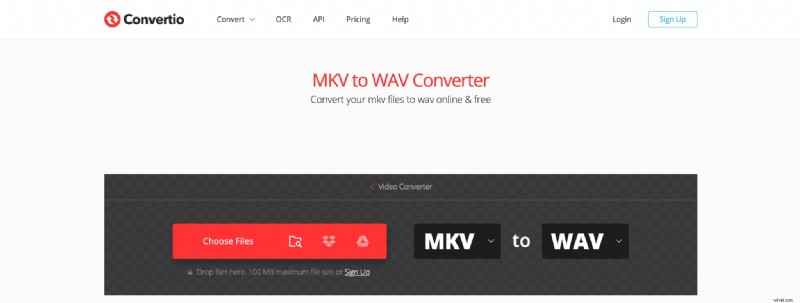
Convertio to kolejny popularny konwerter online, który obsługuje konwersję MKV do WAV z funkcją przeciągania i upuszczania oraz opcjonalnym dostępem do pamięci w chmurze. Działa dobrze w przypadku plików o małych i średnich rozmiarach i zapewnia przejrzysty, przyjazny dla urządzeń mobilnych interfejs.
Kluczowe funkcje:
- Konwertuje MKV na WAV i ponad 300 innych formatów
- Obsługa przesyłania do chmury:Dysk Google, Dropbox
- Interfejs zoptymalizowany pod kątem urządzeń mobilnych
- Bezpłatne do 100 MB na plik
Jak przekonwertować MKV na WAV za pomocą Convertio
Krok 1 Przejdź do strony MKV do WAV Convertio i prześlij plik MKV
Przejdź na stronę internetową Convertio. Kliknij „Wybierz pliki”, aby przesłać je ze swojego urządzenia, lub użyj ikon, aby pobrać je z Dropbox/Google Drive. Upewnij się, że jako format docelowy wybrano WAV.
Krok 2Kliknij Konwertuj
Naciśnij przycisk „Konwertuj”, aby rozpocząć proces przesyłania i konwersji. Po zakończeniu procesu kliknij „Pobierz”, aby zapisać plik WAV na swoim urządzeniu.

Część 3. Jak wybrać odpowiedni konwerter MKV na WAV
Przy tak wielu dostępnych opcjach wybierz odpowiedni konwerter MKV na WAV zależy od Twoich konkretnych potrzeb. Czy pracujesz z dużymi plikami? Czy potrzebujesz wysokiej jakości dźwięku do profesjonalnego montażu? A może po prostu szukasz szybkiego sposobu na wyodrębnienie dźwięku z wideo bez instalowania oprogramowania? Oto jak podjąć decyzję:
Komputer stacjonarny czy internet:który pasuje do Twojego przepływu pracy?
- Wybierz oprogramowanie komputerowe (takie jak Filmora lub VLC), jeśli:
Potrzebujesz niezawodnej wydajności, dostępu offline lub konwertujesz duże pliki i zależy Ci na zachowaniu jakości dźwięku. Narzędzia komputerowe obsługują także bardziej zaawansowane funkcje, takie jak edycja, konwersja wsadowa i precyzyjna kontrola dźwięku.
- Wybierz konwertery online (takie jak CloudConvert, Convertio lub ReStream), jeśli:
Wystarczy okazjonalnie konwertować małe pliki, potrzebujesz szybkiego rozwiązania lub nie chcesz niczego instalować. Najlepiej nadają się do lekkich zadań w podróży.
Kluczowe czynniki do rozważenia
- Rozmiar i szybkość pliku
- -Jeśli plik MKV jest duży (ponad 100 MB), narzędzia komputerowe będą bardziej wydajne.
- -Konwertery online często ograniczają rozmiar pliku, chyba że zapłacisz lub skompresujesz plik.
- Połączenie internetowe
- -Wolne lub niestabilne połączenie internetowe może zakłócać konwersje online.
- -Oprogramowanie komputerowe działa lokalnie, więc szybkość sieci nie ma na niego wpływu.
- Zaawansowane potrzeby edycyjne
- -Użyj Filmory do przycinania, ulepszania i normalizowania dźwięku podczas eksportu.
- Konwersja wsadowa i kontrola dźwięku
- -Filmora i CloudConvert obsługują konwersję wsadową i pozwalają kontrolować ustawienia jakości.
- -VLC obsługuje tylko indywidualne konwersje i ma mniej opcji jakości.
| Narzędzie | Wpisz | Limit rozmiaru | Konwersja wsadowa | Edycja dźwięku | Ustawienia niestandardowe | Łatwość obsługi | Najlepsze dla |
| Filmora | Pulpit | Nieograniczony | Tak | Tak | Pełna kontrola | ★★★★★ | Twórcy wymagający edycji i eksportu |
| VLC | Pulpit | Nieograniczony | Nie | Nie | Tylko wersja podstawowa | ★★★☆☆ | Szybkie konwersje offline |
| CloudConvert | Online | ~25 konwersji dziennie | Tak | Nie | Kodek i przepływność | ★★★★☆ | Przechowywanie w chmurze i zaawansowani użytkownicy |
| Restream | Online | ~100–200MB | Nie | Nie | Minimalne | ★★★★★ | Zwykli użytkownicy, małe pliki |
| Konwersja | Online | 100 MB | Nie | Nie | Niektóre opcje | ★★★★☆ | Szybkie jednorazowe konwersje |