
Zarówno AVI, jak i MKV są powszechnie używanymi formatami kontenerów wideo. Wprowadzony wcześniej format AVI ma tendencję do tworzenia większych plików i oferuje ograniczoną obsługę ścieżek. Z drugiej strony MKV zapewnia doskonałą kompresję, wiele ścieżek audio i solidną obsługę napisów, co czyni go preferowanym wyborem dla wielu ze względu na jego elastyczność i szeroką kompatybilność z urządzeniami.
Konwersja AVI do MKV oferuje wymierne korzyści:zmniejszony rozmiar pliku, rozszerzoną kompatybilność odtwarzania i płynniejsze przesyłanie strumieniowe. W przypadku redaktorów zapewnia jakość, minimalizuje utratę danych i obsługuje wielowarstwowe procesy edycji.
W tym artykule omówiono trzy sprawdzone podejścia do konwersji — oprogramowanie komputerowe, narzędzia do odtwarzania multimediów i konwertery online — dzięki czemu możesz wybrać najbardziej wydajne i przyjazne dla użytkownika rozwiązanie odpowiadające Twoim konkretnym potrzebom.
Nasze 3 najlepsze typy konwerterów AVI na MKV
Poniżej przedstawiamy trzy zaufane metody konwersji AVI na MKV:kompleksowy edytor komputerowy, lekki odtwarzacz multimedialny i szybki konwerter oparty na przeglądarce.
1. Wondershare Filmora – uniwersalny edytor i konwerter wideo
Wondershare Filmora łączy wysokiej jakości konwersję z potężnymi narzędziami do edycji, umożliwiając udoskonalanie klipów podczas eksportu.
Rozpocznij za darmo – dla systemu Windows 7 lub nowszego (64-bitowego) / dla systemu macOS 10.14 lub nowszego
2. Odtwarzacz multimedialny VLC
VLC to zaufany odtwarzacz multimedialny, który może również służyć jako prosty konwerter offline. Idealnie nadaje się do szybkich i lekkich zmian formatu bez instalowania nieporęcznego oprogramowania.
3. CloudConvert
CloudConvert oferuje bezpieczną konwersję opartą na przeglądarce, obsługującą ponad 200 formatów, w tym AVI do MKV. Nie jest wymagana instalacja oprogramowania.
Część 1. Konwersja AVI do MKV na komputerze stacjonarnym (Windows/Mac)
Intuicyjny interfejs Filmory sprawia, że konwersja AVI na MKV jest szybka i wydajna, zachowując jednocześnie jakość wideo.

Kluczowe funkcje
- Bezproblemowa konwersja AVI do MKV z wysoką jakością wydruku.
- Redukcja szumów tła, zaawansowana edycja i zastosowanie efektów podczas eksportu.
- Zerowa utrata jakości — zachowuje oryginalną ostrość i szczegółowość.
- Obsługuje szeroką gamę formatów:MKV, MOV, MP4, WEBM i inne.
- Udostępnianie między platformami — pliki są gotowe na każde urządzenie.
Filmora to coś więcej niż konwerter; to kompletny zestaw do edycji.
Zalety
- Kompatybilny z systemami Windows i macOS.
- Funkcje oparte na sztucznej inteligencji usprawniają konwersję i edycję.
- Bogata biblioteka przejść, nakładek i efektów.
- Przyjazny interfejs użytkownika zarówno dla początkujących, jak i profesjonalistów.
- Elastyczne opcje subskrypcji dostosowane do różnych potrzeb.
Wady
- W wersji bezpłatnej dodaje znak wodny do wyjściowych filmów.
- Niektóre zaawansowane narzędzia wymagają płatnego planu.
Rozpocznij za darmo – dla systemu Windows 7 lub nowszego (64-bitowego) / dla systemu macOS 10.14 lub nowszego
Jak przekonwertować AVI na MKV
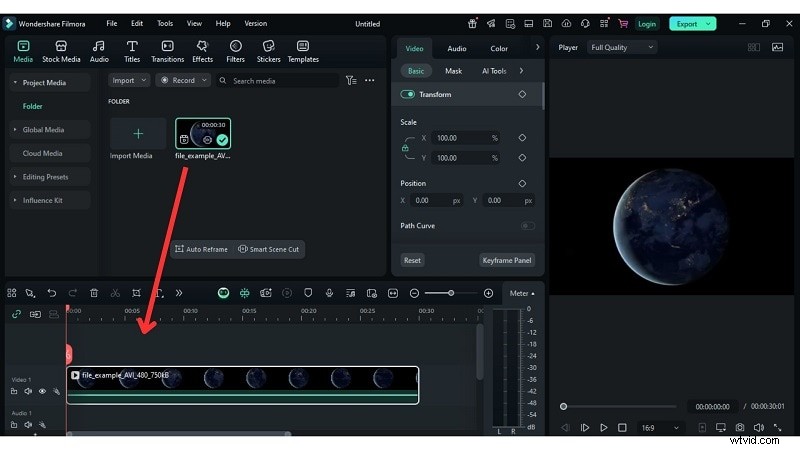
Krok 1:Zaimportuj plik AVI.
- Wybierz Plik> Importuj multimedia lub upuść plik w Filmorze.
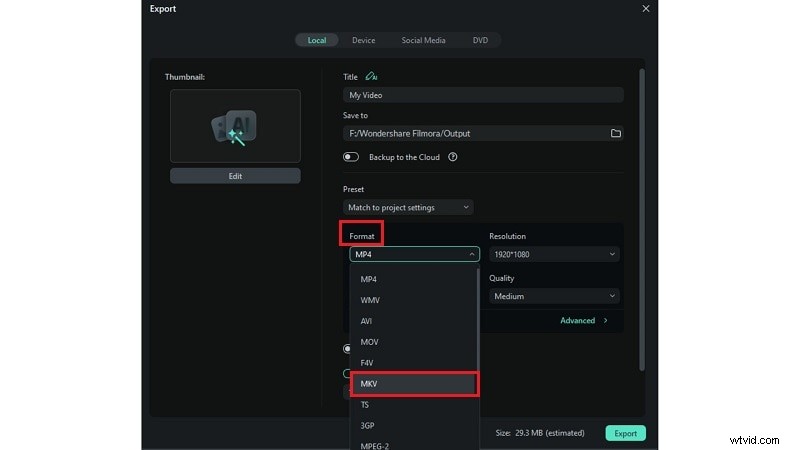
Krok 2:Wybierz MKV jako format wyjściowy z karty Lokalne. Inne opcje obejmują WMV, MP4, MOV itp.
Krok 3:Kliknij Ustawienia aby dostosować szybkość transmisji, rozdzielczość i inne opcje eksportu. Kliknij Eksportuj aby utworzyć plik MKV, a następnie udostępnij go lub zapisz lokalnie.
Rozpocznij za darmo – dla systemu Windows 7 lub nowszego (64-bitowego) / dla systemu macOS 10.14 lub nowszego
Część 2. Konwersja AVI do MKV za pomocą VLC Media Player

Kluczowe funkcje
- Obsługuje ponad tysiąc formatów wideo, audio i napisów.
- Obsługuje pliki multimedialne, dyski i strumienie urządzeń.
- Synchronizacja napisów, filtry audio/wizualne i brak reklam w pakiecie.
- Umożliwia prostą konwersję z AVI do MKV z podstawowymi dostosowaniami.
Zalety
- Całkowicie za darmo, bez znaku wodnego.
- Działa zarówno z plikami audio, jak i wideo.
Wady
- Szybkość konwersji może być mniejsza w przypadku dużych plików.
- Brak wbudowanych narzędzi do edycji wideo.
Jak przekonwertować AVI na MKV
- Uruchom VLC na swoim komputerze.
- Wybierz Media> Konwertuj / zapisz .
- Kliknij Dodaj i wybierz plik AVI.
- W Profilu , wybierz MKV jako format wyjściowy.
- Naciśnij Konwertuj aby rozpocząć konwersję.
Część 3. Internetowe konwertery AVI na MKV
Konwertery online zapewniają szybką konwersję bez oprogramowania i idealnie nadają się do okazjonalnego użytku.
1. CloudConvert
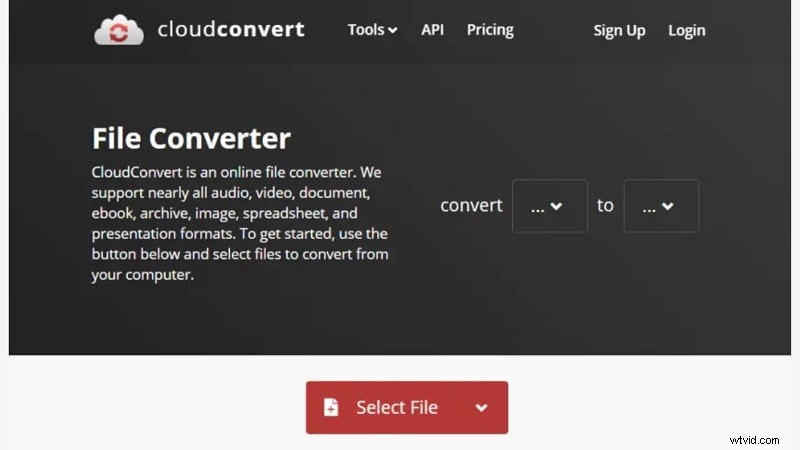
CloudConvert to bezpłatne, bezpieczne narzędzie oparte na przeglądarce, które obsługuje ponad 200 formatów, w tym AVI do MKV. Poziom bezpłatny pozwala na 25 konwersji dziennie; plany płatne odblokowują wyższe limity.
Kluczowe funkcje
- Obsługuje archiwa, formaty audio, wideo i dokumentów.
- Intuicyjny interfejs — prześlij, wybierz MKV i skonwertuj kilkoma kliknięciami.
- Dostosuj rozmiar, jakość i rozdzielczość pliku.
- Kompleksowe szyfrowanie chroni Twoje dane.
Zalety
- Szyfrowanie chroni wszystkie konwersje.
- Obsługuje ponad 200 formatów, w tym AVI do MKV.
Wady
- Bezpłatny poziom ograniczony do 25 konwersji dziennie.
Jak to działa
- Odwiedź witrynę CloudConvert i kliknij Wybierz plik aby przesłać plik wideo AVI.
- Wybierz MKV jako format wyjściowy i w razie potrzeby dostosuj jakość lub rozdzielczość.
- Kliknij Konwertuj aby rozpocząć proces; pobierz plik po zakończeniu.
2. Konwerter online FreeConvert
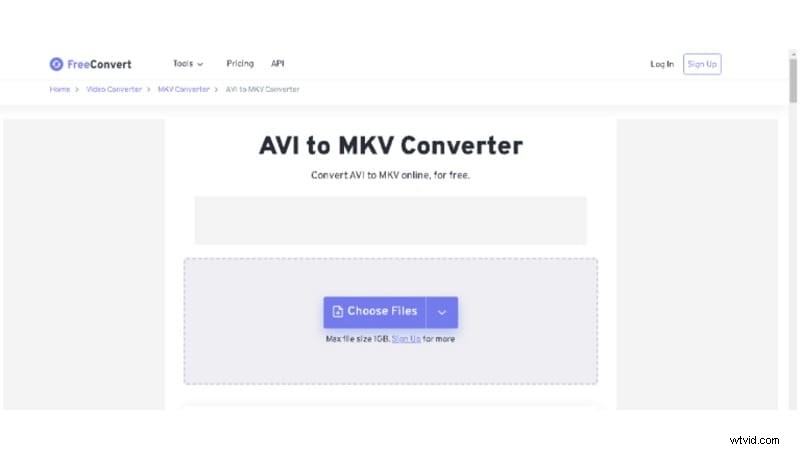
FreeConvert oferuje wsadową konwersję AVI do MKV z obsługą przesyłania z urządzeń, adresów URL lub usług w chmurze.
Kluczowe funkcje
- Obsługuje ponad 1500 typów plików obejmujących dokumenty, obrazy, dźwięk i wideo.
- Zaawansowane opcje modyfikowania kodeka, rozdzielczości, proporcji i liczby klatek na sekundę.
- Większa kontrola niż w przypadku wielu usług online.
Zalety
- Konwertuje AVI na MKV i 60 innych popularnych formatów wideo.
- Szyfrowanie z 256-bitowym zabezpieczeniem.
Wady
- Bezpłatny plan ogranicza przesyłanie plików o rozmiarze mniejszym niż 1 GB.
Jak to działa
- Otwórz witrynę FreeConvert i kliknij Wybierz pliki lub przeciągnij pliki AVI do obszaru przesyłania. Obsługiwane są także Dropbox i Dysk Google.
- Wybierz MKV jako format docelowy i w razie potrzeby dostosuj ustawienia zaawansowane.
- Kliknij Start rozpocząć nawrócenie; pobierz wynik po zakończeniu.
3. Konwertuj pliki
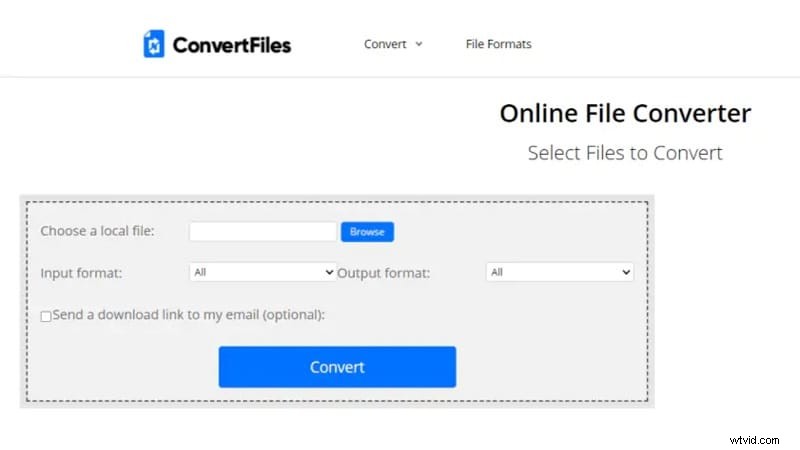
ConvertFiles to darmowy konwerter plików AVI na MKV dostępny online, który po zakończeniu procesu wysyła łącze do pobrania e-mailem, umożliwiając zamknięcie przeglądarki na czas konwersji.
Kluczowe funkcje
- Obsługuje konwersję AVI do MKV i innych formatów wideo.
- Prosty, szybki interfejs niewymagający pobierania oprogramowania.
- Wszystkie konwersje są prywatne; pliki są usuwane po przetworzeniu.
Zalety
- Całkowicie bezpłatna usługa.
- Pobierz link przesłany e-mailem, aby móc zamknąć przeglądarkę.
Wady
- Ograniczona obsługa formatów w porównaniu do innych narzędzi.
Jak to działa
- Otwórz witrynę ConvertFiles i kliknij Przeglądaj aby przesłać plik AVI.
- Wybierz MKV jako format wyjściowy.
- Kliknij Start zainicjować konwersję; po zakończeniu otrzymasz link do pobrania e-mailem.
Wniosek
Przejście z AVI na MKV zapewnia wyraźne korzyści:mniejsze pliki, szerszą kompatybilność odtwarzania i elastyczną edycję. W tym przewodniku porównaliśmy najlepsze narzędzia — od solidnych edytorów komputerowych po lekkie odtwarzacze multimedialne i wygodne konwertery online — dzięki czemu możesz wybrać rozwiązanie, które najlepiej pasuje do Twojego przepływu pracy.
Filmora wyróżnia się dla użytkowników poszukujących jednej platformy do edycji i konwersji. VLC oferuje lekką alternatywę do szybkich konwersji. W przypadku okazjonalnych lub jednorazowych potrzeb CloudConvert, FreeConvert i ConvertFiles zapewniają niezawodne opcje oparte na przeglądarce.
W przypadku dopracowanych, bezstratnych filmów zaawansowany pakiet do montażu Filmora przewyższa podstawowe konwertery.
Rozpocznij za darmo – dla systemu Windows 7 lub nowszego (64-bitowego) / dla systemu macOS 10.14 lub nowszego