
Edycja tekstów jest potężna w edycji wideo. Może się przydać do przekazywania informacji, pokazywania nastroju i opowiadania historii.
Niezależnie od tego, czy tworzysz przyciągające wzrok tytuły, dodajesz informacyjne podpisy, czy stylowe dolne strony, wiedza o tym, jak dostosować tekst, jest bardzo ważna. Dlatego w tym przewodniku omówimy 3 sposoby zmiany koloru tekstu w Premiere Pro.
Przejdźmy więc od razu do rzeczy!
W tym artykule
-
- Metoda 1:Zmień kolor tekstu Adobe Premiere Pro za pomocą efektów
- Metoda 2:Zmień kolor tekstu Adobe Premiere Pro za pomocą panelu Essential Graphics
- Metoda 3:Bardziej zaawansowana zmiana kolorów przy użyciu właściwości tytułu
-
- Funkcje Wondershare Filmora
- Jak zmienić kolor tekstu w edytorze wideo Filmora
- Zaawansowane techniki edycji
Jak zmienić kolor tekstu w Premiere Pro na 3 sposoby
W tej sekcji wymieniliśmy 3 sposoby zmiany koloru tekstu w Premiere Pro:
Metoda 1:Zmień kolor tekstu Adobe Premiere Pro za pomocą efektów
Pierwszą metodą, którą omówimy, jak zmienić kolor tekstu w Premiere Pro, jest użycie panelu Efekty. Ta funkcja jest zwykle używana do dodawania efektów do tekstu; możesz jednak za jego pomocą zmienić kolor.
Oto kroki, jak to zrobić:
Krok 1. Gdy już umieścisz film na osi czasu, kliknij „Narzędzie tekstowe” oznaczone literą „T” po lewej stronie osi czasu.

Krok 2. Teraz wpisz tekst w swoim filmie i zaznacz go, klikając i przeciągając nad nim myszką.

Krok 3. Kliknij „Kontrola efektów” w lewym górnym rogu i przewiń w dół do opcji „Wypełnienie”.
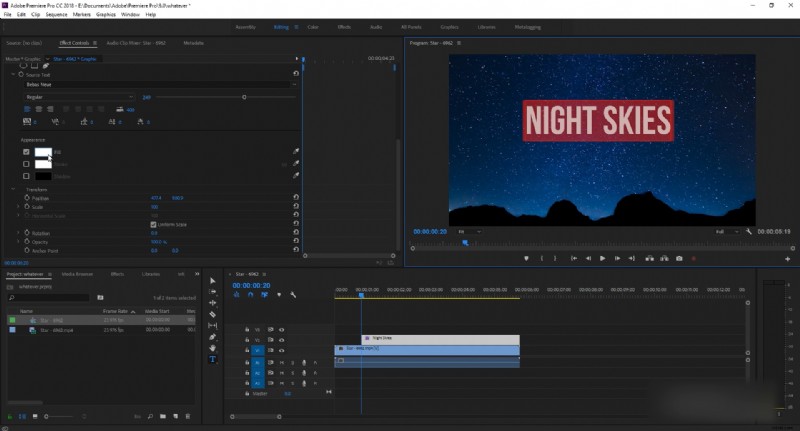
Krok 4. Kliknij pole koloru obok opcji „Wypełnij”, wybierz żądany kolor i kliknij „OK”.
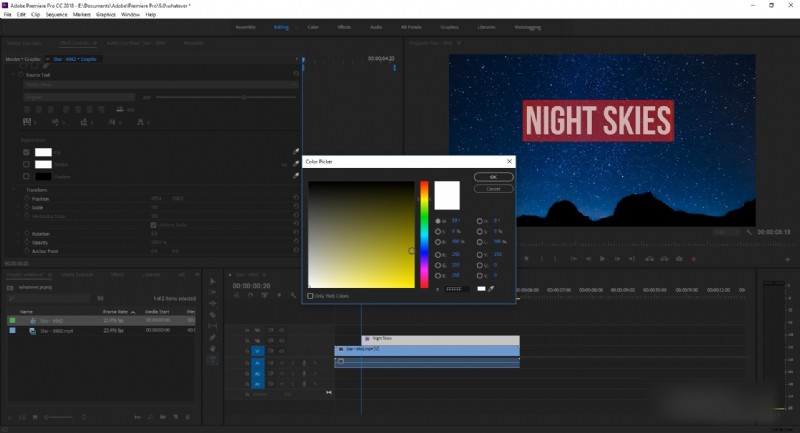
Krok 5. Spowoduje to zmianę koloru tekstu. Możesz powtórzyć proces, aby zmienić kolor tekstu w Premiere Pro dla innych tekstów.
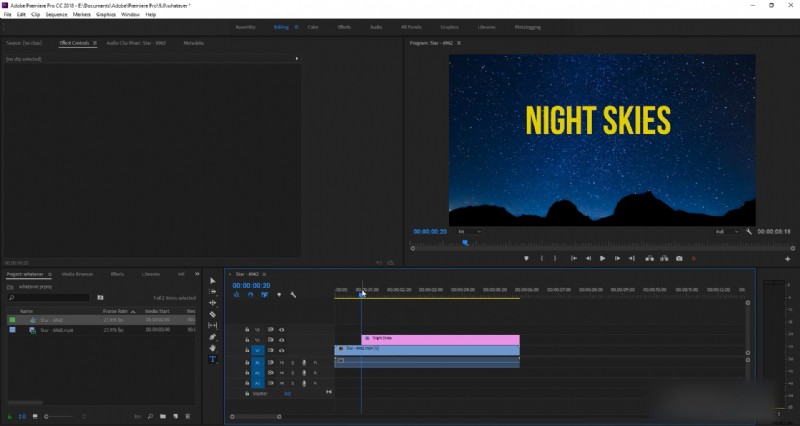
Teraz sprawdźmy następną metodę zmiany koloru tekstu w programie Premiere Pro.
Metoda 2:Zmień kolor tekstu Adobe Premiere Pro za pomocą podstawowego panelu graficznego
Następną metodą zmiany koloru tekstu w Premiere Pro jest użycie panelu Essential Graphics.
Oto kroki, jak to zrobić:
Krok 1. Dodaj tekst do swojego filmu za pomocą narzędzia „Tekst” lub dodając warstwę tekstową do osi czasu.
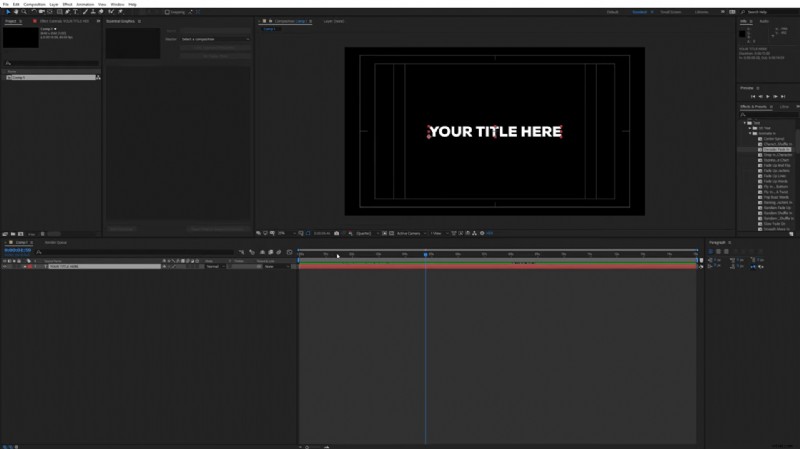
Krok 2. Otwórz panel Essential Graphics, klikając „Okno> Essential Graphics” na górnym pasku menu.
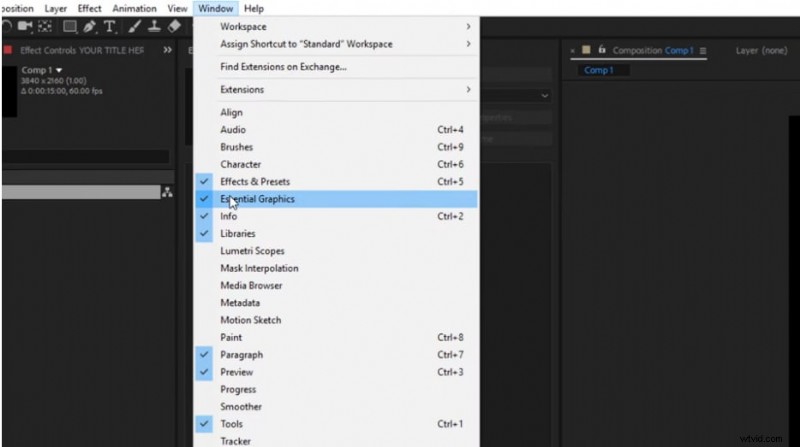
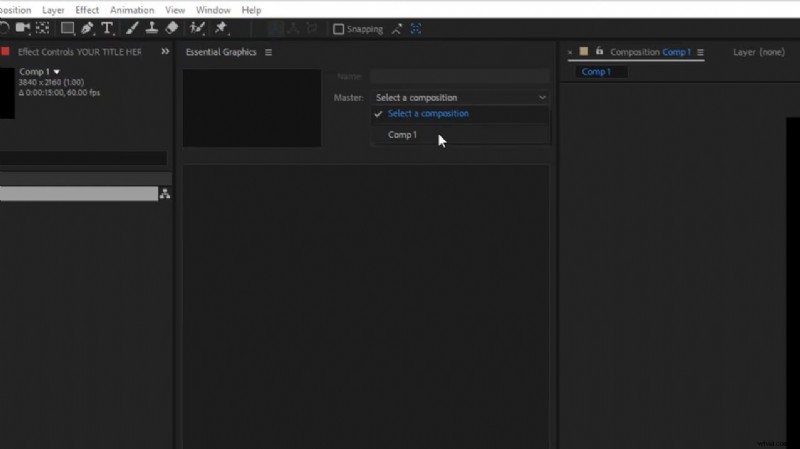
Krok 3. W panelu Essential Graphics wybierz kompozycję, z którą pracujesz, jak pokazano na obrazku.
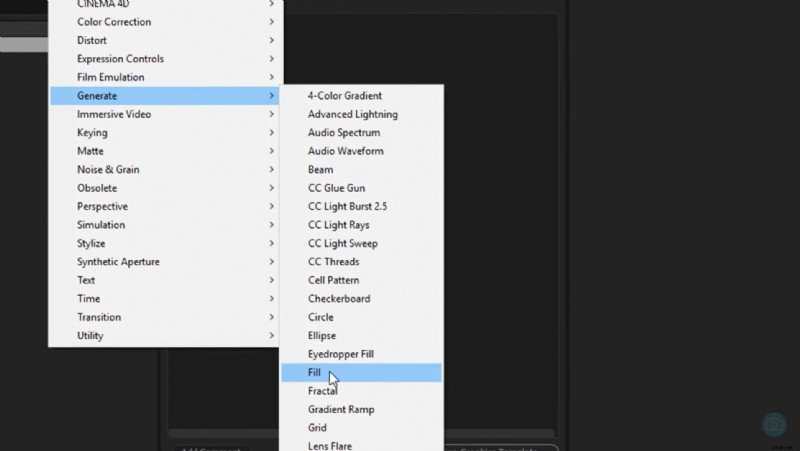
Krok 4. Kliknij warstwę tekstową na osi czasu i przejdź do „Efekty> Generuj> Wypełnij” z górnego paska menu.
Krok 5. Spowoduje to zmianę koloru tekstu na domyślny kolor wypełnienia, którym w tym przypadku jest czerwony.
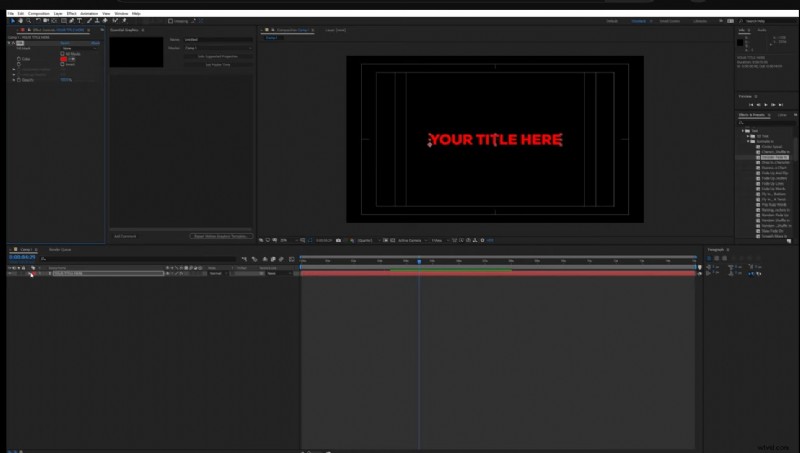
Krok 6. Kliknij domyślną opcję koloru obok warstwy tekstowej, kliknij „Efekty> Wypełnienie” z rozwijanego menu i przeciągnij „Kolor” do panelu Essential Graphics.
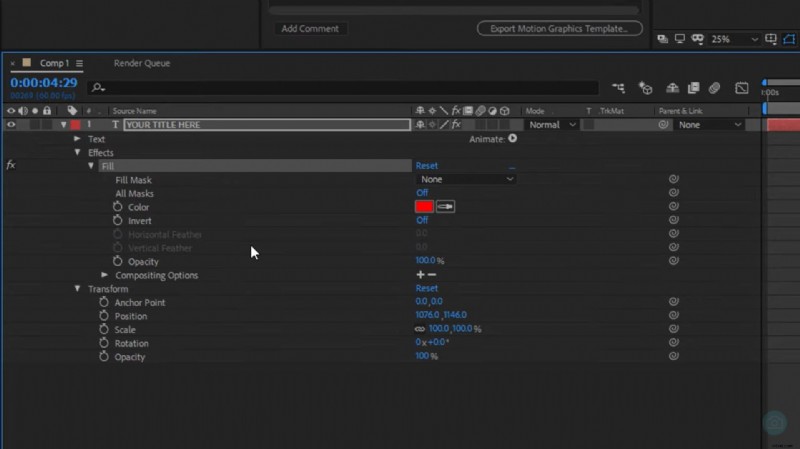
Krok 7. Teraz kliknij opcję „Kolor” w panelu Essential Graphics, aby otworzyć selektor kolorów i wybierz żądany kolor tekstu.
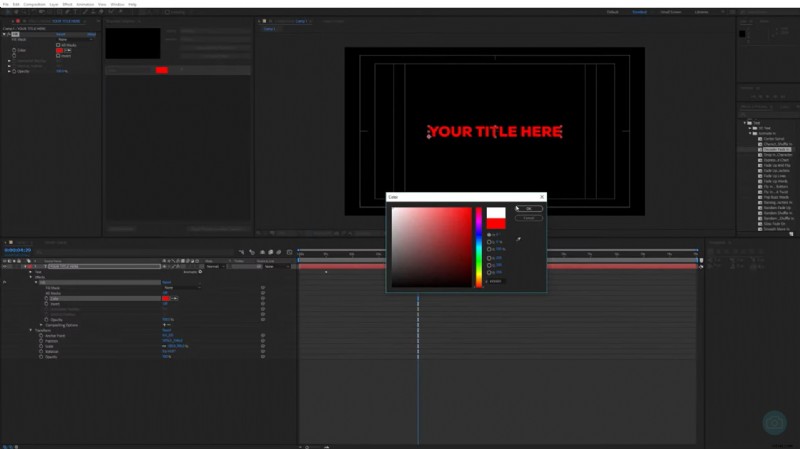
Chociaż ta metoda jest nieco trudna, szczególnie dla początkujących, jest to jeden z najskuteczniejszych sposobów zmiany koloru tekstu-premiera Pro.
A oto jak zmienić kolor tekstu w programie Adobe Premiere Pro, korzystając z funkcji Efekty i Niezbędna grafika.
Metoda 3:Bardziej zaawansowana zmiana kolorów przy użyciu właściwości tytułu
Poprzednie 2 metody polegały na zmianie koloru całego tekstu; jeśli jednak chcesz wprowadzić zaawansowane zmiany w kolorze tekstu, we Właściwościach tytułu znajdziesz kilka opcji.
Na przykład:
Aby dodać wypełnienia gradientowe
Wykonaj poniższe kroki, aby dodać wypełnienie gradientowe do tekstu:
Krok 1. Dodaj warstwę tekstową do osi czasu i wprowadź tekst, jak wyjaśniono w dwóch poprzednich metodach.
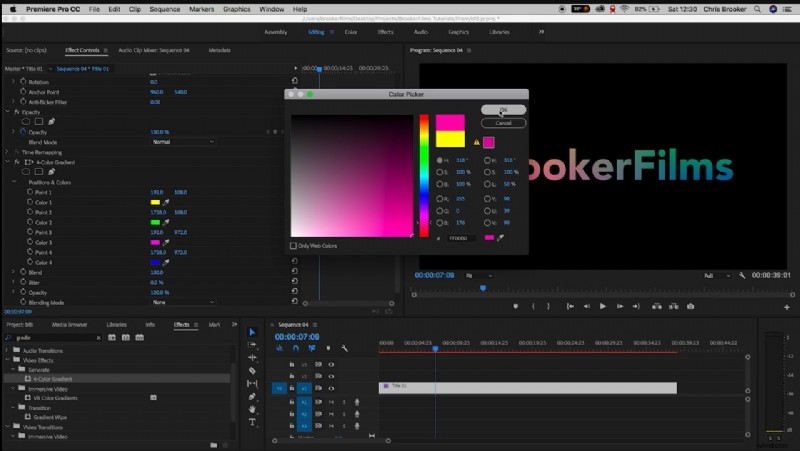
Krok 2. Z opcji po lewej stronie osi czasu kliknij „Efekty> 4-kolorowy gradient” i przeciągnij go na oś czasu.
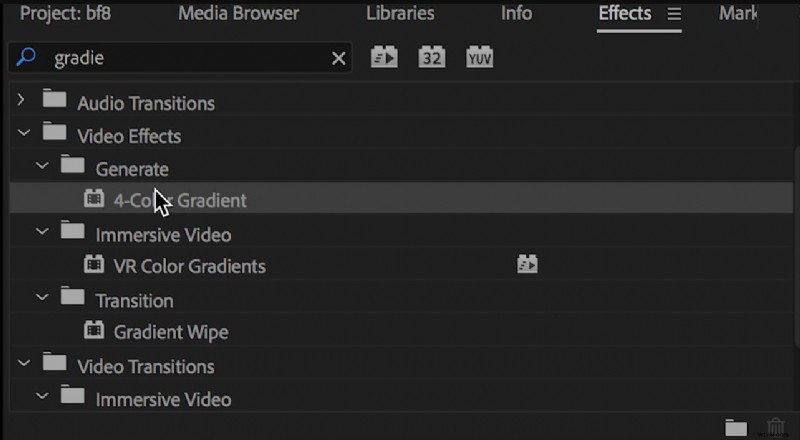
Krok 3. Kliknij opcję 4-kolorowego gradientu, aby dostosować kolor.
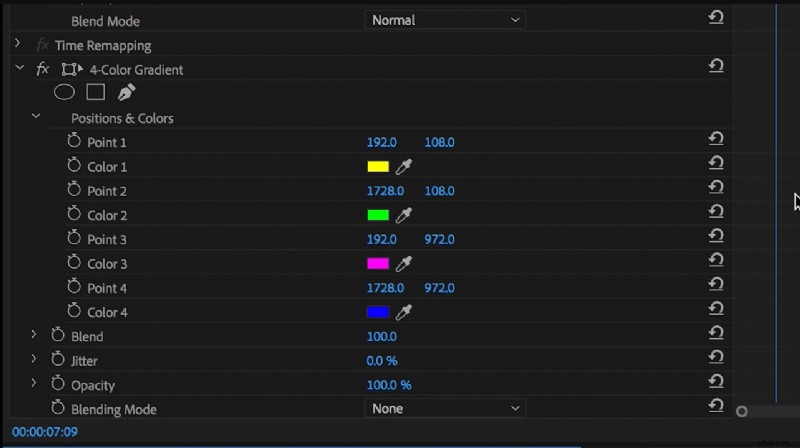
Krok 4. Kliknij każdy kolor, aby otworzyć selektor kolorów, a następnie wybierz żądany kolor.
Aby animować zmianę koloru
Jeśli chcesz zmienić kolor tekstu na inny, wykonaj następujące czynności:
Krok 1. Po dodaniu warstwy tekstowej na osi czasu naciśnij klawisz „Alt” na klawiaturze i przeciągnij ją, aby ją zduplikować. Możesz go powielać tyle razy, ile chcesz.
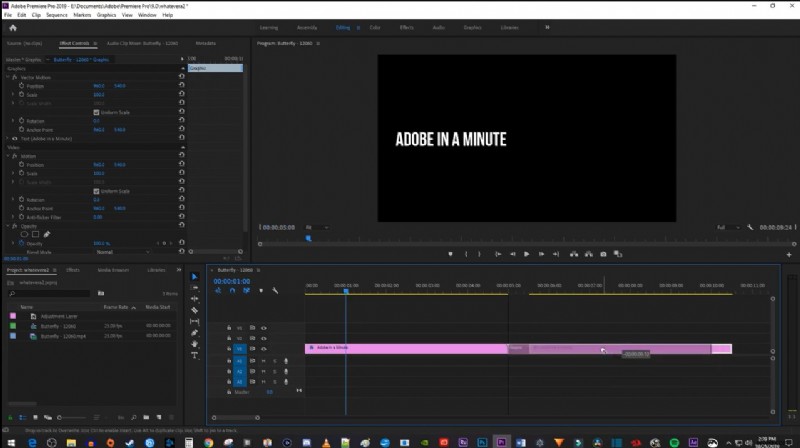
Krok 2. Teraz przejdź do zakładki „Efekt” po lewej stronie osi czasu, przewiń do „Cross Dissolve”, przeciągnij go na oś czasu i umieść pomiędzy dwoma klipami tekstowymi.
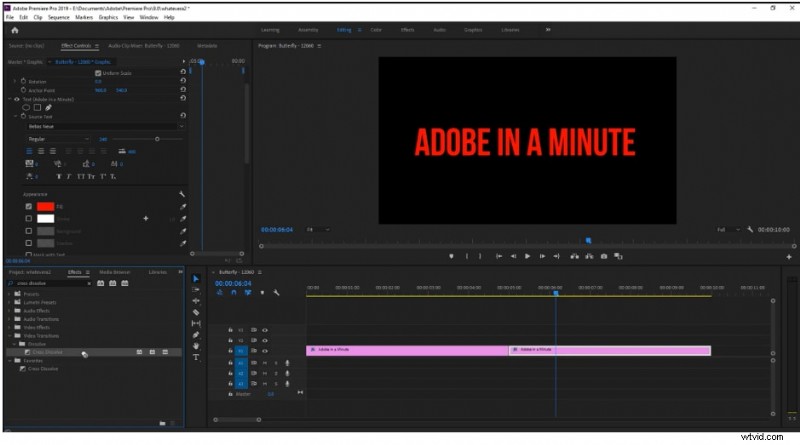
Krok 3. Kliknij zduplikowaną warstwę, przejdź do „Kontrola efektów” w opcjach w lewym górnym rogu, przewiń do „Wypełnienie” i wybierz żądany kolor z próbnika kolorów.
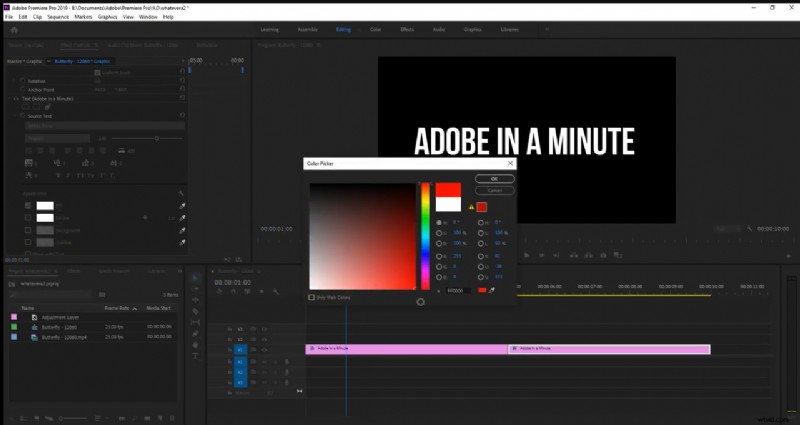
Dzięki temu Twój tekst będzie miał efekt kolorystyczny zmieniający się z jednego odcienia na drugi w miarę odtwarzania wideo.
Kilka kluczowych punktów do zapamiętania
Chociaż dokładna lokalizacja niektórych elementów sterujących może się nieznacznie różnić w różnych wersjach Premiere Pro, ogólny proces pozostaje taki sam.
Na przykład:
- Sterowanie:lokalizacja elementów sterujących kolorem tekstu jest inna w Premiere Pro 2024.
- Terminologia:w nowszych wersjach zamiast „Koloru” w przypadku koloru tekstu używane jest słowo „Wypełnienie”.
- Niezbędny panel graficzny:w późniejszych wersjach ten panel stał się bardziej widoczny w celu edycji tekstu, w tym zmiany kolorów.
- Układ interfejsu:ogólny układ i organizacja paneli kontroli efektów i niezbędnej grafiki zostały udoskonalone w nowszych wersjach.
- Próbnik kolorów:interfejs próbnika kolorów mógł zostać zaktualizowany pomiędzy wersjami.
- Dynamiczna adaptacja kolorów:w nowszych wersjach (np. 2024) wprowadzono formuły tekstu z dynamicznymi kolorami, które dostosowują się na podstawie kolorów tła w celu zapewnienia lepszej czytelności.
Jak zmienić kolor tekstu dla określonego słowa w programie Premiere Pro?
Aby zmienić kolor tekstu dla jednego konkretnego słowa w Premiere Pro, możesz wykonać te same kroki, co omówione w metodzie 1. Zamiast jednak wyróżniać całą frazę, po prostu wybierz słowo, którego kolor chcesz zmienić i postępuj zgodnie z instrukcjami.
Czy mogę użyć narzędzia Kroplomierz, aby wybrać kolor z filmu i zastąpić go tekstem?
Aby użyć narzędzia Kroplomierz do wybrania koloru tekstu, wykonaj poniższe czynności:
Krok 1. Dodaj tekst do swojego filmu za pomocą przycisku tekstowego.
Krok 2. Teraz użyj „Narzędzia zaznaczania” z narzędzi po lewej stronie osi czasu, aby obrysować tekst, którego kolor chcesz zmienić.
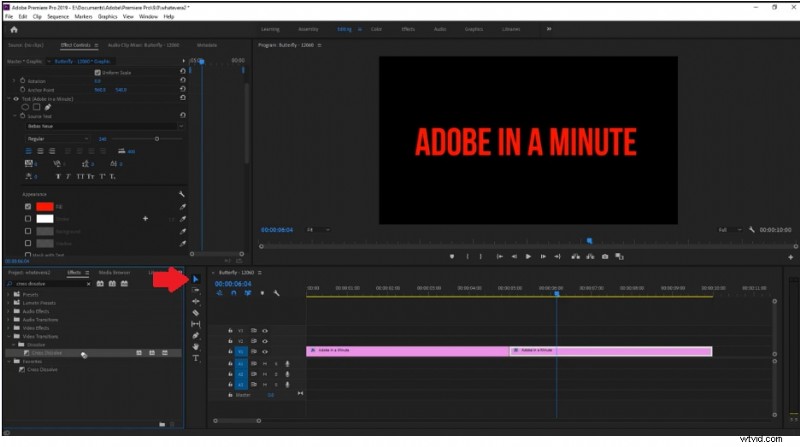
Krok 3. Przejdź do „Kontrola efektów”, wybierz narzędzie Kroplomierz i użyj go na docelowym kolorze.
Krok 4. Spowoduje to automatyczną zmianę koloru obrysowanego tekstu na kolor wybrany za pomocą narzędzia Kroplomierz.
Jak zmienić kolor tekstu w innym oprogramowaniu do edycji wideo
Adobe Premiere Pro to podstawowe narzędzie dla montażystów wideo, umożliwiające udoskonalanie ich filmów; jest jednak dość drogi.
Jeśli zatem chcesz, aby Twoje filmy były ciekawe i atrakcyjne dla widzów, dlaczego nie skorzystać z narzędzia oferującego kilka bezpłatnych funkcji i niedrogie plany subskrypcji? Mówimy o Wondershare Filmora.
Zmiana koloru tekstu w Filmorze jest prostsza
Możesz łatwo zmienić kolor tekstu za pomocą próbnika kolorów lub ustawień wstępnych. Ta funkcja umożliwia pełną personalizację, pomagając tworzyć atrakcyjne wizualnie i spersonalizowane projekty tekstu.



Filmora to przystępne oprogramowanie do edycji wideo przeznaczone dla początkujących i średnio zaawansowanych użytkowników. Oferuje szereg narzędzi, które pomogą Ci łatwo i profesjonalnie tworzyć profesjonalnie wyglądające filmy. Dzięki przystępnemu interfejsowi i wszechstronnym funkcjom Filmora umożliwia każdemu edycję wideo!
Funkcje Wondershare Filmora w zakresie edycji tekstu
- Narzędzia AI:Filmora wykorzystuje zaawansowane narzędzia AI, aby uprościć edycję wideo, umożliwiając użytkownikom tworzenie filmów o profesjonalnej jakości przy minimalnym wysiłku.
- Szeroka gama narzędzi do edycji:oferuje szeroką gamę podstawowych i zaawansowanych funkcji edycyjnych, takich jak przycinanie, wycinanie, dzielenie, łączenie i łączenie klipów wideo.
- Imponujące efekty wizualne:Filmora ma obszerną bibliotekę przyciągających wzrok efektów wizualnych, przejść i filtrów, które umożliwiają użytkownikom kreatywne ulepszanie swoich filmów.
- Ulepszone możliwości audio:Co więcej, to oprogramowanie do edycji wideo ma kilka narzędzi poprawiających jakość dźwięku, dodając muzykę w tle i dostosowując efekty dźwiękowe w celu uzyskania dopracowanego dźwięku.
- Wszechstronny tekst i tytuły:możesz tworzyć profesjonalnie wyglądające tytuły i podpisy za pomocą dostosowywalnych czcionek, stylów i animacji, aby skutecznie przekazywać przesłanie.
- Efektywne opcje eksportu:Filmora ułatwia udostępnianie filmów na różnych platformach, ponieważ obsługuje różne formaty wideo i rozdzielczości.
Jak zmienić kolor tekstu w edytorze wideo Filmora
Oto kroki, aby zmienić kolor tekstu wideo w Filmora:
Krok 1. Pobierz i zainstaluj Filmorę na swoich urządzeniach, klikając przycisk poniżej. Uruchom go i kliknij, otwórz film, do którego chcesz dodać tekst, klikając „Importuj”.
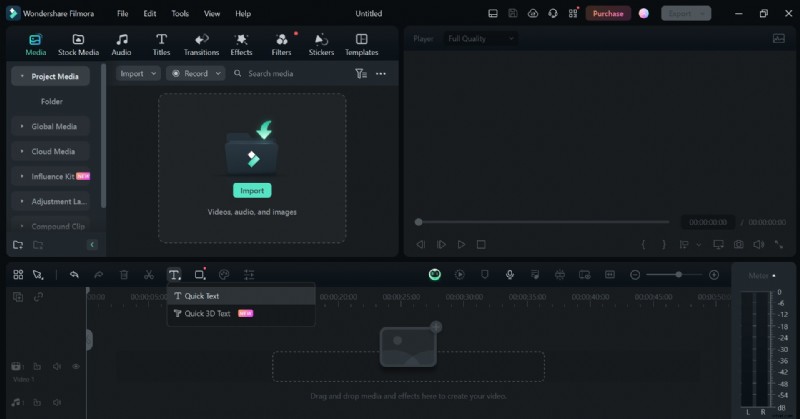
Krok 2. Przeciągnij wideo na oś czasu, kliknij ikonę Tekst oznaczoną literą „T” i wybierz „Szybki tekst” lub „Szybki tekst 3D”. W tym przykładzie wybieramy „Szybki tekst”.
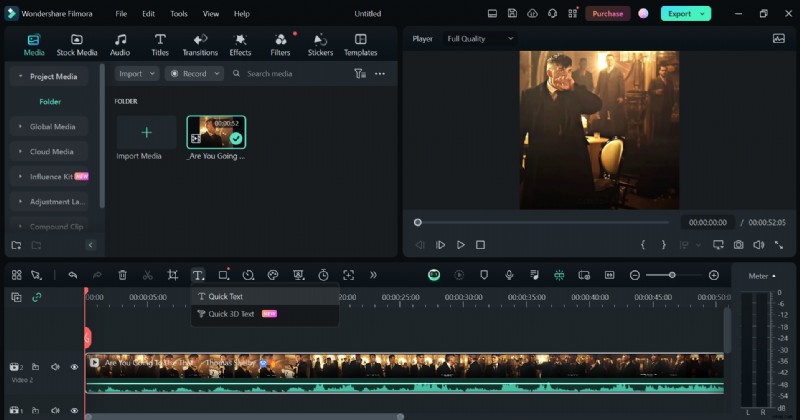
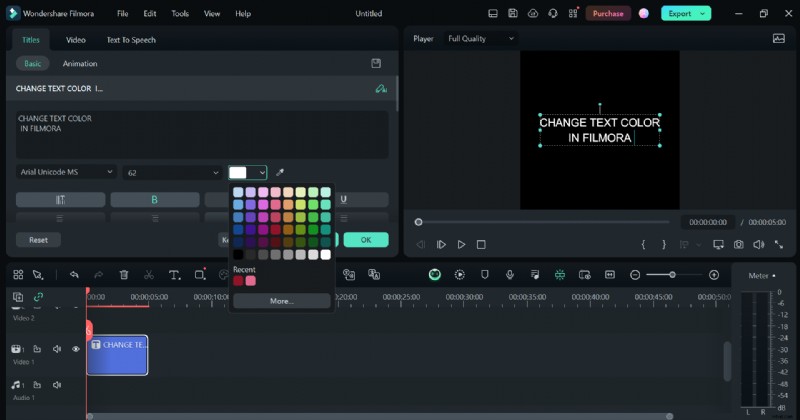
Krok 3. Kliknij dwukrotnie warstwę tekstową i wprowadź żądany tekst w wyskakującym okienku, które się pojawi.
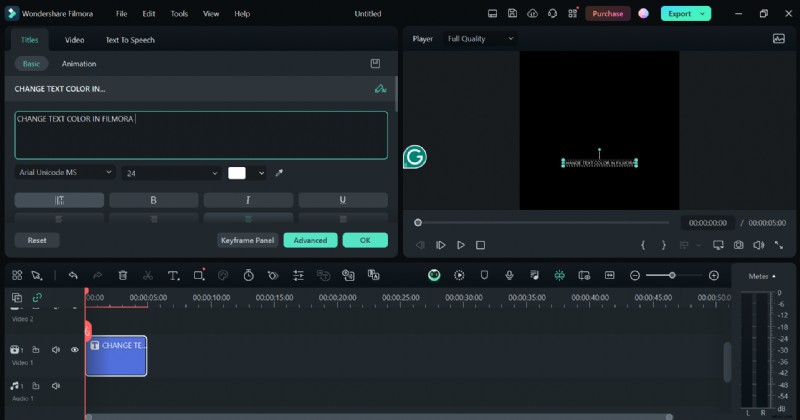
Krok 4. W tym samym wyskakującym okienku możesz dostosować tekst, zmieniając jego czcionkę, rozmiar i kolor. Naciśnij „OK”, aby wprowadzić zmiany.
Krok 5. Możesz także dodać do tekstu wypełnienie gradientowe lub obrazem, klikając „Zaawansowane” i wybierając typ.
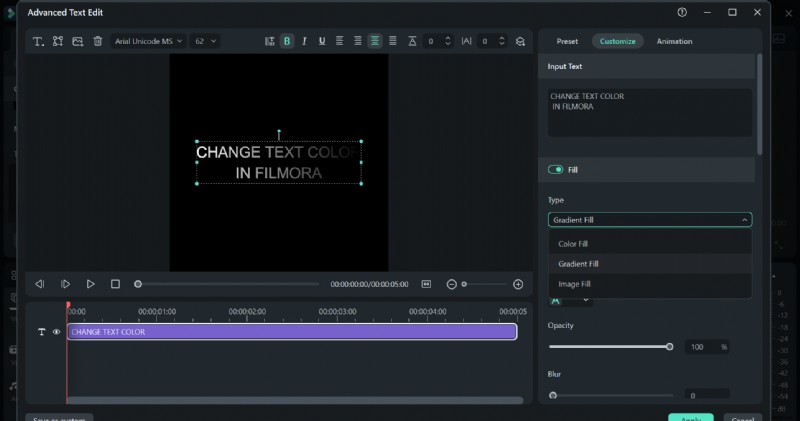
W ten sposób możesz zmienić i dostosować kolor tekstu w Filmorze.
Zaawansowane techniki edycji
Jeśli chcesz wyróżnić swój tekst, możesz skorzystać z opcji edycji „Zaawansowane”, aby uzyskać więcej technik. Pokażemy Ci, jak to zrobić.
Jak zastosować zakrzywiony tekst w filmach
Zakrzywij tekst w Filmorze, wykonując następujące kroki:
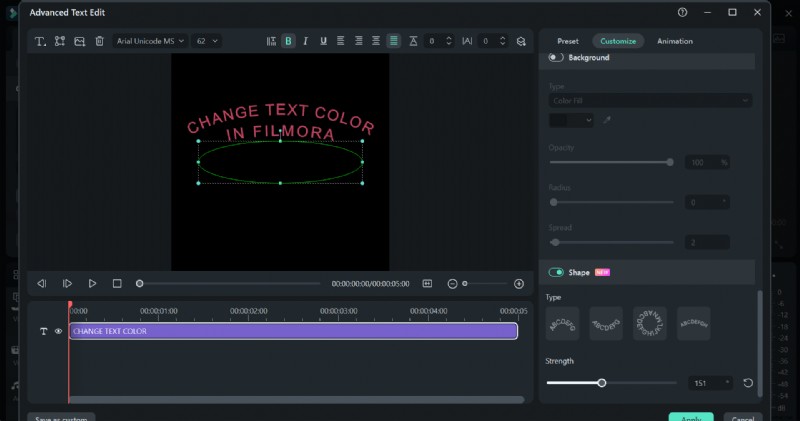
Krok 1. Kliknij „Zaawansowane” w wyskakującym okienku i przewiń do „Kształt” z opcji po prawej stronie.
Krok 2. Włącz przełącznik „Kształt”, a następnie wybierz opcję zakrzywioną spośród 4 dostępnych.
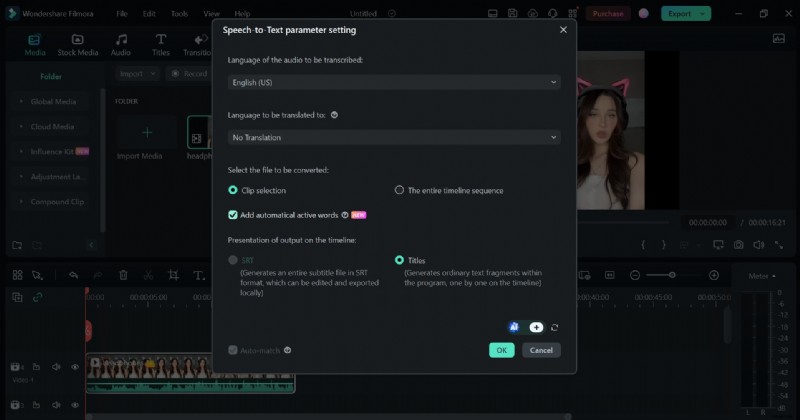
Jak automatycznie dodać napisy do filmu
Aby dodać napisy do swojego filmu, wykonaj następujące czynności:
Krok 1. Po zaimportowaniu wideo i przeciągnięciu go na oś czasu kliknij go prawym przyciskiem myszy i wybierz „Zamiana mowy na tekst”.
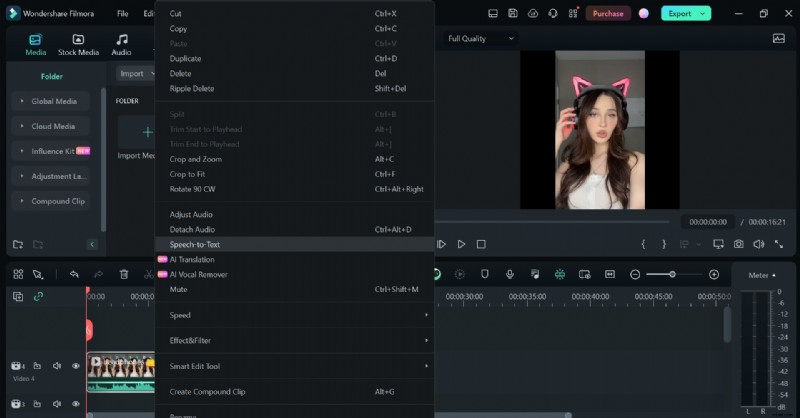
Krok 2. Wybierz opcję „Dodaj automatycznie aktywne słowa” i kliknij „OK”.
Wniosek
Jeśli chcesz, aby Twoje filmy zrobiły na nas wrażenie, sugerujemy dodanie do nich tekstu. Jednak zwykły, nudny tekst nie przyniesie nic dobrego; dlatego zalecamy dodanie do niego trochę koloru, zmianę czcionki i rozmiaru, a nawet uczynienie go animowanym, aby uzyskać większy efekt!
W tym obszernym przewodniku omówiliśmy 3 sposoby zmiany koloru tekstu w Premiere Pro. Od użycia panelu Efekty po panel Niezbędna grafika i Właściwości tytułu – wymieniliśmy wszystkie możliwe sposoby.
Jeśli jednak szukasz edytora wideo oferującego takie same wyniki jak Adobe Premiere Pro, sugerujemy Wondershare Filmora. Jest niedrogi, ma opcje przyjazne dla użytkownika i proste kroki, aby zmienić kolor tekstu i edytować go przy użyciu kilku innych technik.
Włącz więc swoją grę do edycji wideo dzięki Wondershare Filmora!