
Konwersja sekwencji obrazów na wideo to niezawodny sposób na tworzenie poklatków, pokazów slajdów lub animacji. Jednym z najbardziej wszechstronnych narzędzi do tego zadania jest FFmpeg.
FFmpeg (Fast Forward Moving Picture Experts Group) to narzędzie wiersza poleceń typu open source, które zawiera różne biblioteki i programy do obsługi danych multimedialnych. Oferuje także szereg konfigurowalnych opcji konwersji sekwencji obrazów na wideo wysokiej jakości.
Jeśli więc zastanawiasz się, jak przekonwertować sekwencję obrazów ffmpeg na wideo, ten obszerny przewodnik przeprowadzi Cię przez kolejne etapy wykonania zadania niezależnie od Twojego poziomu umiejętności.
W tym artykule
-
- Przygotowywanie sekwencji obrazów
- Instalowanie FFmpeg
- Konwertuj sekwencję obrazów na wideo
- Opcje zaawansowane
- Wskazówki
-
- Nieprawidłowy rozmiar pliku obrazu
- Niesekwencyjne nazewnictwo plików
- Puste lub uszkodzone pliki wejściowe
- Nieprawidłowa składnia polecenia
Jak przekonwertować sekwencję obrazów FFmpeg na wideo
Konwersja sekwencji obrazów na wideo za pomocą FFmpeg to potężny sposób na tworzenie pokazów slajdów, poklatków lub animacji. Zanim przejdziesz do etapów konwersji, warto wiedzieć, jakie formaty sekwencji obrazów obsługuje FFmpeg i jak prawidłowo przygotować obrazy.
Obsługiwane formaty sekwencji obrazów
FFmpeg obsługuje szeroką gamę formatów sekwencji obrazów, w tym JPEG (.jpeg, .jpg), PNG (.png), TIFF (.tiff, .tif), BMP (.bmp), GIF (.gif), PPM (.ppm), PGM (.pgm), PBM (.pbm), PNM (.pnm) i WebP (.webp).
Aby przekonwertować sekwencję obrazów na wideo za pomocą FFmpeg, musisz wykonać szereg kroków. Chociaż te kroki mogą być trudne dla użytkowników bez wiedzy technicznej, wyjaśniliśmy je w najprostszy możliwy sposób, aby pomóc Ci zrozumieć, jak to działa.
Krok 1. Przygotowanie sekwencji obrazów
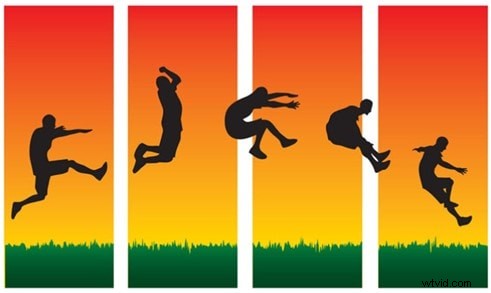
- Konwencja nazewnictwa:upewnij się, że nazwy obrazów mają kolejność sekwencyjną. Na przykład image-001.png, image-002.png, image-003.png itp. Pomaga to FFmpeg rozpoznać kolejność obrazów.
- Spójny format:upewnij się, że wszystkie obrazy mają ten sam format (np. wszystkie pliki .pngor .jpg) i te same wymiary.
Krok 2. Instalacja FFmpeg
Zanim przejdziesz dalej, upewnij się, że zainstalowałeś narzędzie FFmpeg w swoim systemie. Możesz to sprawdzić uruchamiając polecenie:
W systemie Windows:naciśnij Windows + R na klawiaturze. Następnie wpisz ffmpeg.exe -wersja i kliknij Enter.
Na komputerze Mac:otwórz „Okno terminala” i wpisz „ffmpeg-version”.
Jeśli FFmpeg nie jest zainstalowany, pobierz go i zainstaluj z oficjalnej strony FFmpeg.
Krok 3. Konwertuj sekwencję obrazów na wideo
Jeśli masz serię obrazów nazwanych sekwencyjnie (np. image-0001.png, image-0002.png itp.), wprowadź następujące polecenie w narzędziu ffmpeg;
ffmpeg -framerate 25 -i image-%03d.png-c:v libx264 -r 30 -pix_fmt yuv420p output.mp4Oto co oznacza powyższe polecenie;
- -framerate 25:Ustawia wejściową częstotliwość klatek na 25 klatek na sekundę. Dostosuj tę wartość w zależności od tego, jak szybko chcesz odtwarzać wideo.
- -i image-%03d.png:Określa wzorzec pliku wejściowego. %03d to symbol zastępczy kolejnych liczb z zerowym wypełnieniem (np. 001, 002).
- -c:v libx264:Do kompresji wideo wykorzystuje kodek H.264, który jest szeroko obsługiwany i zapewnia dobrą jakość.
- -r 30:Ustawia wyjściową częstotliwość klatek na 30 klatek na sekundę. Można to dostosować w razie potrzeby.
- -pix_fmt yuv420p:Ustawia format pikseli na yuv420p, co zapewnia kompatybilność z większością odtwarzaczy.
- output.mp4:Nazwa wyjściowego pliku wideo.
Jeśli jednak Twoje obrazy nie są numerowane sekwencyjnie, ale mają spójne rozszerzenie (np. .png), możesz użyć wzoru globu, aby przekonwertować je na filmy. Polecenie użycia „Glob Pttern” to;
ffmpeg -framerate 30 -pattern_type glob -i ".png" -c:v libx264 -pix_fmt yuv420p output.mp4Krok 4. Opcje zaawansowane
- Określanie ramki początkowej:użyj opcji -numer_startowy, jeśli sekwencja zaczyna się od liczby innej niż 001.
ffmpeg -framerate 25 -start_number 100 -i image-%03d.png-c:v libx264 -r 30 -pix_fmt yuv420p output.mp4- Dodawanie dźwięku:dodanie dźwięku do filmu to świetny sposób na uczynienie go ciekawszym do oglądania. Możesz dodać ścieżkę audio za pomocą opcji -i. Oto polecenie;
ffmpeg -framerate 25 -i image-%03d.png-i audio.mp3 -c:v libx264 -c:a aac -r 30 -pix_fmt yuv420p output_with_audio.mp4- Zapętlone obrazy
Aby zapętlić każdy obraz przez określony czas, użyj opcji -loop i -t:
ffmpeg -loop 1 -t 5 -i image1.png-loop 1 -t 5 -i image2.png-loop 1 -t 5 -i image3.png-filter_complex "[0:v][1:v][2:v]concat=n=3:v=1:a=0" -c:v libx264 -pix_fmt yuv420p output.mp4- Dodawanie efektów przejścia
Aby dodać efekty zanikania i zanikania między obrazami:
ffmpeg -i image1.png-i image2.png-i image3.png-filter_complex "[0:v]fade=t=in:st=0:d=1,fade=t=out:st=4:d=1[v0]; [1:v]fade=t=in:st=0:d=1,fade=t=out:st=4:d=1[v1]; [2:v]fade=t=in:st=0:d=1,fade=t=out:st=4:d=1[v2]; [v0][v1][v2]concat=n=3:v=1:a=0,format=yuv420p[v]" -map "[v]" output_with_fades.mp4Wskazówki dotyczące sekwencji obrazów w formacie FFmpeg
- Upewnij się, że wszystkie obrazy znajdują się w tym samym katalogu, w którym uruchamiasz polecenie FFmpeg.
- Dostosuj opcje -framerate i -roptions, aby kontrolować prędkość i płynność wideo.
- Jeśli wystąpią problemy z odtwarzaniem na niektórych urządzeniach, upewnij się, że format pikseli jest ustawiony na yuv420p.
Dlaczego nie udaje mi się przekonwertować sekwencji obrazów na wideo w FFmpeg?
Istnieje kilka powodów, dla których konwersja sekwencji obrazów na wideo w FFmpeg może się nie udać. W tej części podkreśliliśmy niektóre typowe przyczyny tego problemu i najlepsze rozwiązanie, aby go naprawić.
-
Nieprawidłowy rozmiar pliku obrazów
Jest to jeden z głównych powodów, dla których konwersja sekwencji obrazów na wideo w ffmpeg może się nie udać. Być może obrazy w sekwencji obrazów są za małe lub za duże, ffmpeg nie będzie w stanie dokładnie obliczyć i określić powiązania obrazów.

Rozwiązanie:W tego typu sytuacji możesz zmienić rozmiar obrazów za pomocą następującego polecenia:
cat jpg2mp4.sh test -d "$1" || exit tmpdir=$(mktemp -d -p .) counter=0 find $1 -iname '.jpg' | while read.jpgdo convert -resize 1440x1080 .jpg$tmpdir/IMG_$(printf "%04d" $counter).JPG counter=$((counter + 1)) done echo ffmpeg -i $tmpdir/IMG_%4d.JPG test.mp4-
Niesekwencyjne nazewnictwo plików
Ffmpeg może również nie przekonwertować sekwencji obrazów na wideo, jeśli obrazy nie są ponumerowane sekwencyjnie lub w numeracji występują luki.
Rozwiązanie:Upewnij się, że obrazy są ponumerowane sekwencyjnie i bez przerw (zalecamy oznaczanie sekwencji obrazów gwiazdką 01.
Ponadto, jeśli występują luki, możesz zmienić nazwy plików lub zastosować wzór globalny, aby uwzględnić wszystkie pliki.
-
Puste lub uszkodzone pliki wejściowe
Jeśli niektóre pliki obrazów są puste lub uszkodzone, może to również spowodować, że ffmpeg nie przekonwertuje sekwencji obrazów na wideo.
Rozwiązanie:Sprawdź integralność plików wejściowych i upewnij się, że nie są puste lub uszkodzone.
-
Nieprawidłowa składnia polecenia
W poleceniu FFmpeg może występować błąd składniowy.
Rozwiązanie:Sprawdź dokładnie składnię polecenia pod kątem błędów. Na przykład upewnij się, że wszystkie opcje i ich wartości są poprawnie określone.
Oto poprawiona przykładowa komenda zawierająca niektóre z wymienionych rozwiązań:
ffmpeg -framerate 25 -start_number 100 -i image-%03d.png-c:v libx264 -r 30 -pix_fmt yuv420p output.mp4To polecenie ustawia wejściową szybkość klatek na 25 klatek na sekundę, zaczyna się od image-100.png, używa kodeka H.264, ustawia wyjściową szybkość klatek na 30 klatek na sekundę i używa postaci pikseli yuv420p
Dwa łatwiejsze sposoby konwersji sekwencji obrazów bez użycia FFMPEG
Jak wspomniano wcześniej, użytkownikom bez wiedzy technicznej może być trudno używać ffmpeg do konwersji sekwencji obrazów na wideo. Dlatego do konwersji zalecamy użycie oprogramowania do edycji wideo Wondershare Filmora.
Filmora Video Editor to zaawansowane oprogramowanie do edycji wideo, które zostało zaprojektowane w celu ułatwienia różnych zadań edycji wideo, w tym konwersji sekwencji obrazów na wideo. To narzędzie oferuje wiele interesujących funkcji, w tym gotowe szablony, zielony ekran, śledzenie ruchu i wiele innych.
Ponadto Filmora ma wbudowane narzędzia AI, takie jak interpolacja wideo AI, generator muzyki AI, wycinanie portretów AI, kreator miniatur AI i wiele innych, które mogą pomóc w ulepszeniu zadań związanych z edycją wideo.
Kluczowe cechy sekwencji obrazów do funkcji wideo w Filmora
- Import bezpośredni:z łatwością importuj folder zawierający kolejno ponumerowane pliki obrazów (np. JPG) bezpośrednio na oś czasu projektu bez skomplikowanych procesów konwersji.
- Kontrola prędkości:dostosuj prędkość odtwarzania sekwencji obrazów, aby utworzyć efekty poklatkowe lub zwolnione.
- Integracja z chmurą:importuj obrazy bezpośrednio z usług w chmurze, takich jak Dysk Google i Dropbox, upraszczając przepływ pracy.
- Opcje eksportu:Eksportuj ostateczny film w wielu formatach (np. MP4, MOV, AVI) i rozdzielczościach, aby dopasować je do różnych potrzeb projektu.
Krok 1:Zainstaluj aplikację Filmora Video Editor na komputerze Mac lub PC i uruchom ją.
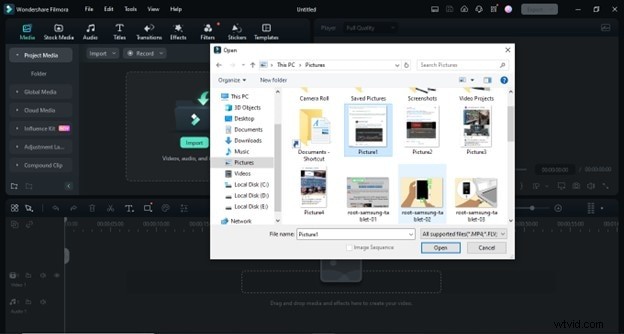
- Kliknij „Utwórz nowy projekt”, kliknij przycisk „Importuj” i przejdź do folderu obrazów. Następnie możesz zaimportować „Sekwencję obrazów”, którą chcesz przekonwertować na wideo. Wybierz pierwszy obraz w sekwencji i zaznacz pole „Sekwencja obrazów”.
Krok 2. Po pomyślnym zaimportowaniu sekwencji obrazów przeciągnij i upuść je na „Oś czasu”. Następnie rozpocznij dostosowywanie ustawień zgodnie ze swoimi wymaganiami.
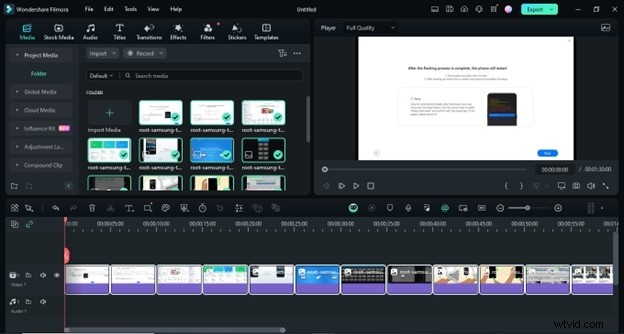
- Możesz dodawać efekty, tytuły i wiele więcej, aby poprawić jakość obrazu wideo.
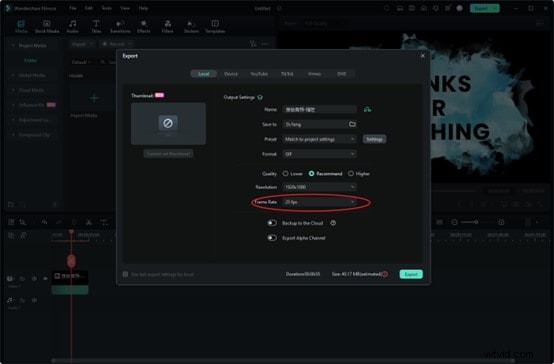
Krok 3. Po dostosowaniu kliknij „Eksportuj” i wybierz format wyjściowy wideo.
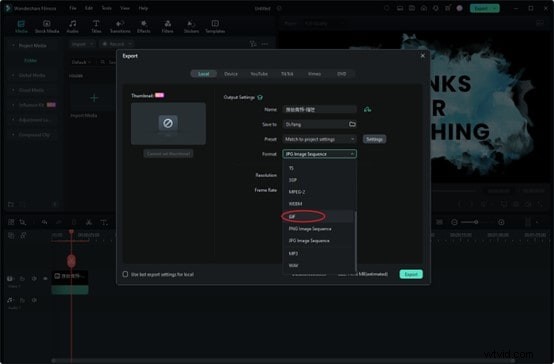
- Możesz także dostosować liczbę klatek na sekundę filmu. Następnie wybierz przysięgę, którą chcesz zapisać w pliku i wybierz opcję „Eksportuj”.
🤩 Post, który może Cię zainteresować:
- 4 skuteczne sposoby konwersji wideo na sekwencję obrazów [pełny przewodnik]
Narzędzie AI Image to Video w Filmorze
Aby jeszcze szybciej i wygodniej przekształcać zdjęcia bezpośrednio w dynamiczne filmy, Filmora oferuje dedykowane narzędzie AI Image to Video. Ta funkcja automatyzuje większość procesu edycji, stosując przejścia, efekty i muzykę w oparciu o profesjonalnie zaprojektowane szablony. Oto jak z niego korzystać:
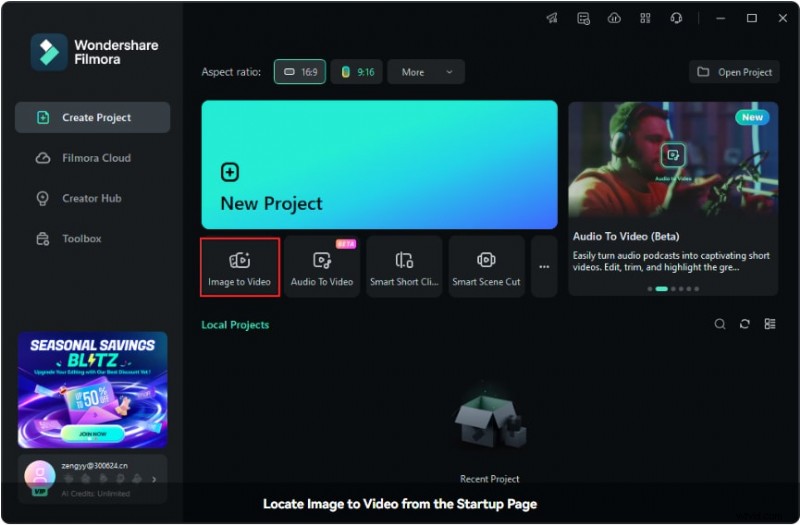
Krok 1:Po uruchomieniu Filmory możesz znaleźć funkcję AI Image to Video bezpośrednio na ekranie głównym w sekcji Toolbox (jak pokazano na zrzucie ekranu). Jest to pierwsza wyświetlana opcja.
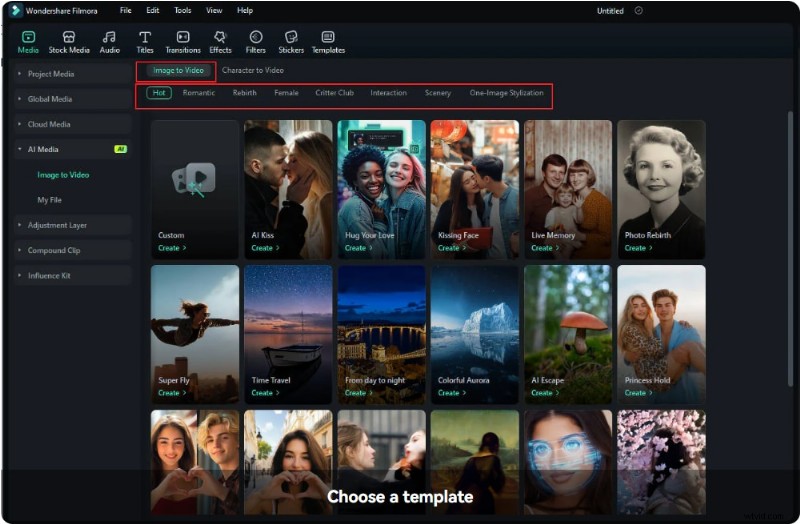
Krok 2:Przejrzyj dostępne szablony w sekcji Obraz do wideo i kliknij Utwórz pod wybranym szablonem, aby kontynuować.
Krok 3:Po kliknięciu szablonu podgląd jego efektów pojawi się w odtwarzaczu po prawej stronie. Pomaga to w wizualizacji wyniku przed kontynuowaniem. Przeciągnij i upuść obrazy do obszaru przesyłania lub kliknij, aby przeglądać pliki na komputerze.
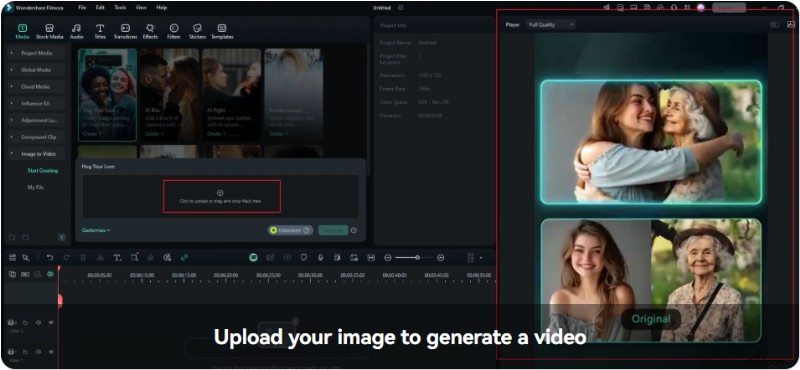
Krok 4:Po przesłaniu zdjęć i sfinalizowaniu ustawień kliknij Wygeneruj, aby utworzyć film. Gdy sztuczna inteligencja będzie przetwarzać Twoje dane wejściowe, pojawi się pasek postępu. Wygenerowanie filmu może zająć od kilkudziesięciu sekund do 3 minut.

Wniosek
Konwersja sekwencji obrazów na wideo za pomocą FFmpeg nie jest trudna, jeśli rozumiesz kroki obsługi. Wszystko, czego potrzebujesz, to wykonać udostępnione przez nas kroki.
Jeśli jednak potrzebujesz prostszego sposobu konwersji sekwencji obrazów na wideo bez ffmpeg, skorzystaj z programu Filmora Video Editor, którego potrzebujesz.

Filmora
⭐⭐⭐⭐⭐
Najlepsze oprogramowanie i aplikacja do edycji wideo oparte na sztucznej inteligencji