
Tworzenie oszałamiających filmów w zwolnionym tempie w iMovie może przekształcić zwykłe chwile w niezwykłe, urzekając widzów dramatycznymi efektami. Jeśli kiedykolwiek zastanawiałeś się, jak to osiągnąć, jesteś we właściwym miejscu. W tym przewodniku dowiesz się, jak opanować opanowanie zwolnionego tempa w iMovie i przekształcić klipy w urzekające sekwencje w zwolnionym tempie.
W tym artykule przedstawiono szczegóły procesu w iMovie i przedstawiono Wondershare Filmora, potężną alternatywę z jeszcze większą liczbą funkcji. Po przeczytaniu tego artykułu będziesz już w stanie z łatwością tworzyć fascynujące filmy w zwolnionym tempie. Zanurzmy się!
iMovie to przyjazne dla użytkownika narzędzie do edycji wideo opracowane przez firmę Apple, idealne zarówno dla początkujących, jak i doświadczonych montażystów. Jest dostępna na komputerach Mac i urządzeniach z systemem iOS, dzięki czemu można z niej tworzyć i edytować filmy, gdziekolwiek się znajdujesz.

Filmora – najlepsza alternatywa dla iMovie
Najlepsze oprogramowanie do edycji wideo dla profesjonalnych edytorów wideoWyświetl szczegóły
Filmora to jedno z najlepszych programów do edycji wideo dla pracujących edytorów wideo, YouTuberów i kreatywnych profesjonalistów. To będące standardem w branży narzędzie działa zarówno na komputerach PC, jak i Mac, a dostępna jest siedmiodniowa bezpłatna wersja próbna.
Przewodnik krok po kroku dotyczący tworzenia zwolnionego tempa w iMovie
Wykonaj te proste kroki, jak spowolnić filmy w iMovie:
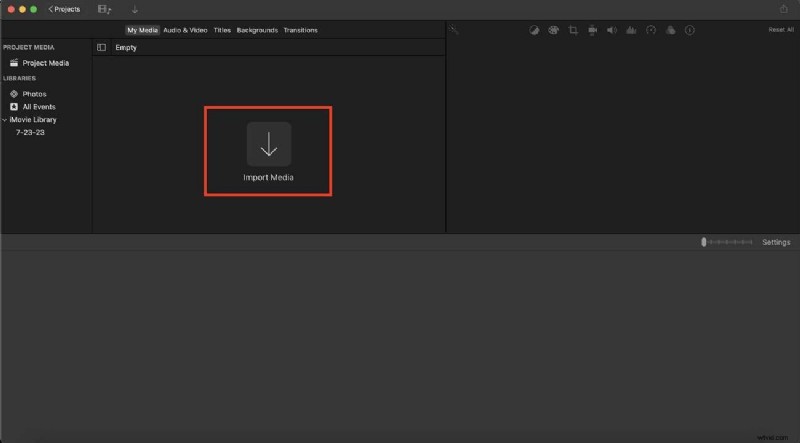
Krok 1:Uruchom iMovie na swoim urządzeniu, a następnie prześlij film do edycji, klikając przycisk Importuj multimedia.

Uwaga:możesz także po prostu przeciągnąć i upuścić swój film do iMovie.
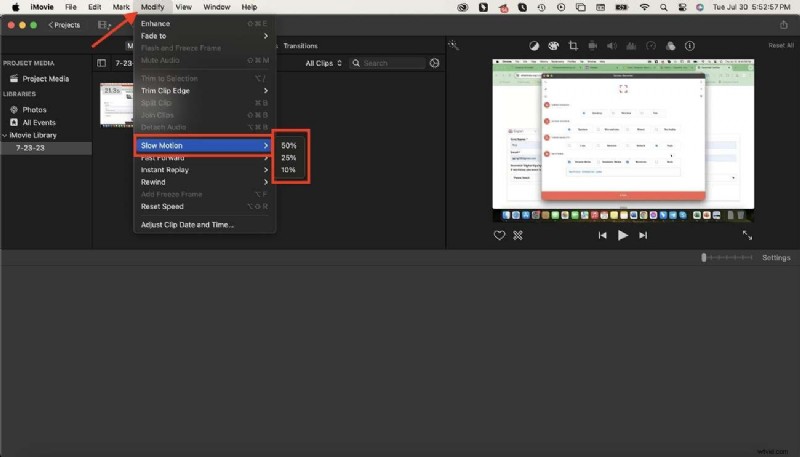
Krok 2:Przejdź do paska narzędzi w lewym górnym rogu ekranu. Wybierz Modyfikuj> Zwolnione tempo. Z menu rozwijanego wybierz żądaną prędkość (50%, 25%, 10%).
Krok 3:Odtwórz wideo, aby wyświetlić podgląd efektu zwolnionego tempa. W razie potrzeby dostosuj prędkość, aż osiągniesz pożądany efekt.
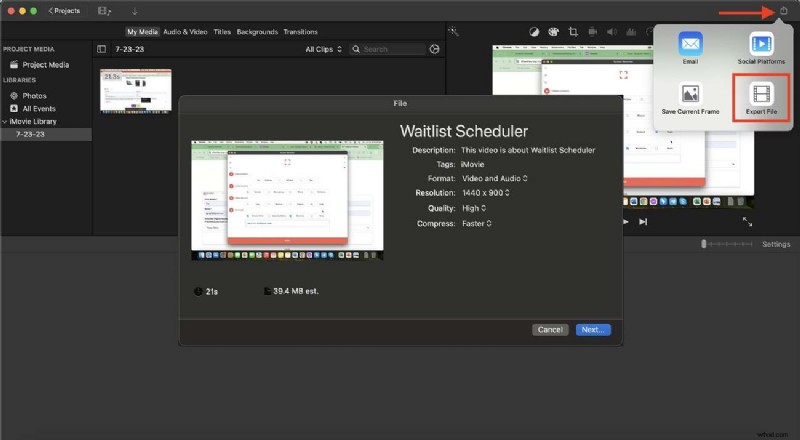
Krok 4:Gdy efekt zwolnionego tempa będzie zadowalający, kliknij przycisk Udostępnij w prawym górnym rogu. Wybierz Eksportuj plik, skonfiguruj żądane ustawienia i zapisz go na swoim urządzeniu.
Dzięki temu przewodnikowi możesz z łatwością tworzyć urzekające filmy w zwolnionym tempie iMovie, takie jak te wspaniałe przykłady na YouTube. Eksperymentuj z różnymi prędkościami i efektami, aby znaleźć idealny wygląd swoich treści.
Część 2. Potężne narzędzie do odtwarzania w zwolnionym tempie, alternatywa dla iMovie
Jeśli chodzi o wszechstronne i wydajne oprogramowanie do edycji wideo, Wondershare Filmora wyróżnia się jako najlepszy wybór. Niezależnie od tego, czy jesteś początkującym, czy doświadczonym montażystą wideo, Filmora oferuje szeroką gamę zaawansowanych opcji edycji, które ułatwiają tworzenie atrakcyjnych filmów. Jedną z jego wyróżniających się funkcji jest możliwość łatwego tworzenia efektów zwolnionego tempa.
Wondershare Filmora obsługuje większość formatów wideo i oferuje liczne funkcje optymalizacji filmów, od podstawowych narzędzi do edycji po zaawansowane efekty i przejścia.
 Bezpieczeństwo zweryfikowane. Pobrało go 3 591 664 osób.
Kluczowe funkcje
Oto kilka niesamowitych funkcji, z których możesz skorzystać, jeśli używasz Filmora:
- Zwiększenie prędkości. Dostosuj prędkość klipów wideo za pomocą funkcji zwiększania prędkości i dostosuj prędkość wideo do szybkiego lub wolnego ruchu za pomocą funkcji jednolitej prędkości.
- Klatkowanie kluczowe. Twórz płynne przejścia i animacje, dostosowując prędkość i inne parametry w czasie.
- Elastyczna regulacja prędkości. Oferuje zarówno wstępnie ustawione prędkości, jak i ręczną regulację prędkości, co pozwala na precyzyjną kontrolę nad efektem zwolnionego tempa.
- Stabilizacja. Zredukuj drgania aparatu w filmach w zwolnionym tempie, aby uzyskać płynny i profesjonalny wygląd.
- Wyciszanie dźwięku. Automatycznie ściszaj muzykę w tle, gdy obecne są dialogi lub inny dźwięk, poprawiając wrażenia wizualne.
- Dopasowanie kolorów. Zapewnij spójne odcienie kolorów w różnych klipach, aby uzyskać profesjonalny wygląd.
- Podgląd klatka po klatce. Umożliwia podgląd każdej klatki, aby zapewnić doskonały efekt spowolnienia.
- Natychmiastowy podgląd. Zobacz swoje zmiany w czasie rzeczywistym, bez renderowania, co przyspiesza proces edycji.
- Zaawansowane opcje edycji. Oferuje wiele zaawansowanych funkcji, w tym klatki kluczowe, wyciszanie dźwięku, dopasowywanie kolorów i wiele innych.
- Wbudowana biblioteka efektów. Dostęp do obszernej biblioteki efektów, szablonów, przejść i filtrów, dzięki którym możesz ulepszyć swoje filmy.
- Kompatybilność między platformami. Dostępne na wielu urządzeniach, w tym na Windowsie, Macu i iPhonie, dzięki czemu możesz edytować filmy, gdziekolwiek jesteś.
Przewodnik krok po kroku
Oto szczegółowy przewodnik na temat spowalniania filmów w Filmorze:
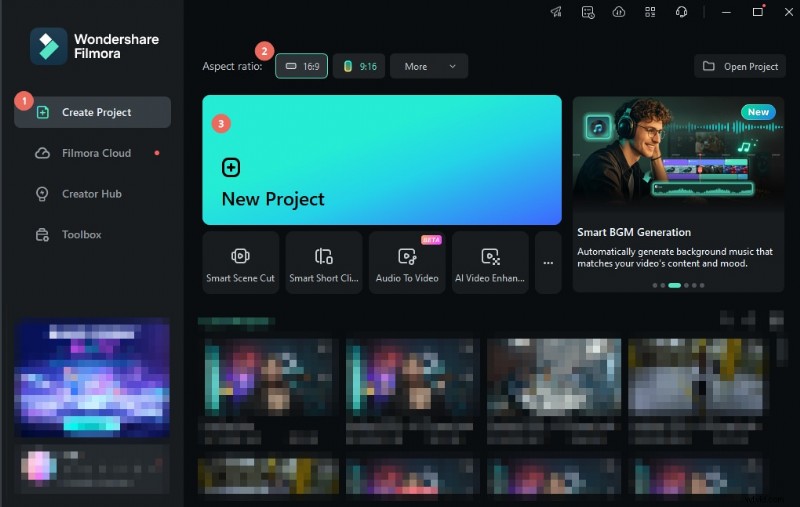
Krok 1:Pobierz Filmorę z poniższego oficjalnego przycisku. Zainstaluj i uruchom oprogramowanie na swoim urządzeniu. Kliknij Nowy projekt, aby rozpocząć edycję swojego filmu.
Bezpieczeństwo zweryfikowane. Pobrało go 3 591 664 osób.
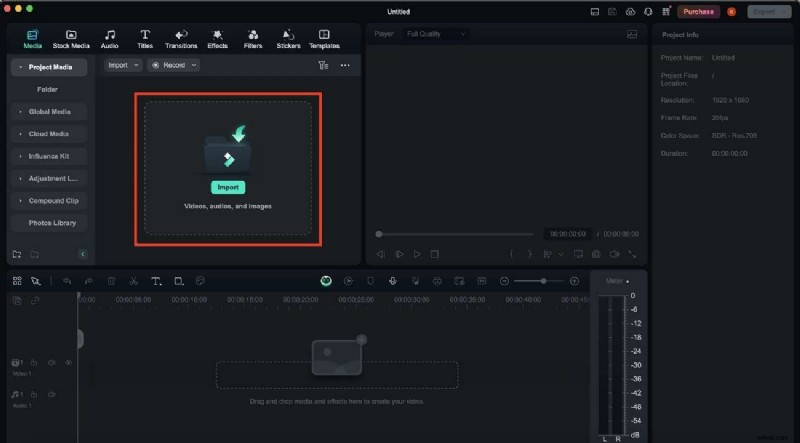
Krok 2:Kliknij przycisk Importuj i wybierz plik wideo ze swojego urządzenia. Alternatywnie możesz przeciągnąć i upuścić wideo bezpośrednio do biblioteki multimediów.
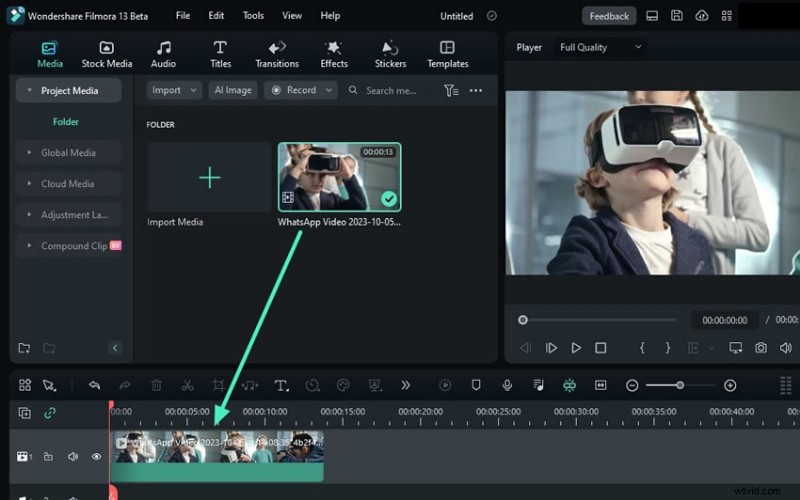
Krok 3:Przeciągnij zaimportowany klip wideo z biblioteki multimediów na oś czasu u dołu interfejsu Filmory.
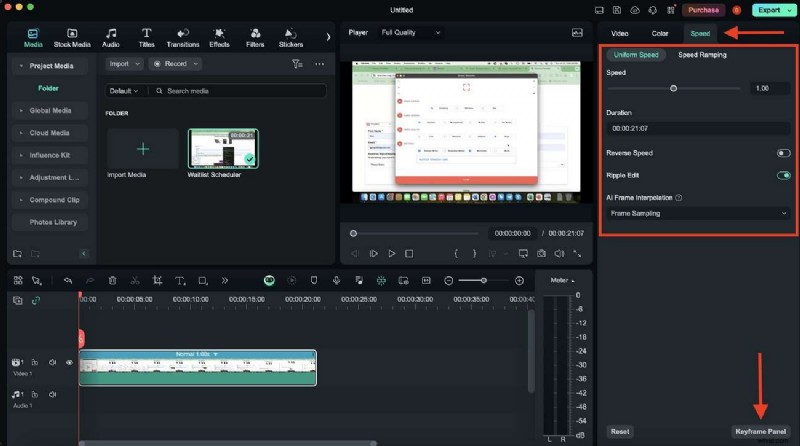
Krok 4:Kliknij klip wideo na osi czasu. Na prawym panelu kliknij Szybkość, a następnie przeciągnij suwak szybkości w lewo, aby spowolnić klip.
Uwaga:aby uzyskać bardziej precyzyjny efekt, możesz użyć Panelu klatek kluczowych, aby stopniowo zmieniać prędkość klipu w czasie.
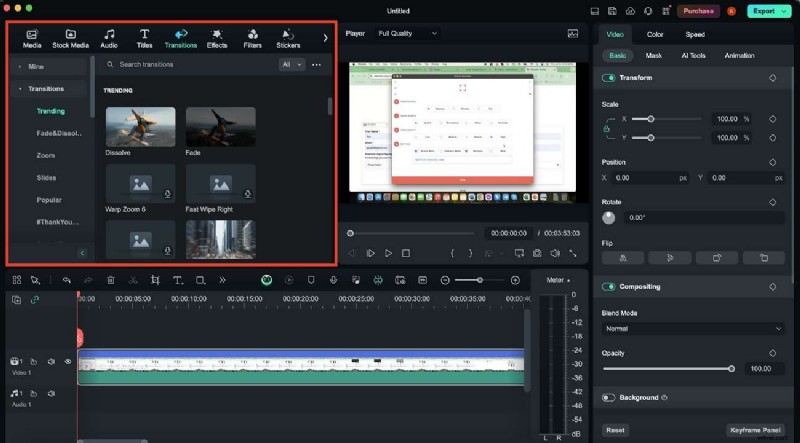
Krok 6:Ulepsz swoje wideo w zwolnionym tempie, dodając efekty, filtry lub przejścia z wbudowanej biblioteki Filmory. Przeciągnij i upuść żądany efekt, aby dodać go do osi czasu.
Krok 7:Kliknij ikonę „odtwórz”, aby wyświetlić podgląd wideo w zwolnionym tempie. Dokonaj niezbędnych regulacji. Gdy będziesz zadowolony z wyniku, kliknij przycisk Eksportuj. Wybierz żądane ustawienia eksportu i zapisz film na swoim urządzeniu.
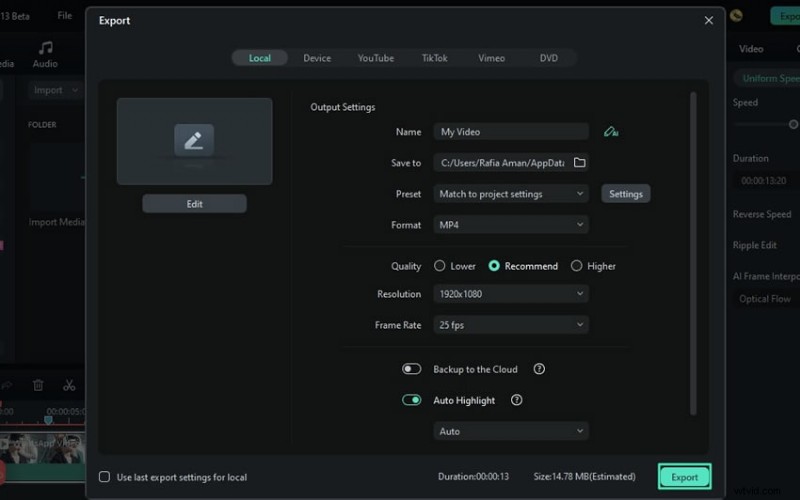
Wondershare Filmora ułatwia tworzenie imponujących filmów w zwolnionym tempie dzięki zaawansowanym funkcjom i intuicyjnemu projektowi. Niezależnie od tego, czy podkreślasz dramatyczny moment, czy po prostu dodajesz kreatywnego akcentu, Filmora ma narzędzia potrzebne do ożywienia Twojej wizji.
Premia:dodatkowe wskazówki dotyczące używania zwolnionego tempa w iMovie
Tworzenie filmów w zwolnionym tempie w iMovie może być satysfakcjonującym doświadczeniem, zwiększającym atrakcyjność materiału filmowego. Zapoznaj się z dodatkowymi technikami i wskazówkami dotyczącymi rozwiązywania problemów, które pomogą Ci w kolejnym projekcie w zwolnionym tempie iMovie!
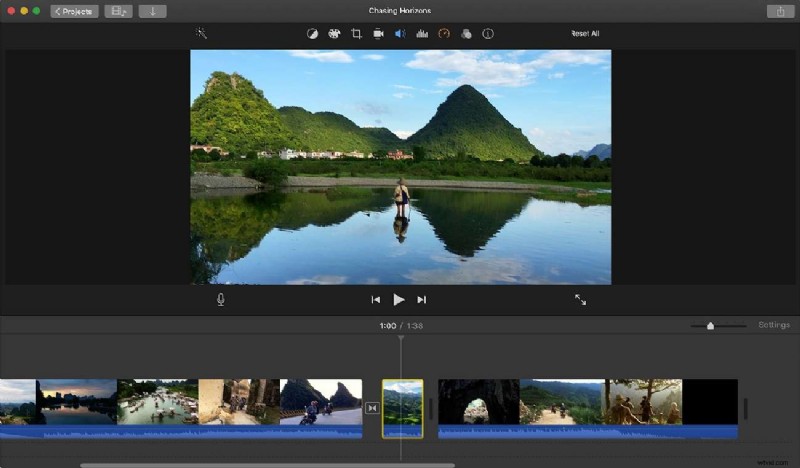
Wskazówki dotyczące skutecznego montażu w zwolnionym tempie w iMovie
Oto kilka dodatkowych wskazówek i wskazówek, które pomogą Ci w pełni wykorzystać możliwości edycji w zwolnionym tempie:
- Używaj materiałów o dużej liczbie klatek na sekundę. Aby uzyskać najlepsze rezultaty w zwolnionym tempie, zacznij od materiału nagranego z dużą liczbą klatek na sekundę (np. 60 lub 120 klatek na sekundę). Zapewnia to płynne i wyraźne odtwarzanie w zwolnionym tempie.
- Przytnij niepotrzebne części. Przed zastosowaniem zwolnionego tempa przytnij niepotrzebne fragmenty klipu. Dzięki temu Twój końcowy film będzie bardziej skupiony i wciągający.
- Eksperymentuj z ustawieniami prędkości. Nie wahaj się wypróbować różnych ustawień prędkości (50%, 25%, 10%), aby sprawdzić, które będzie najlepiej pasować do Twojego konkretnego klipu. Czasami subtelne spowolnienie jest skuteczniejsze niż dramatyczne.
- Połącz z innymi efektami. Ulepsz swoje klipy w zwolnionym tempie, dodając przejścia, filtry lub muzykę. Może to zapewnić bardziej wciągające wrażenia podczas oglądania.
- Użyj Edytora dokładności. Edytor precyzyjny iMovie umożliwia dopracowanie edycji, zapewniając, że efekt zwolnionego tempa zaczyna się i kończy dokładnie tam, gdzie chcesz.
Rozwiązywanie typowych problemów
Oto kilka typowych problemów związanych z rozwiązywaniem problemów, które możesz napotkać podczas korzystania z funkcji odtwarzania w zwolnionym tempie w iMovie:
- Nierówne odtwarzanie. Jeśli film w zwolnionym tempie wydaje się przerywany, upewnij się, że oryginalny materiał został nagrany z dużą liczbą klatek na sekundę. Filmy o niskiej liczbie klatek na sekundę mogą wyglądać nierówno, gdy są spowolnione.
- Problemy z dźwiękiem. Zwolnione tempo może zniekształcić dźwięk. Aby rozwiązać ten problem, możesz wyciszyć oryginalny dźwięk i dodać nową ścieżkę dźwiękową lub lektora pasującą do tempa zwolnionego tempa.
- Problemy z eksportem. Jeśli masz problemy z eksportem wideo w zwolnionym tempie, sprawdź ustawienia projektu i upewnij się, że odpowiadają oryginalnemu formatowi wideo. Może to zapobiec problemom ze zgodnością.
- Niezamierzone zmiany prędkości. Jeśli klip nie zwalnia zgodnie z oczekiwaniami, sprawdź dokładnie, czy wybrałeś właściwy klip i prawidłowo zastosowałeś efekt spowolnienia. Ponowne zastosowanie efektu może czasami rozwiązać ten problem.
Po zapoznaniu się z tymi wskazówkami i rozwiązaniu typowych problemów możesz tworzyć wspaniałe filmy w zwolnionym tempie iMovie, które przykują uwagę widzów i uwydatnią najważniejsze momenty materiału. Miłego edytowania!
Wniosek
W tym artykule dowiedziałeś się, jak tworzyć wspaniałe filmy w zwolnionym tempie iMovie. Jako alternatywę wprowadzono także potężne oprogramowanie do edycji wideo – Wondershare Filmora. W tym przewodniku omówiono zalety zwolnionego tempa, szczegółowe instrukcje krok po kroku dotyczące obu narzędzi oraz dodatkowe wskazówki dotyczące skutecznego montażu.
Teraz Twoja kolej, aby ożywić swoje filmy. Wypróbuj Wondershare Filmora ze względu na zaawansowane funkcje i przyjazny dla użytkownika interfejs, które idealnie zaspokoją wszystkie Twoje potrzeby związane z edycją wideo. Pobierz Wondershare Filmora już dziś i zacznij z łatwością tworzyć niesamowite filmy w zwolnionym tempie!