
Jeśli chcesz zamienić zwykły materiał filmowy w przyciągające wzrok klipy w szybkim tempie na swoim iPhonie, wbudowana funkcja Time-Lapse umożliwia szybki start, ale ogranicza kontrolę nad szybkością i płynnością. Aby uzyskać pełną swobodę twórczą, Wondershare Filmora Mobile zapewnia profesjonalną edycję bezpośrednio na Twoim urządzeniu.
Filmora pozwala dostosować prędkość do 10×, dodać dynamiczne rampy prędkości, zastosować kreatywne filtry i nakładki oraz eksportować w szerokiej gamie formatów – a wszystko to za pomocą intuicyjnego interfejsu. Poniżej znajdziesz obszerny opis korzystania z Filmory do tworzenia jednolitych i dynamicznych filmów w przyspieszonym tempie, a także przechwytywania materiału poklatkowego bezpośrednio za pomocą aplikacji Aparat na iPhonie.
W tym artykule
-
- Jak przyspieszyć wideo na iPhonie za pomocą Filmory
- Jak tworzyć dynamiczne filmy w przyspieszonym tempie ze zwiększaniem prędkości
-
- Jak nagrać film poklatkowy na swoim iPhonie
- Kiedy używać i nagrywać filmy poklatkowe?
Część 1. Dlaczego Filmora Mobile jest idealna do filmów w przyspieszonym tempie
Filmy w przyspieszonym tempie rejestrują pełne energii chwile — takie jak tętniący życiem pejzaż miejski lub wirujące niebo — w ciągu kilku sekund, zmieniając zwykłe w niezwykłe. Filmora Mobile wyróżnia się tym, że umożliwia przyspieszenie materiału aż do 10× bezpośrednio na iPhonie, a jednocześnie obsługuje ultra-slow motion do 0,01× w celu uzyskania kreatywnego kontrastu.
- Precyzyjna kontrola prędkości :Dostosuj prędkość w drobnych krokach, zapewniając płynny efekt szybkiego ruchu.
- Kreatywne filtry i nakładki :Ulepsz każdy klip dzięki obszernej bibliotece filtrów i nakładek Filmory, aby uzyskać dopracowany wygląd.
- Obsługa szerokiego formatu :Brak problemów ze zgodnością — Filmora akceptuje szeroką gamę formatów wideo.
- Konfigurowalny czas trwania klipu :zmień długość klipu, aby uzyskać dokładnie takie tempo, jakie chcesz.
Aby uzyskać jeszcze większą prędkość, wyeksportuj klip i zaimportuj go ponownie do Filmora Desktop, gdzie możesz zwiększyć efekt do 100×.
Część 2. Jak tworzyć oszałamiające filmy w przyspieszonym tempie na iPhonie za pomocą Filmory
Filmora oferuje dwie podstawowe metody:Jednolita prędkość dla stałego, równomiernego efektu i zwiększania prędkości do dynamicznych, regulowanych zmian prędkości, które dodają wizualnej energii.
Jak przyspieszyć wideo na iPhonie za pomocą Filmory
Wykonaj poniższe kroki, aby zastosować jednolite przyspieszenie:
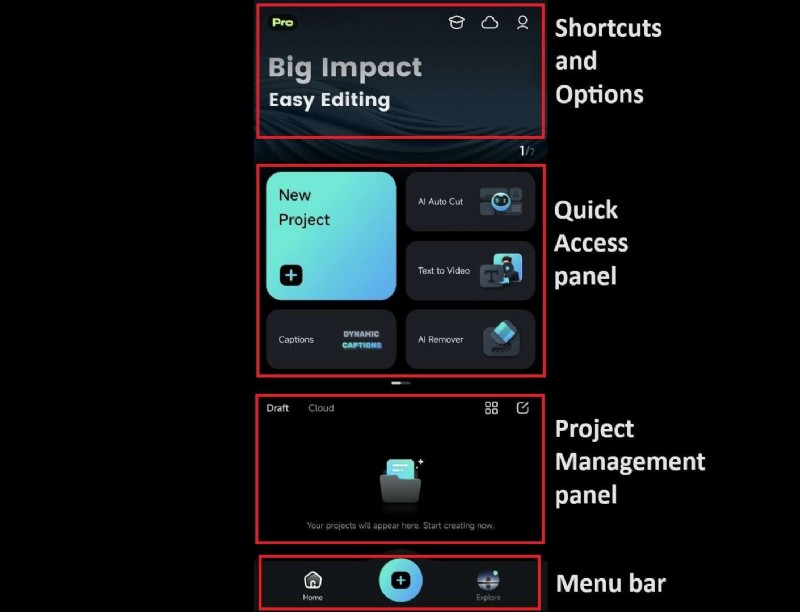
- Uruchom Filmorę :otwórz aplikację i wybierz istniejący projekt lub kliknij Nowy projekt zacząć od nowa.
- Zaimportuj swój film :przejrzyj galerię, wybierz klip, który chcesz przyspieszyć, i kliknij Importuj .
- Uzyskaj dostęp do narzędzia Speed Tool :na osi czasu kliknij klip, a następnie wybierz opcję Przytnij na pasku narzędzi. Włącz Prędkość narzędzie z dolnego paska narzędzi.
- Zastosuj jednolite przyspieszenie :Panel prędkości otwiera się z opcją Normalna zakładka. Przeciągnij suwak od 1× do żądanej prędkości — do 10×. Ustawiony czas trwania pojawi się na dole. Kliknij znacznik wyboru, aby zastosować.
Jak tworzyć dynamiczne filmy w przyspieszonym tempie ze zwiększaniem prędkości
Speed Ramping pozwala zmieniać prędkość w obrębie pojedynczego klipu, tworząc wciągającą dynamikę ruchu:
- Włącz narzędzie Krzywa :przy aktywnym narzędziu Prędkość przejdź do Krzywa zakładka.
- Wybierz ustawienie wstępne :Filmora oferuje pięć wbudowanych ustawień wstępnych — wyróżnienie, montaż, cięcie z przeskokiem i inne — każde dostosowane do innego stylu.
- Dostosuj ustawienie wstępne (opcjonalnie) :dotknij ustawienia wstępnego, aby przesuwać „uderzenia” prędkości po krzywej, dostosowując prędkość dla określonych odcinków.
- Utwórz niestandardową krzywą :wybierz Dostosuj , a następnie dodaj uderzenia, klikając Dodaj rytm i przeciągnij je, aby kontrolować prędkość. Użyj opcji Usuń rytm aby usunąć sekcje.
Część 3. Nagrywaj filmy w przyspieszonym tempie (poklatkowe) na iPhonie
Natywna aplikacja Aparat na iPhone'a pozwala w prosty sposób rejestrować nagrania poklatkowe, kompresując godziny do sekund. Jest to idealne rozwiązanie w przypadku scen, które ewoluują powoli, takich jak zachody słońca, ruch chmur lub proces malowania.
Jak nagrać film poklatkowy na swoim iPhonie
- Otwórz aplikację Aparat i przesuń palcem do opcji Poklatkowe tryb.
- Skonfiguruj ujęcie :ustabilizuj urządzenie na statywie lub płaskiej powierzchni, aby uniknąć drgań.
- Rozpocznij nagrywanie :dotknij czerwonego przycisku nagrywania; aplikacja Aparat automatycznie dostosowuje liczbę klatek na sekundę, aby utworzyć płynny klip w przyspieszonym tempie.
- Zatrzymaj nagrywanie :Stuknij ponownie, aby zakończyć; aplikacja automatycznie przyspiesza nagrywanie.
Kiedy używać i nagrywać filmy poklatkowe?
Film poklatkowy doskonale nadaje się do dokumentowania stopniowych zmian – kwitnienia kwiatów, ruchu ulicznego, postępu budowy lub kreatywnych projektów. Po nagraniu możesz ulepszyć klip za pomocą narzędzi do edycji Filmory w celu dalszego udoskonalenia.
Wniosek
Niezależnie od tego, czy wolisz przyspieszać istniejące nagrania za pomocą Filmora Mobile, czy też nagrywać nowe filmy poklatkowe bezpośrednio z iPhone'a, tworzenie profesjonalnych filmów w przyspieszonym tempie nigdy nie było łatwiejsze. Wszechstronne narzędzia zwiększające prędkość Filmory i wbudowany tryb poklatkowy w aplikacji Aparat zapewniają elastyczność, której potrzebujesz, aby zamienić codzienne chwile w dynamiczną treść, którą można udostępniać.
