Jeśli trafiłeś na tę stronę, prawdopodobnie szukasz niezawodnej metody konwersji plików MKV na MP4.
MKV (Matroska Video) to popularny format kontenera często używany do filmów, nagrań ekranu lub pobierania anime. Chociaż może pomieścić wiele ścieżek wideo, audio, napisów i metadanych, większy rozmiar pliku i ograniczona obsługa urządzeń często sprawiają, że szybkie udostępnianie lub odtwarzanie jest niewygodne.
Konwersja MKV na MP4 — lekki format będący standardem branżowym — rozwiązuje te problemy. Poniżej omówimy różnice między tymi dwoma formatami i polecimy najlepsze narzędzia, zarówno stacjonarne, jak i online, aby uzyskać konwersję bez strat.
Przed konwersją warto zrozumieć podstawowe różnice między MKV i MP4. Obydwa są powszechnie stosowane, ale zaspokajają różne potrzeby.
| MKV | MP4 |
| Typ pliku | Format kontenera | Format multimedialny |
| Kompatybilność | Ograniczona (wymaga określonych graczy) | Bardzo wysoki (działa na większości urządzeń) |
| Rozmiar pliku | Większy | Mniejszy i bardziej wydajny |
| Idealny do | Archiwizacja filmów z dodatkami lub napisami | Przesyłanie strumieniowe, udostępnianie, edytowanie |
Konwersja MKV na MP4 staje się niezbędna, gdy:
- Pobrałeś film lub program w formacie MKV, ale nie można go odtworzyć na telefonie lub tablecie.
- Musisz przesłać film na platformę społecznościową, która nie obsługuje MKV.
- Twój edytor wideo nie rozpoznaje plików MKV.
- Plik jest za duży i występują opóźnienia podczas odtwarzania lub edycji.
- Udostępniasz film osobie, która korzysta tylko z podstawowych odtwarzaczy multimedialnych.
Część 2:Najlepszy konwerter MKV na MP4 na komputery stacjonarne
Jako kompleksowe rozwiązanie dla komputerów stacjonarnych wyróżnia się Wondershare Filmora. Obsługuje szeroką gamę formatów — w tym MKV i MP4 — oraz zawiera zaawansowane narzędzia do edycji, umożliwiające przycinanie, wycinanie, ulepszanie lub dodawanie napisów przed konwersją.
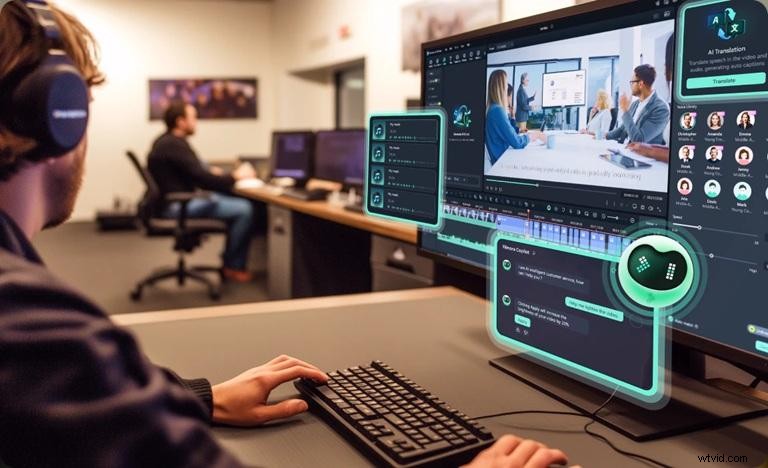
Zaawansowany kompresor wideo firmy Filmora pozwala zmniejszyć rozmiar pliku bez utraty jakości. Dzięki niemu możesz konwertować, edytować i kompresować wszystko w jednym procesie.
Jak przekonwertować MKV na MP4
Krok 1 – Rozpocznij nowy projekt i zaimportuj swój film
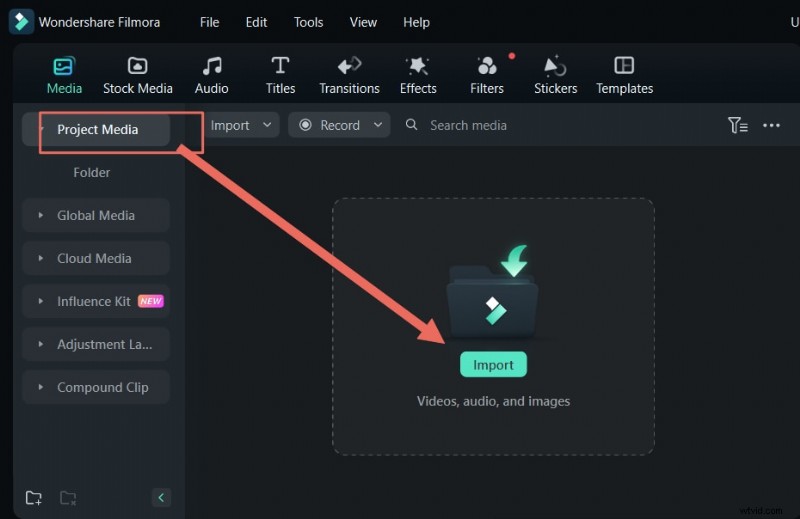
Uruchom Filmorę, kliknij „Nowy projekt”, a następnie zaimportuj plik MKV, przeciągając go do Biblioteki multimediów lub używając przycisku Importuj. Gdy będzie gotowy, przeciągnij klip na oś czasu.
Krok 2 – dokonaj zmian (opcjonalnie)
Przed konwersją możesz dopracować klip:przyciąć sekcje, przyciąć klatkę, dostosować poziom dźwięku, dodać napisy lub zastosować filtry. AI Video Enhancer firmy Filmora może automatycznie wyostrzać obraz i redukować szumy.
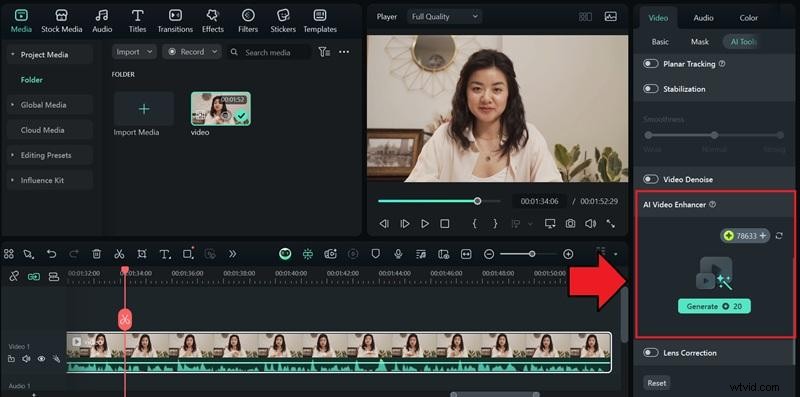
- Wybierz klip na osi czasu.
- Przejdź do opcji Wideo> Narzędzia AI.
- Wybierz AI Video Enhancer i kliknij Generuj.
Krok 3 – Eksportuj i rozpocznij konwersję
Kliknij „Eksportuj”, wybierz MP4 jako format wyjściowy i dostosuj rozdzielczość lub szybkość transmisji zgodnie z potrzebami. Włącz zaawansowaną kompresję dla mniejszego pliku przy zachowaniu jakości.
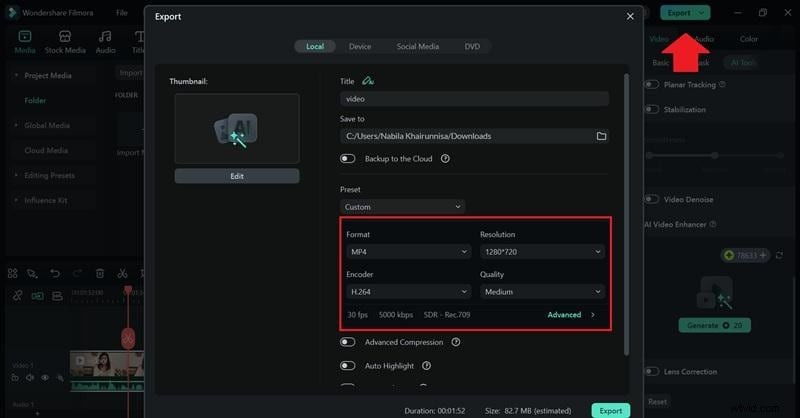
Po zakończeniu kliknij ponownie „Eksportuj”, aby rozpocząć konwersję. Filmora przetworzy plik MKV i wyprodukuje wysokiej jakości plik MP4.
Część 3:Konwertuj MKV na MP4 za pomocą konwerterów online
Narzędzia online idealnie nadają się do szybkich konwersji bez konieczności instalowania oprogramowania. Poniżej znajdują się najbardziej niezawodne opcje, każda z nich ma swoje mocne strony.
1. CloudConvert
CloudConvert obsługuje ponad 200 formatów, w tym MKV do MP4. Oferuje szczegółową kontrolę nad rozdzielczością, kodekiem, rozmiarem pliku i opcjami napisów.

- Ustawienia niestandardowe (szybkość transmisji, rozdzielczość itp.)
- W przypadku małych konwersji nie jest wymagana rejestracja
- Integruje się z Dyskiem Google, Dropbox i nie tylko
- Interfejs bez reklam
- Obsługa konwersji plików wsadowych
Ograniczenia :10 bezpłatnych konwersji dziennie, niższe prędkości w przypadku dużych plików.
Ceny :
- Bezpłatne z ograniczeniami
- Płatne plany zaczynają się od 9 USD miesięcznie
- Dostępne środki w ramach płatności zgodnie z rzeczywistym użyciem
Jak konwertować :
- Odwiedź stronę cloudconvert.com.
- Ustaw MKV jako wejście, MP4 jako wyjście, a następnie prześlij plik.
- Dostosuj ustawienia według potrzeb (kodek, rozdzielczość, napisy, znak wodny).
- Kliknij Konwertuj i pobierz gotowy plik MP4.
2. Bezpłatna konwersja
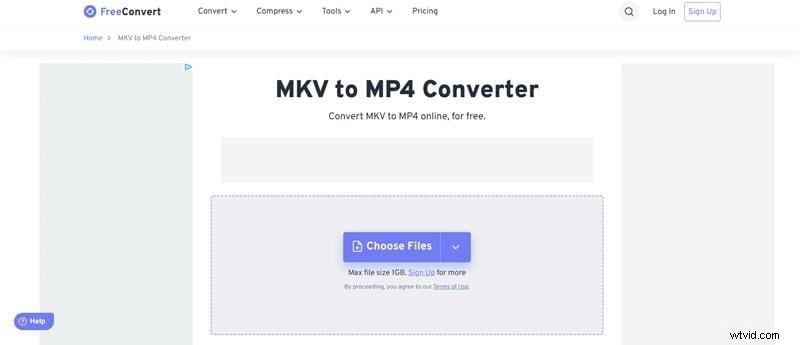
FreeConvert oferuje prostą, bezpłatną konwersję do 20 plików dziennie bez rejestracji. Obsługuje ponad 1500 typów plików.
- Proste narzędzia do edycji (przycinanie, kompresja, rozdzielczość)
- 256-bitowe szyfrowanie SSL
- Automatyczne usuwanie plików po kilku godzinach w celu zapewnienia prywatności
- Obsługa konwersji zbiorczej
Ograniczenia :ograniczenie rozmiaru pliku do 1 GB, reklamy, czas przetwarzania każdego pliku:5 minut.
Ceny :
- Bezpłatnie z limitami
- Płatne plany zaczynają się od 12,99 USD miesięcznie
Jak konwertować :
- Otwórz witrynę FreeConvert.
- Prześlij plik MKV, ustaw wyjście na MP4.
- Opcjonalnie dostosuj ustawienia za pomocą ikony koła zębatego.
- Kliknij „Konwertuj na MP4”, a następnie pobierz.
3. Zamzara
Zamzar jest weteranem konwersji online, oferującym prosty przepływ pracy z MKV do MP4. Do podstawowego użytku nie jest potrzebne konto, chociaż rejestracja odblokowuje większe pliki i zapewnia większą prędkość.

- Przejrzysty interfejs bez reklam
- Obsługuje setki formatów
- Powiadomienia e-mail o zakończeniu konwersji
Ograniczenia :Rozmiar pliku 50 MB w planie bezpłatnym, ograniczone możliwości dostosowywania.
Ceny :
- Bezpłatne z ograniczeniami
- Płatne plany zaczynają się od 12 USD miesięcznie
Jak konwertować :
- Przejdź do witryny Zamzar.com.
- Prześlij plik MKV i wybierz MP4 jako wyjście.
- Kliknij „Konwertuj teraz”.
- Po zakończeniu pobierz plik MP4.
4. Odtwórz ponownie
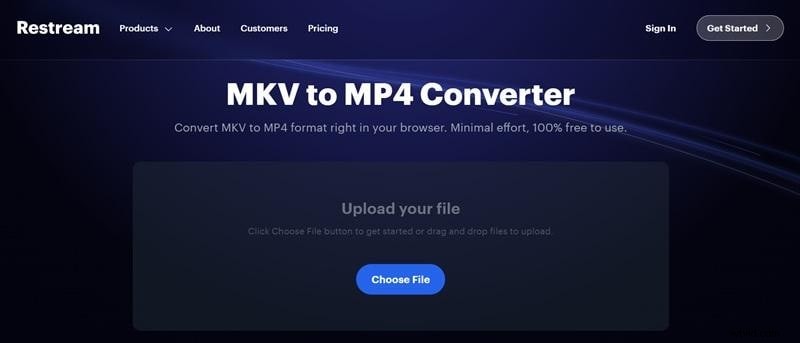
Choć jest to przede wszystkim platforma do transmisji strumieniowej na żywo, Restream oferuje bezpłatny konwerter MKV na MP4, idealny do ponownego wykorzystania nagranych programów.
- Przeznaczony dla streamerów konwertujących wcześniejsze treści
- Przekonwertowane filmy można udostępniać lub pobierać bezpośrednio
Ograniczenia :Wymaga konta Restream; Poziom bezpłatny oferuje ograniczone miejsce w chmurze.
Ceny :
- Bezpłatnie z limitami
- Płatne plany zaczynają się od 19 USD miesięcznie
Jak konwertować :
- Zaloguj się do Restream i przejdź do strony konwertera wideo.
- Prześlij plik MKV i ustaw MP4 jako wyjście.
- Rozpocznij konwersję; gdy wszystko będzie gotowe, zlokalizuj plik w magazynie wideo.
- Kliknij trzy kropki i wybierz „Pobierz”.
5. VEED.IO
VEED.IO to edytor online, który obsługuje również konwersję formatów. Jest to przydatne, gdy potrzebujesz szybkich zmian – np. przycięcia lub dodania tekstu – obok zmiany MKV na MP4.

- Wbudowane narzędzia do edycji
- Zaawansowana rozdzielczość, opcje proporcji
- Obsługiwane przesyłanie do chmury
Ograniczenia :Bezpłatny eksport zawiera znak wodny; ograniczona długość pliku i jakość eksportu bez subskrypcji.
Ceny :
- Bezpłatne z ograniczeniami
- Płatne plany zaczynają się od 19 USD miesięcznie
Jak konwertować :
- Otwórz konwerter MKV na MP4 w VEED.IO.
- Prześlij plik MKV.
- Wybierz MP4, w razie potrzeby dostosuj ustawienia, a następnie kliknij „Konwertuj”.
- Pobierz wynik.
6. Konwersja
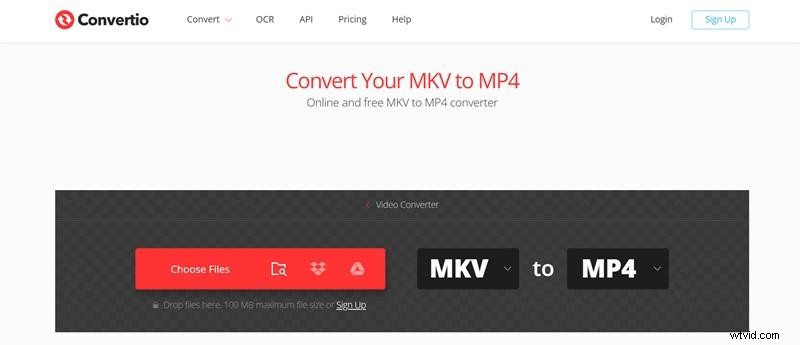
Convertio obsługuje MKV do MP4 i tysiące innych formatów. Do podstawowego użytku nie jest wymagane konto, ale bezpłatny poziom ogranicza przesyłanie do 100 MB.
- Ustawienia zaawansowane (kodek, profil itp.)
- Szybki dla plików o małych i średnich rozmiarach
- Dostępna konwersja zbiorcza
Ograniczenia :bezpłatny limit 100 MB, brak wbudowanej funkcji edycji.
Ceny :
- Bezpłatnie z limitami
- Płatne plany zaczynają się od 9,99 USD miesięcznie
Jak konwertować :
- Odwiedź witrynę Convertio.
- Zaimportuj plik MKV z komputera lub chmury.
- Wybierz MP4 jako format docelowy.
- Kliknij Konwertuj i pobierz plik MP4.
Często zadawane pytania
-
Czy konwersja MKV na MP4 obniży jakość wideo?
Nie koniecznie. Przy odpowiednich ustawieniach lub trybie bezstratnej konwersji jakość pozostaje niemal identyczna. Silna kompresja może pogorszyć klarowność, ale narzędzia takie jak Video Enhancer lub Advanced Compression firmy Filmora mogą to złagodzić.
-
Jaka jest różnica między konwersją a ponownym kodowaniem?
Konwersja zmienia kontener (MKV na MP4), a ponowne kodowanie zmienia wewnętrzny kodek, potencjalnie wpływając na jakość lub rozmiar pliku.
-
Czy mogę przekonwertować MKV na MP4 na moim telefonie?
Tak. Skorzystaj z dowolnego konwertera online w przeglądarce mobilnej lub pobierz aplikację mobilną obsługującą konwersję formatów.
-
Dlaczego mój przekonwertowany plik MP4 nadal nie jest odtwarzany na niektórych urządzeniach?
Nawet jeśli plik jest w formacie MP4, wewnętrzny kodek wideo lub audio może nie być obsługiwany. Wybierz standardowe kodeki – H.264 dla wideo, AAC dla audio – podczas konwersji, aby zmaksymalizować kompatybilność.
Wniosek
Konwersja MKV do MP4 jest niezbędna, gdy problemem staje się kompatybilność urządzenia, rozmiar pliku lub ograniczenia edycyjne. Aby uzyskać najlepszą jakość i elastyczność, zalecamy korzystanie z Wondershare Filmora, który łączy konwersję z solidnymi funkcjami edycji. Aby uzyskać szybkie rozwiązania niewymagające instalacji, wymienione powyżej konwertery online oferują niezawodną wydajność i szereg opcji.
Rozpocznij konwersję już dziś i ciesz się wysokiej jakości filmami w formacie MP4, które można odtwarzać wszędzie.
Rozpocznij bezpłatnie – Windows 7 lub nowszy (64-bitowy) / macOS 10.14 lub nowszy