Chociaż MKV jest popularnym formatem plików wideo używanym do przechowywania wysokiej jakości multimediów, takich jak filmy i inne duże pliki, należy przekonwertować MKV na MP3 jeśli chcesz wyodrębnić tylko dźwięk; na przykład, aby zapisać ścieżkę dźwiękową, użyj klipu głosowego lub zmień przeznaczenie dźwięku na potrzeby podcastu lub podkładu muzycznego.
MP3 to szeroko obsługiwany format audio, który działa na prawie każdym urządzeniu. Zamieniając wideo MKV w plik MP3, możesz słuchać dźwięku w dowolnym miejscu i czasie, bez wideo. Aby pomóc Ci zacząć, w naszym przewodniku poniżej omówiono dostępne metody konwertowania MKV na MP3 .
Bez względu na to, którą opcję wybierzesz, krok po kroku przeprowadzimy Cię przez każdą metodę. Najpierw jednak przyjrzyj się różnym sposobom zmiany MKV na MP3 , wraz z ich zaletami i wadami.
| Metody | Zalety | Wady | Platforma |
| Oprogramowanie komputerowe | Wysokiej jakości dane wyjściowe, funkcje edycji i ulepszenia dźwięku | Wymaga instalacji, niektóre funkcje mogą być płatne | Windows, macOS |
| Konwertery online | Łatwe i proste, nie wymaga instalacji | Ograniczony rozmiar pliku, wolniejszy w przypadku dużych plików, może brakować prywatności | Sieć |
| Oprogramowanie typu open source (FFmpeg) | Wysoce konfigurowalne, bezpłatne | Interfejs wiersza poleceń nieodpowiedni dla początkujących | Windows, macOS |
| Odtwarzacz multimedialny (VLC) | Darmowy, prosty interfejs, obsługuje wiele formatów | Mniej funkcji edycji | Windows, macOS |
Rozpocznij korzystanie z FreeFor Win 7 lub nowszego (64-bitowego) Rozpocznij korzystanie z FreeFor macOS 10.14 lub nowszego
Część 2. Jak łatwo przekonwertować MKV na MP3 w systemie Windows/Mac
Najlepszy sposób na konwertowanie pliku MKV na MP3 jest właściwie praca na komputerze stacjonarnym. Dzieje się tak, ponieważ możesz mieć pewność, że masz najlepszą jakość, ponieważ oprogramowanie komputerowe często oferuje zaawansowane ustawienia, lepszą prędkość i większą obsługę formatów.
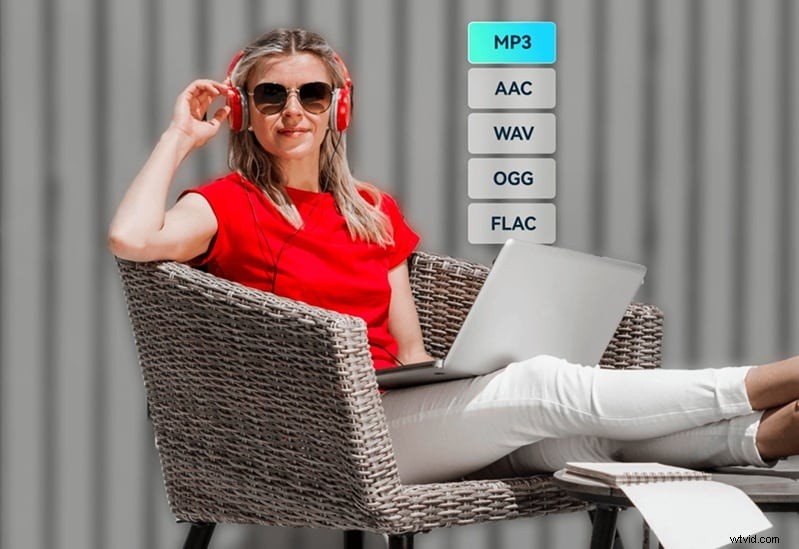
Jednym z najłatwiejszych w użyciu narzędzi jest Wondershare Filmora. Chociaż jest znany jako edytor wideo, Filmora pozwala także wyodrębnić dźwięk z dowolnego pliku wideo, w tym MKV, za pomocą zaledwie kilku kliknięć. Nie potrzebujesz skomplikowanej konfiguracji i działa ona płynnie zarówno na Windowsie, jak i na Macu.
Rozpocznij korzystanie z FreeFor Win 7 lub nowszego (64-bitowego) Rozpocznij korzystanie z FreeFor macOS 10.14 lub nowszego
Kluczowe cechy Filmory:
- Z łatwością wyodrębniaj dźwięk z wideo:szybko konwertuj MKV i inne formaty wideo na MP3 bez skomplikowanych kroków. Po prostu zaimportuj, wybierz MP3 i eksportuj.
- Wbudowane narzędzie do edycji wideo i audio:przed konwersją możesz przyciąć niechciane części, dostosować poziom głośności lub usunąć szum bezpośrednio na osi czasu.
- Wzmacniacz głosu AI:Popraw ogólną jakość dźwięku i głosu za pomocą jednego kliknięcia. Funkcja Voice Enhancer firmy Filmora dostosowuje poziom dźwięku, redukuje zniekształcenia i sprawia, że Twój głos jest wyraźniejszy.
- Odszumianie AI:automatycznie usuwaj szumy tła, takie jak wiatr, szumy lub szumy, korzystając z redukcji szumów opartej na sztucznej inteligencji. Pomaga tworzyć czystsze pliki MP3, zwłaszcza jeśli oryginalny film miał rozpraszający dźwięk.
- Obsługa akceleracji GPU:ciesz się szybszym eksportem i płynniejszą edycją, szczególnie w przypadku dużych plików MKV, dzięki funkcji akceleracji GPU Filmory.
Jak przekonwertować MKV na MP3 za pomocą Filmory
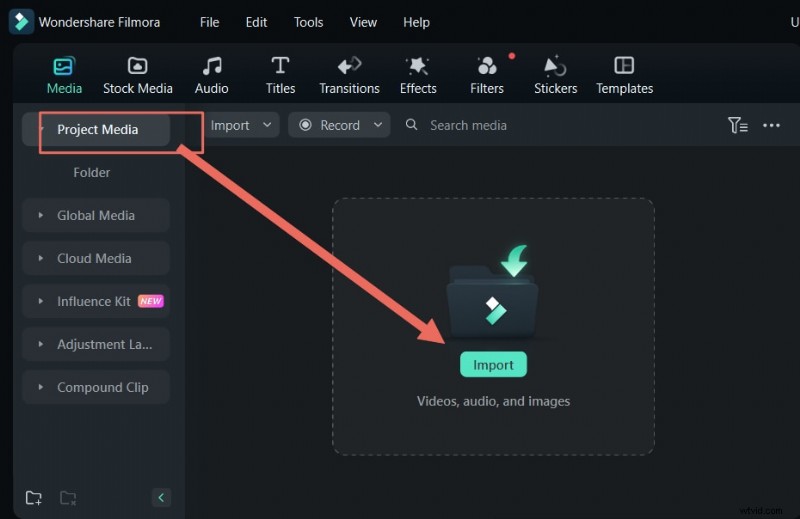
Krok 1Uruchom Filmorę i zaimportuj plik MKV
Otwórz Filmorę i utwórz nowy projekt. Następnie kliknij „Importuj” lub przeciągnij i upuść plik wideo MKV na panel multimediów. Dodaj zaimportowany film MKV do osi czasu.
Krok 2Edytuj dźwięk (opcjonalnie)
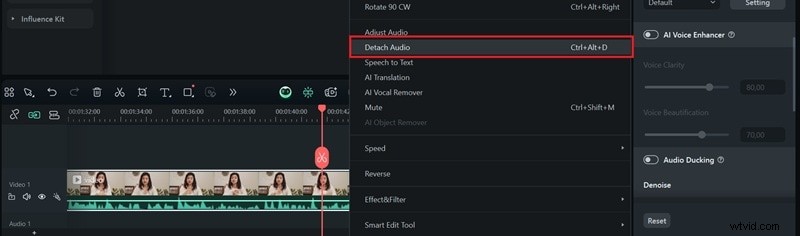
Jeśli chcesz dostroić dźwięk przed konwersją, kliknij ścieżkę na osi czasu. Następnie przejdź do zakładki Audio w panelu właściwości po prawej stronie. Tutaj możesz natychmiast poprawić swój dźwięk za pomocą narzędzi AI firmy Filmora.
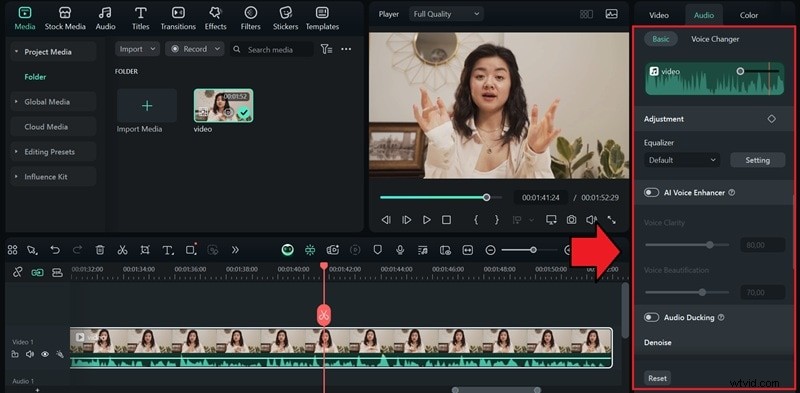
Wskazówka:możesz także najpierw wyodrębnić dźwięk z wideo. Kliknij prawym przyciskiem myszy ścieżkę na osi czasu i wybierz „Odłącz dźwięk”, aby oddzielić ją w celu ułatwienia edycji.
Krok 3Rozpocznij konwersję pliku z MKV na MP3
Kliknij przycisk „Eksportuj” u góry. W oknie eksportu przejdź do zakładki „Lokalny” i z listy dostępnych formatów wybierz MP3.

Zmień nazwę pliku, wybierz lokalizację zapisu i w razie potrzeby dostosuj ustawienia audio, takie jak szybkość transmisji. Następnie kliknij ponownie „Eksportuj”, aby rozpocząć konwersję. Po zakończeniu plik MP3 zostanie zapisany w wybranym folderze.
Rozpocznij korzystanie z FreeFor Win 7 lub nowszego (64-bitowego) Rozpocznij korzystanie z FreeFor macOS 10.14 lub nowszego
Część 3. Jak przekonwertować MKV na MP3 bezpłatnie online
Oprócz korzystania z oprogramowania możesz także konwertować MKV na MP3 bezpośrednio online. Jest to szybka i prosta opcja w przypadku mniejszych plików lub jednorazowego użytku. Poniżej znajdują się niektóre z najlepszych darmowych konwerterów MKV na MP3 online, które możesz wypróbować.
1. CloudConvert
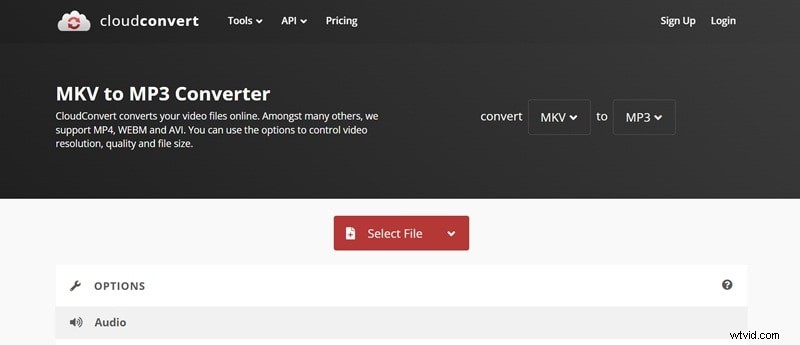
CloudConvert to jedno z najbardziej zaufanych narzędzi do konwertowania MKV na MP3 online . Obsługuje ponad 200 formatów i zapewnia zaawansowaną kontrolę nad ustawieniami audio, takimi jak szybkość transmisji, kodek, głośność i przycinanie.
 Zalety
 - Umożliwia dostosowanie ustawień dźwięku, takich jak szybkość transmisji i głośność
- Przejrzysty interfejs bez reklam
- Działa z pamięcią masową w chmurze (Dysk Google, Dropbox, OneDrive)
- W przypadku małych zleceń nie jest wymagana rejestracja
Wady Tylko 10 bezpłatnych konwersji dziennie
Może działać wolno w przypadku dużych plików MKV
Jak przekonwertować MKV na MP3 w CloudConvert
- Przejdź do witryny CloudConvert. Ustaw MKV jako format wejściowy i MP3 jako format wyjściowy.
- Kliknij opcję Wybierz plik, aby przesłać plik wideo MKV. Dostosuj ustawienia dźwięku, takie jak szybkość transmisji lub głośność (opcjonalnie).
- Kliknij Konwertuj, aby rozpocząć proces. Po zakończeniu kliknij Pobierz, aby zapisać plik MP3.
2. Bezpłatna konwersja
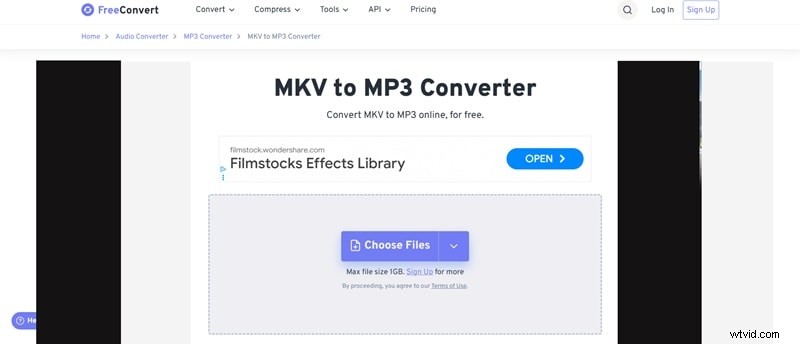
FreeConvert to niezawodny darmowy konwerter MKV na MP3 co zapewnia większą elastyczność, szczególnie jeśli chodzi o rozmiar pliku. W przeciwieństwie do CloudConvert, FreeConvert pozwala na maksymalnie 1 GB pliku w ramach bezpłatnego planu, co czyni go lepszym wyborem do obsługi większych filmów MKV.
 Zalety
 - Umożliwia szybkie dostosowanie dźwięku przed konwersją
- Prywatność traktuje priorytetowo dzięki automatycznemu usuwaniu plików po kilku godzinach
- Obsługuje konwersję wsadową w celu obsługi wielu plików jednocześnie
Wady Reklamy pojawiają się w planie bezpłatnym
Bezpłatna wersja ogranicza czas przetwarzania do 5 minut na plik
Jak przekonwertować MKV na MP3 w FreeConvert
- Odwiedź witrynę FreeConvert. Kliknij Wybierz pliki, aby przesłać plik wideo MKV i ustawić format wyjściowy na MP3.
- (Opcjonalnie) Użyj ikony koła zębatego, aby dostosować ustawienia.
- Kliknij Konwertuj na MP3, a następnie po zakończeniu konwersji naciśnij Pobierz.
3. Konwersja
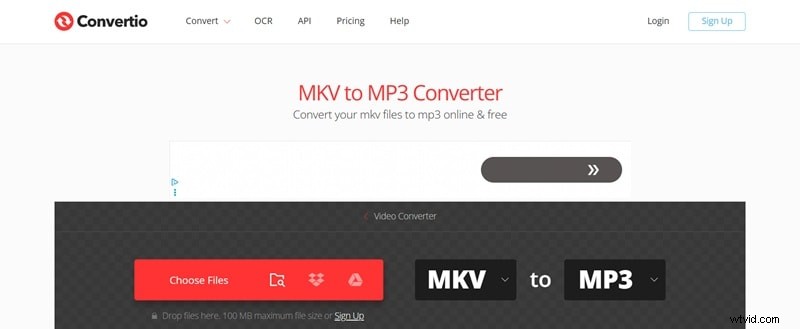
Convertio to kolejny dobrze znany konwerter MKV na MP3 dostępny online która działa bezpośrednio w Twojej przeglądarce. Nie musisz się rejestrować, a usługa umożliwia szybkie i proste konwersje. Możesz przesyłać filmy ze swojego urządzenia lub z chmury, a następnie dostosowywać ustawienia dźwięku, takie jak szybkość transmisji i kodek.
 Zalety
 - Natychmiastowy dostęp bez rejestracji
- Obsługuje przesyłanie w chmurze
- Umożliwia regulację szybkości transmisji i kodeka
Wady Limit 100 MB bezpłatnej konwersji plików MKV na MP3
Ciężkie użytkowanie w godzinach szczytu może prowadzić do zmniejszenia szybkości przetwarzania
Jak przekonwertować MKV na MP3 w Convertio
- Przejdź do witryny Convertio i prześlij plik MKV.
- Wybierz MP3 jako format, na który chcesz dokonać konwersji.
- Kliknij Konwertuj, a następnie pobierz plik po zakończeniu procesu.
Część 4. Jak przekonwertować plik MKV na MP3 za pomocą FFmpeg
Jeśli nie masz nic przeciwko użyciu wiersza poleceń, FFmpeg może konwertować MKV na MP3 szybko i skutecznie, bez konieczności korzystania z pełnego edytora wideo lub narzędzia online. Jest super lekki, szybki i zapewnia pełną kontrolę nad procesem konwersji.
FFmpeg to bezpłatne narzędzie typu open source, które jest szeroko stosowane do obsługi zadań wideo i audio. To świetna opcja zmiany MKV na MP3, szczególnie jeśli:
- Pracujesz z dużymi plikami, które mogą być za duże dla bezpłatnych konwerterów online
- Chcesz szybszej konwersji bez polegania na szybkości Internetu
- Potrzebujesz większej kontroli nad jakością dźwięku, szybkością transmisji i ustawieniami kodeków
Wymaga to jednak podstawowej znajomości narzędzi wiersza poleceń, więc może nie być najlepszym wyborem, jeśli jesteś początkującym i wolisz interfejs wizualny.
Jak przekonwertować MKV na MP3 za pomocą FFmpeg
Krok 1:zainstaluj FFmpeg
Odwiedź witrynę FFmpeg, aby pobrać ten konwerter MKV na MP3 i postępuj zgodnie z instrukcjami instalacji dla swojego systemu.
Krok 2Otwórz wiersz poleceń
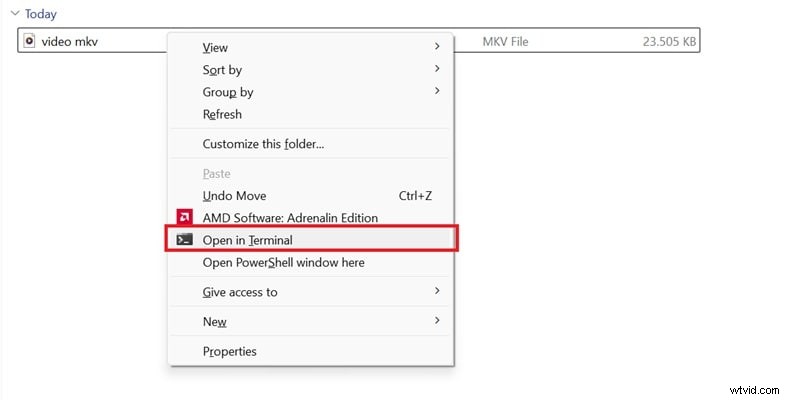
Przejdź do folderu, w którym zapisałeś plik MKV. W systemie Windows przytrzymaj Shift i kliknij prawym przyciskiem myszy w folderze, a następnie wybierz „Otwórz tutaj okno poleceń” lub „Otwórz w terminalu”.
Krok 3Uruchom polecenie FFmpeg
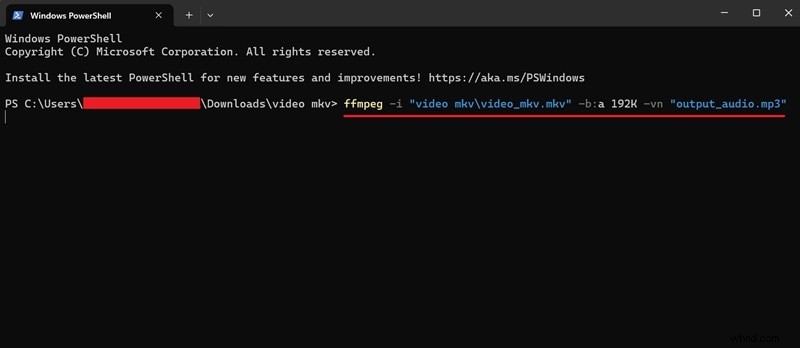
Wprowadź jedno z następujących poleceń w zależności od typu pliku:
Zastąp path/to/video.mkv pełną ścieżką do pliku MKV, a path/to/output.mp3 miejscem, w którym chcesz zapisać plik MP3.
Krok 4Naciśnij Enter
Po uruchomieniu polecenia FFmpeg rozpocznie konwersję. Po zakończeniu plik MP3 zostanie zapisany we wskazanej lokalizacji.
Część 5. Zmień MKV na MP3 za pomocą Media Player (VLC)
Inna metoda, której możesz użyć do zmiany MKV na MP3 odbywa się za pośrednictwem odtwarzacza multimedialnego, takiego jak VLC. VLC nie służy tylko do oglądania filmów. Można go również używać do konwersji plików. Jeśli masz już zainstalowany program VLC na swoim komputerze, jest to szybki i wygodny sposób na konwersję pliku MKV do formatu MP3 bez konieczności stosowania dodatkowych narzędzi.
Jak zmienić plik MKV na MP3 za pomocą VLC
Krok 1Otwórz VLC Media Player i przejdź do menu Media w lewym górnym rogu. Z listy wybierz Konwertuj / Przesyłaj strumieniowo.
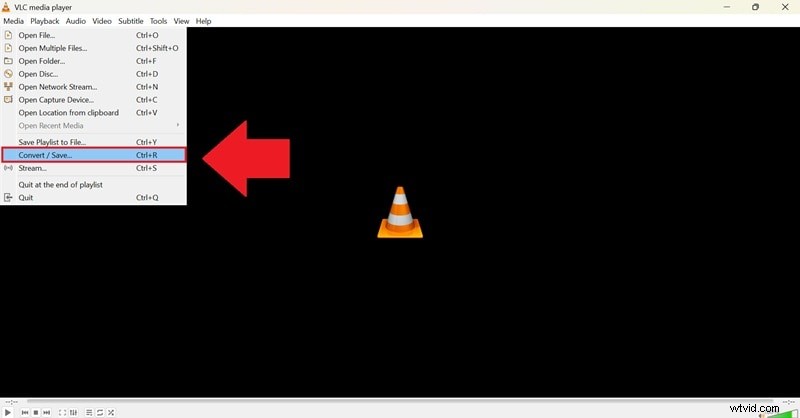
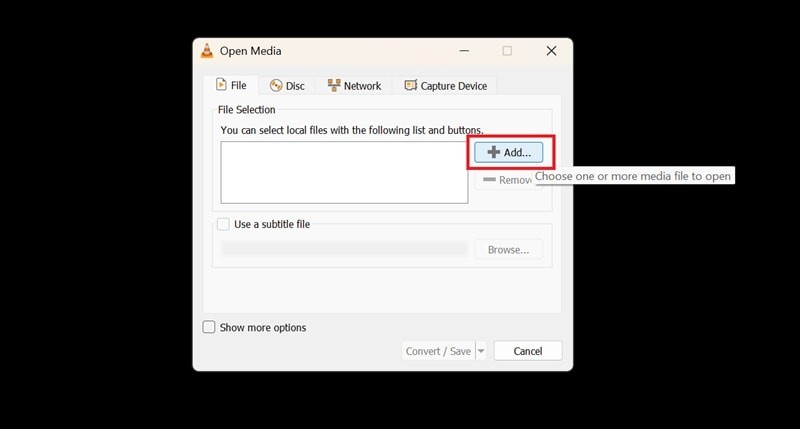
Krok 2W wyświetlonym oknie kliknij Dodaj i wybierz plik MKV, który chcesz przekonwertować. Następnie kliknij Konwertuj / Zapisz, aby kontynuować.
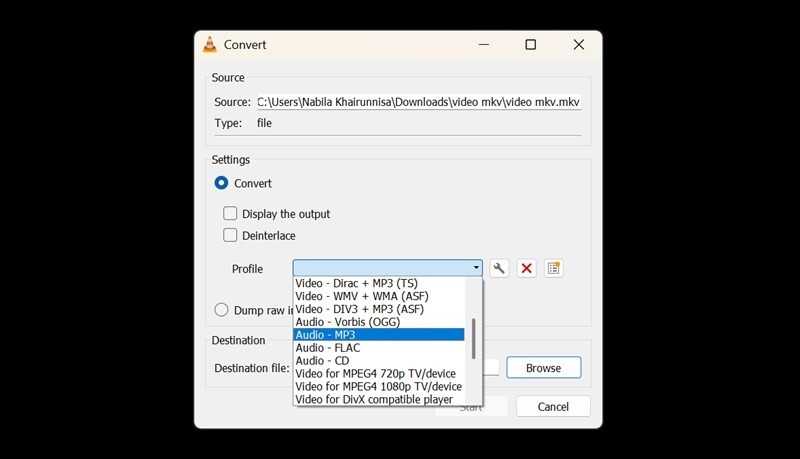
Krok 3W sekcji Profil wybierz MP3 jako format wyjściowy.
Krok 4Wybierz folder, w którym chcesz zapisać nowy plik MP3. Gdy wszystko zostanie ustawione, kliknij Start, aby rozpocząć konwersję.
Często zadawane pytania
-
Czy mogę przekonwertować MKV na MP3 bez utraty jakości dźwięku?
Tak, ale zależy to od ustawień i narzędzi, których używasz. Jeśli dźwięk w pliku MKV jest już w formacie MP3, możesz użyć narzędzia takiego jak FFmpeg, aby wyodrębnić go bez ponownego kodowania (ekstrakcja bezstratna). Narzędzia takie jak Filmora pozwalają wybrać wyższą przepływność, a nawet oferują narzędzie AI Voice Enhancer, które pomaga zachować i poprawić jakość dźwięku.
-
Czy muszę instalować dodatkowe kodeki, aby przekonwertować MKV na MP3?
Zwykle nie. Większość nowoczesnych konwerterów, takich jak Filmora, VLC i FFmpeg, ma wbudowaną obsługę MKV i MP3. Nie musisz instalować dodatkowych pakietów kodeków, chyba że używasz przestarzałego narzędzia lub systemu, który nie obsługuje formatów.
-
Jaką szybkość transmisji dźwięku najlepiej wybrać podczas konwersji do formatu MP3?
Najlepsza szybkość transmisji dźwięku do wyboru podczas konwersji do formatu MP3 zależy od tego, jak chcesz zrównoważyć jakość i rozmiar pliku. Szybkość transmisji wynosząca 128 kb/s zapewnia standardową jakość, natomiast 320 kb/s to najwyższa dostępna przepływność MP3, zapewniająca najlepszy ogólny dźwięk. W większości przypadków w przypadku nagrań muzycznych i profesjonalnych nagrań zalecana jest prędkość 256 kb/s lub 320 kb/s.
-
Czy konwersja MKV do MP3 zmniejsza rozmiar pliku?
Tak, znacząco. Pliki MKV zawierają wideo, audio i ewentualnie napisy, podczas gdy MP3 to tylko dźwięk. Po usunięciu wideo i pozostawieniu samego dźwięku plik staje się znacznie mniejszy.
Wniosek
Masz wiele opcji konwertowania MKV na MP3 , niezależnie od tego, czy wolisz używać aplikacji komputerowej, narzędzia online, czy nawet metody wiersza poleceń, takiej jak FFmpeg. Aby uzyskać najlepszą metodę, użycie rozwiązania komputerowego, takiego jak Filmora, zapewnia wyższą jakość wyjściową, większą kontrolę nad ustawieniami dźwięku i dodatkowe funkcje, takie jak przycinanie, ulepszanie głosu AI i usuwanie szumów.
Jeśli jednak chcesz, aby wszystko było proste i szybkie, bezpłatne konwertery online świetnie nadają się do małych plików lub jednorazowego użytku. Bez względu na to, którą metodę wybierzesz, konwersja pliku MKV na MP3 będzie prosta, jeśli znajdziesz narzędzie pasujące do Twojego toku pracy.
Rozpocznij korzystanie z FreeFor Win 7 lub nowszego (64-bitowego) Rozpocznij korzystanie z FreeFor macOS 10.14 lub nowszego