
Odtwarzacz multimedialny VLC to bezpłatne rozwiązanie typu open source, które obsługuje szeroką gamę kodeków audio i wideo, dzięki czemu jest chętnie wybieranym wyborem dla widzów na całym świecie.
Dzięki natywnej obsłudze systemów Windows, macOS, Linux, iOS i Android VLC pozwala dostosować prędkość odtwarzania — od 0,02x do ponad 100x — bezpośrednio z interfejsu użytkownika.
Część 1:Zwolnione tempo w systemie Windows
Wykonaj poniższe kroki, aby odtworzyć dowolny film w zwolnionym tempie na komputerze z systemem Windows.
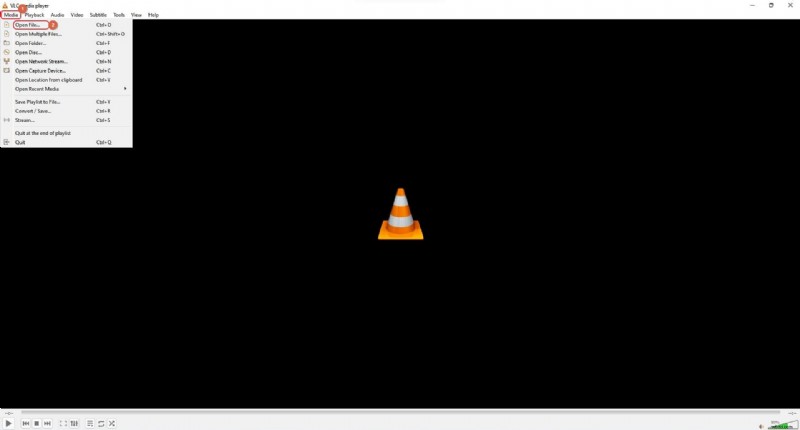
- Otwórz plik. Uruchom VLC, a następnie kliknij Media> Otwórz plik lub po prostu kliknij dwukrotnie klip, jeśli domyślnym odtwarzaczem jest VLC.
- Wstrzymaj wideo. Naciśnij spację lub kliknij przycisk pauzy.
- Dostosuj prędkość. Z górnego menu wybierz Odtwarzanie> Szybkość . Użyj opcji Wolniej (w porządku) dla zmniejszania o 0,10x (np. 0,90x, 0,80x) lub Wolniej dla większych kroków procentowych (do 0,02x). Normalny przywraca standardową prędkość.
- Wznów odtwarzanie. Naciśnij spację ponownie lub kliknij przycisk odtwarzania.
- Skróty klawiaturowe. Naciśnij [ spowolnić o 0,10x, ] przyspieszyć o 0,10x. = powraca do normalnej prędkości. Wielokrotne naciśnięcie przycisku Szybciej (w porządku) lub Szybciej może osiągnąć odpowiednio 31,25x lub 100x.
Część 2:Slow-Motion na macOS
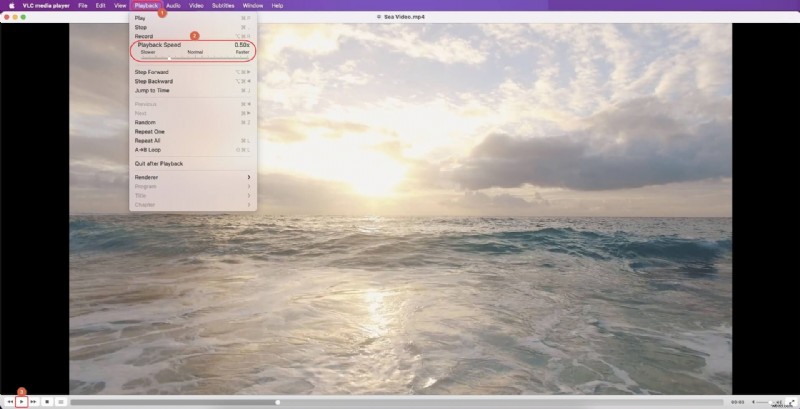
- Otwórz film. Kliknij plik prawym przyciskiem myszy i wybierz Otwórz za pomocą> VLC , a następnie wstrzymaj klip.
- Zmniejsz prędkość. Kliknij Odtwarzanie na pasku menu i przeciągnij Prędkość odtwarzania suwak w lewo.
- Zagraj ponownie. Kliknij w dowolnym miejscu, aby zamknąć menu, a następnie naciśnij przycisk odtwarzania.
Część 3:Slow-Motion na Androidzie i iOS
Android
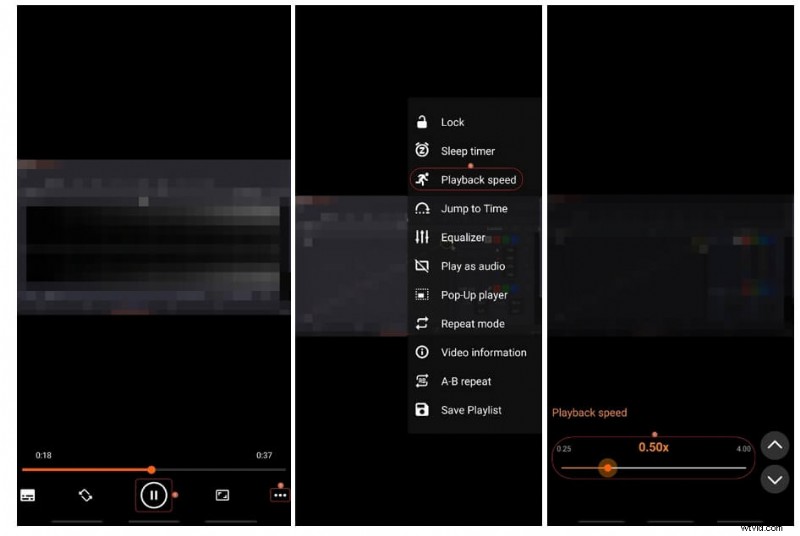
- Wstrzymaj odtwarzanie. Otwórz VLC, dotknij wideo, a następnie wstrzymaj.
- Ustaw prędkość. Kliknij Więcej ikonę i wybierz Prędkość odtwarzania i przeciągnij suwak w lewo lub kliknij strzałkę w dół, aby uzyskać krok 0,05x.
- Wznów. Dotknij ekranu, aby ukryć elementy sterujące, a następnie naciśnij przycisk odtwarzania.
iOS
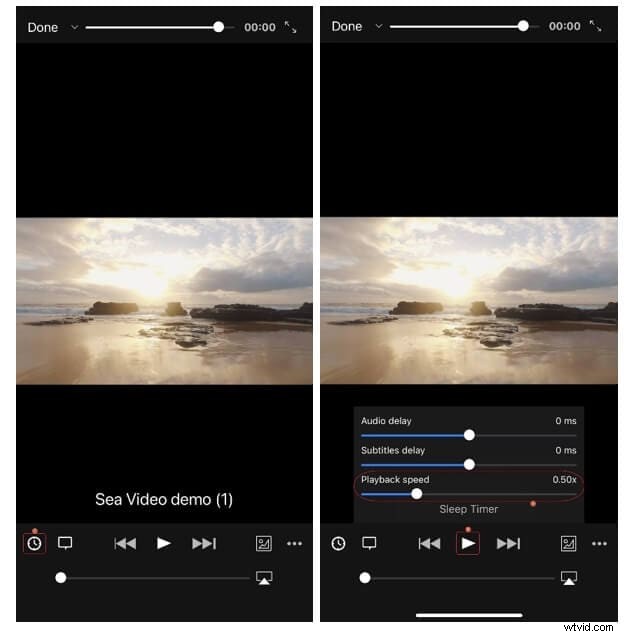
- Wstrzymaj odtwarzanie. Dodaj wideo do biblioteki VLC, otwórz je i kliknij pauzę.
- Dostosuj prędkość. Kliknij Zegar ikonę, a następnie przeciągnij suwak w lewo.
- Wznów. Kliknij Odtwórz; jeśli elementy sterujące zostaną ukryte, dotknij ekranu ponownie, a następnie odtwórz.
Część 4:Ustawianie domyślnej szybkości odtwarzania
Okna
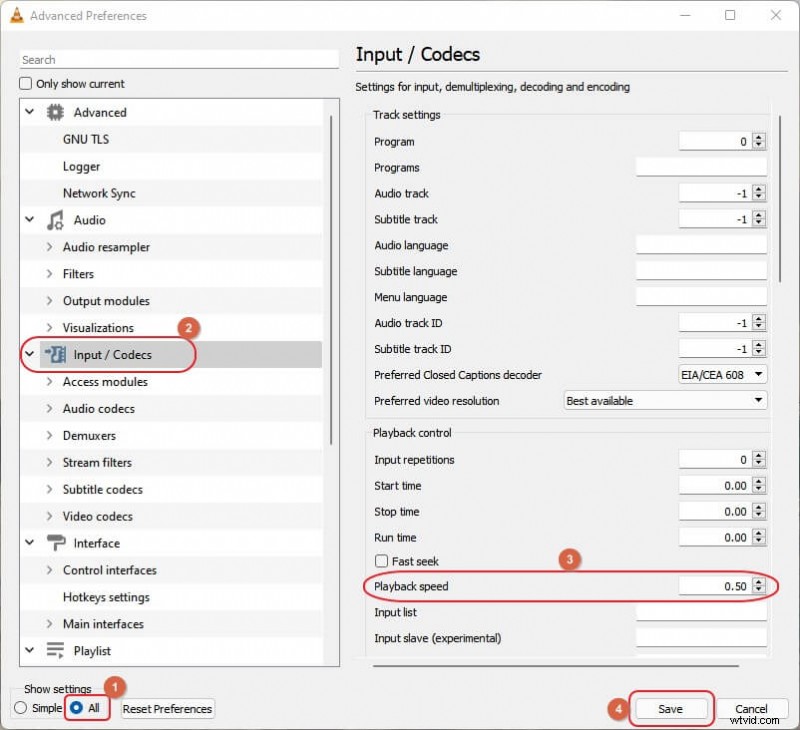
- Otwórz Narzędzia> Preferencje , a następnie kliknij Wszystkie w sekcji Pokaż ustawienia .
- Przejdź do opcji Wejście / kodeki i ustaw preferowaną prędkość w Prędkości odtwarzania pole w obszarze Kontrola odtwarzania .
- Kliknij Zapisz .
macOS
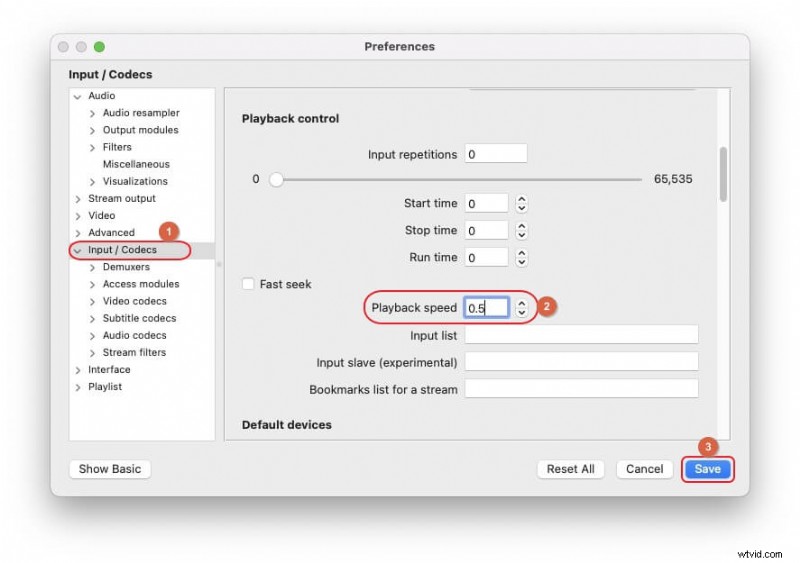
- Uruchom VLC, przejdź do VLC> Preferencje , a następnie kliknij Pokaż wszystko .
- Wybierz Wejście / kodeki i wprowadź żądaną prędkość w sekcji Kontrola odtwarzania .
- Kliknij Zapisz .
Android
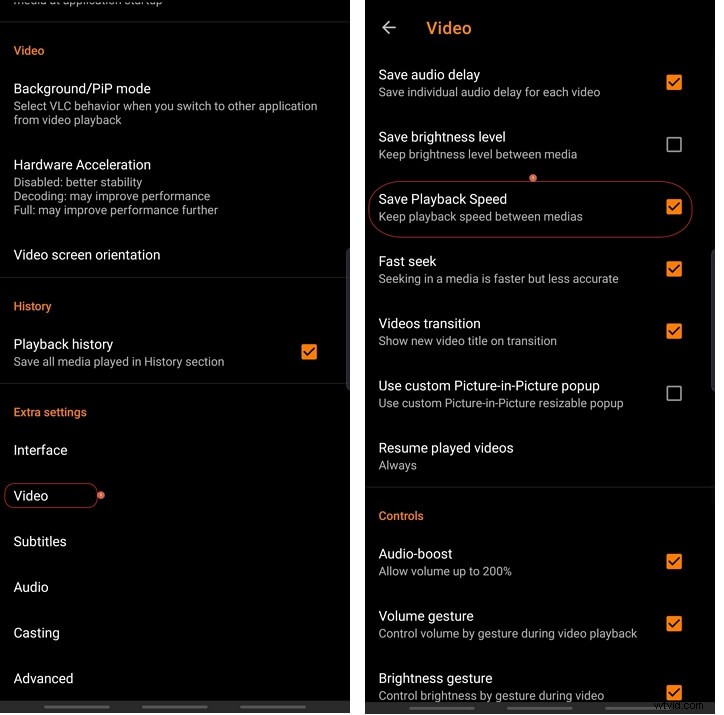
Obecnie VLC dla Androida nie obsługuje globalnej prędkości domyślnej. Aby zachować prędkość poszczególnych filmów:
- Otwórz VLC, dotknij Więcej> Ustawienia , a następnie Wideo> Zapisz prędkość odtwarzania .
iOS
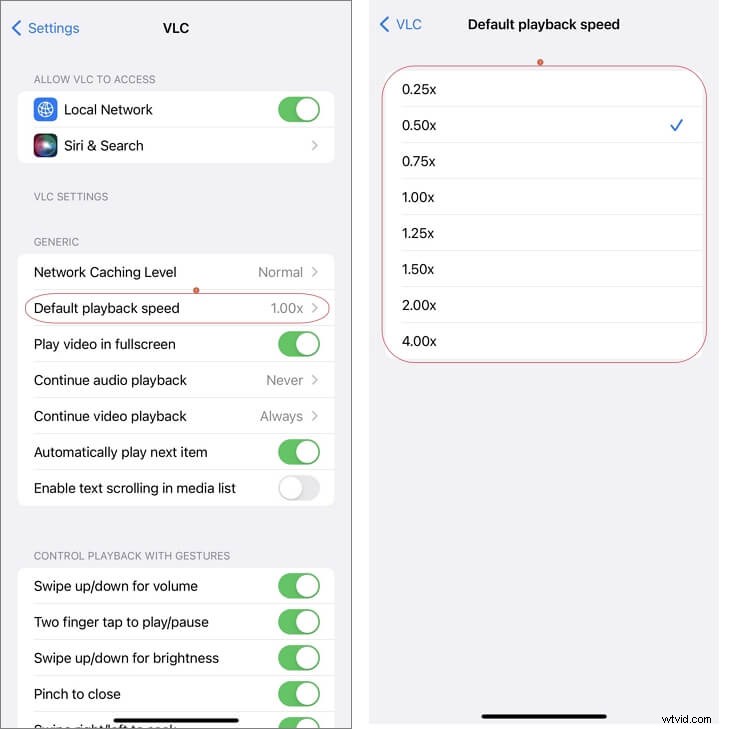
- Otwórz Ustawienia , przewiń do VLC .
- Kliknij Domyślna prędkość odtwarzania i wybierz preferowaną wartość.
Wniosek
Kontrola prędkości odtwarzania VLC jest spójna na wszystkich platformach, oferując szczegółowe opcje odtwarzania w zwolnionym i szybkim tempie. Podczas gdy systemy Windows i macOS umożliwiają ustawienie uniwersalnej prędkości domyślnej, systemy Android i iOS wymagają konfiguracji dla każdego wideo. Dzięki tym prostym krokom możesz oglądać filmy w dokładnie takim tempie, jakie Ci odpowiada.