
Zaawansowany aparat 4K w iPhonie sprawia, że jest to idealne urządzenie zarówno dla twórców, jak i zwykłych użytkowników. Kiedy przychodzi czas na edytowanie lub udostępnianie klipów w wysokiej rozdzielczości na komputerze Mac, wiele osób uważa ten proces za frustrujący — zwłaszcza gdy rozmiar pliku przekracza kilka gigabajtów. W tym przewodniku przedstawiono pięć sprawdzonych, łatwych sposobów przenoszenia dużych plików wideo z iPhone'a na komputer Mac przy zachowaniu jakości i szybkości, a także wysokiej jakości rozwiązanie w chmurze, które przewyższa tradycyjne metody.
W tym artykule
- 5 sposobów na przesłanie dużego filmu z iPhone'a na Maca
- Najefektywniejszy sposób:przechowywanie w chmurze Wondershare Filmora
Część 1:5 sposobów przesyłania dużego filmu z iPhone'a na Maca
Niezależnie od tego, czy wolisz rozwiązania bezprzewodowe czy przewodowe, poniższe metody są niezawodne, bezpieczne i zaprojektowane tak, aby Twoje nagrania pozostały nienaruszone.
Korzystanie z biblioteki zdjęć iCloud
Biblioteka zdjęć iCloud przechowuje Twoje multimedia w chmurze i synchronizuje je na wszystkich urządzeniach Apple zalogowanych przy użyciu tego samego Apple ID. Jest idealny do dużych plików wideo, jeśli masz dużo miejsca na dysku iCloud i stabilne połączenie Wi-Fi.
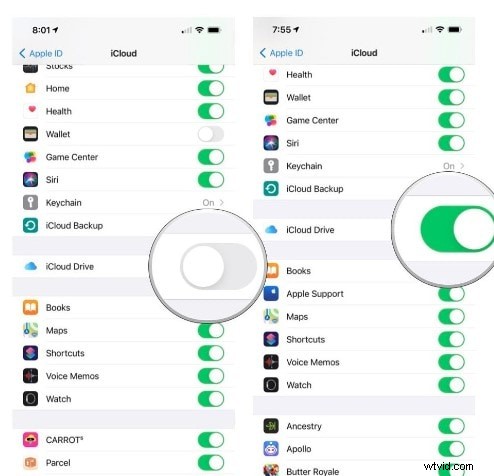
- Krok 1: Włącz iCloud Drive na swoim iPhonie i Macu. Na iPhonie wybierz Ustawienia > [Twoje imię] > iCloud > iCloud Drive i włącz tę opcję.
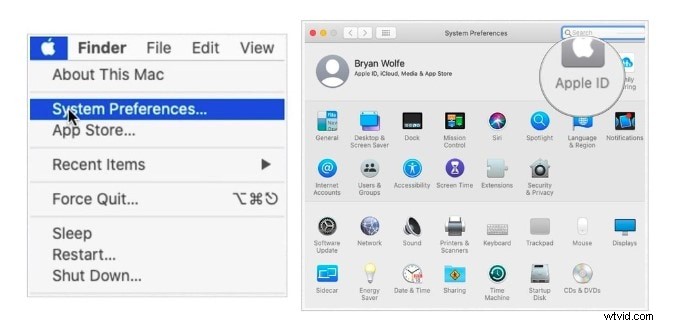
- Krok 2: Zaloguj się przy użyciu tego samego Apple ID na komputerze Mac i potwierdź, że iCloud Drive jest aktywny.
- Krok 3: Podłącz iPhone'a do Wi-Fi, aby zapewnić szybkie przesyłanie.
- Krok 4: W aplikacji Zdjęcia wybierz film, kliknij ikonę udostępniania i wybierz iCloud Drive . Wybierz folder lub utwórz nowy.
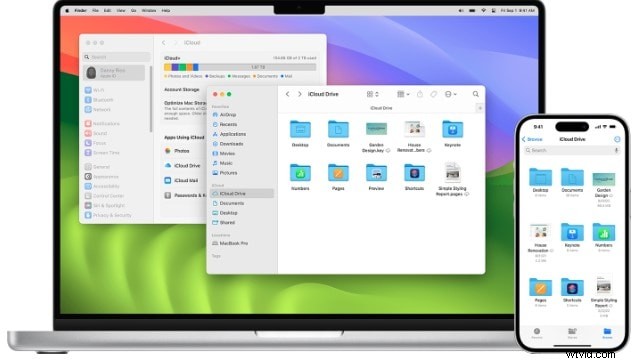
- Krok 5: Na komputerze Mac otwórz Finder, przejdź do iCloud Drive i znajdź plik wideo. Pobierz lub otwórz go bezpośrednio w oprogramowaniu do edycji.
Wskazówka: iCloud oferuje do 5 TB przestrzeni dyskowej w ramach planu rodzinnego, ale przed przesłaniem bardzo dużych plików sprawdź, czy masz wystarczająco dużo miejsca.
Korzystanie z Dysku Google
Dysk Google oferuje 15 GB bezpłatnej przestrzeni dyskowej i jest świetną alternatywą, jeśli wolisz rozwiązanie inne niż Apple. Proces przesyłania jest prosty w aplikacji Dysk.
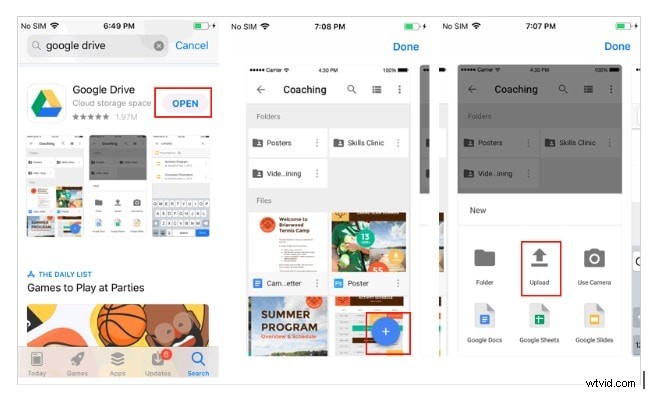
- Krok 1: Zainstaluj aplikację Dysk Google z App Store i zaloguj się.
- Krok 2: Kliknij + ikonę w prawym dolnym rogu, wybierz Prześlij i wybierz film.
- Krok 3: Po przesłaniu otwórz Dysk Google na komputerze Mac i znajdź plik do pobrania lub przesłania strumieniowego.
Korzystanie z VLC do transferu bezprzewodowego
Wbudowane udostępnianie Wi-Fi VLC umożliwia przesyłanie plików między urządzeniami bez użycia kabli.
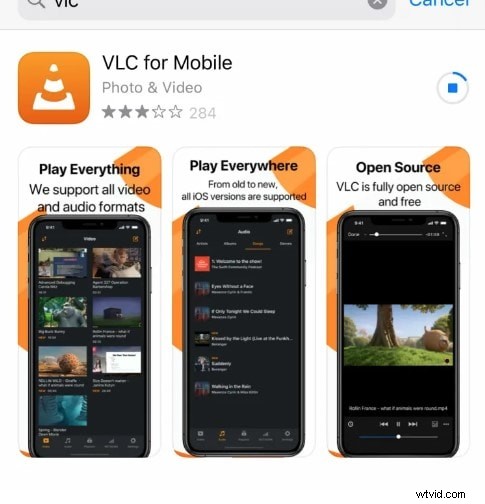
- Krok 1: Pobierz VLC z App Store.
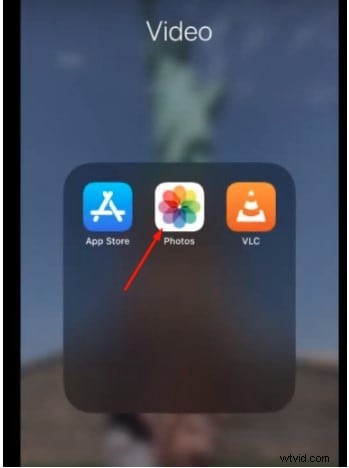
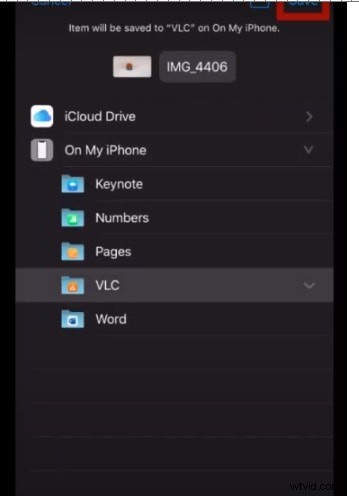
- Krok 2: W aplikacji Zdjęcia wybierz film, kliknij udostępnij, a następnie wybierz Zapisz w plikach → Na moim iPhonie → VLC aby zaimportować go do aplikacji.
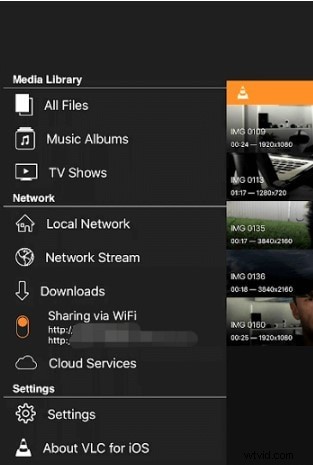
- Krok 3: Otwórz VLC, kliknij ikonę w lewym górnym rogu i włącz opcję Udostępnianie przez Wi-Fi i zanotuj wyświetlony adres IP.
- Krok 4: Na komputerze Mac wprowadź adres IP w przeglądarce. Interfejs sieciowy VLC wyświetli listę Twojego filmu.
- Krok 5: Kliknij wideo prawym przyciskiem myszy i wybierz opcję Zapisz wideo jako… aby go pobrać.
Korzystanie z kabla USB (przechwytywanie obrazu)
Jeśli Wi-Fi nie wchodzi w grę, połączenie przewodowe zapewnia najszybszy transfer bez ograniczeń przepustowości.
- Krok 1: Podłącz iPhone'a do komputera Mac za pomocą kompatybilnego kabla USB.
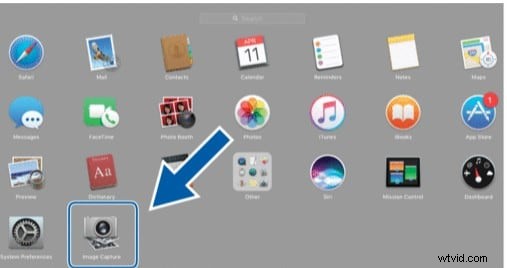
- Krok 2: Otwórz Przechwytywanie obrazu na komputerze Mac.
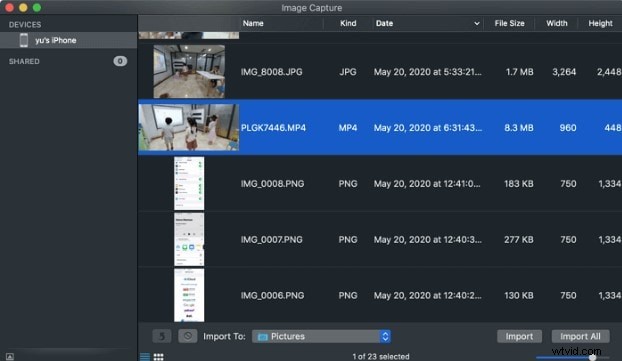
- Krok 3: Wybierz żądane filmy z listy urządzeń i kliknij Importuj aby skopiować je na komputer Mac.
Korzystanie z aplikacji innych firm (EaseUS MobiMover, AnyTrans)
Narzędzia te zapewniają dedykowany interfejs do przesyłania dużych plików, często z obsługą wsadową i śledzeniem postępu.
- Krok 1: Pobierz i zainstaluj wybraną aplikację na swoim Macu.
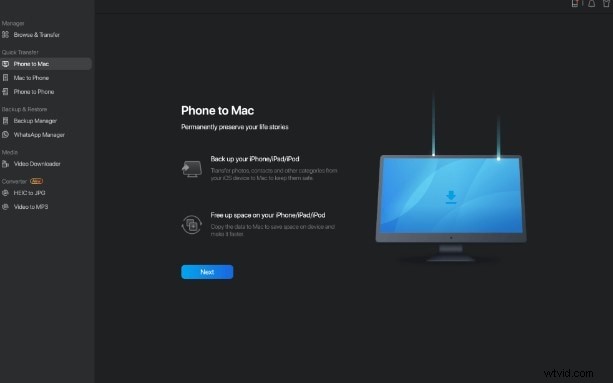
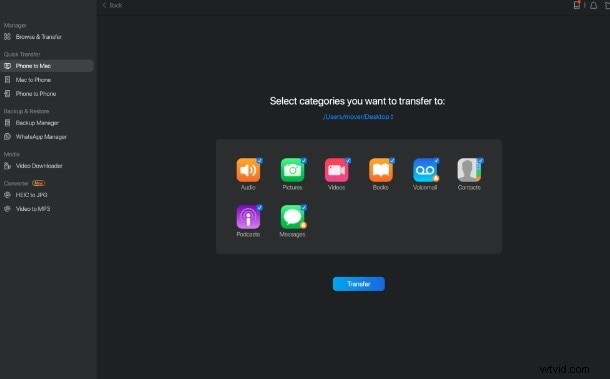
- Krok 2: Uruchom aplikację, podłącz iPhone'a i wybierz opcję Z telefonu na Maca tryb.
- Krok 3: Wybierz Wideo kategorię, a następnie kliknij Przenieś .
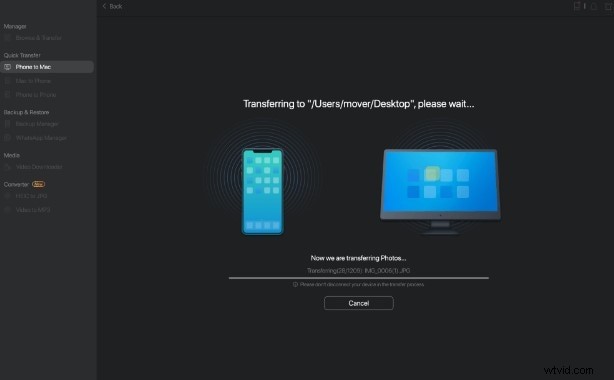
- Krok 4: Poczekaj na zakończenie transferu; aplikacja wyświetli postęp i czas zakończenia.
Część 2:Najbardziej efektywny sposób – przechowywanie w chmurze Wondershare Filmora
Chociaż powyższe metody działają dobrze, nadal mogą być powolne lub ograniczone przydziałami miejsca na dysku. Usługa chmurowa Wondershare Filmora zapewnia szybką alternatywę o nieograniczonej pojemności, idealną dla redaktorów, którzy muszą szybko przenosić duże pliki projektu między urządzeniami.
Pierwsze kroki z Filmora Cloud
Darmowe 1 GB miejsca w chmurze
- Krok 1: Pobierz i zainstaluj Wondershare Filmora z oficjalnej strony internetowej.
- Krok 2: Otwórz Filmorę i kliknij Filmora Cloud i zaloguj się lub utwórz nowe konto. Otrzymasz 1 GB bezpłatnej przestrzeni w chmurze.
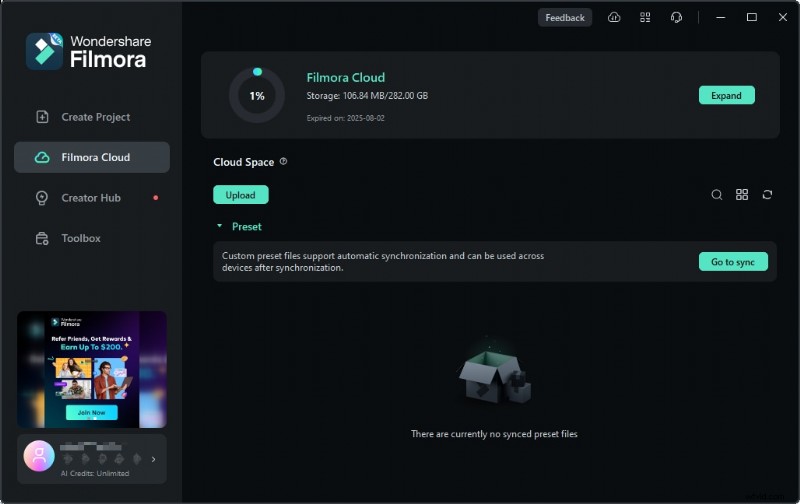
Uwaga: Ten bezpłatny poziom wystarczy do szybkiego przesyłania testów; przejdź na plan płatny w przypadku większych projektów.
Przesyłanie projektów do chmury Filmora
Filmora oferuje dwie wygodne metody:za pośrednictwem aplikacji komputerowej lub przeglądarki internetowej.
Metoda 1:użycie Filmora Desktop
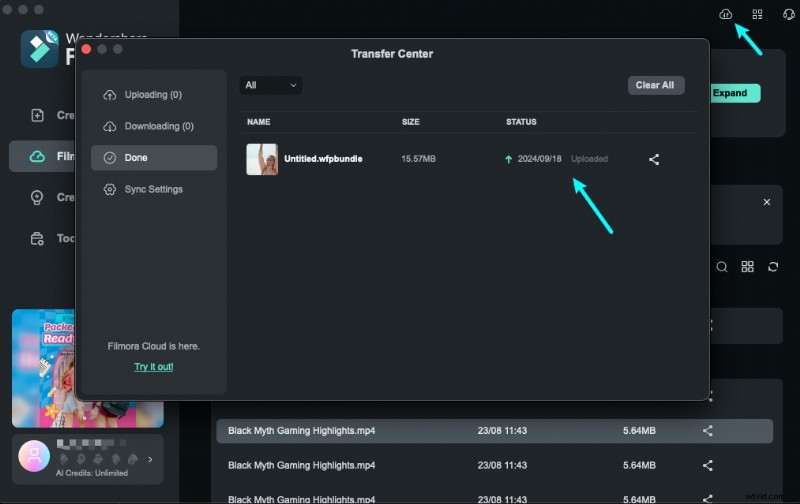
Otwórz najnowszy projekt wideo, kliknij ikonę chmury, a plik zostanie przesłany bezpośrednio na Twój Filmora Drive.


Metoda 2:Korzystanie z przeglądarki internetowej
Przejdź do https://drive-web.wondershare.com/ kliknij Prześlij i wybierz folder wideo lub projektu na komputerze Mac.

Udostępnianie plików z chmury Filmora
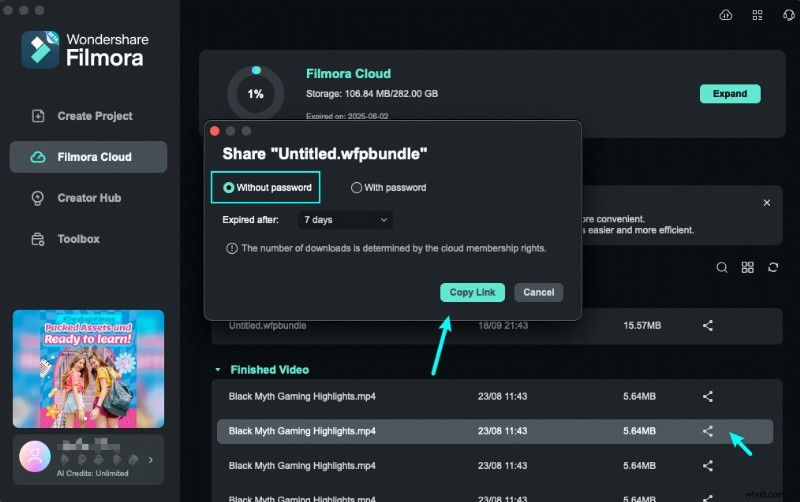
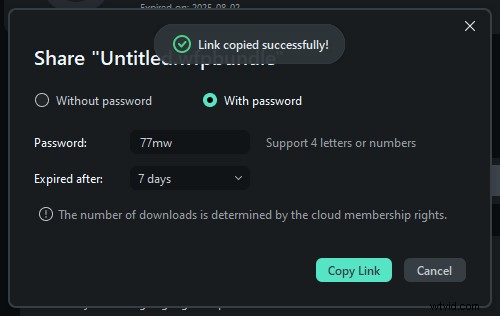
Filmora Drive ułatwia współpracę:wygeneruj bezpieczny link, w razie potrzeby ustaw hasło i wybierz okres ważności.
Krok 1 – Utwórz kopię zapasową w chmurze
Kliknij ikonę chmury w Filmora, aby przesłać dowolny projekt lokalny. Plik pojawi się w folderze Twojego projektu w chmurze.
Krok 2 – udostępnij link
Po przesłaniu zlokalizuj plik w Cloud Project i kliknij Udostępnij , a następnie skonfiguruj ustawienia hasła i wygaśnięcia. Skopiuj wygenerowany link i wyślij go współpracownikom.
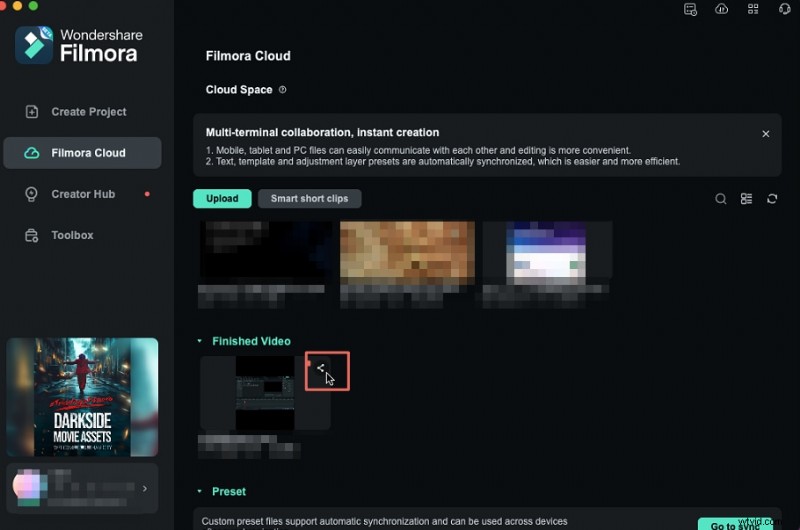

Przechowywanie w chmurze Filmory gwarantuje, że Twój materiał filmowy zachowa oryginalną rozdzielczość podczas przesyłania, a integracja pakietu montażowego oznacza, że możesz niemal natychmiast rozpocząć montaż.
Wniosek
Przenoszenie dużych filmów z iPhone'a na Maca nie wymaga już cierpliwości ani obejść technicznych. Wybierając metodę, która najlepiej pasuje do Twojego przepływu pracy — iCloud, Dysk Google, VLC, USB lub Filmora Cloud — możesz przesyłać pliki szybko, bezpiecznie i bez utraty jakości.